


Python初学者适合用什么开发环境?推荐几款易上手的IDE

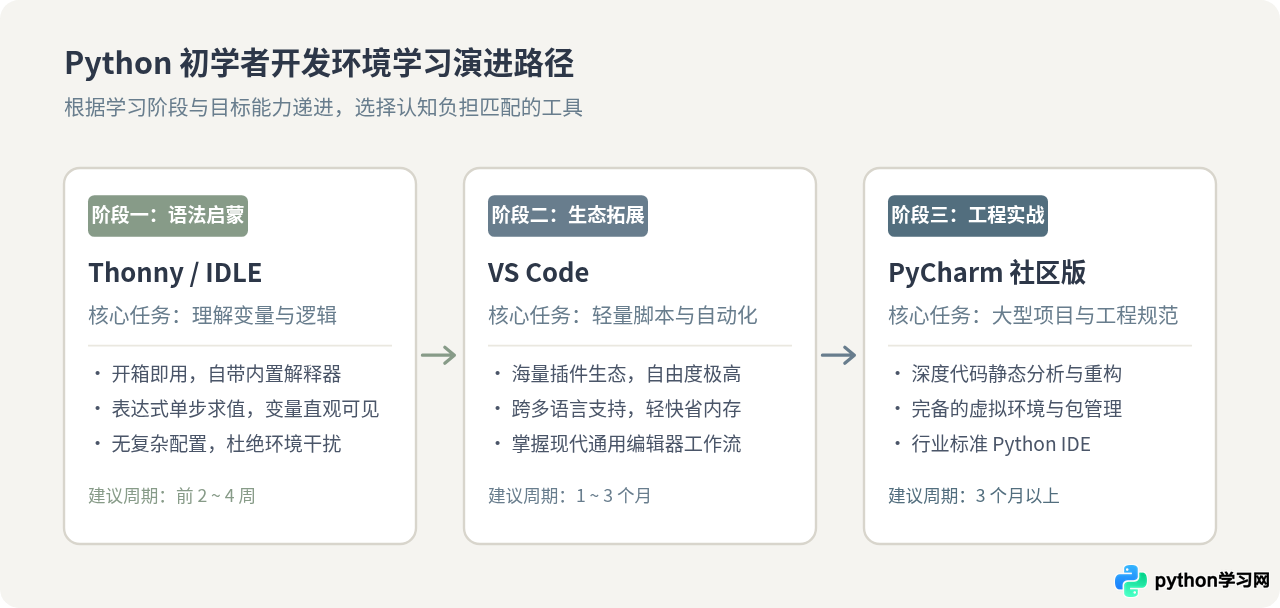
对于初学编程的读者来说,选择开发环境的核心目标是用最低的认知负担顺利写出并运行代码。如果尚未接触过编程,纯零基础阶段最推荐内置环境、支持表达式单步透视的 Thonny;若希望兼顾长期扩展与多语言开发,轻量全能的 VS Code 是高性价比选择;而若目标明确指向规范的大型 Python 项目开发,PyCharm 社区版 则能提供严谨的工程化体验。避开复杂的初始配置陷阱,才是迈出编程第一步的关键。
一、为什么开发环境的门槛对初学者如此关键
很多初学者在刚开始学习 Python 时,常被“环境变量怎么配”、“插件报错”、“终端找不到命令”等问题消耗了大量精力,甚至在还没写出第一行有效逻辑前就产生了挫败感。这是因为开发工具本身也存在学习成本。
在概念上,开发工具通常分为两类:
- 轻量文本编辑器:如系统记事本、Sublime Text,它们只负责编辑文本,默认不带 Python 运行环境与调试工具,需要开发者手动调用终端命令执行程序。
- 集成开发环境(IDE, Integrated Development Environment):将代码编写、语法高亮、错误提示、解释器关联和调试控制台打包在同一个软件窗口内,点击运行按钮即可看到输出。
对新手而言,集成度高且界面清爽的工具能够把注意力牢牢锁定在语法和逻辑上,而不是繁杂的系统配置中。
二、三款易上手的优秀开发环境深度解析
1. Thonny:专为初学者量身打造的教学级 IDE
Thonny 是由塔尔图大学专门为编程教学开发的开源 IDE。它的最大特色是将程序内部的运行状态可视化。
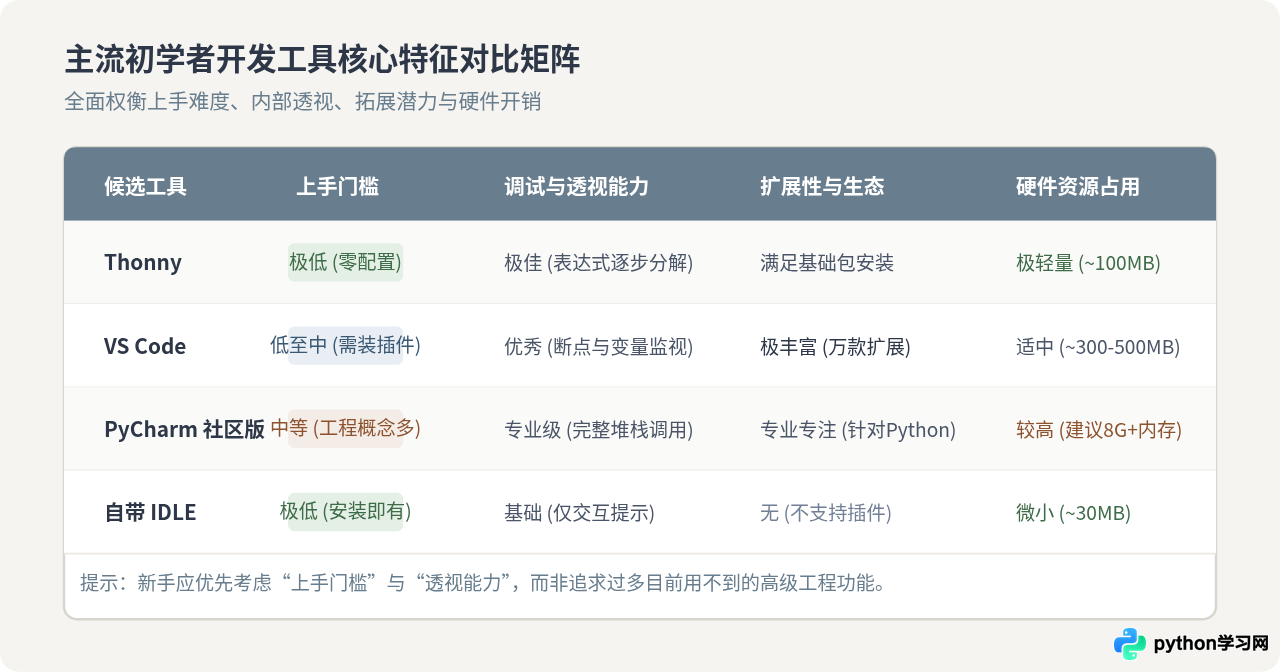
初学者在学习循环、条件分支和函数调用时,最难理解的是“变量的值每一步是怎么变化的”。Thonny 的单步调试(Debug)可以将复合表达式一层层拆解计算(例如 x = 2 * (3 + 4) 会逐步先求出 7 再求出 14 并赋值给 x),并在右侧“变量”面板即时呈现。此外,Thonny 安装包默认内置了标准的 Python 运行环境,下载安装后双击即可直接写代码并运行,完全不需要读者提前配置系统 Path 环境变量。
2. VS Code(Visual Studio Code):轻量灵活的全能工具
VS Code 是目前全球开发者使用最广泛的现代代码编辑器之一。它的特点在于轻量启动与高度可定制性。
对于初学者,VS Code 本身是一个通用的文本编辑器,但只要在扩展商店中安装微软官方的 Python 扩展插件,它就能立刻变成一个功能齐备的 Python IDE。VS Code 的界面现代、响应迅速,支持智能代码补全(IntelliSense)以及非常舒适的终端交互。当读者学完 Python 基础,准备顺便写点 HTML、CSS 或者 Shell 脚本时,无需更换软件,在同一个窗口里就能无缝继续使用。
3. PyCharm(社区版):专业严谨的工程级集成环境
PyCharm 由知名工具厂商 JetBrains 出品,是行业内最受推崇的 Python 专用集成开发环境。对于个人学习与常规开发,免费的社区版(Community Edition)已经完全够用。
PyCharm 的优势在于开箱即拥有的强大代码分析能力:如果你写了未定义的变量、多余的导入包或不符合 PEP 8 规范的代码,编辑器会用醒目的波浪线和灯泡提示一键修复方案。同时它具备严密的“工程(Project)”管理理念,会自动引导创建虚拟环境。不过由于其功能庞杂,首次启动索引时间较长,内存占用也偏高,适合配置较好、希望直接对接企业级规范的读者。
三、初学者标准化环境配置与起步四步法
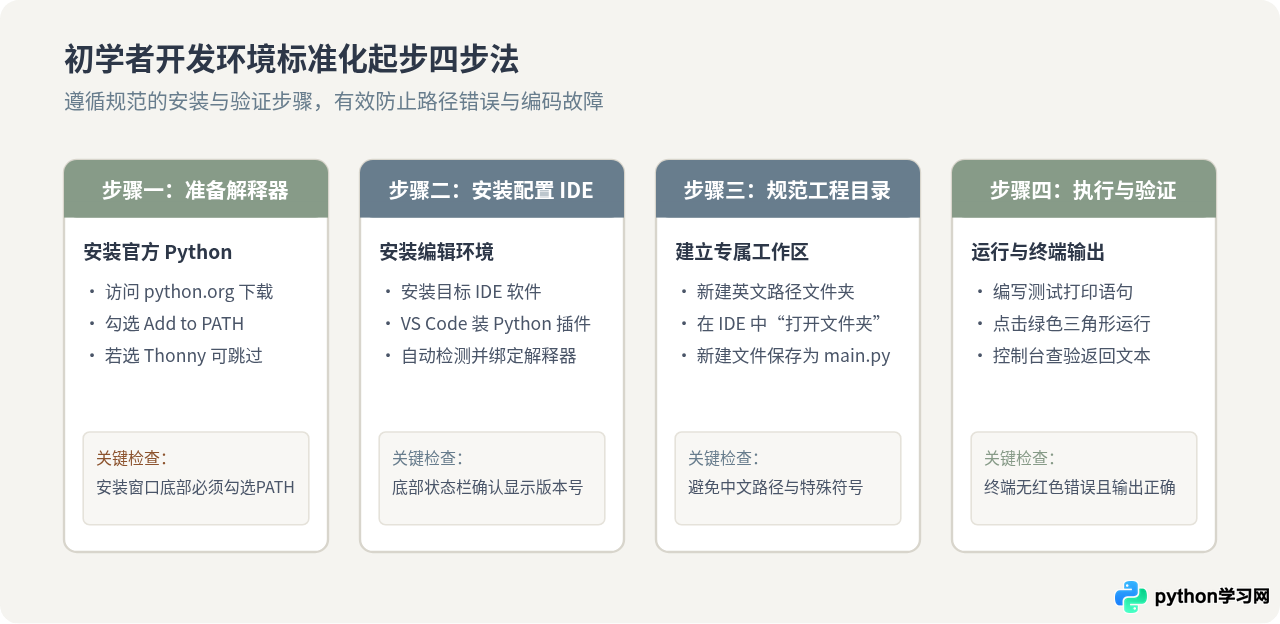
无论最终决定采用哪一款开发工具,建立一个干净、规范的操作步骤能够规避绝大多数常见故障。以下是通用的四步起步法:
详细步骤说明与验证代码
第一步:获取与安装 Python 解释器
前往官方网站下载适用于您操作系统的最新稳定版安装包。在 Windows 系统上运行安装向导时,必须勾选最下方的“Add python.exe to PATH”,这一步会将 Python 自动注入系统执行路径,免去手动配置的烦恼。如果是 macOS 用户,推荐使用官方 pkg 安装包或通过 Homebrew 安装。
第二步:准备工作目录
在电脑硬盘中创建一个专门用于存放编程代码的文件夹,例如 D:/learn_python(避免在路径中使用中文或特殊空格,以防止某些第三方库读取路径异常)。在 IDE 中点击“文件” -> “打开文件夹”,将此目录设为当前工作区。
第三步:创建并运行首个脚本
在新建的工作区中创建文件 main.py,输入以下标准验证代码:
# 基础环境验证脚本
name = "Python 学习者"
tool = "Thonny / VS Code"

print(f"你好,{name}!")
print(f"当前运行环境已经成功就绪,正在使用:{tool}")

# 简单的数值运算验证
total_steps = 4
completed = 4
print(f"环境配置进度:{completed}/{total_steps} 完成!")
第四步:观察终端输出确认成功
点击 IDE 界面右上角或工具栏中的“运行”按钮(通常是绿色三角标志)。如果下方的控制台或终端窗口输出了如下内容,即表示开发环境与 Python 解释器连接完全正常:
你好,Python 学习者!
当前运行环境已经成功就绪,正在使用:Thonny / VS Code
环境配置进度:4/4 完成!
四、初学者该如何选择:对号入座与避坑建议
每位读者的学习初衷和设备条件各不相同,可以根据以下几类典型情境直接做决定:
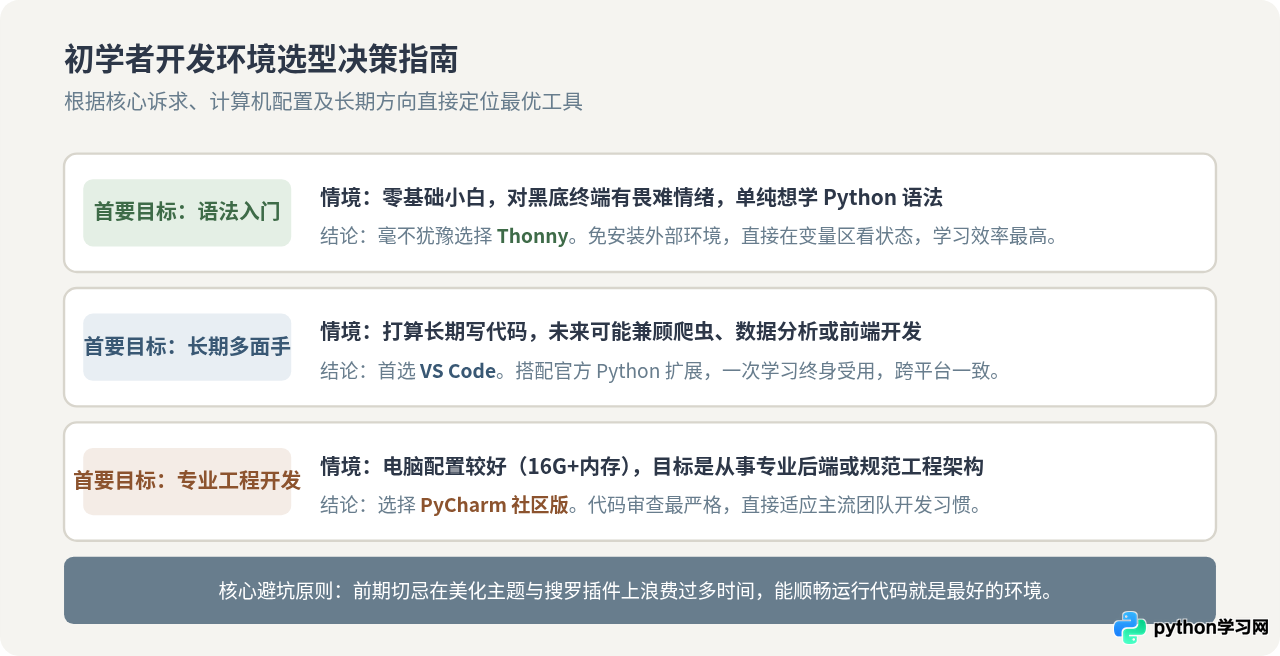
- 不要同时装一堆复杂插件:很多初学者刚装好编辑器就安装几十个美化或自动化插件,一旦插件冲突报错,根本无法分辨是代码错误还是插件问题。保持初始环境干净是首选原则。
- 慎用非官方的第三方分发包作为入门工具:某些一键整合包可能修改了系统默认路径或捆绑旧版包,容易给后续安装第三方模块留下隐患。
- 切忌工具完美主义:开发环境本质只是写字的“笔”。用 Thonny 理解了基本的数据类型、条件语句和函数后,随时可以无痛迁移到 VS Code 或 PyCharm,不必在前期为“哪个工具最好”纠结不决。
本站声明
本文内容仅供参考,不代表本站观点。转载或引用请注明出处。如发现内容问题,请通过联系我们页面反馈。















