


怎么在VS Code和PyCharm中自定义Python注释快捷键

详细介绍在VS Code和PyCharm中自定义Python单行与多行注释快捷键的具体操作步骤、按键冲突排查及配置实践。
在编写 Python 代码时,频繁地注释和取消注释代码行是日常调试中最基础的操作。Visual Studio Code 与 JetBrains PyCharm 均提供了内置的行注释与块注释快捷键,默认多为 Ctrl + /(macOS 为 Cmd + /)。但在某些特定键盘布局、外接紧凑型键盘、操作系统全局热键占用,或者从其它开发工具迁移习惯时,默认组合键可能发生冲突甚至失效。通过两款编辑器自带的快捷键配置面板,开发者可以在几分钟内重新定义单行与多行注释的触发按键。
一、Python注释类型与IDE底层命令对应关系
在配置前,需要区分 Python 中的两类注释行为:单行注释(Line Comment)与块注释(Block Comment)。Python 原生语法使用井号(#)引导单行注释;对于多行内容,既可以在每行开头插入 #,也可以使用成对的三引号(''' 或 """)包围代码块。两款 IDE 针对这两种场景分别绑定了不同的内部命令。
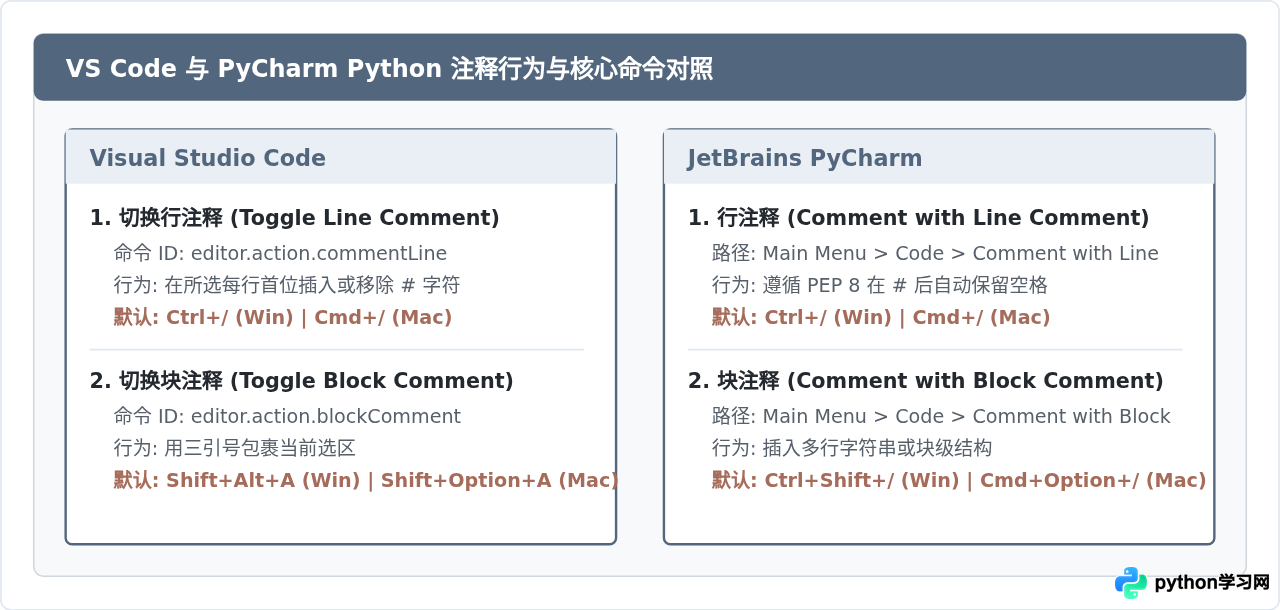
二、在 VS Code 中自定义注释快捷键
VS Code 提供了直观的图形化“键盘快捷方式”管理面板,同时也支持直接修改底层的 keybindings.json 文件,适应从简单改键到精密上下文条件判断的不同需求。
方法一:通过图形界面设置
- 打开快捷键面板:在菜单栏选择
文件 (File)>首选项 (Preferences)>键盘快捷方式 (Keyboard Shortcuts);也可以直接按下Ctrl + K, Ctrl + S(macOS 为Cmd + K, Cmd + S)。 - 搜索目标命令:在顶部的搜索栏中输入
Toggle Line Comment(切换行注释)或Toggle Block Comment(切换块注释)。也可以直接搜索当前快捷键如ctrl+/查看现有绑定。 - 录入自定义组合键:双击搜索结果中的命令条目,或者选中后按
Enter,屏幕将弹出按键录入框。直接在物理键盘上按下你期望的组合键(例如Alt + /或Ctrl + Shift + C),然后按Enter确认。 - 验证生效状态:打开任意
.py文件,选中几行代码,按下刚才设置的新快捷键。如果选中的每行开头成功添加或移除了#,说明修改立即生效。
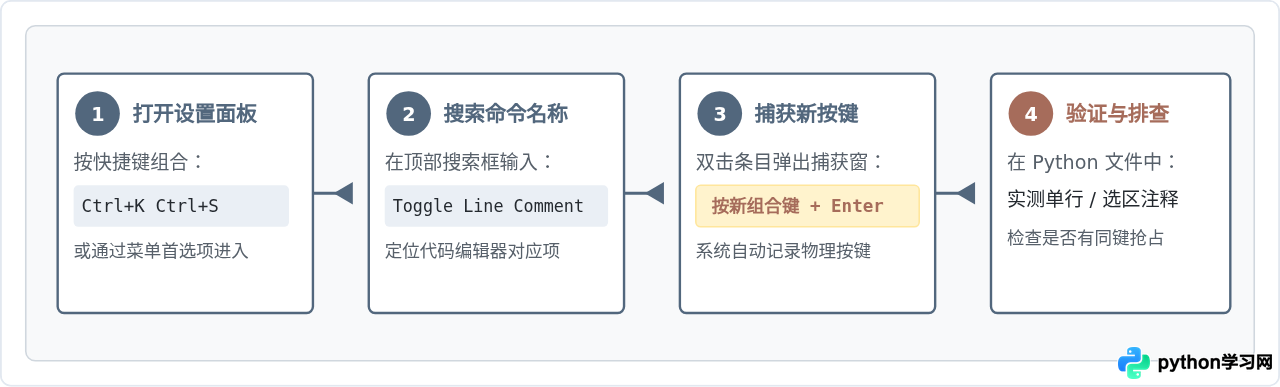
方法二:直接配置 keybindings.json
如果希望精确限制快捷键只在 Python 语言或代码编辑区生效,点击快捷键面板右上角的“打开键盘快捷方式 (JSON)”图标,直接在 keybindings.json 中添加对象声明:
[
  {
    "key": "alt+/",
    "command": "editor.action.commentLine",
    "when": "editorTextFocus && !editorReadonly"
  },
  {
    "key": "shift+alt+/",
    "command": "editor.action.blockComment",
    "when": "editorTextFocus && !editorReadonly"
  }
]when 字段决定了快捷键在何时激活。配置 editorTextFocus && !editorReadonly 可以保证该快捷键仅在用户聚焦可编辑的代码窗口时生效,不会干扰终端窗口、文件搜索框或 Git 提交信息输入栏中的普通字符输入。
三、在 PyCharm 中自定义注释快捷键
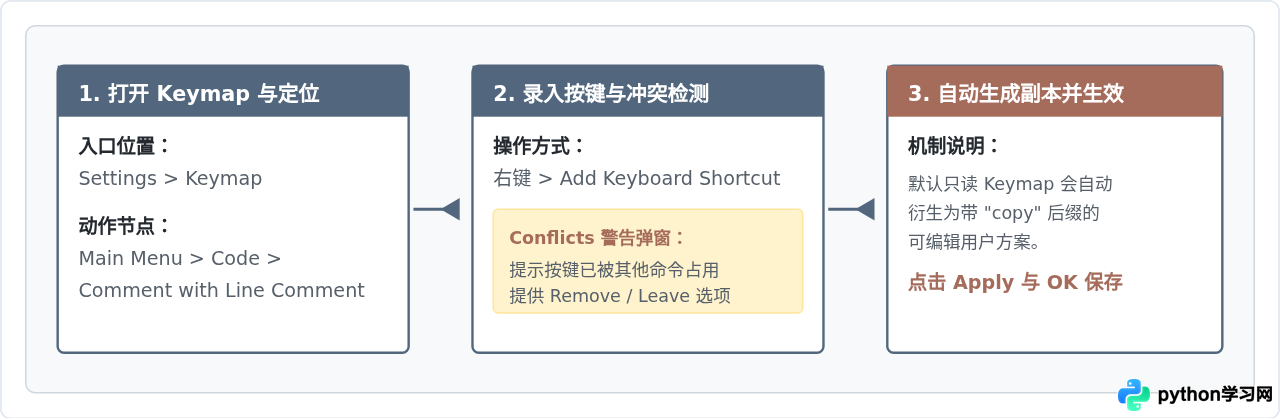
PyCharm 作为全功能 IDE,快捷键由 Keymap(按键映射) 方案统一管理。修改前需要注意:IDE 内置的默认按键方案(如 Windows / macOS 预设)是只读的,当首次为内置命令指定新按键时,PyCharm 会自动基于当前方案克隆一份可编辑的副本。
详细操作步骤
- 进入 Keymap 设置面板:
- Windows / Linux:点击顶部菜单
File>Settings(或直接按Ctrl + Alt + S),在左侧列表中找到Keymap。 - macOS:点击菜单栏
PyCharm>Settings(或按Cmd + ,),切换到Keymap。
- Windows / Linux:点击顶部菜单
- 定位注释动作:
- 在 Keymap 面板右侧的树状目录中,展开
Main Menu>Code,即可看到Comment with Line Comment与Comment with Block Comment。 - 或者直接在 Keymap 搜索框输入
Comment with Line,或者点击搜索框右侧的小键盘图标(Find Action by Shortcut),按下当前的Ctrl + /反向定位动作。
- 在 Keymap 面板右侧的树状目录中,展开
- 添加或替换快捷键:
- 右键点击
Comment with Line Comment,在上下文菜单中选择 Add Keyboard Shortcut。 - 在弹出的对话框中,将光标置于“First Stroke”输入框,直接按下想要绑定的按键组合。
- 右键点击
- 处理按键冲突提示:
- 如果该按键已被其他功能占用,对话框底部会出现黄色的
Conflicts警告,列出冲突的具体动作。 - 点击 OK 时,PyCharm 会询问处理方式:选择 Remove 将移除原动作的快捷键,避免触发歧义;如果原动作不在当前工作流中使用,也可以选择 Leave(但可能导致按键被优先分配给菜单动作)。
- 如果该按键已被其他功能占用,对话框底部会出现黄色的
四、常见问题排查与按键冲突解决
在自定义或修改注释快捷键后,偶尔会遇到“按下按键毫无反应”或“打出奇怪符号”的情况。按照以下顺序排查通常可以解决绝大多数异常:
1. 数字小键盘与主键盘斜杠(/)的区别
在键盘硬件中,主键盘区域字母 M 右下侧的 / 与右侧小键盘数字区的 Numpad / 具有不同的键码。如果在设置面板中按下的是小键盘斜杠,在没有小键盘的笔记本电脑上使用主键盘斜杠将无法触发该命令。建议在录入按键时,优先使用主键盘区域的按键。
2. 输入法(IME)热键拦截
某些中文输入法(如搜狗、微软拼音等)默认占用了 Ctrl + Shift + / 或 Ctrl + 空格 等按键,用于切换全角/半角、中英文标点或特定工具栏。当在编辑器中按下对应按键时,事件在操作系统输入法层就被截获并消费,IDE 根本接收不到键盘消息。遇到此类情况,可以检查系统托盘中的输入法设置,关闭不常用的全局快捷键,或将 IDE 注释快捷键改为不受输入法干扰的键位(如带 Alt 的组合)。
3. 跨工具习惯对齐:在 PyCharm 中直接使用 VS Code 按键方案
如果日常同时使用两款工具,频繁切换手指肌肉记忆会降低效率。在 PyCharm 的 Settings > Keymap 顶部下拉列表中,官方内置了 VS Code 按键映射方案。选择该方案后,PyCharm 的常用编辑动作(包括行注释、多行游标等)将全面贴近 VS Code 的操作逻辑,省去逐项手动配置的麻烦。
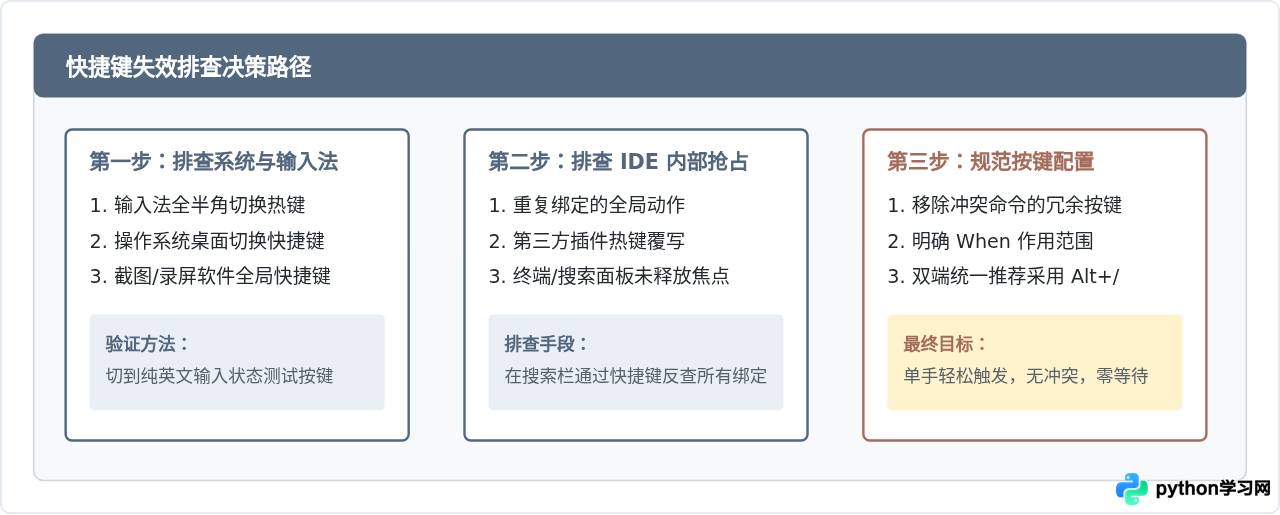
五、配置效果验证与总结速查
完成快捷键自定义后,可以通过一段简短的 Python 代码进行功能验证。在编辑器中输入以下示例函数:
def calculate_statistics(numbers):
    total = sum(numbers)
    count = len(numbers)
    # return total / count if count > 0 else 0
    return total, count
依次测试以下场景:
- 单行切换:将光标停留在任意一行,直接按下新配置的行注释快捷键,确认整行是否在
#与原代码之间正常切换,且不改变缩进位置。 - 多行批量切换:鼠标选中多行代码,按下快捷键,确认每一行开头均独立添加
#,且取消注释时能完整恢复。 - 非编辑区隔离:点击打开内置终端或全局搜索框,按下同一组合键,确认不会误向终端输入乱码或拦截常规字符。
| 配置项 / 维度 | Visual Studio Code | JetBrains PyCharm |
|---|---|---|
| 核心入口 | Ctrl+K Ctrl+S / Preferences > Keyboard Shortcuts |
Ctrl+Alt+S / Settings > Keymap |
| 行注释命令标识 | editor.action.commentLine |
Comment with Line Comment |
| 块注释命令标识 | editor.action.blockComment |
Comment with Block Comment |
| 配置文件载体 | keybindings.json |
自定义 Keymap XML 预设方案 |
| 冲突检测机制 | 允许共存,依据 when 上下文权重裁定 |
弹窗明确警告冲突,可一键移除原绑定 |
掌握了这两款工具的快捷键定制方法后,无论是为了规避笔记本特殊键盘的斜杠布局问题,还是在多 IDE 环境中维持一致的操作手感,都可以随心定制高效舒适的 Python 编码环境。
本站声明
本文内容仅供参考,不代表本站观点。转载或引用请注明出处。如发现内容问题,请通过联系我们页面反馈。















