


Python代码双击直接运行:怎么关联.py文件到解释器

详细讲解在Windows系统中如何将.py文件关联到Python解释器,实现双击直接运行Python代码,包含图形界面设置、命令行assoc与ftype配置以及黑框一闪而过的解决方法。
.py 扩展名的默认打开方式正确绑定到 Python 启动器(py.exe)或解释器(python.exe)。通过图形界面“打开方式”设置或管理员命令行工具(assoc 与 ftype),只需几步操作即可完成关联,实现点击即运行。
一、系统关联原理:双击时操作系统在做什么
许多初学者在安装 Python 后,双击 .py 脚本时可能会遇到两种典型情况:一种是被记事本、VS Code 或其他文本编辑器打开;另一种则是屏幕上一道黑色窗口一闪而过,程序就结束了。
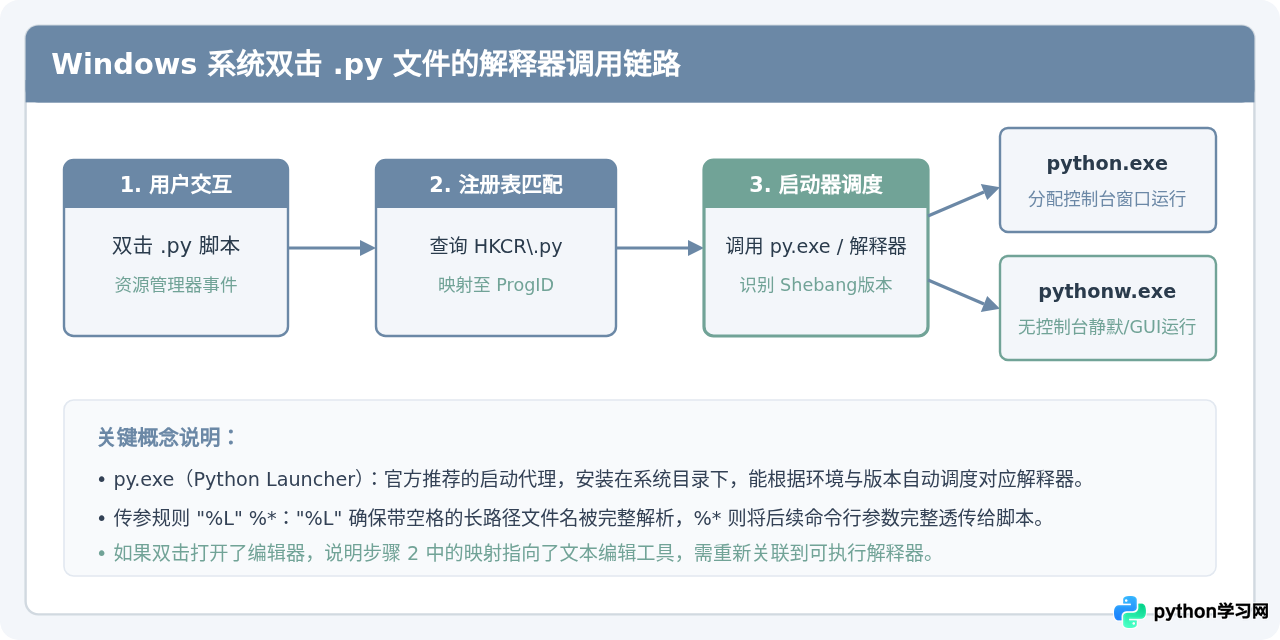
要解决这个问题,首先需要理解 Windows 的文件关联机制。在 Windows 注册表中,任何文件后缀名都有对应的“ProgID(程序标识符)”。当用户在文件资源管理器中双击 demo.py 时,操作系统会按以下流程寻找执行入口:
- 查找后缀名:系统在注册表
HKEY_CLASSES_ROOT中定位.py项,读取它绑定的文件类型(通常为Python.File)。 - 获取执行指令:根据该文件类型的
shell\open\command配置,读取要调用的可执行程序路径及传参规则(如"C:\Windows\py.exe" "%L" %*)。 - 分发与执行:系统启动该程序并将脚本路径作为参数传入。如果关联的是 Python 解释器,解释器便会接管脚本并开始解释执行代码。
二、方法一:通过图形界面直接设置默认打开方式
对于个人开发机或桌面用户,使用系统自带的图形化文件关联是最直观也是最不易出错的方式。整个过程分为四个标准步骤:
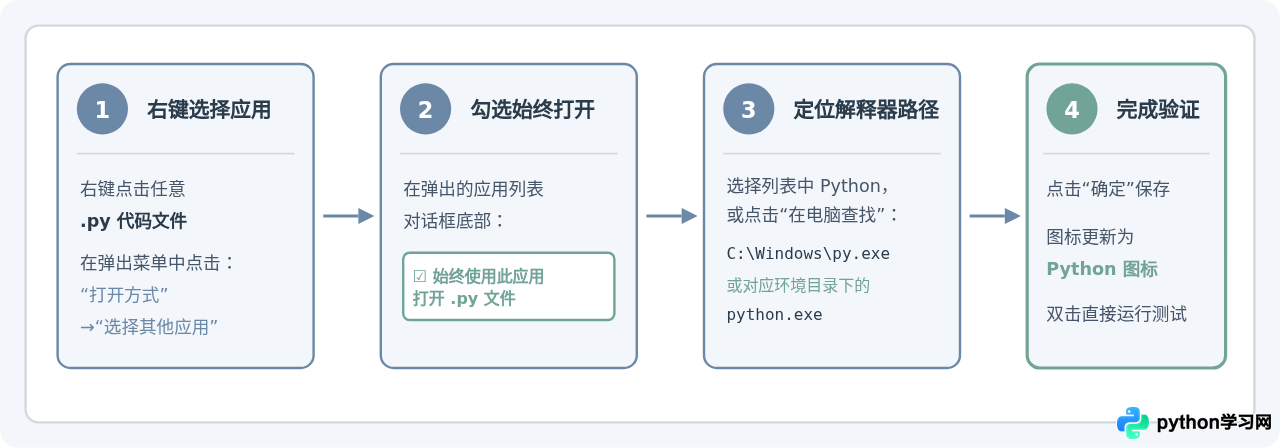
详细操作分解:
- 准备测试脚本:在桌面上新建一个名为
test_run.py的文本文档(确保系统显示已知文件扩展名),输入基础打印代码:print("Python 环境关联成功!") input("按回车键退出程序...") - 呼出应用选择:鼠标右键单击
test_run.py,在右键上下文菜单中悬停至“打开方式”(Open with),然后点击子菜单底部的“选择其他应用”(Choose another app)。 - 勾选永久生效:在弹出的选择窗口中,务必勾选底部的“始终使用此应用打开 .py 文件”(Always use this app to open .py files)。如果不勾选,系统仅会在本次运行有效,不会改变默认双击行为。
- 选取解释器:
- 如果应用列表中已有 Python 或 Python Launcher for Windows,直接选中并点击“确定”。
- 如果列表中未显示 Python,向下滚动并点击“更多应用” → “在这台电脑上查找其他应用”。
- 文件浏览框弹出后,建议优先定位至系统目录下的启动器:
C:\Windows\py.exe;若安装时未勾选安装 Launcher,则定位至当前用户的 Python 安装路径,例如:C:\Users\<用户名>\AppData\Local\Programs\Python\Python311\python.exe。
pythonw.exe。请注意,python.exe 是带控制台窗口的标准解释器,脚本中的 print() 输出能在终端中看到;而 pythonw.exe 是无控制台窗口的静默模式,通常只用于 Tkinter、PyQt 等自带窗口的图形程序。若将普通脚本关联到 pythonw.exe,双击时不会有任何窗口出现。
三、方法二:使用 Windows 命令行工具(assoc 与 ftype)精确配置
如果计算机上的图形界面因权限策略被限制,或者需要在多台设备上进行批量部署,使用 Windows 自带的命令行工具 assoc 和 ftype 是最准确、可重复执行的配置方案。
这两个命令分别承担不同的职责:
assoc:负责查询或设置“文件扩展名”与“文件类型(ProgID)”的关联关系。ftype:负责查询或设置指定“文件类型”在执行时的“具体打开程序及传参命令行”。
配置步骤演示:
第一步:以管理员身份启动终端
在开始菜单中搜索 cmd,右键选择“以管理员身份运行”。修改文件扩展名关联需要写入系统级注册表键值,普通权限命令行会提示拒绝访问。
第二步:检查并建立扩展名关联
在命令提示符中输入以下命令,查看当前的 .py 绑定情况:
assoc .py如果当前显示 .py=txtfile 或 .py=VSCode.py,说明它被绑定到了文本编辑器。执行以下命令将其重新指定给 Python 文件类型:
assoc .py=Python.File命令执行后,系统将返回提示 .py=Python.File,确认扩展名关联已成功重置。
第三步:配置解释器执行命令(ftype)
接下来为 Python.File 指定具体的解释器执行路径及参数映射。根据安装习惯,选择以下任意一种:
方案 A(推荐):使用统一调度器 py.exe
ftype Python.File="C:\Windows\py.exe" "%L" %*方案 B:直接指定绝对路径下的 python.exe
ftype Python.File="C:\Users\Administrator\AppData\Local\Programs\Python\Python311\python.exe" "%L" %*参数说明:
"%L":代表被双击文件的完整长路径名称(Long Path)。外层的双引号至关重要,它能防止文件路径或上级文件夹中包含空格时(如C:\My Projects\demo.py)发生解析截断。%*:表示将双击时附带的所有后续参数依次传递给 Python 解释器。
四、关键细节:为什么双击后黑框一闪而过?
当文件关联配置完成后,许多读者会发现:双击运行脚本时,黑色命令行窗口一闪而过就消失了,根本来不及看清楚输出内容。很多读者因此误以为是文件关联失败或程序崩溃。
实际上,这是控制台程序的正常运行机制。操作系统为 python.exe 分配了一个临时控制台;当脚本内的最后一行代码执行完毕后,Python 进程正常退出,Windows 检测到没有活跃进程,便会立即销毁并关闭该控制台窗口。
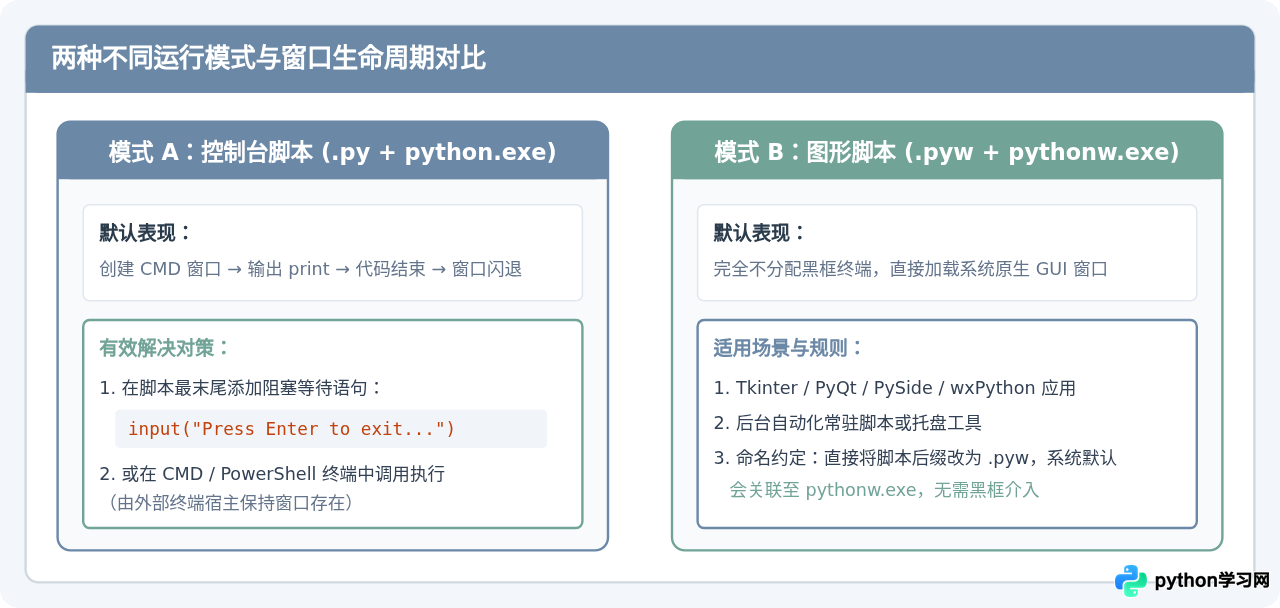
保持窗口的两个实用方案:
- 方案一:在代码末尾追加 input 阻断语句
这是最简单实用的做法。只要代码最后包含input("按回车键退出..."),进程就会一直处于等待用户键盘输入的状态,控制台窗口便会稳定保持在屏幕上,直到用户敲击键盘回车。 - 方案二:编写同名 .bat 批处理引导
如果在调试阶段不想修改 Python 源码本身,可以在同目录下建立一个启动脚本run.bat:
双击@echo off python main.py echo. pauserun.bat运行,即便 Python 代码报错中断,pause指令依然会保证窗口停留,方便查看异常堆栈。
五、多版本环境与第三方库排查清单
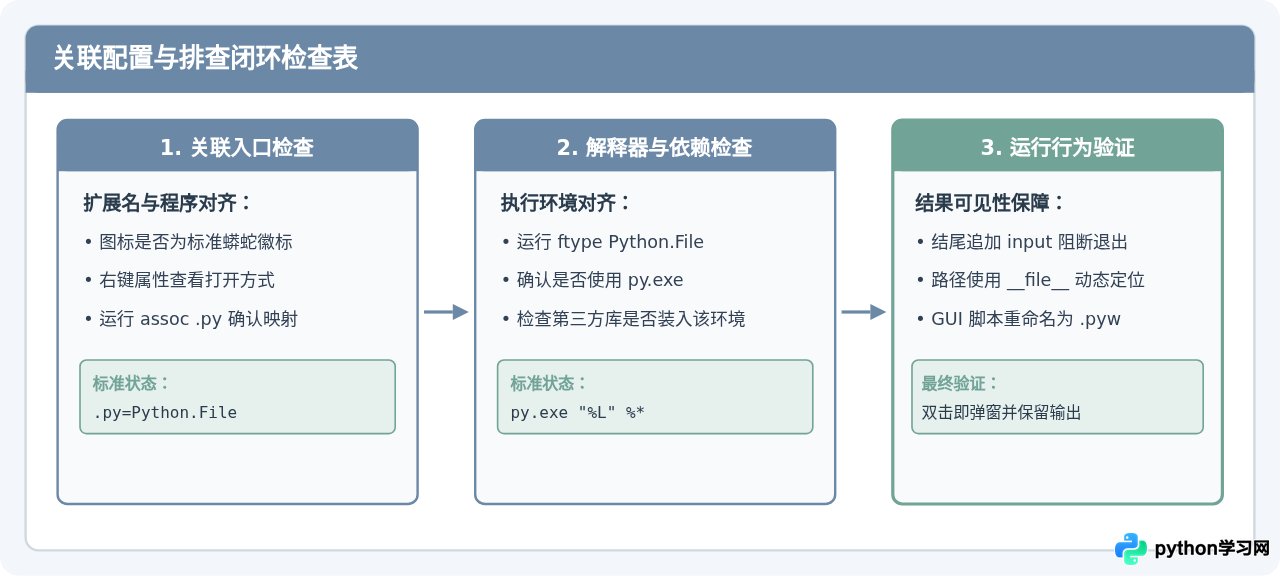
在实际开发过程中,许多用户的电脑上安装了不止一个版本的 Python(例如同时存在 Python 3.9、Python 3.11 或 Anaconda 环境),此时双击运行容易产生“在终端运行正常,双击却报 No module named xxx”的问题。
| 异常现象 | 排查方向 | 对应解决方法 |
|---|---|---|
| 双击仍然被代码编辑器打开 | 系统默认应用关联被编辑器强行覆盖 | 重新执行右键“打开方式”或通过 assoc .py=Python.File 重新绑定。 |
| 提示找不到第三方模块(ModuleNotFoundError) | 双击调用的 Python 并非安装了该库的 Python 环境 | 在脚本顶部添加 #! Shebang 指定版本(如 #!python3.11),或将关联路径精确定位到带有该虚拟环境的 python.exe。 |
| 双击无任何反应,任务管理器无进程 | 代码存在语法错误或在第一行即发生异常退出 | 打开 CMD 手动执行一次 python your_file.py,观察第一手报错信息。 |
| 相对路径读取文件报错(FileNotFoundError) | 双击时工作目录(cwd)可能与脚本所在目录不一致 | 在代码中将工作路径锚定为脚本所在目录:import os; os.chdir(os.path.dirname(os.path.abspath(__file__))) |
六、总结与建议
实现 Python 脚本的双击直接运行并不复杂,核心在于理解系统层面的映射关系。日常使用中,建议遵循以下两条原则:
- 优先绑定到 Python Launcher(py.exe):这样可以保留对多版本 Python 的调度灵活性,还可以利用 Shebang 声明(如在文件第一行写
#!python3.10)指定特定版本运行。 - 根据脚本类型区分运行模式:纯命令行交互类脚本保留
.py后缀并在末尾追加input()防止闪退;对于已开发完成的图形化客户端程序,直接将文件后缀名改为.pyw,让系统自动调用pythonw.exe静默运行。
本站声明
本文内容仅供参考,不代表本站观点。转载或引用请注明出处。如发现内容问题,请通过联系我们页面反馈。















