


双击Python .py文件闪退或无反应的原因及解决方法

针对Windows系统下双击Python .py文件出现黑框一闪而过(闪退)或毫无反应的常见故障,深入分析控制台生命周期、运行时报错、文件关联与解释器差异等四大根因,并提供详细的排查步骤与长效解决策略。
.py 脚本时,最常遇到的两类异常现象是“黑色控制台窗口一闪而过(闪退)”或“鼠标转圈后毫无反应”。这一现象并非 Python 损坏,通常是因为脚本正常结束自动关闭、代码抛出未捕获异常导致崩溃、或是文件关联错误绑定了无控制台的 pythonw.exe。本文将系统拆解这几类根本原因,并给出标准定位与修复方法。
一、双击异常的核心逻辑与排查方向
很多初学者在编写完 Python 脚本后,习惯像运行桌面软件一样直接双击 .py 文件。但 Python 脚本本质上是纯文本程序,依赖系统的控制台环境与解释器进行解析执行。
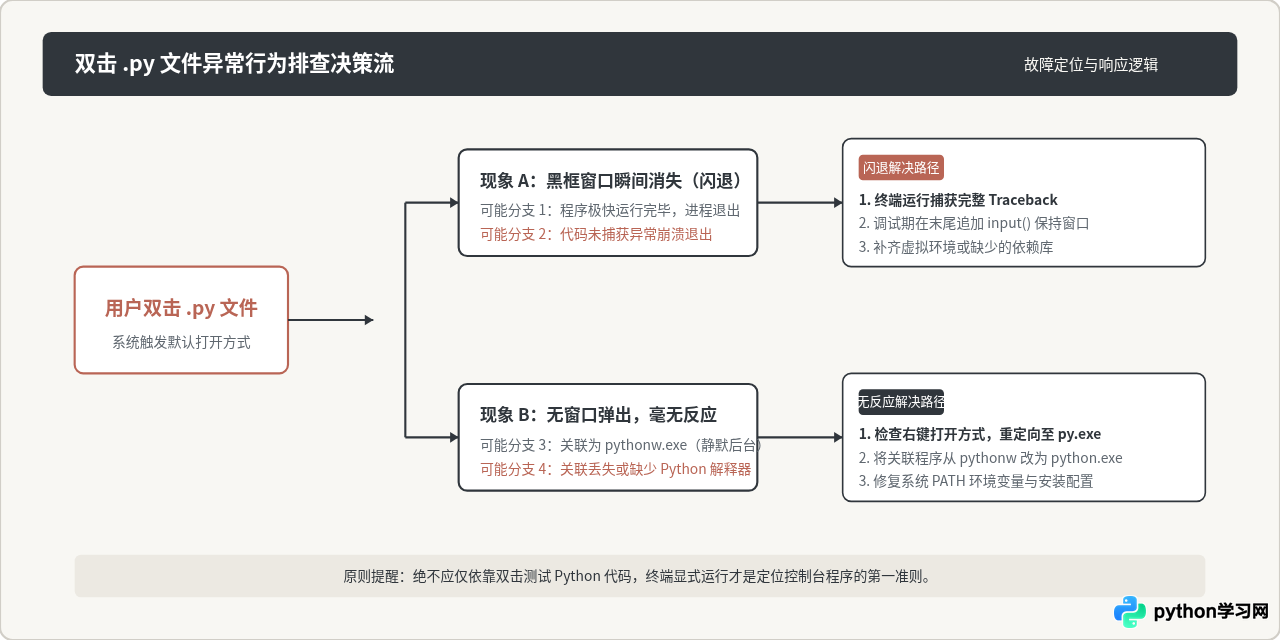
当通过图形界面双击 .py 文件时,操作系统会在后台查找关联的程序,拉起控制台进程,并将文件路径作为参数传入解释器。如果在这一生命周期中的任何环节发生中断或执行完成,就会产生视觉上的闪退或无反应。理清整个生命周期,是准确解决问题的第一步。
二、原因一:程序执行结束,控制台生命周期自然终止
初学者编写的简单脚本通常只有几行代码,例如进行简单的数学运算或输出一句文本:
# demo.py
print("计算完成,数据已处理完毕。")
当在资源管理器中双击 demo.py 时,Windows 会自动启动一个控制台宿主进程(conhost.exe)来承载命令行窗口,并调用 Python 解释器执行代码。Python 以极高速度执行完这行代码后,主线程顺利到达脚本终点并退出。此时,承载它的控制台窗口生命周期结束,被系统立即销毁。
从视觉上看,窗口出现到关闭只有几毫秒,给用户的感觉就是“黑框一闪而过闪退了”。但实际上程序运行完全正常,没有发生任何错误。
解决方法与临时保留窗口手段
1. 代码级临时保留窗口(仅适用于本地调试):
在脚本最末尾添加等待用户输入的阻塞代码。解释器在等待键盘输入时不会退出,窗口即可维持显示:
# 在末尾增加 input 阻塞
print("计算完成,数据已处理完毕。")
input("\n程序运行结束,请按回车键退出...")在交付给自动化调度任务(如计划任务、CI/CD 脚本)运行的代码中,切勿保留 input()。否则脚本将在后台无交互环境下永久挂起并占用资源。
三、原因二:代码抛出异常,未能捕获直接崩溃
第二个高频导致“闪退”的原因是代码在执行过程中抛出了致命异常。最常见的场景包括:
- 语法错误(SyntaxError): 代码存在缩进错误或拼写错误,解释器预编译时直接报错退出。
- 依赖缺失(ModuleNotFoundError): 代码中使用了
import requests或import pandas,但当前系统全局 Python 环境中未安装该第三方库。 - 相对路径错误(FileNotFoundError): 脚本中使用
open("data.txt")打开文件,而双击启动时的工作目录并不一定与脚本同目录,导致找不到文件崩溃。
由于双击运行时没有常驻的命令行终端承载报错信息,Python 将 Traceback 打印到控制台后进程就已崩溃退出,控制台随之关闭,用户完全来不及看清报错内容。
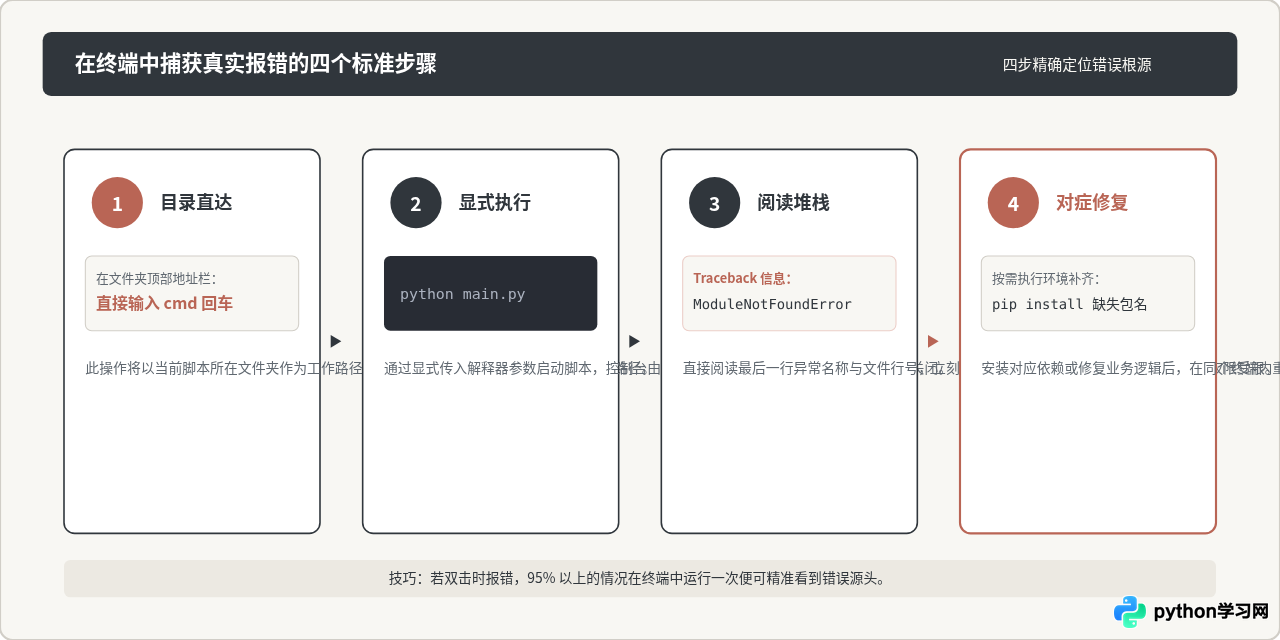
标准排查方法:在终端中显式运行并捕获 Traceback
解决这类问题的根本手段,是在一个常驻的命令行终端中显式启动脚本。这样即使程序报错崩溃,控制台依然会保持打开,完整的 Traceback 堆栈信息会保留在屏幕上,指出具体的错误类型与出错行号。
四、原因三:文件默认关联错误,误用 pythonw.exe 或关联损坏
当双击 .py 文件时,系统如果“毫无反应”,连短暂的黑框都没有弹出来过,绝大多数情况属于 Windows 文件关联机制 产生偏差。
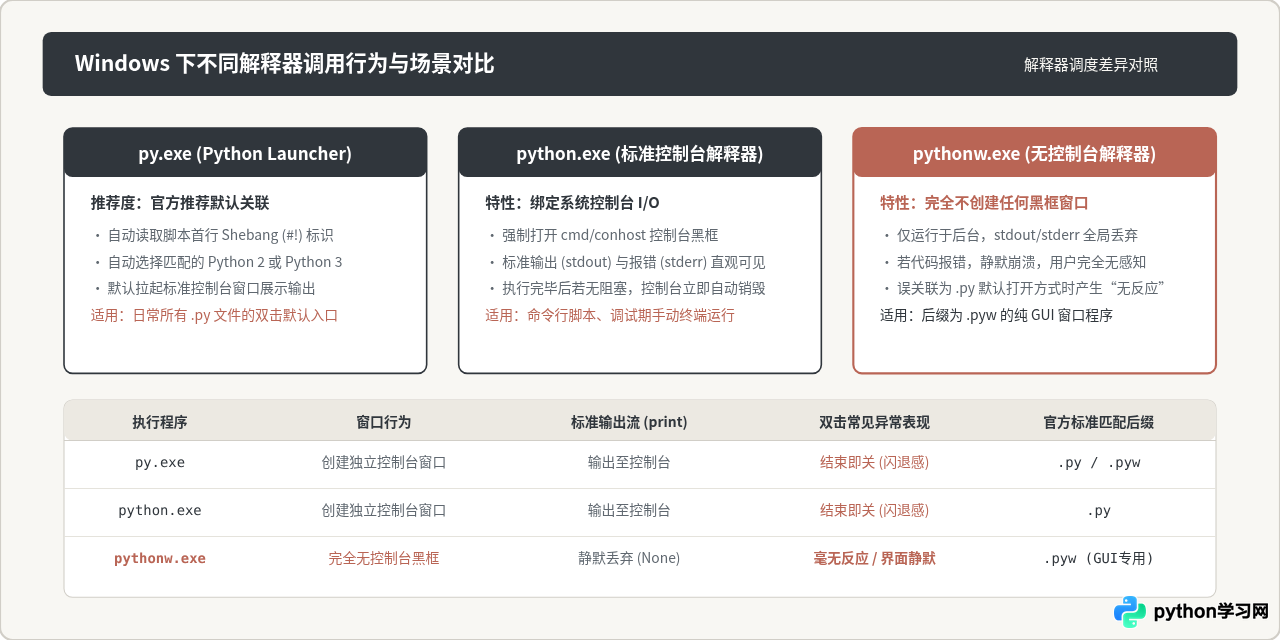
1. python.exe 与 pythonw.exe 的区别
在标准 Python 安装目录下,同时存在两个可执行文件:
python.exe:标准的控制台解释器。启动时会自动向系统申请建立或附加一个控制台窗口,所有的标准输出(print)与错误流(sys.stderr)都会打印在该窗口中。pythonw.exe:窗口无控制台解释器(Windowed Interpreter)。专为 Tkinter、PyQt 等桌面图形界面程序或后台常驻服务设计。启动时完全不创建任何命令行控制台,所有输出流被直接丢弃。
如果用户的系统误将 .py 文件的默认打开方式关联为了 pythonw.exe,当双击执行包含 print("hello") 的脚本时,脚本在后台瞬间跑完但没有任何窗口,表现为“完全无响应”。即使代码抛出异常,错误也会被静默吞掉。
2. 修复 Windows 打开方式关联的步骤
- 在任意
.py文件上右键点击,选择 “打开方式” > “选择其他应用”。 - 在弹出列表中勾选 “始终使用此应用打开 .py 文件”。
- 寻找并选择 Python 或 Python Launcher for Windows(即
C:\Windows\py.exe)。 - 如果在列表中未看到 Python,点击“在这台电脑上查找其他应用”,定位到 Python 安装目录下的
python.exe并确认。
五、根治策略:告别双击的工程化运行方案
在严肃的代码开发和软件交付中,直接让终端用户双击裸露的 .py 文件并不是一种稳健的运行方式。针对不同的使用场景,推荐使用以下两种标准化方案:
方案 A:编写附带 pause 的批处理启动脚本(.bat)
为 Python 项目编写一个轻量的 run.bat 文件与脚本并排放置。用户双击 run.bat 即可运行:
@echo off
chcp 65001 >nul
echo 正在启动 Python 程序...
python main.py
if %errorlevel% neq 0 (
    echo.
    echo [错误] 脚本发生异常退出,退出代码: %errorlevel%
)
echo.
pause
该方案的优势:
- 利用批处理的
pause命令,无论代码是正常结束还是发生崩溃,CMD 窗口都会驻留,用户能够完整看到运行结果或报错信息。 chcp 65001预先设置 UTF-8 编码,彻底避免 Windows 中文乱码问题。- 可以在批处理中激活虚拟环境(例如
call venv\Scripts\activate.bat),保证依赖环境精准隔离。
方案 B:使用 PyInstaller 独立打包为可执行文件(.exe)
如果需要交付给没有安装 Python 环境的用户,建议使用打包工具将其封装为标准的 Windows .exe 程序:
# 控制台命令行程序打包(保留控制台排查信息)
pip install pyinstaller
pyinstaller --onefile -c main.py

# 纯 GUI 窗口程序打包(隐藏控制台窗口)
pyinstaller --onefile -w gui_app.py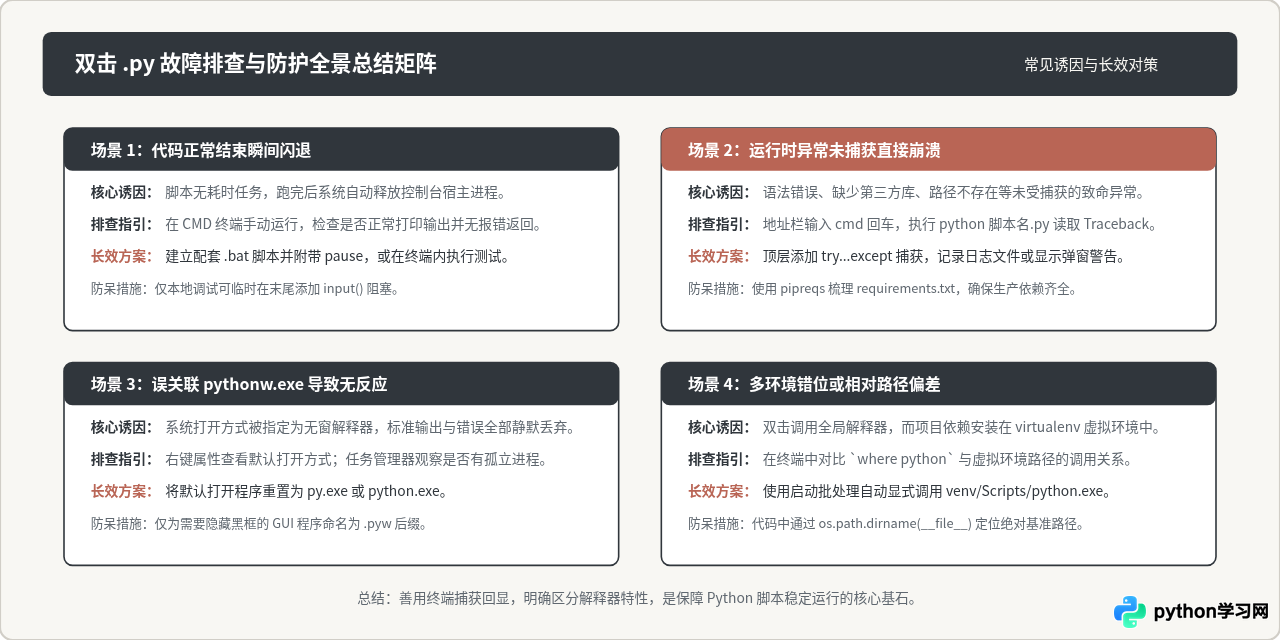
六、避坑与自检清单
为了让脚本在各种运行方式下都能稳定执行,建议开发者在交付代码前核对以下清单:
| 检查项目 | 潜在隐患 | 正确做法 |
|---|---|---|
| 资源文件引用 | 直接写 open("config.json") 会因工作目录不一致导致 FileNotFoundError |
使用 BASE_DIR = Path(__file__).resolve().parent 构建绝对路径 |
| 第三方依赖 | 在 IDE 中运行正常,双击时因全局缺少包直接闪退崩溃 | 使用 pip freeze > requirements.txt 梳理依赖,或随附环境检查脚本 |
| 中文控制台编码 | Windows cmd 默认 GBK 编码,打印特殊 Unicode 字符导致编码崩溃 | 在脚本开头设置好 UTF-8,或在 .bat 中预先执行 chcp 65001 |
| 顶层未捕获异常 | 生产环境下双击出错没有任何日志可供追踪 | 使用 logging 模块将 sys.excepthook 错误日志写入本地文件 |
只要养成“开发调试用终端、日常交付用批处理或独立打包”的习惯,双击闪退与无反应的问题便能在源头上得到彻底解决。
本站声明
本文内容仅供参考,不代表本站观点。转载或引用请注明出处。如发现内容问题,请通过联系我们页面反馈。















