


Linux升级Python后yum或apt报错无法使用的修复方法

详细解析Linux升级Python后导致yum或apt包管理器损坏报错的根本原因,提供针对CentOS、RHEL、Ubuntu与Debian的分步修复方案与多版本安全隔离规范。
在 Linux 服务器维护过程中,许多运维与开发人员为了部署新的应用或脚本,会选择在系统中编译安装较新版本的 Python。为了在终端中直接敲入 python 或 python3 就能使用新版本,一些操作者会直接将 /usr/bin/python 或 /usr/bin/python3 软链接直接重定向到新安装的解释器路径。然而,这一修改完成后,执行 yum 可能会直接抛出 SyntaxError: invalid syntax,执行 apt 也可能伴随 ModuleNotFoundError: No module named 'apt_pkg' 而彻底瘫痪。本文将具体阐明该故障的核心根源,提供针对 CentOS/RHEL 与 Debian/Ubuntu 的确切修复步骤,并介绍安全的多版本共存方案。
一、故障根源:系统包管理器对 Python 的强绑定机制
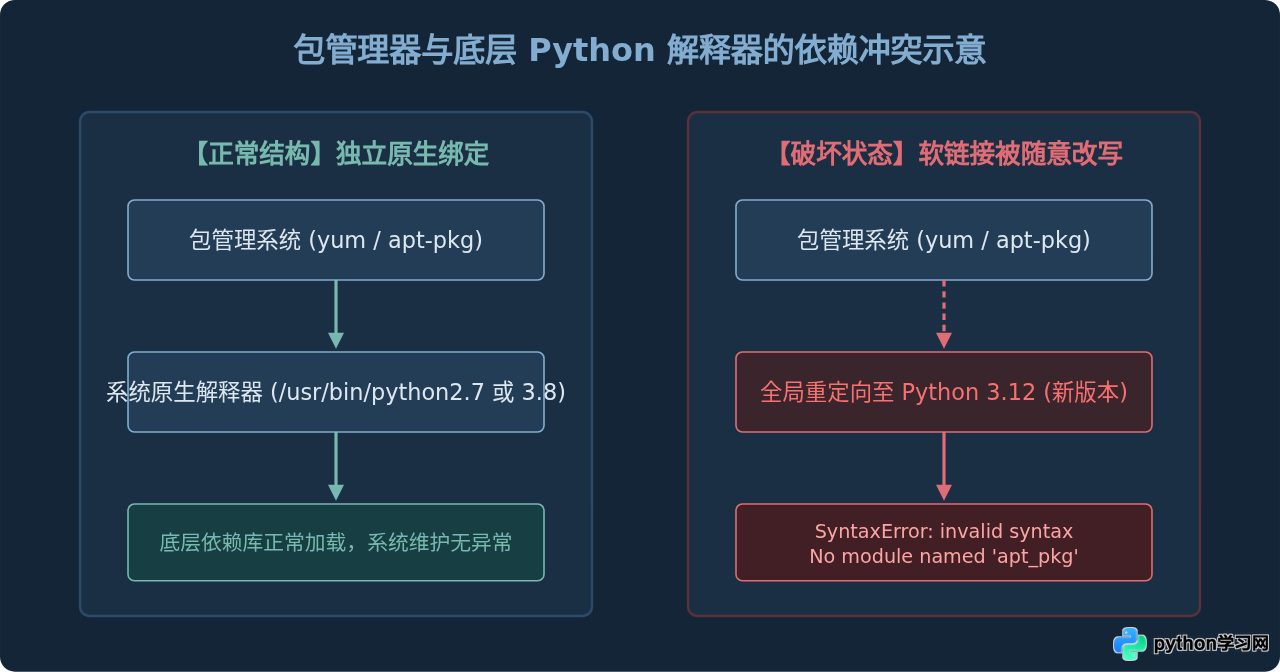
Linux 操作系统的底层包管理器并非完全由独立二进制构建,它们深度依赖系统原生的 Python 运行库与专门编译的 C/C++ 扩展模块:
- CentOS / RHEL 7 的 yum:其核心代码库完全基于 Python 2.7 编写。脚本头部声明的解释器是
/usr/bin/python。一旦将该软链接强行指向 Python 3,由于 Python 3 不再兼容 Python 2 的语法特性(例如except Exception, e:或print "text"),解释器会在语法解析阶段直接报错崩溃。 - Debian / Ubuntu 的 apt:虽然
apt主命令由 C++ 编写,但诸如add-apt-repository以及大量包维护钩子深度依赖python3-apt。该模块包含一个针对系统特定 Python 小版本(如 3.8 或 3.10)编译的动态库apt_pkg.cpython-*.so。当全局/usr/bin/python3被替换为自行编译的 Python 3.11 或 3.12 时,新解释器无法在其搜索路径中找到匹配其二进制 ABI 的apt_pkg模块,从而抛出模块未找到错误。
二、CentOS / RHEL 环境下修复 yum 报错
当执行 yum 出现类似如下语法报错时,表明 yum 正在被 Python 3 执行:
  File "/usr/bin/yum", line 30
    except KeyboardInterrupt, e:
                            ^
SyntaxError: invalid syntax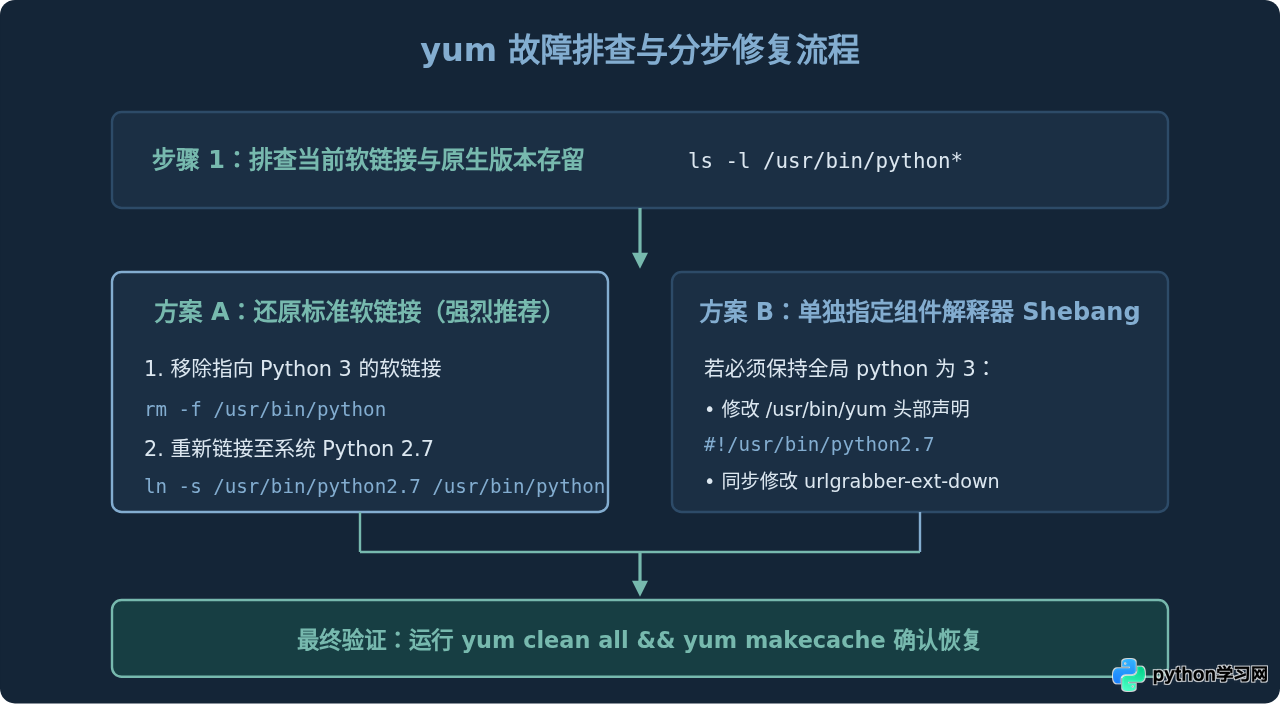
步骤 1:确认原生 Python 安装路径
首先检查系统是否仍然保留了系统级 Python 2。在终端中执行以下命令查看二进制文件列表:
ls -l /usr/bin/python*示例输出:
lrwxrwxrwx 1 root root   18 Oct 29 10:20 /usr/bin/python -> /usr/local/bin/python3
lrwxrwxrwx 1 root root    9 Oct 29 09:00 /usr/bin/python2 -> python2.7
-rwxr-xr-x 1 root root 7144 Jun 28 2022 /usr/bin/python2.7从输出中可以明确看到,/usr/bin/python 被错误指向了 /usr/local/bin/python3,而原本的 python2.7 二进制完好无损地保存在 /usr/bin/python2.7 中。
步骤 2:方案一(推荐做法)—— 恢复软链接
最彻底且符合系统维护规范的做法是将 /usr/bin/python 重新链接回系统原生的 Python 2。这样不仅修复了 yum,还能避免依赖该链接的其他系统工具(如 system-config-firewall 等)后续发生意外崩溃:
# 删除当前错误的软链接
rm -f /usr/bin/python

# 重新建立指向原生 Python 2.7 的软链接
ln -s /usr/bin/python2.7 /usr/bin/python
步骤 3:方案二(兼容做法)—— 显式修改 Shebang 解释器
如果由于特定历史原因必须保持 python 命令指向 Python 3,则需要手动修改 yum 及其关联组件的脚本首行,显式指明使用 python2.7 运行。
1. 修改主程序 /usr/bin/yum:
# 打开文件
vi /usr/bin/yum

# 将首行的:
#!/usr/bin/python
# 修改为:
#!/usr/bin/python2.7
2. 修改下载加速扩展组件 /usr/libexec/urlgrabber-ext-down:
若不修改此文件,执行 yum 下载软件包时会报 urlgrabber 语法错误:
# 打开文件
vi /usr/libexec/urlgrabber-ext-down

# 同样将首行的:
#!/usr/bin/python
# 修改为:
#!/usr/bin/python2.7CentOS 8 使用 dnf(符号链接为 yum)。其核心依赖通过 /usr/libexec/platform-python 运行。如果在 CentOS 8 中遇到了类似故障,通常是因为直接覆盖或篡改了 platform-python。应当通过恢复 /usr/libexec/platform-python 到原生内部解释器解决。
步骤 4:验证 yum 运行状态
完成修改后,执行缓存清理与更新测试:
yum clean all
yum makecache
yum check-update
若正常列出元数据更新与软件包列表且无语法错误抛出,证明 yum 工具链已完全恢复。
三、Debian / Ubuntu 环境下修复 apt 报错
在 Ubuntu 或 Debian 系统中,常见的错误场景是执行更新或安装 PPA 源时抛出核心模块丢失错误:
Traceback (most recent call last):
  File "/usr/bin/add-apt-repository", line 11, in <module>
    from softwareproperties.common import SoftwareProperties
  File "/usr/lib/python3/dist-packages/softwareproperties/common.py", line 28, in <module>
    import apt_pkg
ModuleNotFoundError: No module named 'apt_pkg'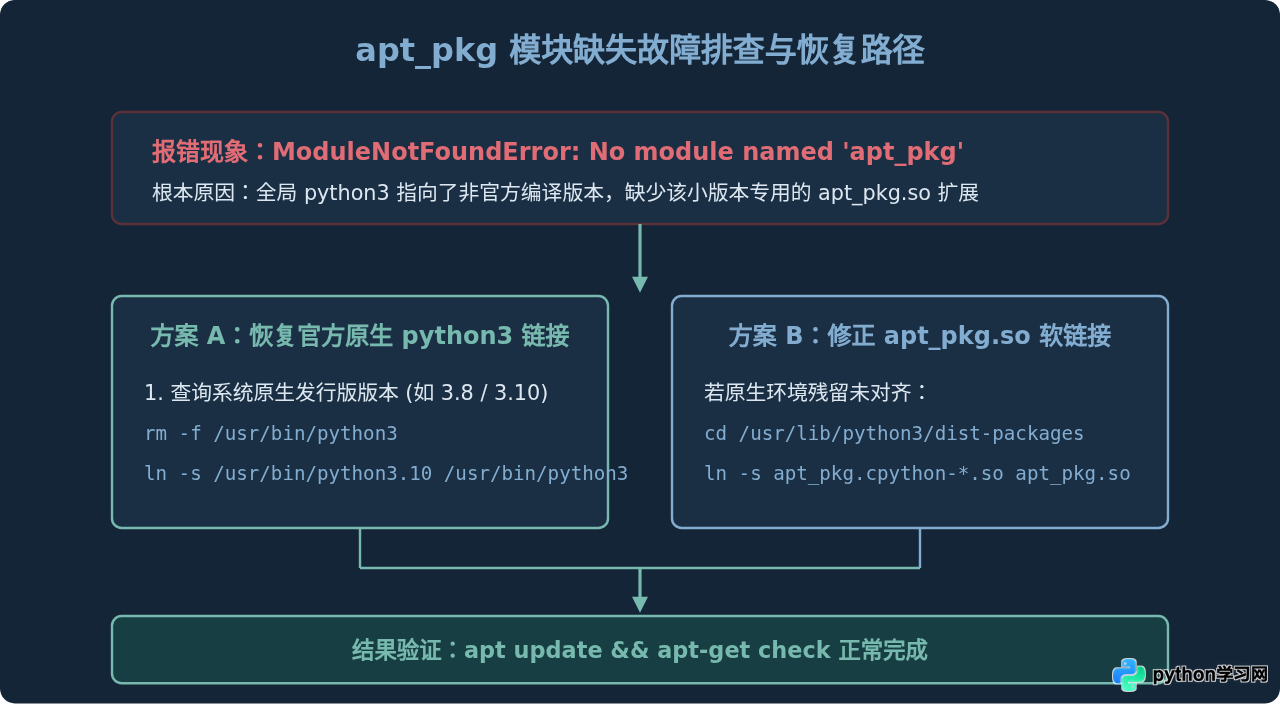
步骤 1:排查系统原生版本并重置软链接
Debian/Ubuntu 官方源中提供的包管理扩展模块均与系统发售时自带的 Python 强绑定(如 Ubuntu 20.04 默认为 3.8,Ubuntu 22.04 默认为 3.10)。通过以下命令查看系统中自带的官方版本:
ls -l /usr/bin/python3*确定系统原始版本(以 Ubuntu 22.04 的 python3.10 为例)后,重置 /usr/bin/python3 符号链接:
# 移除错误的符号链接
sudo rm -f /usr/bin/python3

# 恢复指向原生系统版本的符号链接
sudo ln -s /usr/bin/python3.10 /usr/bin/python3
步骤 2:检查并补齐 apt_pkg 动态库链接
如果恢复 /usr/bin/python3 后依然提示无法找到 apt_pkg,可以进入系统扩展目录检查对应的 .so 库文件:
cd /usr/lib/python3/dist-packages
ls -l apt_pkg*
典型情况下会列出类似 apt_pkg.cpython-310-x86_64-linux-gnu.so 的具体版本文件。若缺少通用名称的软链接,可以手动建立对应名称映射:
sudo ln -s apt_pkg.cpython-310-x86_64-linux-gnu.so apt_pkg.so步骤 3:重装 python3-apt 依赖包
如果由于强行卸载导致 python3-apt 损坏,直接使用 apt 重新安装该模块:
sudo apt-get update
sudo apt-get install --reinstall python3-apt
四、彻底规避:Linux 多版本 Python 安全部署体系
要从根本上避免今后再因 Python 升级破坏系统包管理器,必须建立“系统层与业务层完全隔离”的规范机制:
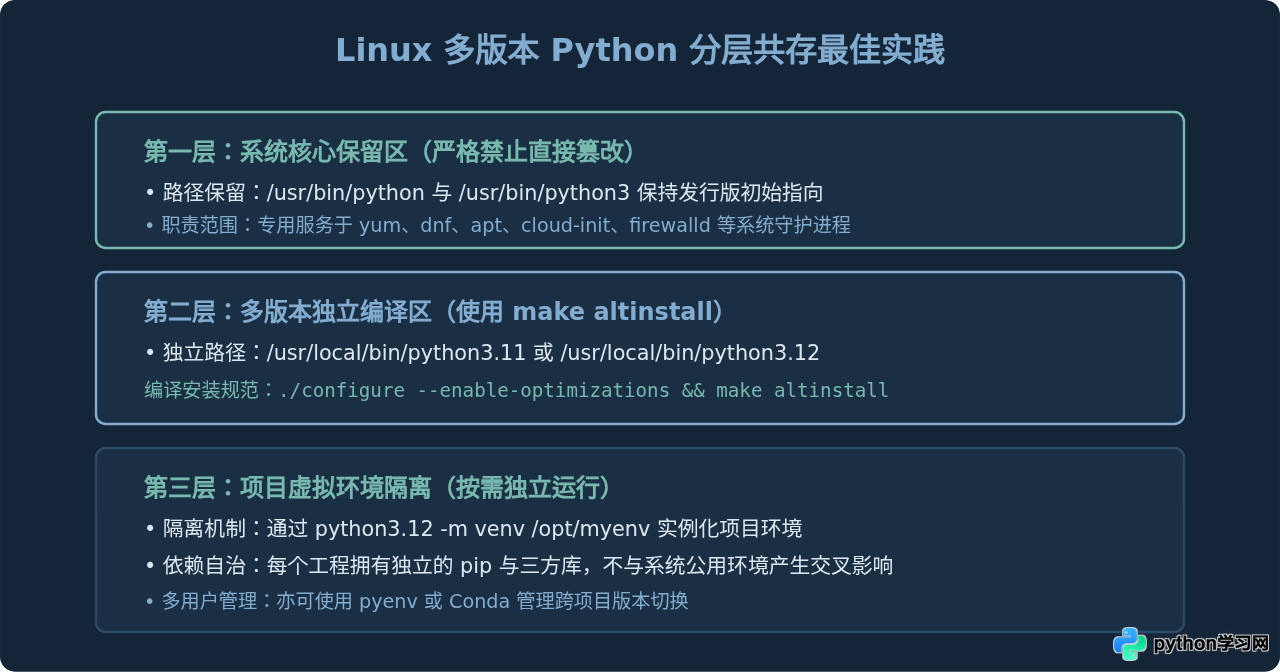
1. 源码编译时务必使用 make altinstall
从 Python 官网下载源码编译安装时,执行步骤通常包括配置与编译。此时至关重要的一点是:切勿使用 make install,必须使用 make altinstall。
# 解压并进入源码目录
tar -zxvf Python-3.11.8.tgz
cd Python-3.11.8

# 配置并进行优化
./configure --enable-optimizations

# 使用 altinstall 安装
sudo make altinstall
make install 会默认创建名为 python3 的二进制覆盖系统现有文件;而 make altinstall 仅会生成带有版本后缀的二进制文件(如 /usr/local/bin/python3.11),绝不修改或创建 python 或 python3 的未带版本链接,从而保障系统包管理环境稳定。
2. 使用虚拟环境运行具体项目
完成新版本 Python 安装后,无需修改任何全局路径,直接通过带版本号的二进制生成独立的隔离环境:
# 创建基于新版本 Python 的虚拟环境
/usr/local/bin/python3.11 -m venv /data/projects/my_app/venv

# 激活环境
source /data/projects/my_app/venv/bin/activate

# 此时在虚拟环境中,python 即为 3.11,pip 安装的库完全隔离
(venv) $ python --version
Python 3.11.8
五、常见排查疑问与操作清单
问:如果已经误删除了 /usr/bin/python,且记不清原本是软链接还是实体文件,该如何判断?
答:检查同一目录下是否存在带小版本号的文件。例如在 CentOS 7 中查看是否存在 /usr/bin/python2.7,如果存在,将其作为源重新软链接到 /usr/bin/python 即可。如果是 Debian/Ubuntu,检查 /usr/bin/python3.* 并链接到系统发行版本对应的版本。
问:修复 yum 后,执行 pip 依然报错怎么办?
答:/usr/bin/pip 往往也有 shebang 行。使用 head -n 1 /usr/bin/pip 查看其第一行指向。若指向被修改,同样将其修改为对应的原生解释器(如 #!/usr/bin/python2.7 或 #!/usr/bin/python3.10)。对于新 Python 版本,使用 python3.11 -m pip install <package> 的显式调用方式,可以彻底避免调用歧义。
本站声明
本文内容仅供参考,不代表本站观点。转载或引用请注明出处。如发现内容问题,请通过联系我们页面反馈。















