


修改Matplotlib默认后端,让Python绘图窗口在所有脚本中持久显示

深入解析Matplotlib后端的运作机制,指导读者通过修改全局matplotlibrc配置文件指定交互式后端(如TkAgg、QtAgg),使Python绘图窗口在所有独立脚本中持久常驻显示并支持交互,彻底解决图形窗口一闪即逝的问题。
plt.show() 时稳定常驻且支持交互,最直接彻底的方案是修改用户全局的 matplotlibrc 配置文件,将默认渲染后端从无界面的 agg 切换为原生支持 GUI 事件循环的交互式后端(如 TkAgg 或 QtAgg)。本文将详细讲解这一机制的底层原因、配置文件的定位与修改步骤,以及常见环境问题的排查路径。
一、核心原理:交互式后端与窗口生命周期
Matplotlib 采用了分层解耦的架构设计:上层是面向用户的绘图接口(如 pyplot 和面向对象 API),底层则负责具体的渲染输出,这部分组件被称为“后端”(Backend)。后端决定了你的图形是画在屏幕窗口中,还是直接写入硬盘上的文件。
后端主要分为两类:非交互式后端与交互式后端。非交互式后端(例如默认的 Agg、PDF、SVG)专注于生成高质量图像文件。在 Agg 后端下,即使代码中调用了 plt.show(),系统也缺少与操作系统桌面环境通信的窗口句柄与事件泵,因此根本不会出现可视化窗口。相反,交互式后端(如 TkAgg、QtAgg、MacOSX)封装了桌面图形库(如 Tk、Qt、Cocoa),它们会在 plt.show() 调用时构建真实窗口并启动事件循环,阻止 Python 解释器继续向下退出,直到用户手动关闭窗口。
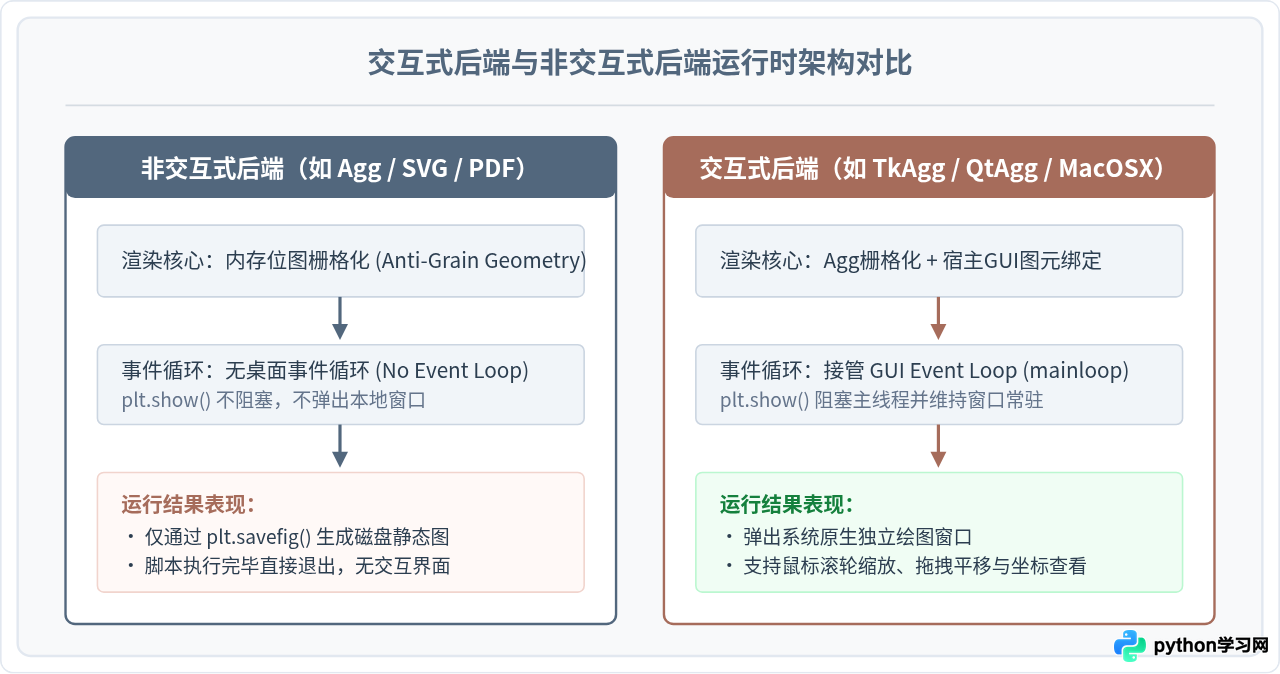
不少用户在每个脚本开头临时添加 import matplotlib; matplotlib.use('TkAgg'),这种做法虽然立竿见影,但必须在导入 pyplot 之前执行,且每个新建脚本都需要重复添加。要实现“在所有脚本中持久显示”,必须将后端固化到全局配置文件中。
二、操作步骤:定位并修改全局 matplotlibrc 文件
Matplotlib 启动时会加载名为 matplotlibrc 的纯文本配置文件。修改默认后端的关键,就是找到用户全局配置文件的物理路径,并将 backend 项指定为目标 GUI 后端。
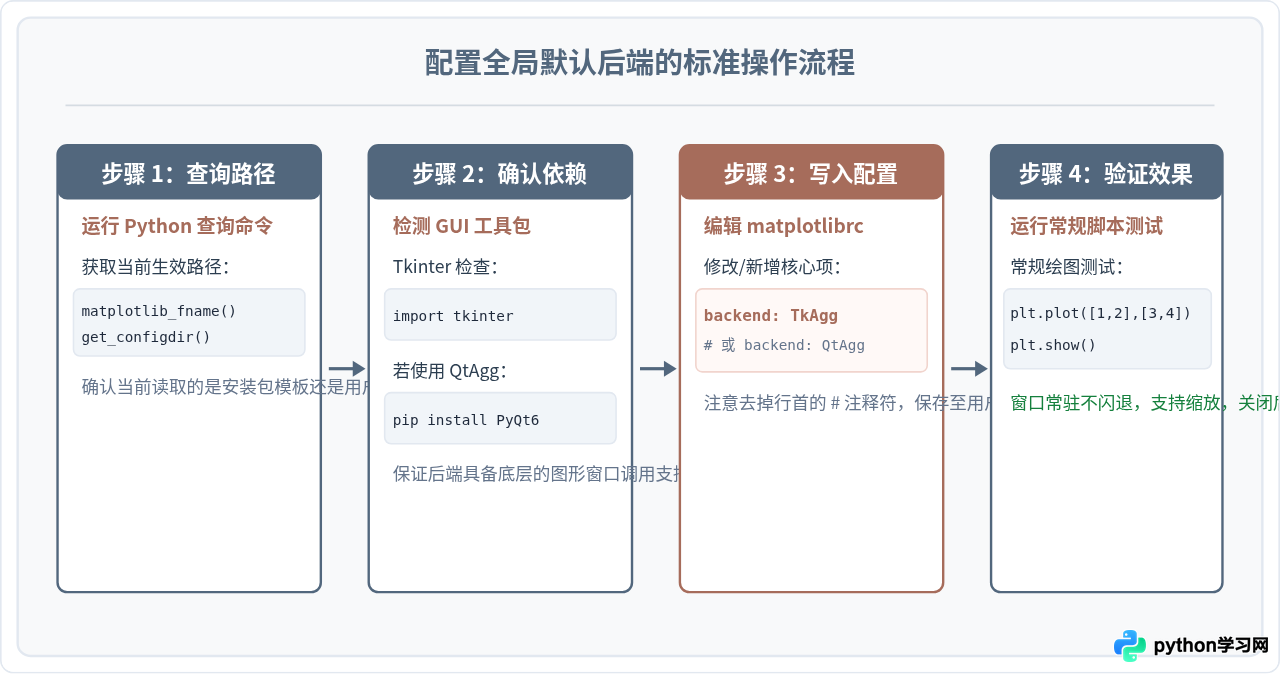
1. 查询当前配置文件位置与后端
首先打开终端或命令行,启动 Python 解释器执行以下语句:
import matplotlib
print("配置文件位置:", matplotlib.matplotlib_fname())
print("当前默认后端:", matplotlib.get_backend())
print("用户配置目录:", matplotlib.get_configdir())
在终端中可能会得到类似如下的示例输出:
# 示例输出(Linux/macOS):
配置文件位置: /home/username/.config/matplotlib/matplotlibrc
当前默认后端: agg
用户配置目录: /home/username/.config/matplotlib

# 示例输出(Windows):
配置文件位置: C:\Users\Username\.matplotlib\matplotlibrc
当前默认后端: agg
用户配置目录: C:\Users\Username\.matplotlib
如果输出的“配置文件位置”指向的是 Python 环境的安装路径(例如虚拟环境 site-packages/matplotlib/mpl-data/matplotlibrc),这说明你还没有建立针对当前操作系统的用户级配置文件。直接修改安装包内的文件并不是推荐做法,因为一旦重新安装或升级 Matplotlib,修改就会被完全覆盖。正确的做法是将配置写入 matplotlib.get_configdir() 返回的目录中。
2. 创建或修改用户级 matplotlibrc
进入 matplotlib.get_configdir() 打印出的文件夹(如 ~/.config/matplotlib/ 或 C:\Users\Username\.matplotlib\)。如果该目录下不存在 matplotlibrc 文件,直接新建一个名为 matplotlibrc 的纯文本文件(无后缀名)。
在文件中写入以下关键配置行:
backend : TkAgg
如果你已经复制了官方的模板文件,搜索 #backend :。在默认模板中,该行通常带有注释符 #。必须删掉行首的 # 并确保冒号后为你所期望的交互式后端名称。
三、主流交互式后端选型与依赖配置
选择哪个后端取决于你的操作系统以及 Python 环境中所具备的 GUI 库绑定。常用的交互式后端主要有以下几种:
-
TkAgg:通用性最强、配置最轻量的后端。它基于 Python 标准库自带的
tkinter。只要 Python 环境中包含了 Tk 支持,便无需额外安装庞大的第三方 GUI 框架。适用于绝大多数 Linux、macOS 与 Windows 机器。 - QtAgg(或 Qt5Agg / Qt6Agg):界面更现代、支持高分屏自适应,并提供丰富的工具栏扩展。需要当前 Python 环境安装了 PyQt6、PyQt5、PySide6 或 PySide2。适合已经在使用 Qt 进行桌面工具开发的场景。
- MacOSX:专为 macOS 设计的原生 Cocoa 后端。在 Mac 设备上渲染响应快,但仅限于 macOS 平台。
如果将后端设置为 TkAgg,运行绘图脚本时报错 ModuleNotFoundError: No module named '_tkinter',说明你的 Python 解释器在编译安装时没有链接系统的 Tcl/Tk 库。在 Ubuntu/Debian 系统中可通过 sudo apt install python3-tk 修复;在 Windows 和标准 macOS 官方安装包中,tkinter 通常已默认内建。
四、配置层级与后端覆盖优先级
在实际开发中,你可能会发现明明修改了 matplotlibrc,但在某些场景下依然没有生效。这是因为 Matplotlib 内部遵循了严格的分层决议机制。
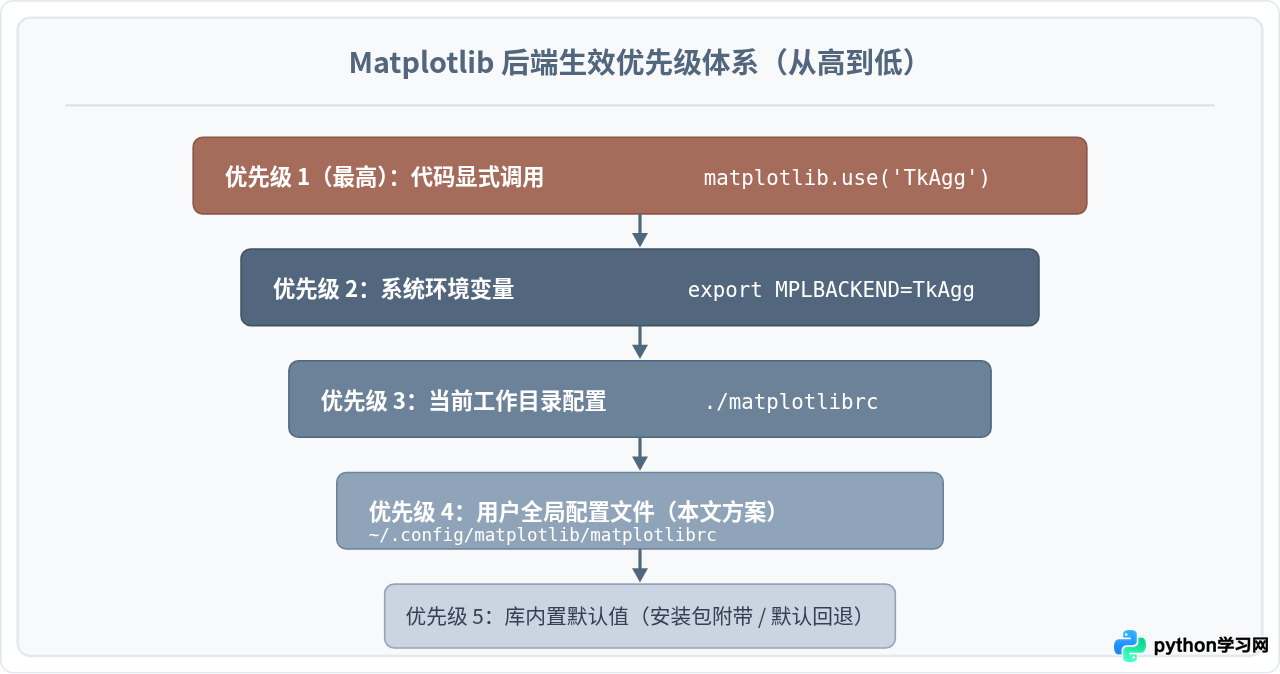
从图3可见,虽然脚本中的 matplotlib.use() 拥有最高权限,但它必须人工介入每个代码工程。而设置在用户目录下的 matplotlibrc(优先级4)则是实现“所有脚本全局统一持久显示”的基准锚点。如果某个脚本在根目录放置了专用的 matplotlibrc,或者系统通过环境变量设置了 MPLBACKEND,它们会覆盖用户全局配置。了解这一层级有助于快速定位配置不生效的原因。
五、测试验证与常见闪退排查路径
配置文件修改完成后,我们可以使用最简代码验证图形窗口是否能够在不改动任何脚本的情况下持久保留。
1. 编写验证脚本
新建一个普通的 Python 脚本 test_plot.py,只包含标准的绘图与展示调用,不添加任何特定后端的代码:
import matplotlib.pyplot as plt

# 绘制简单的折线测试数据
x = [1, 2, 3, 4, 5]
y = [2, 5, 8, 4, 9]

plt.figure(figsize=(7, 4))
plt.plot(x, y, marker='o', color='#52677D', label='测试曲线')
plt.title("全局后端持久显示验证")
plt.xlabel("X 轴")
plt.ylabel("Y 轴")
plt.legend()
plt.grid(True, linestyle='--', alpha=0.6)

# 关键调用:在正确配置交互式后端后,此处会保持窗口显示并阻塞进程
plt.show()

print("窗口关闭,Python 进程继续执行并退出。")
直接在命令行中运行 python test_plot.py。如果配置成功,屏幕上会立刻弹出一个独立的原生窗口,不仅可以看到折线图,底部还会具备缩放、拖动和平移的工具条。同时命令行会处于等待状态,只有当你点击窗口右上角的关闭按钮后,终端才会打印“窗口关闭,Python 进程继续执行并退出”。
2. 仍然闪退或无反应的排查路径
如果在运行后窗口依然一闪而过,或者完全没有弹出,可以参考以下决策路径进行逐项排查:
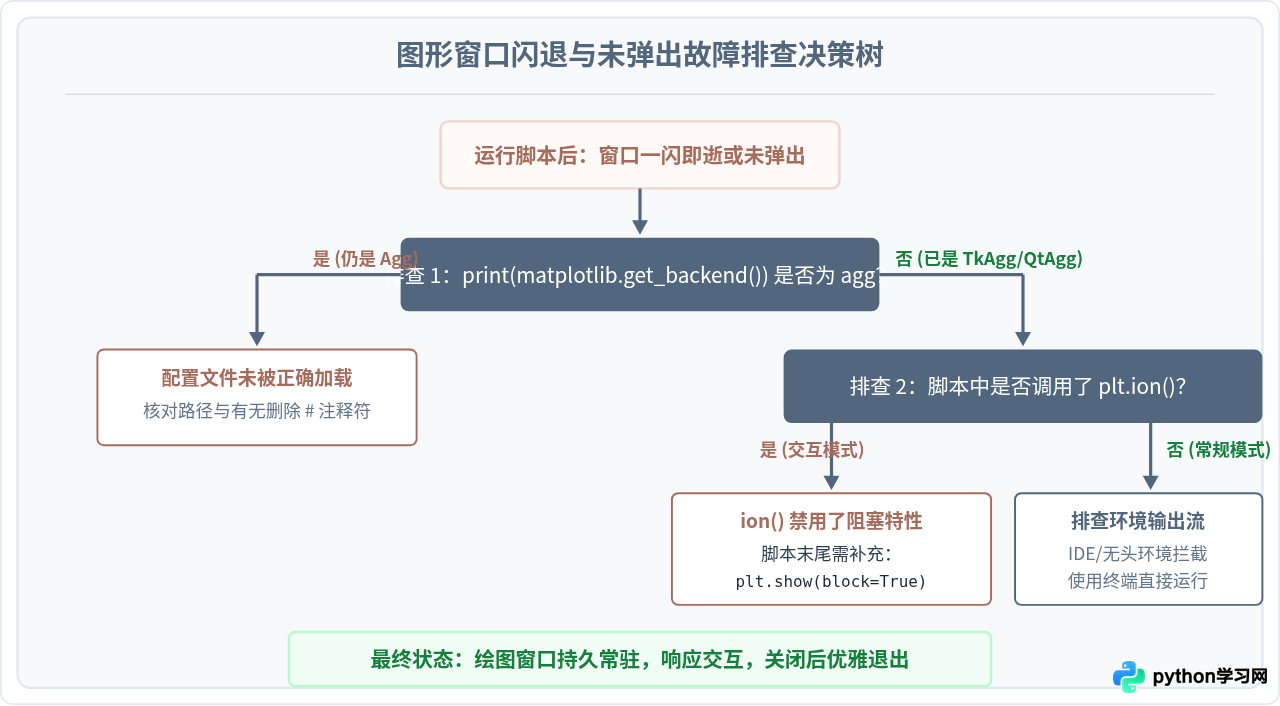
在图4中,最容易被忽视的场景是脚本中使用了 plt.ion()(开启交互模式)。在交互模式下,Matplotlib 会假定用户处于类似 IPython 的交互式 Shell 中,因此 plt.plot() 和 plt.show() 会默认变成非阻塞模式。一旦脚本执行到最后一行,Python 进程便会自然结束,导致刚绘制出的窗口立刻随进程销毁而消失。此时只需在脚本末尾明确写上 plt.show(block=True),即可恢复事件阻塞。
六、总结
解决 Python 绘图窗口一闪即逝或无法弹出的核心,在于明确 Matplotlib 的后端渲染体系与主线程事件循环之间的配合关系。
通过定位 matplotlib.get_configdir() 并在其下的 matplotlibrc 文件中写入 backend : TkAgg(或 QtAgg),即可建立用户级的持久默认配置。这无需修改任何现有脚本的导入语句,便能在系统中的所有脚本运行时自动启用 GUI 窗口支持,实现开箱即用的常驻显示与交互体验。
本站声明
本文内容仅供参考,不代表本站观点。转载或引用请注明出处。如发现内容问题,请通过联系我们页面反馈。















