


Linux下用pip安装Python库:常用命令、换源与权限处理

针对Linux环境下使用pip安装Python库的核心知识,系统讲解常用管理命令、国内主流镜像源配置方法以及权限受限与PEP 668拦截的根本原因和规范解决方案。
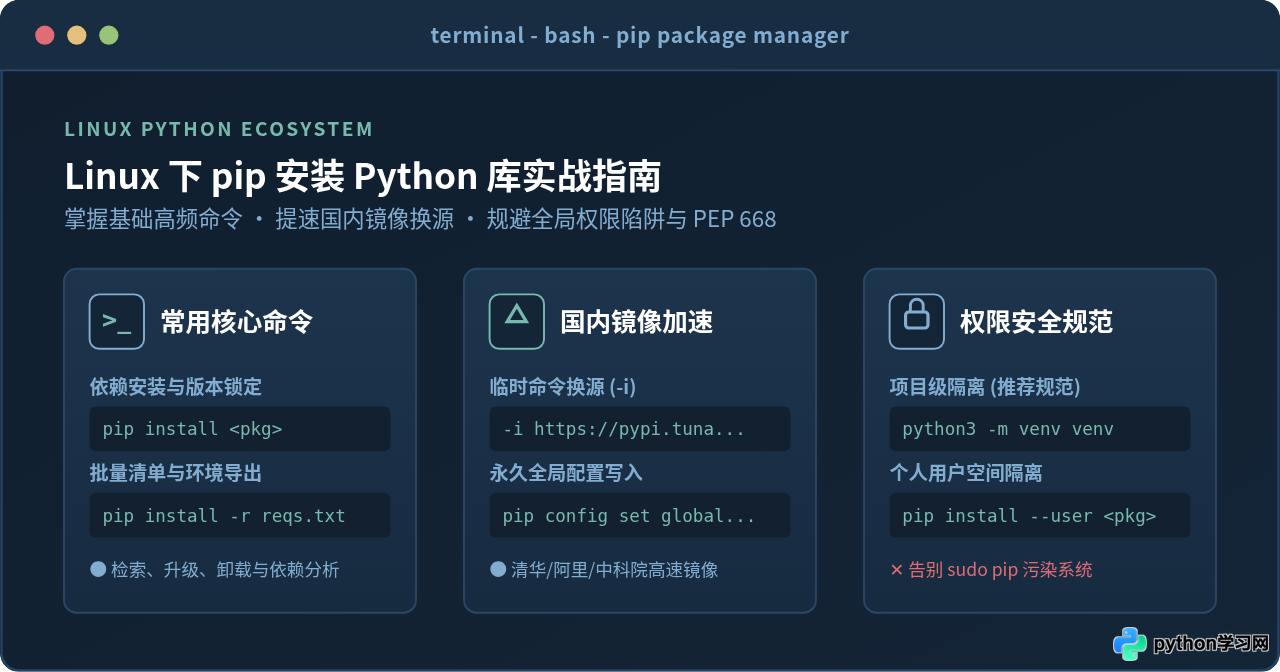
pip install requests。然而紧接着出现的,往往不是安装进度条,而是境外官方源长达数十秒的连接超时,或者直接被系统当头浇下一盆冷水——提示 Permission denied 或 error: externally-managed-environment。解决这类问题的关键,并不在于直接粗暴地加上 sudo,而在于理顺 pip 的核心命令、配置稳定高速的国内镜像源,并依照系统规范采用独立虚拟环境或用户级隔离机制。
一、Linux 环境准备与 pip 常用管理命令
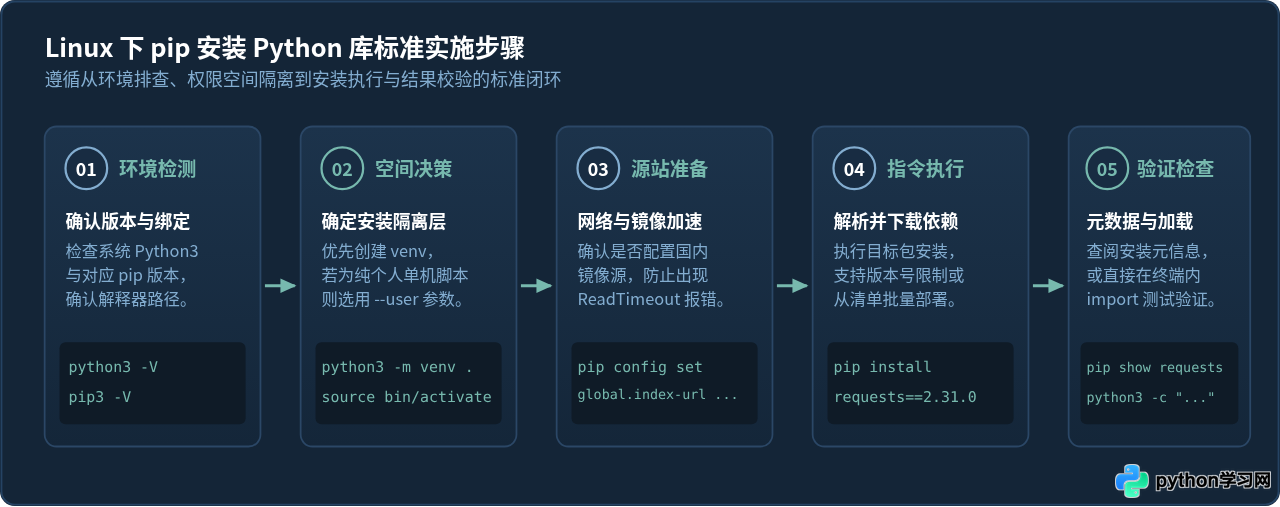
在执行任何包管理操作前,首先需要确认当前 Linux 系统中安装的 Python 解释器与 pip 工具之间的对应关系。在多数现代发行版中,系统默认携带的是 Python 3,其对应的命令通常为 python3 与 pip3(或在已配置的环境中映射为 pip)。
1. 确认 pip 的安装与绑定环境
运行以下命令检查当前 pip 的版本及其所依附的 Python 解释器路径。必须注意括号内的 Python 路径,避免将依赖安装到了非预期的解释器中:
python3 --version
python3 -m pip --version
如果系统提示 pip: command not found,说明系统未预装 pip 模块。以 Debian / Ubuntu 系列系统为例,使用系统的软件源安装即可:
sudo apt update
sudo apt install -y python3-pip
2. 核心安装与升级命令
掌握了基础环境后,日常开发最常接触的命令主要覆盖库的安装、指定版本、批量导入以及卸载。建议始终使用 python3 -m pip ... 替代裸敲 pip,这样能绝对保证操作的是指定 python3 二进制文件所绑定的包环境:
| 操作目标 | 标准执行命令 | 作用说明 |
|---|---|---|
| 安装最新版 | python3 -m pip install <package> |
从索引源拉取目标包的最新稳定版本 |
| 安装指定版本 | python3 -m pip install requests==2.31.0 |
严格锁定版本,保证生产或协同环境兼容 |
| 区间版本约束 | python3 -m pip install "numpy>=1.23.0,<2.0.0" |
限定最低与最高版本,避免大版本破坏性更新 |
| 升级现有库 | python3 -m pip install --upgrade <package> |
将已安装的包升级到满足约束的最新版本(缩写为 -U) |
| 批量清单安装 | python3 -m pip install -r requirements.txt |
读取项目依赖清单,依次批量下载并安装依赖 |
3. 依赖查看、导出与卸载
在排查兼容性问题或迁移项目时,需要查看环境中已有的包及详细信息:
# 查看当前环境中安装的所有 Python 库
python3 -m pip list

# 查看具体某个库的安装位置、版本、依赖及被依赖关系
python3 -m pip show requests

# 导出当前环境的依赖清单到 requirements.txt
python3 -m pip freeze > requirements.txt

# 卸载指定库(加 -y 可免除终端交互式确认)
python3 -m pip uninstall requests -y
二、配置国内镜像源:提速下载与超时应对
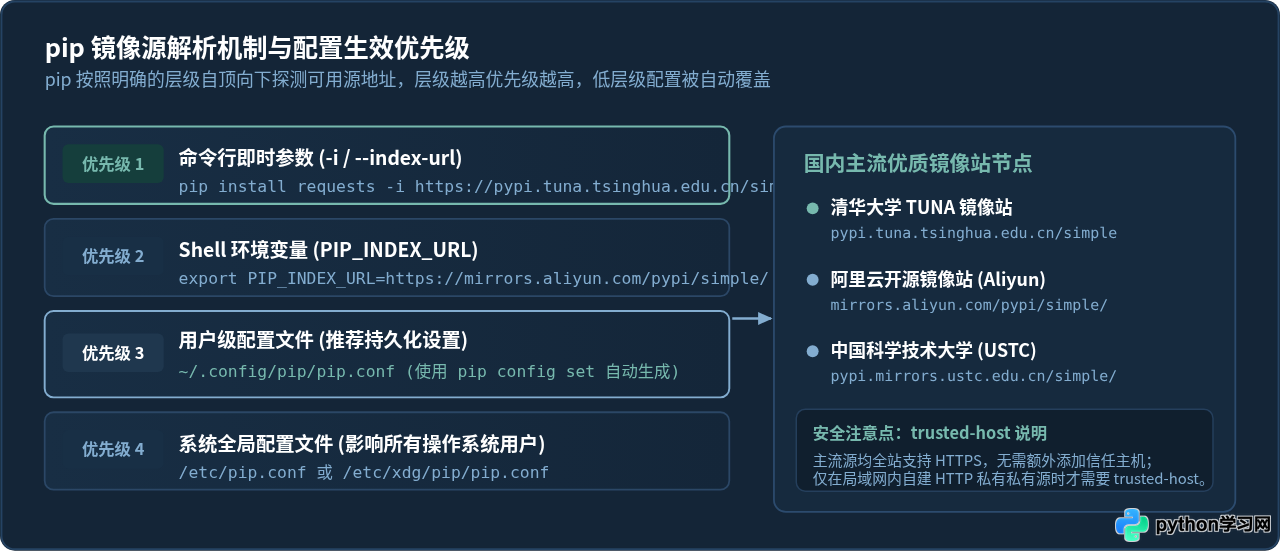
pip 默认连接的是设在国外的 PyPI 官方索引站点(https://pypi.org/simple)。国内访问常因网络抖动出现 ReadTimeoutError 或下载速度仅有几十 KB/s 的情况。切换为国内一流高校或云厂商维护的镜像源,可以获得稳定数 MB/s 乃至几十 MB/s 的高速拉取体验。
1. 临时指定镜像源(单次生效)
如果只想临时下载某个库测试,无需修改全局配置,可以使用 -i 或 --index-url 参数直接指定镜像源地址:
# 临时使用清华大学镜像源安装 requests
python3 -m pip install requests -i https://pypi.tuna.tsinghua.edu.cn/simple
2. 永久全局配置(推荐)
现代版本的 pip 提供了简洁的 config set 命令,无需手动新建文件夹与编写 ini 格式文本,即可直接安全地写入用户级配置文件:
# 写入用户全局镜像源地址(以清华大学源为例)
python3 -m pip config set global.index-url https://pypi.tuna.tsinghua.edu.cn/simple

# 查看当前已生效的所有配置项
python3 -m pip config list
3. 手动编辑配置文件机制与位置
在 Linux 系统中,pip 依据严格的优先级顺序读取配置文件。当需要通过自动化脚本(如 Ansible 或 Shell 部署脚本)批量预设镜像源时,可以直接生成对应的配置文件:
- 用户独立配置(推荐):路径为
~/.config/pip/pip.conf或~/.pip/pip.conf。只对当前用户生效,无须 root 权限。 - 系统级全局配置:路径为
/etc/pip.conf。对服务器上所有系统账户生效,修改需要 root 权限。
配置文件的标准书写格式如下:
[global]
index-url = https://pypi.tuna.tsinghua.edu.cn/simple
timeout = 60
4. 常用可靠国内镜像源清单
| 服务机构 | 镜像完整 Index-URL | 协议与特点 |
|---|---|---|
| 清华大学 (TUNA) | https://pypi.tuna.tsinghua.edu.cn/simple |
HTTPS,同步速度极快,国内公认最稳定的开源镜像之一 |
| 阿里云 (Aliyun) | https://mirrors.aliyun.com/pypi/simple/ |
HTTPS,阿里云 ECS 服务器内网访问加速效果显著 |
| 中国科学技术大学 (USTC) | https://pypi.mirrors.ustc.edu.cn/simple/ |
HTTPS,教育网与骨干网高带宽支持,老牌高校镜像 |
| 腾讯云 (Tencent) | https://mirrors.cloud.tencent.com/pypi/simple/ |
HTTPS,腾讯云 CVM 服务器优化节点,多网互通性强 |
--trusted-host。实际上,现代国内高校和大型公有云镜像站均已全面支持正规签发的 HTTPS 证书。只要使用的是 https 开头的官方源地址,就完全不需要添加 trusted-host;仅在局域网自建 HTTP 协议内部源或内网自签名证书拦截时才需要补充该项。
三、权限陷阱剖析:为什么绝不能滥用 sudo pip
很多初学者在 Linux 上执行 pip install 遇到权限报错时,往往会下意识地在前面补上 sudo。虽然这能让命令“顺利跑通”,但这一动作极易埋下摧毁系统管理机制的隐患。
1. 剖析 sudo pip 对系统的破坏机理
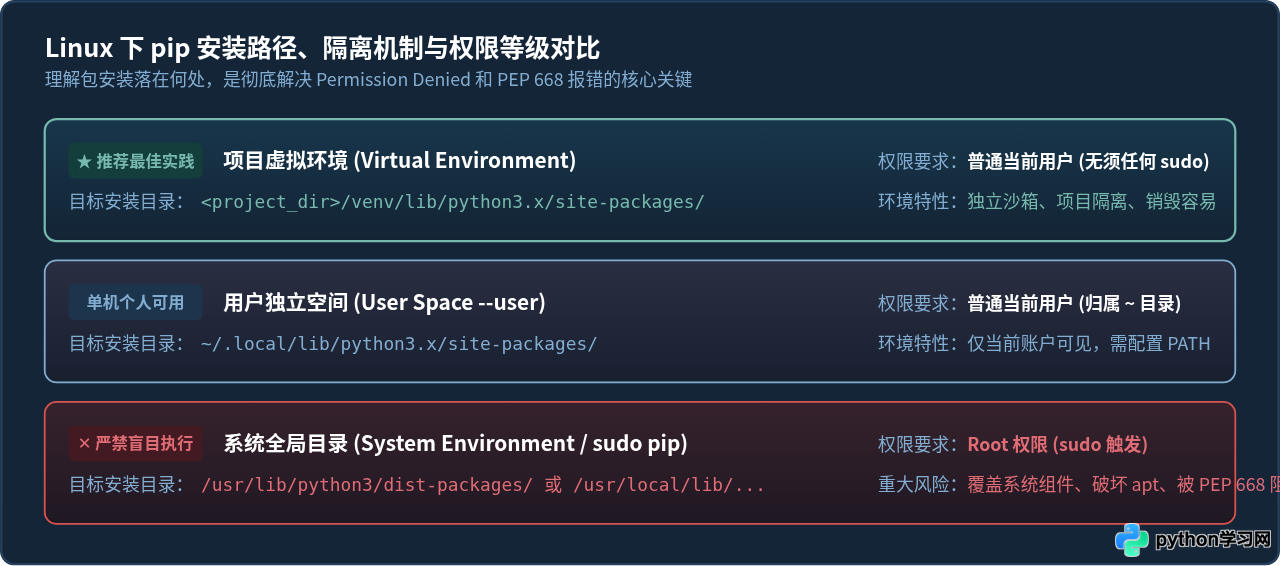
Linux 发行版(如 Ubuntu、Debian、RHEL 等)自身的大量系统管理工具、自动化运维脚本和桌面组件(如 apt 辅助脚本、firewalld、cloud-init 等)都是用 Python 编写的,它们依赖系统级路径(如 /usr/lib/python3/dist-packages/)中由系统包管理器(apt、dnf、rpm)统一分发的库。
当使用 sudo pip install 时,pip 会强制以 root 身份向全局目录写入第三方库。由于 pip 并不知道系统包管理器记录的依赖哈希和版本锁,极易直接覆盖掉系统关键底层库(例如更新了 urllib3、cryptography 或 pyyaml)。一旦底层核心库发生接口破裂,轻则导致 apt update 报错崩溃,重则导致系统运维网络服务异常。
2. 现代发行版的安全拦截:PEP 668 规范
在 Ubuntu 23.04+、Debian 12+ 及 Fedora 等较新版本的 Linux 发行版中,官方为了从根本上杜绝系统 Python 环境被破坏,全面引入了 PEP 668 规范。如果在全局环境中直接执行 pip install,系统会直接拦截并抛出鲜明的错误提示:
--break-system-packages 强行跳过。请切记:除非是在一次性销毁的 Docker 构建容器等特殊封闭测试环境中,否则在常规 Linux 宿主机上绝不要使用该参数,否则将直接失去发行版的环境安全防线。
四、权限问题的规范解决方案
面对权限不足或外部管理环境拦截,合规、安全且标准的三种解决途径如下:
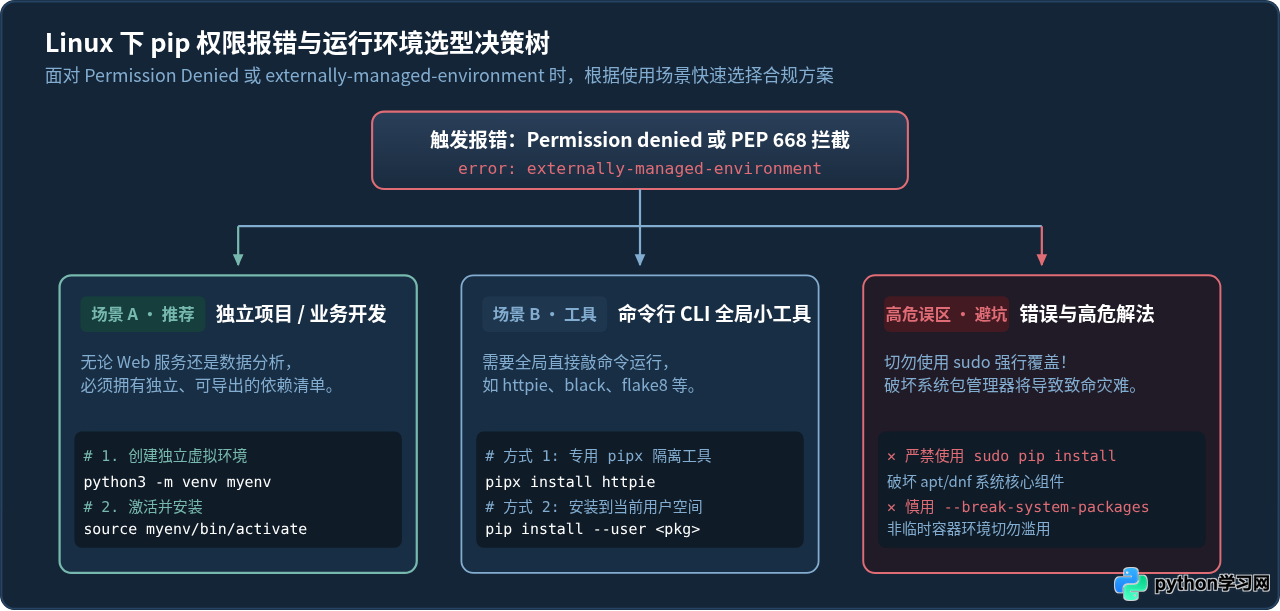
方案一:创建独立的 Python 虚拟环境(官方标准规范)
Python 官方自带的 venv 模块是处理依赖与权限隔离的工业级通用做法。它在指定目录下创建一个独立的 Python 运行沙箱,拥有专属的二进制执行文件和 site-packages 目录,完全归属于当前操作用户,既不需要 sudo,也不会影响系统其他模块:
# 1. 如果系统缺少 venv 模块,先通过 apt 安装支撑包(仅需装一次)
sudo apt install -y python3-venv

# 2. 进入项目目录,创建名为 .venv 的虚拟环境
cd /home/ubuntu/myproject
python3 -m venv .venv

# 3. 激活虚拟环境(终端提示符前会出现 (.venv) 标识)
source .venv/bin/activate

# 4. 在激活的环境中放心安装所需库,无需 sudo,无权限阻碍
pip install requests pandas

# 5. 完成工作后,如需退出虚拟环境
deactivate
方案二:单机脚本采用用户空间安装(--user)
如果只是想在个人 Linux 桌面或测试机上跑一段小脚本,不想每次都新建 venv 目录,可以使用 --user 参数将包安装到当前用户的 Home 目录下:
python3 -m pip install --user requests
此时,第三方包会被存放在 ~/.local/lib/python3.x/site-packages/ 中,完全不需要管理员提权。但需要确保用户二进制目录已加入环境变量:
# 检查是否已将 ~/.local/bin 加入 PATH,若未加入则写入 shell 配置
echo 'export PATH="$HOME/.local/bin:$PATH"' >> ~/.bashrc
source ~/.bashrc
方案三:针对独立命令行小工具使用 pipx
如果你想安装的是具备命令行执行入口的通用工具(例如 black、flake8、httpie、ansible 等),最佳选择是使用 pipx。pipx 会为每个工具创建隔离沙箱,并将命令符号链接到全局 PATH 中,真正做到开箱即用且互不污染:
# 安装 pipx 并完成环境自检
sudo apt install -y pipx
pipx ensurepath

# 在隔离环境中安装命令行工具
pipx install httpie

# 直接全局调用工具命令
http --version
五、常见问题排查与维护建议
| 异常现象 / 报错表现 | 主要诱发原因 | 对应解决思路 |
|---|---|---|
ReadTimeoutError: The read operation timed out |
网络延时过大或连接境外官方源中断 | 通过 pip config set global.index-url 切换为清华或阿里镜像源。 |
Permission denied: '/usr/local/lib/...' |
尝试以普通用户身份向系统全局路径写入文件 | 创建虚拟环境 python3 -m venv 隔离安装,或补充 --user 参数。 |
command not found: pip |
系统未安装 pip 模块或环境变量未注册 | 通过系统包管理器安装 python3-pip,优先使用 python3 -m pip 调用。 |
error: command 'gcc' failed / 编译 Wheel 失败 |
目标包包含 C/C++ 扩展,系统缺少编译链与头文件 | 在 Debian/Ubuntu 下执行 sudo apt install build-essential python3-dev 安装构建工具。 |
| 缓存损坏或磁盘占用过大 | 频繁安装历史版本累积轮子缓存 | 执行 python3 -m pip cache purge 安全清理 pip 本地缓存。 |
六、总结速查表
在 Linux 上高效、安全地使用 pip,可以归纳为以下三项核心法则:
- 调用有保障:优先使用
python3 -m pip代替单字 pip,确保包始终绑定在预期的 Python 版本上。 - 下载有加速:利用
pip config set global.index-url https://pypi.tuna.tsinghua.edu.cn/simple配置持久化国内镜像,解决网络超时。 - 权限有边界:杜绝盲目使用
sudo pip,项目开发务必使用python3 -m venv隔离部署,工具类软件交给pipx,保持 Linux 系统底层环境的整洁稳定。
本站声明
本文内容仅供参考,不代表本站观点。转载或引用请注明出处。如发现内容问题,请通过联系我们页面反馈。















