


Python venv激活状态下正确安装whl离线包的步骤

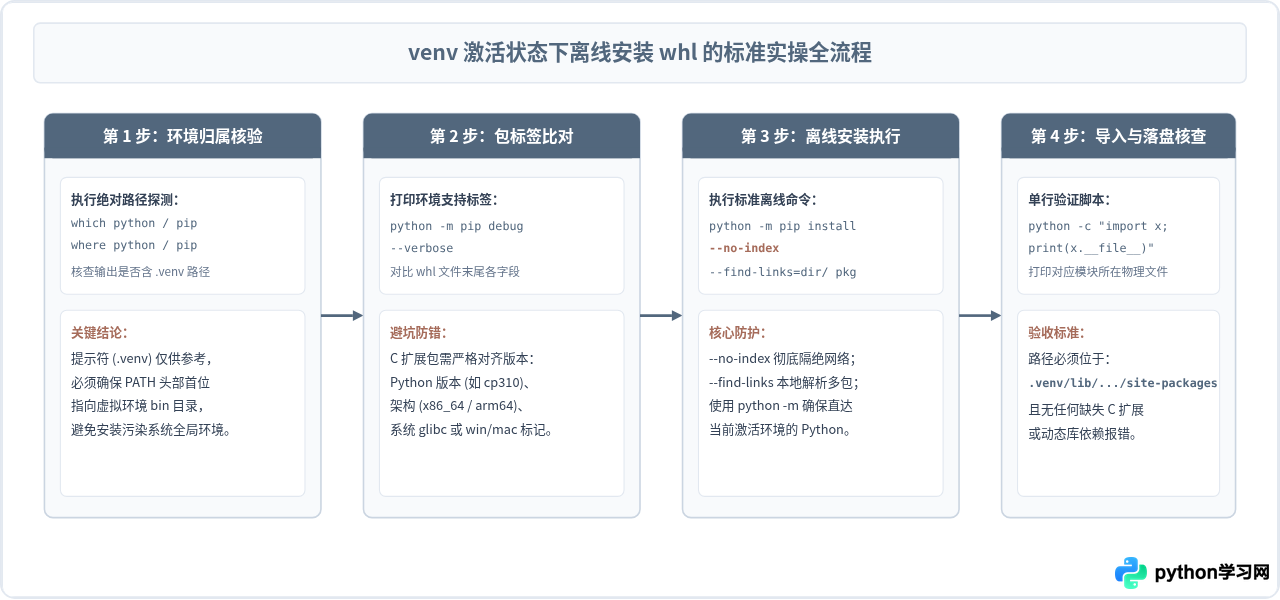
在网络受限的内网服务器、测试容器或隔离交付环境中,使用预先准备的 .whl(Wheel)二进制包完成依赖部署是标准做法。然而很多开发者常遇到这样的困扰:终端提示符虽然已经显示了虚拟环境名称(如 (.venv)),执行 pip install xxx.whl 之后,包却悄然写入了全局系统的 Python 目录,或者频频抛出 is not a supported wheel on this platform 异常。要在虚拟环境中稳妥完成离线安装,关键在于严格执行“确认激活归属、校验架构标签、显式调用解释器并禁用在线索引”这一连贯流程。
第一步:确认当前终端处于正确的 venv 激活状态
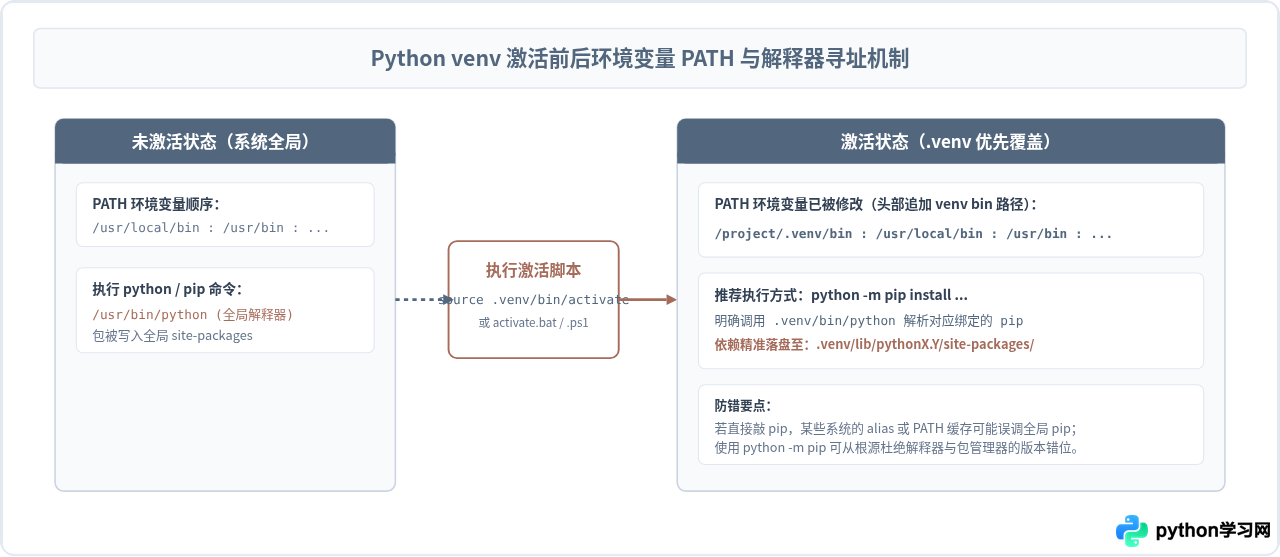
终端提示符的前缀(例如命令行前的 (.venv))仅仅是激活脚本修改命令行提示字符(PS1)后的视觉展示,并不能作为环境真实绑定的绝对凭据。在多用户会话、自定义终端包装器或存在全局别名(alias)的机器上,终端经常出现提示符显示为虚拟环境、但底层 pip 仍指向全局路径的“假激活”现象。
最可靠的检验方式是直接检查当前执行环境解析出的可执行文件绝对路径。根据不同操作系统,请在终端内运行相应的探测命令:
# Linux / macOS 下查看路径
which python
which pip

# Windows PowerShell / CMD 下查看路径
where python
where pip
示例输出:
/home/project/.venv/bin/python
/home/project/.venv/bin/pip
正常情况下,返回的第一条路径必须位于你的虚拟环境目录内(如包含 .venv/bin/ 或 .venv\Scripts\)。如果输出结果依然指向 /usr/bin/python、/usr/local/bin/pip 或系统级 AppData 目录,说明环境变量未正常生效,切勿直接执行安装。
第二步:核对 whl 离线包与当前虚拟环境的兼容性
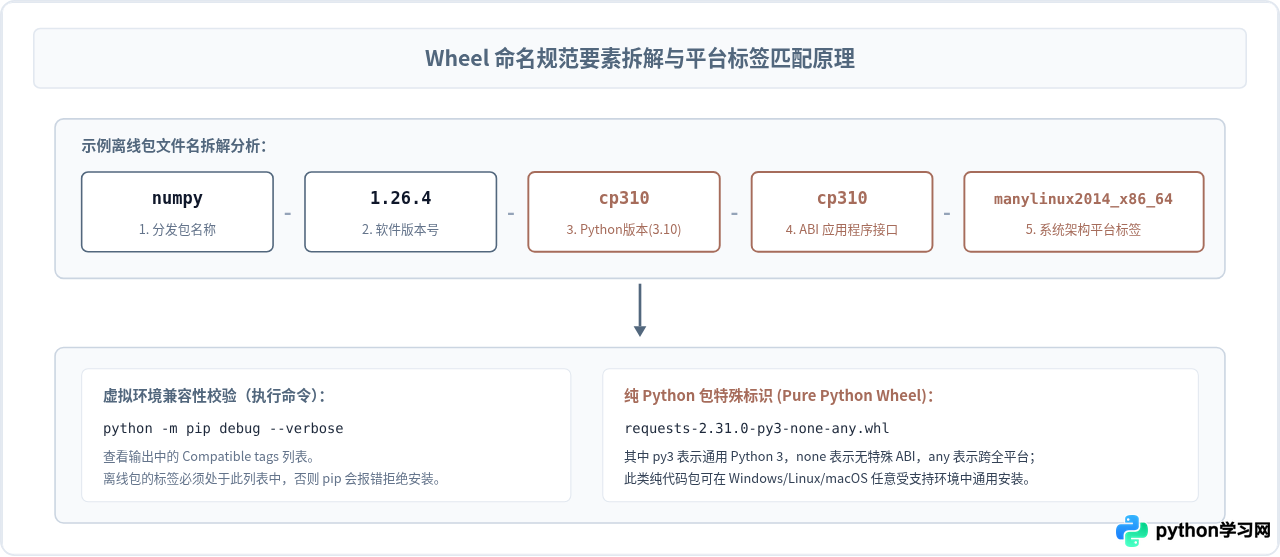
离线安装中最常见的问题莫过于 wheel is not a supported wheel on this platform。这是因为 Wheel 文件并非通用的压缩包,它的文件名严格编码了目标软件名称、版本、Python 解释器实现、ABI 接口以及底层操作系统平台架构。
官方 PEP 427 规定的 Wheel 标准命名格式如下:
{distribution}-{version}(-{build tag})?-{python tag}-{abi tag}-{platform tag}.whl
以 numpy-1.26.4-cp310-cp310-manylinux_2_17_x86_64.whl 为例:
- distribution:
numpy,包名称。 - version:
1.26.4,软件包版本。 - python tag:
cp310,指明仅支持 CPython 3.10 版本。 - abi tag:
cp310,指明编译所针对的 CPython 3.10 专用 ABI。 - platform tag:
manylinux_2_17_x86_64,表示适用于符合 glibc 2.17+ 规范的 Linux 64 位 x86_64 架构。
若你的虚拟环境使用的是 Python 3.9 或运行在 Windows 平台,上述安装包将直接被拒绝。在准备执行离线安装前,你可以直接在激活状态的终端中查询当前虚拟环境所兼容的完整标签列表:
python -m pip debug --verbose
该命令会列出 Compatible tags。离线包文件名后半部分的标签组合必须完整出现在该兼容列表之中。
第三步:执行离线安装的标准操作命令
在确认虚拟环境激活有效且文件标签完全匹配后,方可进入实际安装步骤。离线环境下最关键的规则是:必须阻断 pip 向上游 PyPI 官方镜像发起网络请求的默认行为。如果不加以限制,当某个包缺少间接子依赖时,pip 会因持续尝试联网查询而长时间挂起,最终以连接超时报错退出。
场景 A:安装单一无依赖(或依赖已就绪)的 whl 文件
最稳妥的调用格式为显式指定 python -m pip install,并加上 --no-index 参数以禁用一切网络索引查找:
python -m pip install --no-index /path/to/wheels/requests-2.31.0-py3-none-any.whl示例执行输出:
Processing /path/to/wheels/requests-2.31.0-py3-none-any.whl
Installing collected packages: requests
Successfully installed requests-2.31.0
场景 B:包含多个相互依赖的 whl 包目录批量安装
复杂库(例如 Pandas、PyTorch 等)通常依赖数十个底层构件。在离线部署前,通常会将这些依赖包集中放置在某个本地目录(例如 /data/wheelhouse/)。此时可通过 --find-links 指定本地目录作为源:
python -m pip install --no-index --find-links=/data/wheelhouse/ pandas
或者直接结合离线依赖清单 requirements.txt 进行一键部署:
python -m pip install --no-index --find-links=/data/wheelhouse/ -r requirements.txt
--no-index:强制 pip 忽略任何远程索引(包括 PyPI 官方源和任何已配置的私有镜像源),彻底关闭网络调用。
--find-links=<url/dir>:指示 pip 在指定的本地文件目录内查找匹配版本要求的 .whl 或源码包,使 pip 可以在离线环境中自动完成多包之间的拓扑依赖关系解析。
第四步:安装结果验证与现场导入测试
命令执行输出 Successfully installed 并不代表包能在业务代码中正常运转。部分包含底层 C/C++ 绑定的二进制库在安装时仅完成了静态文件解压,在真正载入时可能会因为目标主机缺少某些系统级动态链接库(如 libgomp、GLIBCXX 或 VCRUNTIME140.dll)而报错。
因此,安装完毕后建议立即执行两项现场测试:
1. 查看虚拟环境中记录的包元数据信息:
python -m pip show requests示例输出:
Name: requests
Version: 2.31.0
Summary: Python HTTP for Humans.
Location: /home/project/.venv/lib/python3.10/site-packages
Requires: certifi, charset-normalizer, idna, urllib3
重点核对 Location 字段,确认其路径确实位于当前项目的虚拟环境目录(site-packages)中,而非全局系统目录。
2. 执行 Python 单行导入测试,打印物理加载路径:
python -c "import requests; print('成功加载路径:', requests.__file__)"
若终端顺利输出 .venv 内部的文件绝对路径且未抛出 ImportError 或 DLL load failed,则表明离线安装彻底成功。
常见问题与排查策略
1. 报错:is not a supported wheel on this platform
这是离线安装中最典型的错误。出现该提示时,请按顺序排查以下三项:
- Python 次版本号不一致:例如虚拟环境解释器是 Python 3.11,但下载的包是
cp310(针对 Python 3.10)。 - 系统位宽不匹配:在 64 位操作系统中误下载了 32 位(如
win32或i686)包,或在 ARM 架构(如 macOS M系列芯片或 Linux aarch64)机器上下载了x86_64的包。 - Linux glibc 版本过低:对于
manylinux类型的包,旧版本的 Linux 发行版(如 CentOS 7 默认 glibc 2.17)无法安装标有manylinux_2_28或更高标准的包,需要回退下载对应旧标签版本的 wheel。
2. 报错:安装时提示 Could not find a version that satisfies the requirement... 并试图连接 PyPI
这通常是因为你安装的目标包本身依赖其他子包,但你的离线命令中只传入了主包的 .whl 文件,且未添加 --no-index。此时 pip 发现本地缺包便自动尝试连接远程索引,在离线网络下便会卡死或报错。
解决方法:在有网络的环境中通过 pip download -d ./wheels -r requirements.txt 预先将该包的所有依赖链全量下载至同一文件夹,随后在目标机上使用 --find-links=./wheels --no-index 统一安装。
总结
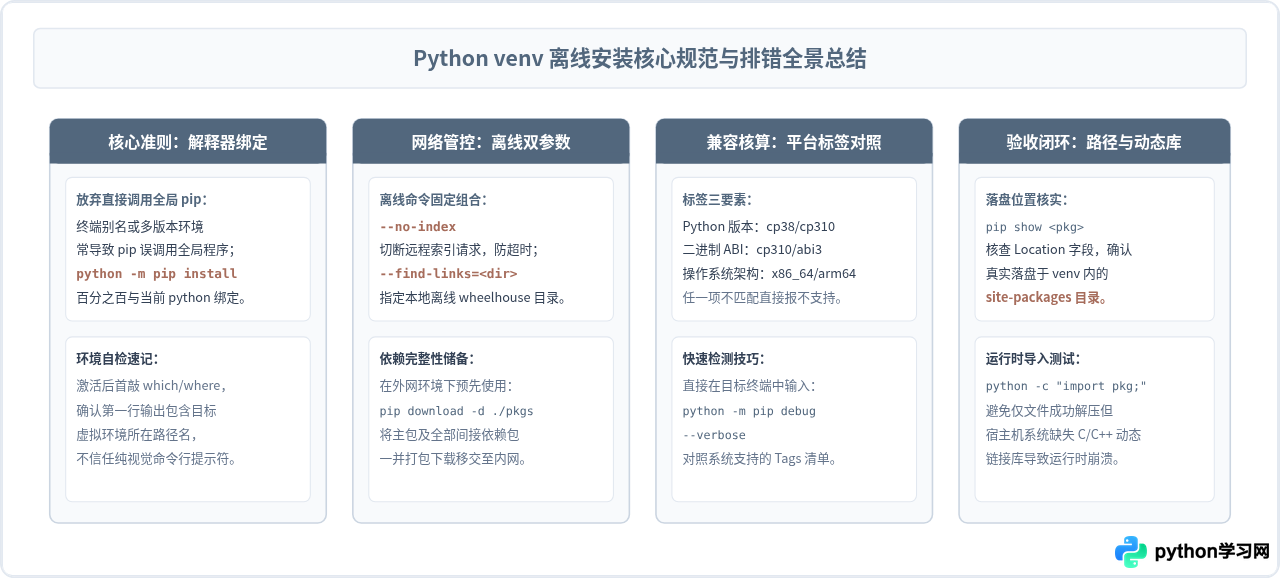
在 Python 虚拟环境激活状态下安装 .whl 离线包,本质上是一次对环境变量、二进制兼容性及包管理作用域的严谨协同操作。遵循“通过 which/where 验证真实环境、通过 pip debug 核验兼容标签、通过 python -m pip install --no-index 明确执行路径并切断网络、通过 import 现场验证落盘”这一标准四步法,可以彻底杜绝包误装至全局环境或因网络回退导致的部署故障,确保离线环境交付的稳定性与确定性。
本站声明
本文内容仅供参考,不代表本站观点。转载或引用请注明出处。如发现内容问题,请通过联系我们页面反馈。















