


Windows、macOS和Linux下安装Python pandas的注意事项

深入解析在Windows、macOS与Linux三大主流操作系统下安装Python数据分析库pandas的核心注意事项、底层差异与常见报错解决方案。
在不同操作系统下安装 Python pandas,虽然命令通常都是 pip install pandas,但底层涉及的 C 运行时依赖、编译工具链、处理器架构及操作系统自带的环境保护机制各不相同。掌握三大操作系统的特有机制与常见陷阱,能够帮助开发者快速建立稳定、隔离且可维护的数据分析开发环境。
一、跨平台安装的核心准备与通用原则
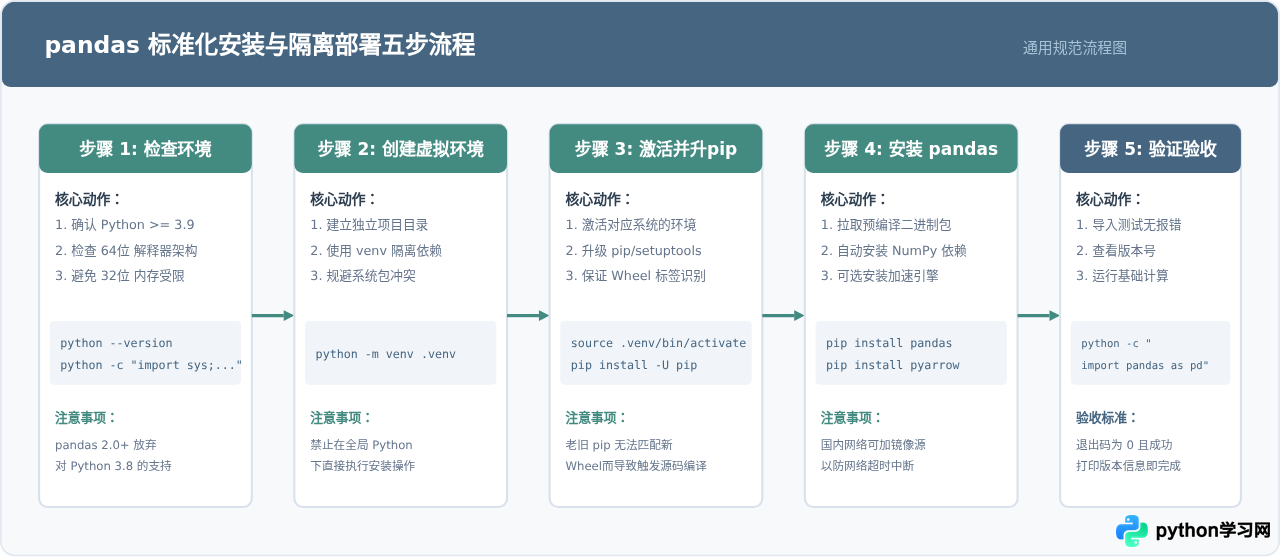
pandas 不是纯 Python 编写的库,其核心计算依托于 NumPy、C/C++ 扩展及专用编译加速组件。在执行安装之前,无论使用哪种操作系统,都必须遵循以下三项基础准则:
- 必须使用虚拟环境:切勿直接向操作系统的全局 Python 环境中灌入依赖。直接污染全局环境不仅容易导致不同项目间的版本冲突,在较新的操作系统中还会直接触发系统层面的安全保护报错。推荐使用 Python 自带的
venv模块或轻量虚拟环境工具。 - 优先安装预编译二进制轮子(Pre-built Wheels):PyPI 官方为各大主流操作系统和架构提供了开箱即用的
.whl文件。如果本地缺少预编译包,pip 会尝试从源码编译,进而要求系统预装完整的 C/C++ 编译器、头文件及构建工具。 - 保持 pip 与 setuptools 为最新版本:较旧版本的 pip 无法正确识别新发布的平台标签(如
manylinux_2_28、universal2或 macOSarm64),可能导致本有可用预编译包的情况下错误回退至耗时且极易失败的本地源码编译。
二、Windows 平台安装的关键注意事项
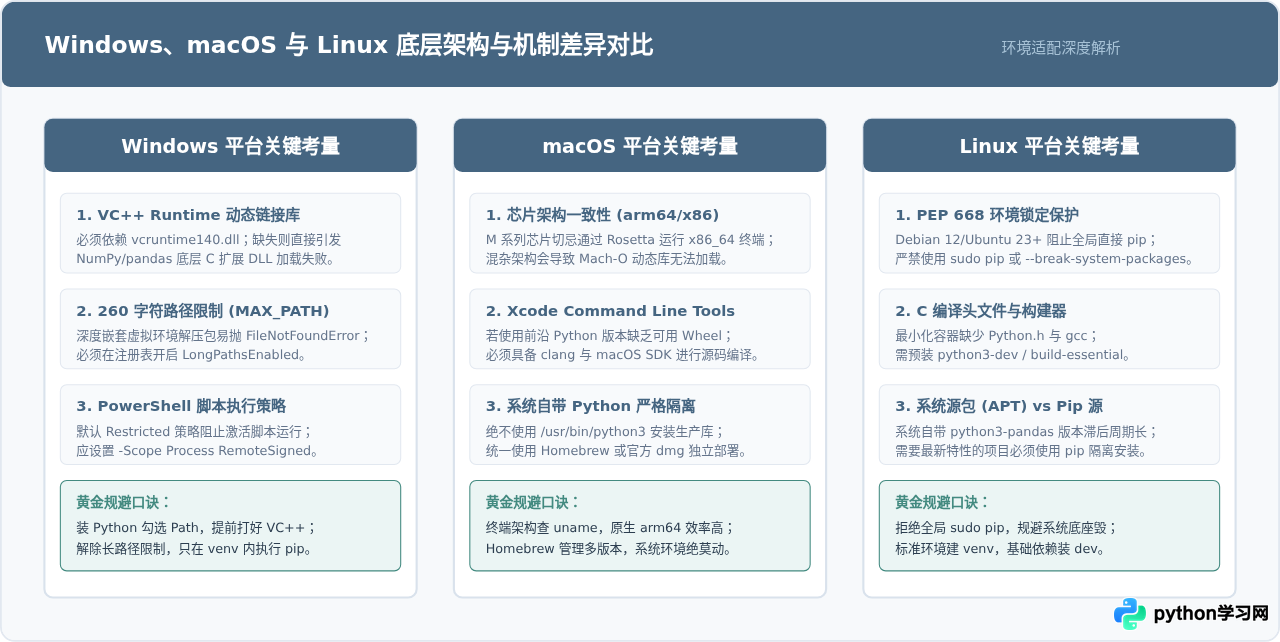
Windows 是初学者最常遇到安装与导入报错的操作系统。其主要原因在于 Windows 缺少类似 Unix 的内置通用 C 运行时与包管理体系,且存在特有的路径限制与安全执行策略。
1. Microsoft Visual C++ Redistributable 运行库缺失
很多用户在 Windows 下执行 pip install pandas 显示安装成功,但在交互式终端执行 import pandas 时却抛出如下异常:
ImportError: DLL load failed while importing _multiarray_umath: 找不到指定的模块。根本原因:pandas 依赖的底层轮子(包括 NumPy)是由 Microsoft Visual Studio 编译生成的,在运行时必须调用 vcruntime140.dll、msvcp140.dll 等动态链接库。如果当前 Windows 系统是一台全新安装的机器或精简版系统,极可能未安装对应的 VC++ 运行库。
应对措施:前往微软官方网站下载并安装 Microsoft Visual C++ 2015–2022 Redistributable (x64)。安装后通常无需重启电脑,直接重新打开终端运行 Python 即可顺利加载。
2. MAX_PATH(260字符路径长度限制)
Windows 文件系统历史上存在 260 个字符的路径长度限制(MAX_PATH)。虚拟环境通常深嵌在用户目录中,当 pip 解压包含多层嵌套模块的 pandas 包时,可能因为路径超长抛出 [Errno 2] No such file or directory 或 FileNotFoundError。
应对措施:在安装 Python 官方安装包时,务必在最后一页点击 "Disable path length limit"(解除路径长度限制);或者在管理员权限 PowerShell 中运行以下命令开启长路径支持:
New-ItemProperty -Path "HKLM:\SYSTEM\CurrentControlSet\Control\FileSystem" `
  -Name "LongPathsEnabled" -Value 1 -PropertyType DWORD -Force
3. PowerShell 激活虚拟环境脚本被拦截
在 Windows PowerShell 中执行 .venv\Scripts\Activate.ps1 时,常见报错为“在此系统上禁止运行脚本”(Execution_Policies)。
应对措施:这属于 Windows 默认的安全限制,无须关闭全局安全策略。只需针对当前 PowerShell 进程临时放宽权限即可:
Set-ExecutionPolicy -ExecutionPolicy RemoteSigned -Scope Process随后再次运行激活脚本,即可看到终端提示符前出现 (.venv) 前缀。
三、macOS 平台安装的关键注意事项
随着苹果硬件从 Intel (x86_64) 全面迁移至 Apple Silicon (M1/M2/M3/M4 系列,arm64 架构),macOS 下安装 pandas 的核心注意事项集中在硬件架构匹配与编译环境上。
1. 芯片架构冲突与终端混用(arm64 vs x86_64)
在配备 Apple Silicon 的 Mac 上,系统提供了 Rosetta 2 动态转译能力。如果用户安装了通过 Rosetta 运行的终端(如以 Intel 架构启动的 iTerm2 或 VS Code 终端),此时调用的 Python 也会是 x86_64 模式。
如果在这个环境下下载了 x86_64 的包,后续在原生 arm64 环境中导入,或者尝试在一个 arm64 的 Python 进程中加载 x86_64 依赖,系统会报出架构不兼容错误:
ImportError: dlopen(...): mach-o, but wrong architecture (have 'arm64', need 'x86_64')验证与解决:在终端中输入 uname -m 与 Python 内部架构检查:
# 终端执行检查系统架构(应输出 arm64)
uname -m

# 检查当前 Python 解释器实际运行架构
python3 -c "import platform; print(platform.machine())"
务必确保终端、Python 解释器以及安装的包均统一为 arm64(或全部为 x86_64)。切勿在同一个虚拟环境中混装不同架构的 wheel。
2. Xcode Command Line Tools(命令行开发工具)
虽然目前大多数版本的 pandas 在 PyPI 上均已发布对应的 macOS arm64 预编译轮子,但如果用户正在使用最新发布的 Python 小版本(如抢先体验刚发布的 Python 候选版),预编译轮子可能尚未同步发布。此时 pip 会自动转为本地源码编译。
在没有安装 Xcode 命令行工具的机器上,编译会直接中断并提示找不到 clang 或系统 SDK 头文件。因此在 macOS 下配置 Python 开发环境时,应提前执行:
xcode-select --install四、Linux 平台安装的关键注意事项
Linux 系统(尤其是 Debian 12+、Ubuntu 23.04+ 及 Fedora 等主流发行版)近年来对 Python 运行环境的管理发生了根本性的变化,最显著的表现是引入了 PEP 668 保护机制。
1. PEP 668 与“外部管理环境”(externally-managed-environment)报错
在现代 Linux 发行版中,如果在终端直接运行 pip install pandas,系统会直接拒绝执行并给出如下提示:
error: externally-managed-environment

× This environment is externally managed
╰─> To install Python packages system-wide, try 'apt install
    python3-xyz', where xyz is the package you are trying to
    install.

    If you wish to install a non-Debian-packaged Python package,
create a virtual environment using 'python3 -m venv path/to/venv'.原因解析:发行版的很多系统管理工具(如 apt-get、firewalld、cloud-init 等)本身就是用 Python 编写的。如果用户使用 sudo pip install 安装了与系统版本不一致的组件(如升级了系统依赖的特定版本 requests 或 urllib3),极易破坏操作系统的核心工具链。
正确解决路径:
- 标准规范:使用 venv 隔离项目环境
# 1. 确保安装了 venv 模块 sudo apt update && sudo apt install -y python3-venv # 2. 在项目目录中创建虚拟环境 python3 -m venv .venv # 3. 激活虚拟环境 source .venv/bin/activate # 4. 在虚拟环境中安装 pandas(不受 PEP 668 限制) pip install pandas - 系统全局只读:使用发行版原生包(适合服务器运维轻度脚本)
sudo apt install -y python3-pandas注意:系统包管理器安装的 pandas 稳定性高,但版本往往落后官方最新发布半年至数年。如果项目依赖 pandas 2.x 的新特性(如 PyArrow 统一后端、非拷贝拷贝机制),必须使用 venv + pip。
- 危险警告:切勿滥用
--break-system-packages
虽然 pip 提供了--break-system-packages参数强制覆盖,但这破坏了系统保护壁垒,未来在执行系统升级(如apt upgrade)时极易发生依赖破坏。
2. 最小化 Linux 容器(Docker)下的编译依赖缺失
在轻量级 Docker 镜像(如 python:3.11-slim 或 alpine)中,为了缩减体积,镜像内通常剔除了 C/C++ 编译器和开发头文件。如果网络原因或架构原因导致未能拉取到 Wheel,本地编译将直接失败:
error: command 'gcc' failed: No such file or directory
fatal error: Python.h: No such file or directory
针对基于 Debian/Ubuntu 的容器,如需确保即使源码编译也能顺利通过,需提前补充安装:
apt-get update && apt-get install -y --no-install-recommends \
    build-essential \
    python3-dev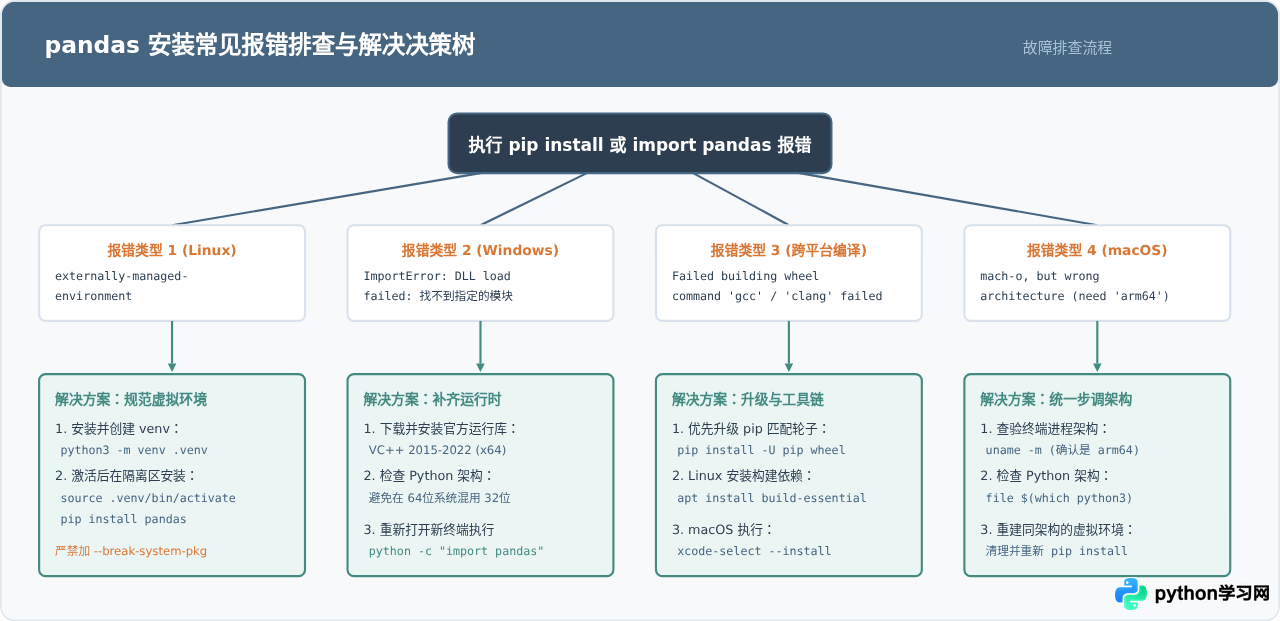
五、跨平台安装后的验证与生产验收
安装完成后,单纯确认命令行输出“Successfully installed”并不等同于当前环境具备完整可用的数据处理能力。必须执行端到端的功能验证。
1. 模块导入与依赖版本报告
在激活的虚拟环境中,执行 pandas 自带的系统信息报告工具:
python -c "import pandas as pd; pd.show_versions()"该命令会完整列出当前操作系统版本、Python 核心版本、pandas 版本以及底层关键依赖(如 numpy、pytz、dateutil)和可选依赖(如 pyarrow、openpyxl、scipy)的具体版本与安装状态。若能完整输出该报告,说明 C 运行时扩展与动态库绑定完全正常。
2. 基础计算验证
运行一段简短的 DataFrame 构造与矢量化聚合脚本,验证底层 BLAS/LAPACK 计算库是否能正常协同:
python -c "
import pandas as pd
df = pd.DataFrame({'id': [1, 2, 3], 'val': [10.5, 20.0, 30.5]})
print('Pandas version:', pd.__version__)
print('Mean result:', df['val'].mean())
"预期输出示例:
Pandas version: 2.2.2
Mean result: 20.333333333333332
六、三大操作系统注意事项速查表与核心总结
为了便于日常开发和部署参考,下表汇总了三大操作系统的核心区别与最佳实践:
| 平台 | 核心注意事项 | 典型报错现象 | 推荐解决方案 |
|---|---|---|---|
| Windows | 缺少 MSVC 运行时、260 字符长路径截断、PowerShell 执行策略拦截。 | DLL load failed、FileNotFoundError、无法加载文件...因为在此系统上禁止运行脚本。 |
安装 Visual C++ 2015-2022 x64 运行库;注册表开启 LongPathsEnabled;使用 -Scope Process RemoteSigned。 |
| macOS | Apple Silicon (arm64) 与 Intel (x86_64) 架构混用、Xcode 命令行工具缺失、系统自带 Python 污染。 | mach-o, but wrong architecture、clang: error: no such file or directory。 |
保持终端与 Python 架构一致均为 arm64;运行 xcode-select --install;使用 Homebrew 或官方安装包建立独立环境。 |
| Linux | PEP 668 环境锁定保护机制、极简容器缺少 C 构建头文件、系统 APT 包更新滞后。 | error: externally-managed-environment、command 'gcc' failed、Python.h: No such file。 |
严格采用 python3 -m venv 隔离项目;容器环境中补充 build-essential 和 python3-dev;严禁使用 sudo pip。 |
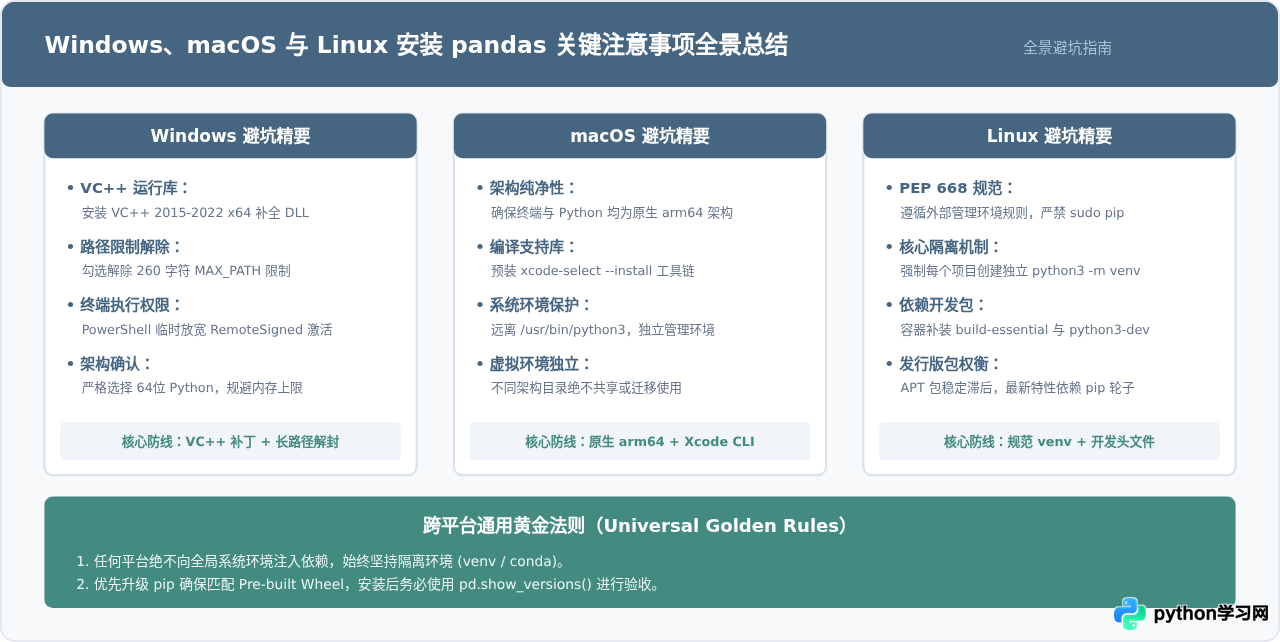
在 Windows、macOS 与 Linux 下安装 Python pandas 时,只要把握住“虚拟环境隔离”、“预编译轮子优先匹配”以及“各平台特有底层依赖(Windows 的 VC++ 运行时、macOS 的架构统一性、Linux 的 PEP 668 环境锁定)”三大核心要素,就能彻底告别 DLL 缺失、源码编译报错和系统环境破坏等常见顽疾,构建起健壮高效的数据分析基石。
本站声明
本文内容仅供参考,不代表本站观点。转载或引用请注明出处。如发现内容问题,请通过联系我们页面反馈。















