


Seko怎么从灵感创建视频 创作Agent与无限画布教程

Seko创作入口是https://seko.cgref.cn/yh2080,可从灵感开始组织视频内容。本文讲解创作Agent选择、无限画布整理、镜头生成和结果检查。适合从零散创意建立视频结构,并在生成后检查画面、节奏与原始主题的一致性。完成操作后还要核对实际结果。
Seko 漫画情绪表达,可以在镜头描述中同时写人物表情、身体动作和一种明确符号,再检查生成结果。汗滴、怒气线、速度线等是视觉要求,不是平台保证准确生成的固定素材。要保留符号形状与位置,必要时在后期用可编辑图层补充。
先把情绪变成能看见的动作
确定角色是在惊讶、尴尬还是愤怒,再写身体反应。例如惊讶可以表现为睁大眼睛、后仰和停顿;尴尬可以是视线躲闪与僵住的笑容。不要只写“非常震惊”,却让角色动作仍然平静。
每个镜头优先表达一种主情绪,再选择一种符号辅助。把大量汗滴、怒气、闪电和文字同时堆在脸边,可能让人物和叙事都变得难读。角色位置、画幅和符号区域也应提前考虑。
在画布或创作任务里写清位置与风格
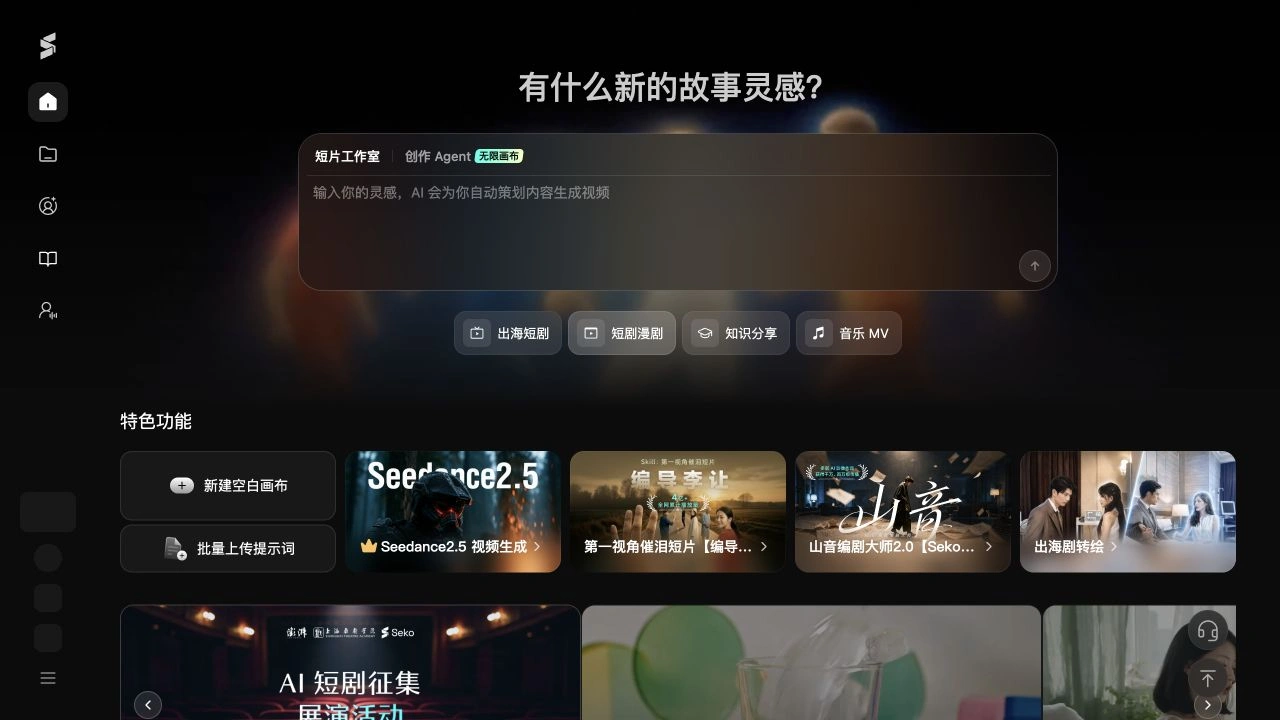
Seko 官方入口提供创作Agent、无限画布和空白画布方向。进入当前可用的镜头创作流程,将人物参考、画风与情绪要求组合起来,例如“二维漫画风,角色肩膀缩起,嘴角僵硬,右侧额头一枚蓝色汗滴,背景简洁”。
这是提示词示例,不代表界面存在“汗滴”或“情绪符号”专用按钮。先检查静态画面里符号是否清楚、位置是否合理,再继续制作视频;动态过程中符号变形或漂移时,不能只看首帧就通过。
精确符号交给后期,再复核整段
需要固定形状、精确文字或品牌风格时,把主体画面生成好,再在剪辑或设计软件中添加有权使用的符号素材。后期叠加是外部编辑步骤,不能写成Seko必然提供的原生功能。
以实际播放大小检查人物表情是否先被看见,符号有没有挡住眼睛、嘴巴和字幕。连续镜头里的符号应有出现和结束的节奏;用少量清楚的视觉线索辅助情绪,通常比不断增加特效更容易理解。
本站声明
本文内容仅供参考,不代表本站观点。转载或引用请注明出处。如发现内容问题,请通过联系我们页面反馈。















