


Jupyter Notebook怎么运行单元格?Shift+Enter等常用快捷键说明

针对初学者在Jupyter Notebook中按Enter无法执行代码的困惑,详细解析Shift+Enter、Ctrl+Enter、Alt+Enter等三种运行单元格快捷键的行为差异,深入阐释命令模式与编辑模式的切换逻辑,并提供高频快捷键速查与内核状态排查指南。
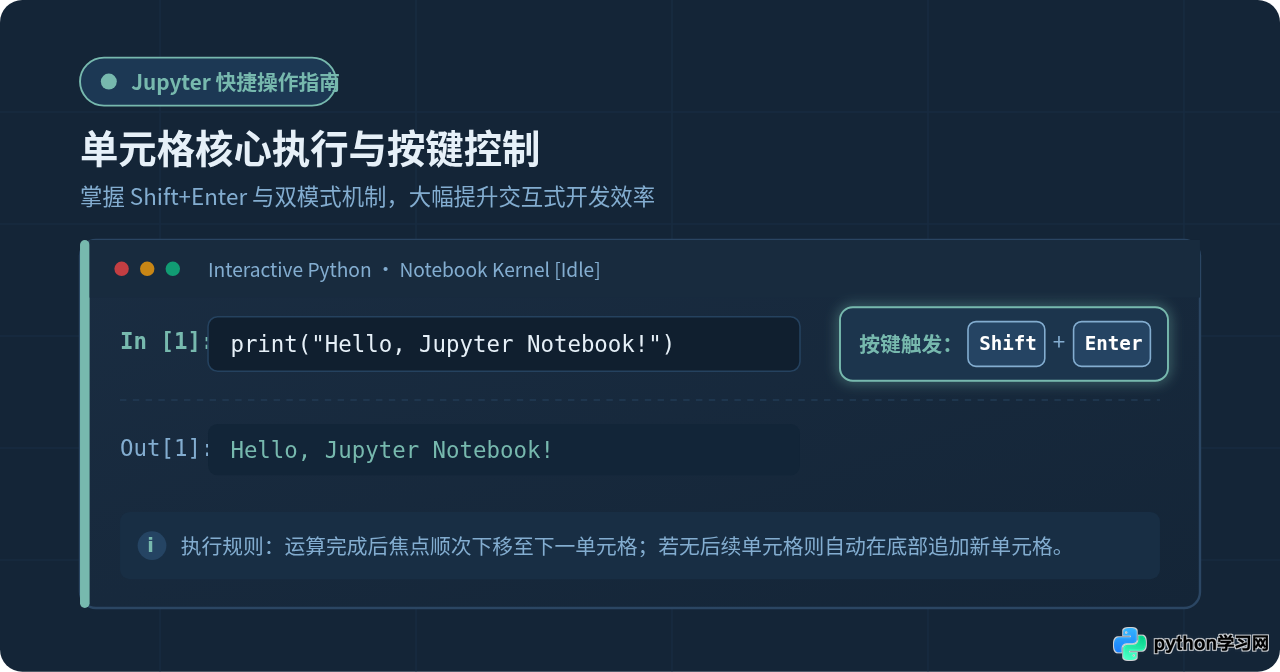
一、为什么按常规回车键无法运行单元格?
假设你刚在浏览器中新建了一个 .ipynb 文件,输入了第一行代码 print("Hello World"),随后顺手按下了键盘上的 Enter 键。此时你可能会发现:代码不但没有运行,单元格左侧的 In [ ] 依旧空空如也,光标只是跳到了下一行空白处。
这是因为 Jupyter Notebook 的单元格本质上是一个支持多行编辑的代码框(或格式化的 Markdown 文本框),如果将单按 Enter 设定为运行,用户将无法舒适地书写多行循环、函数或条件分支语句。因此,Jupyter 设计了专门的快捷组合键来区分“编辑输入”与“提交执行”。
二、核心运行三剑客:三种运行快捷键的区别与应用场景
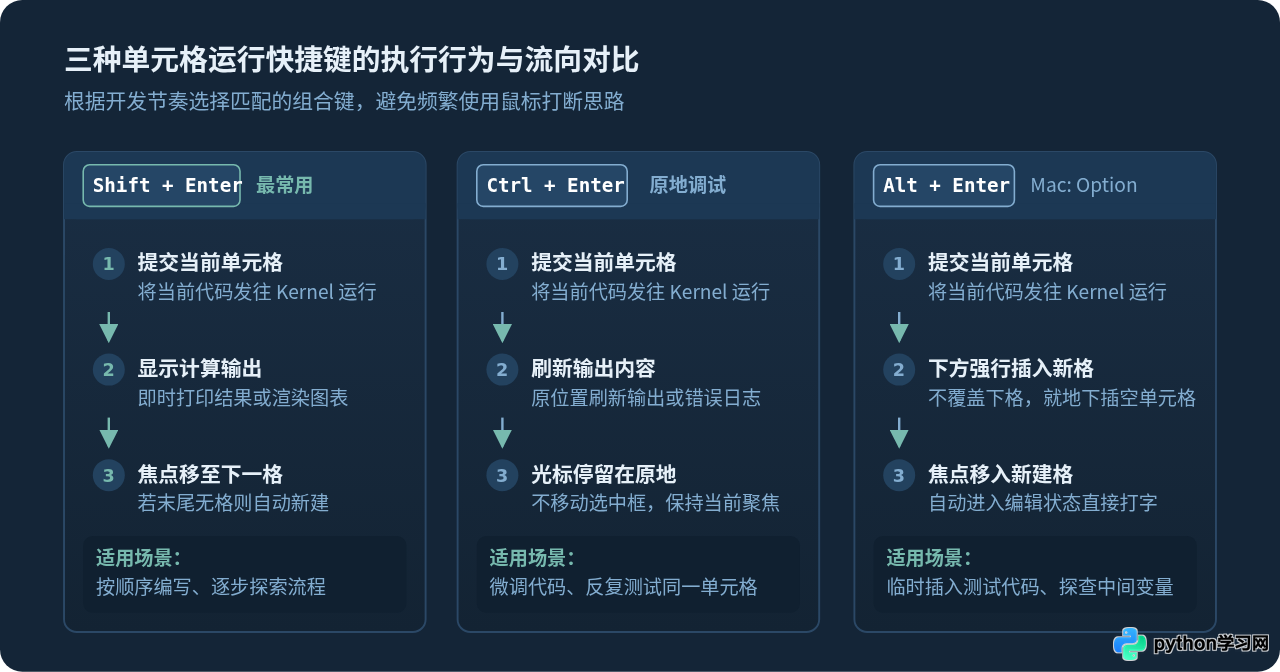
在 Jupyter Notebook 中,运行单元格有三种最核心的快捷键组合。它们不仅能够将代码提交给后台的 Python 内核(Kernel)运行,还决定了运行之后输入焦点停留在何处:
1. Shift + Enter(运行并推进焦点,最常用)
这是整个 Jupyter 生态中使用频率最高的按键。按下后,当前单元格立即执行并输出结果,同时系统会自动选中紧随其后的下一个单元格;如果当前单元格已经是文档的最后一个单元格,系统会在最下方自动新建一个空白代码单元格。这种“运行并前进”的模式非常适合从上到下按逻辑步步推进、顺序记录数据分析过程。
2. Ctrl + Enter(原地运行,焦点保留)
按下后,当前单元格立即执行并刷新输出,但光标和选中高亮依然留在当前单元格内,不会向下方跳转。这种方式专门用于单元格的“原地反复调试”——例如你在调整一个绘图参数或验证正则匹配规则时,无需每次执行后再费力将焦点移回来。
3. Alt + Enter(运行并在下方强制插入新格)
在 Windows / Linux 上为 Alt + Enter,在 macOS 上对应为 Option + Enter。按下后,当前单元格执行,并且无论下方是否已经有其他单元格存在,都会在其正下方强制插入一个全新空代码单元格,同时光标直接进入该新格中。这非常适合在已有分析流程中间临时插入一段探查性代码或打印某个中间变量。
| 快捷键 | 对应 macOS 键位 | 执行后光标落点 | 典型适用工作流 |
|---|---|---|---|
| Shift + Enter | Shift + Return | 移动至下一单元格(末尾则自动新建) | 常规开发、顺序书写与连续步骤执行 |
| Ctrl + Enter | Control / Cmd + Return | 停留在当前原单元格 | 单单元格参数微调、循环测试、函数调试 |
| Alt + Enter | Option + Return | 在下方插入新单元格并聚焦其中 | 流程中间插桩测试、补充临时验证逻辑 |
Cell -> Run Cells 选取更多批量执行动作。
三、前置核心机制:必须搞清楚的“双模式”切换
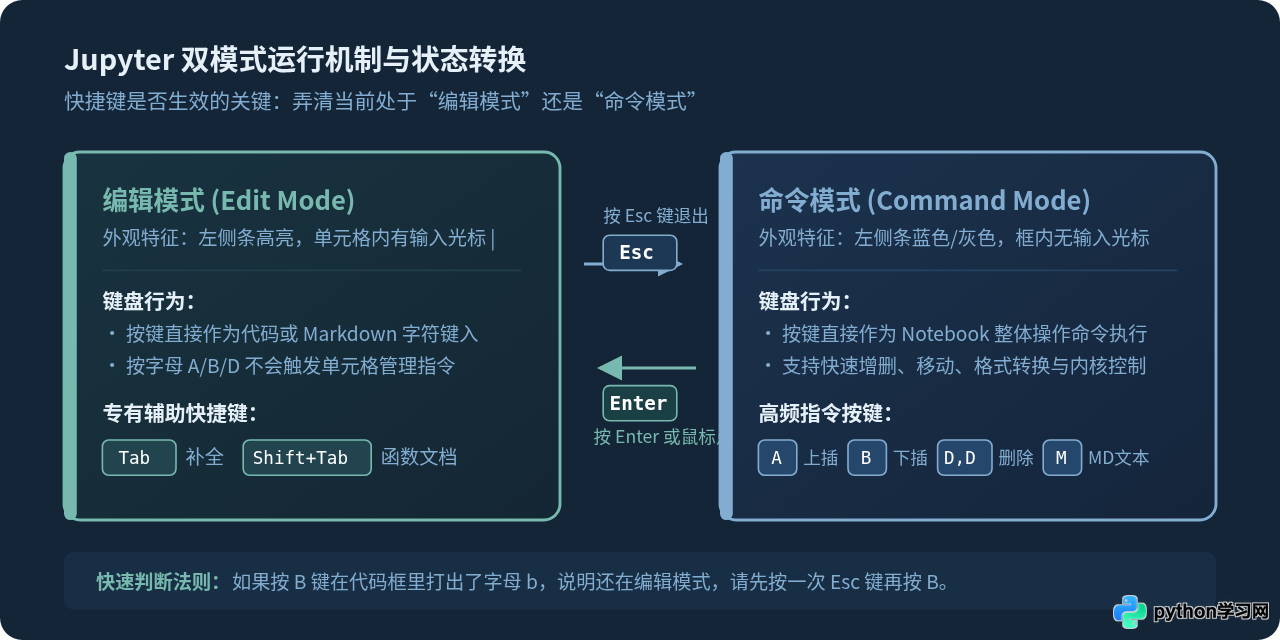
初学者在使用 Jupyter 快捷键时,最常遇到的挫败感是:为什么别人按键盘上的 B 就能在下方新建单元格,而自己一按却在代码里多打了一个英文字母 b?
关键在于 Jupyter Notebook 借鉴了经典文本编辑器 Vim 的模态设计,严格区分了两种工作模式:
- 编辑模式(Edit Mode):对应正在编写代码或文字的状态。单元格左侧边框通常为高亮绿色(在部分 JupyterLab 主题中显示为内嵌蓝色细框),单元格内有正在闪烁的文本输入光标。此时键盘敲击的内容全部被解释为字符输入。按 Esc 键即可退出编辑模式,切换到命令模式。
- 命令模式(Command Mode):对应选中整个单元格整体的状态。单元格左侧边框为实心深蓝色(或灰色整块选中),单元格内没有打字光标。此时键盘敲击会被解释为各种快捷管理命令(如新建、删除、复制等)。按 Enter 键或直接用鼠标点击单元格文本区,即可再次进入编辑模式。
四、日常高频单元格管理快捷键速查说明
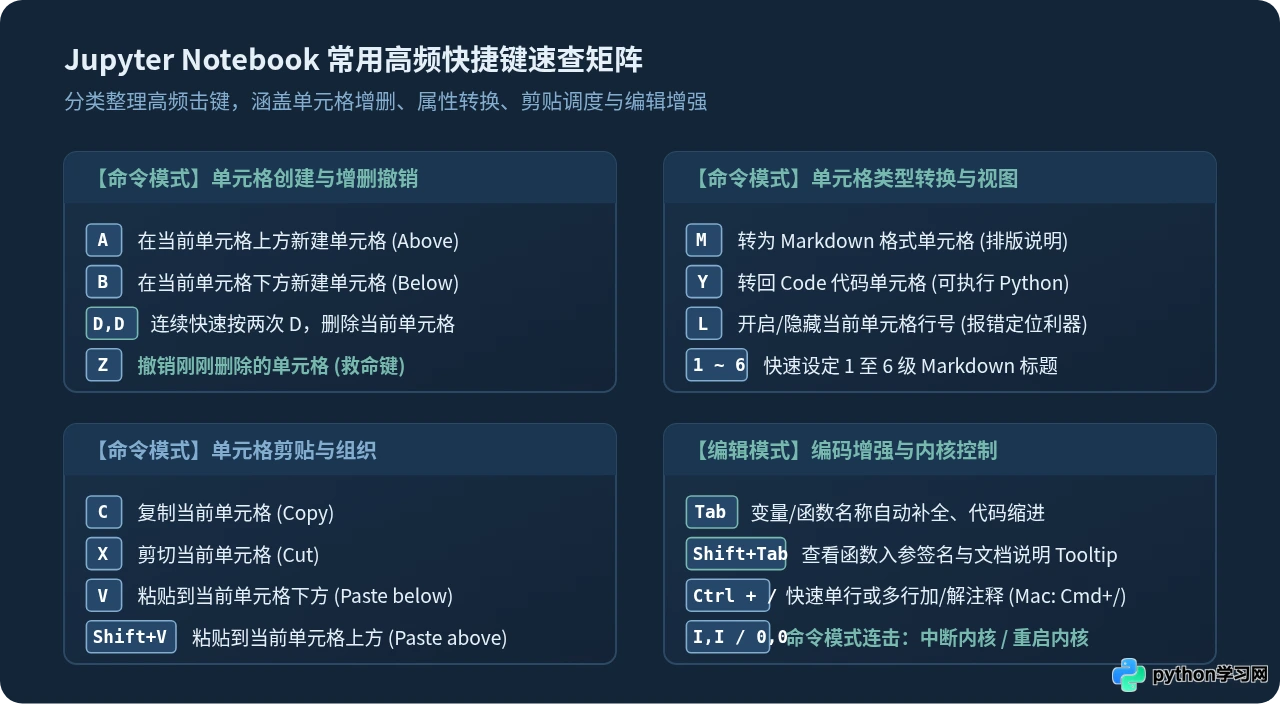
除了单元格的运行组合键,在日常编写 Notebook 时,熟练运用以下高频快捷键可以减少 90% 的鼠标操作:
1. 单元格的新建、删除与撤销(命令模式)
- A(Above):在当前激活的单元格上方新建一个空白代码单元格。
- B(Below):在当前激活的单元格下方新建一个空白代码单元格。
- D, D(连按两次 D):直接删除当前选中的单元格。
- Z(撤销删除):不小心误删单元格时的“后悔药”,按下后可立即恢复最近一次被删除的单元格及其完整代码与输出。
2. 单元格类型转换与代码行号(命令模式)
- M(Markdown 模式):将当前代码单元格转换为 Markdown 格式单元格。转换后按 Shift + Enter 即可将 Markdown 语法渲染为漂亮的富文本说明排版。
- Y(Code 代码模式):将 Markdown 文本单元格恢复为可运行的 Python 代码单元格。
- L(Line Numbers):为当前代码单元格开启或关闭左侧行号显示。当控制台报错指出某一行语法错误(如
line 14: SyntaxError)时,按 L 能够迅速精确定位问题行。 - 1 至 6:在 Markdown 单元格上直接快速将其设定为对应的 1 至 6 级标题格式。
3. 代码编写辅助增强(编辑模式)
- Tab(代码自动补全 / 缩进):输入模块或变量前几个字母后按 Tab,Jupyter 会弹出匹配的属性与方法列表;在选中文本时按 Tab 增加缩进。
- Shift + Tab(查看函数签名与文档):光标置于函数括号内时按下,可在悬浮窗中直接查看该函数的形参说明与 Docstring 文档,无需切换到浏览器查阅官方 API。
- Ctrl + /(代码注释开关,Mac 为 Cmd + /):快速为光标所在行或选中的多行代码批量添加或取消
#注释。
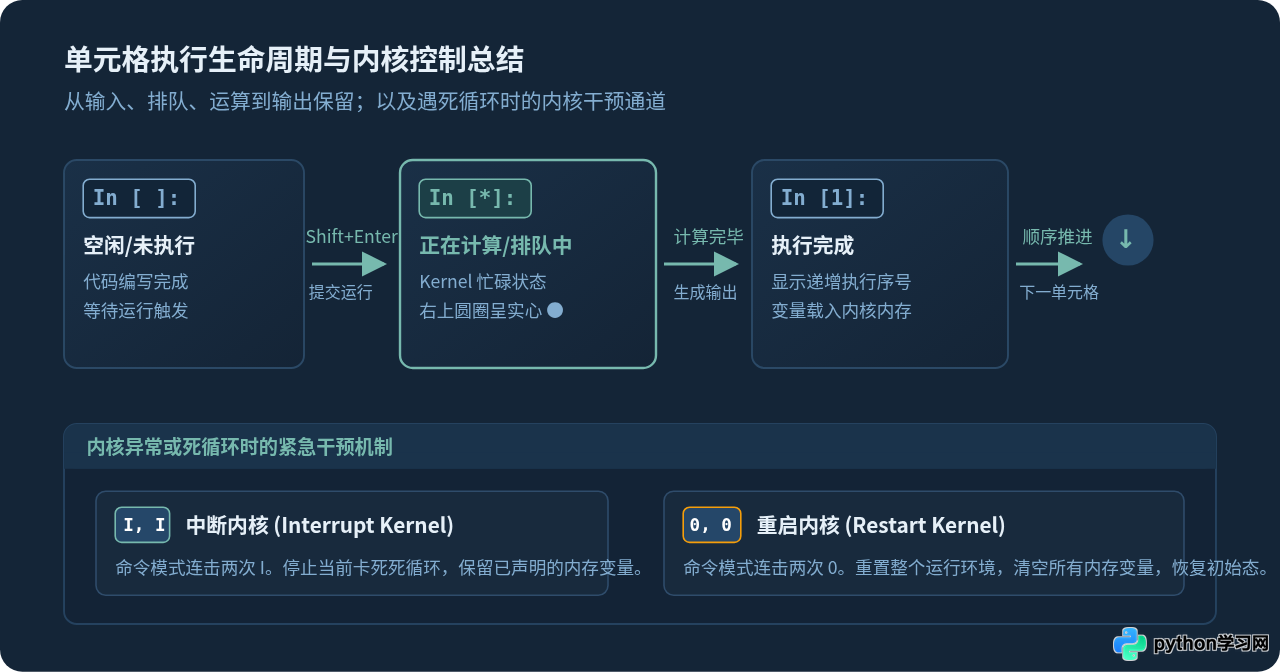
五、单元格执行状态与内核控制(解读 In [*] 与序号)
运行单元格时,单元格左侧的括号状态代表着 Python 内核(Kernel)的真实运算进程:
In [ ]:表示该单元格自打开页面以来尚未被执行过。In [*]:表示该单元格当前正在执行计算中,或者该单元格正在排队等待前序耗时任务完成。同时,Notebook 界面右上角通常会显示一个黑色实心小圆点(Kernel busy)。In [12]:方括号内的数字表示该单元格是在当前内核会话中的第 12 次执行。数字越大表示执行的时间点越靠后。
x = 10 并运行,上方的单元格随后再执行 print(x) 也是能够读取到 10 的。但这会破坏代码的可复现性,因此建议始终保持从上至下的线性顺序执行。
内核卡死或陷入死循环时的解决办法
如果代码中写错了终止条件(如 while True:)或读取了超大规模文件,单元格左侧会长时间保持 In [*] 且无法停止。此时请切记不要盲目反复刷新网页,推荐使用以下快捷方式进行受控中断:
- 中断内核(Interrupt Kernel):在命令模式下快速连按两次 I, I(或者点击顶部工具栏的黑色正方形停止按钮)。这会向 Python 进程发送
SIGINT中断信号,强制停止当前的死循环,但会完整保留先前已经计算好的内存变量与函数声明。 - 重启内核(Restart Kernel):如果中断无法响应,在命令模式下连按两次 0, 0(数字零)。这会彻底重启 Python 进程,清空所有内存变量,使整个 Notebook 恢复到全新启动的干净初始态。
六、新手常见操作疑问与快速排查
1. 按下 Shift + Enter 之后完全没有反应,连 In [*] 都不出现?
排查步骤:首先查看右上角内核状态图标。如果显示为“No Kernel”或者空心圆圈旁边显示“Dead Kernel”,说明后台 Python 进程已崩溃。此时在顶部菜单栏点击 Kernel -> Restart Kernel(或按 0, 0)重新连接内核即可恢复。
2. 为什么定义好的函数或变量在下一个单元格运行时提示 NameError?
很多初学者在编写好上一个单元格后忘记按 Shift + Enter 执行,左侧依然是 In [ ],直接去运行下方的调用代码,此时 Python 内存中尚无该变量。只需先返回上一个单元格执行一次,待左侧出现数字序号后再运行调用代码即可。
3. 如何一次性批量运行整个 Notebook 的所有单元格?
当你需要从头完整复现一份数据分析报告时,不需要逐个单元格手动按快捷键。点击顶部菜单栏 Kernel -> Restart & Run All Cells(重启内核并从头运行全部单元格),系统会自动清空历史干扰变量,自顶向下按顺序依次重新执行每一个单元格并刷新所有图表与输出。
本站声明
本文内容仅供参考,不代表本站观点。转载或引用请注明出处。如发现内容问题,请通过联系我们页面反馈。















