


解决LabVIEW调用Python可执行文件时无响应或报错的问题

针对LabVIEW调用Python打包生成的可执行文件(.exe)时出现的界面无响应、管道挂起或报错返回问题,系统分析管道缓冲区死锁、工作目录缺失、控制台弹窗阻塞及路径转义等根因,并提供切实可行的工程修复方案与调试标准。
在工业测控与自动化测试系统中,利用LabVIEW构建界面与仪器通讯、同时调用独立打包的Python可执行文件(.exe)进行复杂算法处理是常见架构。然而,在实际运行System Exec.vi时,常会遇到LabVIEW主线程无限挂起(卡死无响应)或返回错误代码(如错误代码2、42、81或系统错误193)的现象。这类问题并非单纯的脚本语法错误,而是由标准输入输出管道缓冲死锁、工作目录脱靶、控制台弹窗未关闭或路径空格解析异常等系统进程交互机制引起的。本文将剖析这几类核心故障根因,并给出明确的排查路径、配置规程与容错代码方案。
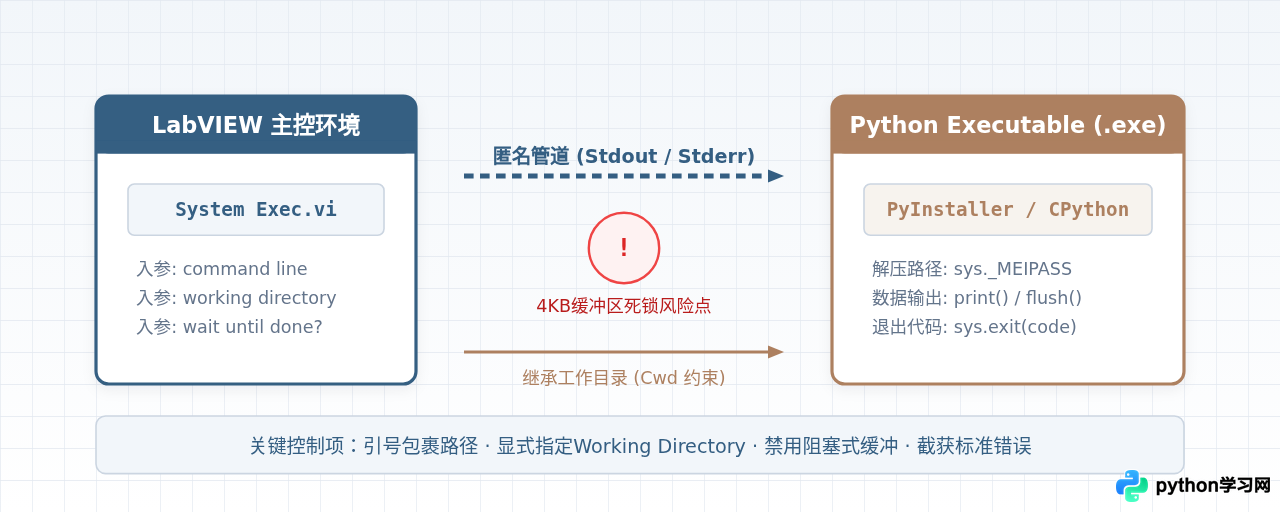
一、排查核心根因:为什么会无响应或报错?
当通过 System Exec.vi 启动外部程序时,LabVIEW 底层通过 Windows API(如 CreateProcess 与匿名管道 CreatePipe)创建子进程并重定向其标准流。出现异常时,主要集中在以下四个维度:
1. 管道缓冲区死锁(导致界面彻底无响应)
这是最典型也是最隐蔽的挂起现象。当 System Exec.vi 的 wait until done? 参数被设置为 TRUE 时,LabVIEW 会阻塞当前线程等待子进程退出,且仅在子进程完全终止后才一次性读取标准输出(stdout)和标准错误(stderr)管道中的数据。
在 Windows 操作系统中,匿名管道的内核缓冲区容量通常为 4KB 到 64KB 之间。如果 Python 脚本在运行期间通过 print() 输出大量调试日志、JSON 数据或数组,一旦写满管道缓冲区,操作系统就会挂起 Python 的写操作(write 陷入等待)。而 LabVIEW 又在等待 Python 退出才去读管道,双方相互等待,形成永久死锁。
2. 默认工作目录脱靶(引发 FileNotFoundError 或 DLL 缺失)
如果不向 System Exec.vi 的 working directory 输入端连线,其默认工作目录并非 Python 可执行文件所在的文件夹,而是当前 LabVIEW 进程的主程序目录(如 C:\Program Files\National Instruments\LabVIEW 20xx\)或项目主 VI 所在的临时位置。此时,如果可执行文件内部使用了相对路径加载配置、依赖模型或本地动态库,程序会在启动瞬间因找不到文件而崩溃退出,并在 LabVIEW 端直接返回非零错误代码。
3. 控制台与图形弹窗挂起(隐藏窗口中的阻塞等待)
打包为可执行文件后,如果脚本内部存在交互式输入代码(如 input()、getpass()),或者在第三方库加载失败时弹出了系统级错误弹窗(如“缺少 MSVCP140.dll”对话框),且 System Exec.vi 勾选了 run minimized?,该交互对话框会在后台静默等待用户按键或点击,导致外部调用表现为持续卡死。
4. 路径空格与转义字符破坏(系统错误代码 2 / 81)
Windows 系统的命令行参数若包含空格(如 C:\Program Files\... 或 D:\Test Case\...),未经成对双引号规范包裹时,cmd.exe 或命令解析器会截断路径,导致 LabVIEW 报错 Error 2: Memory is full or file not found 或报错 Error 81: Invalid argument。
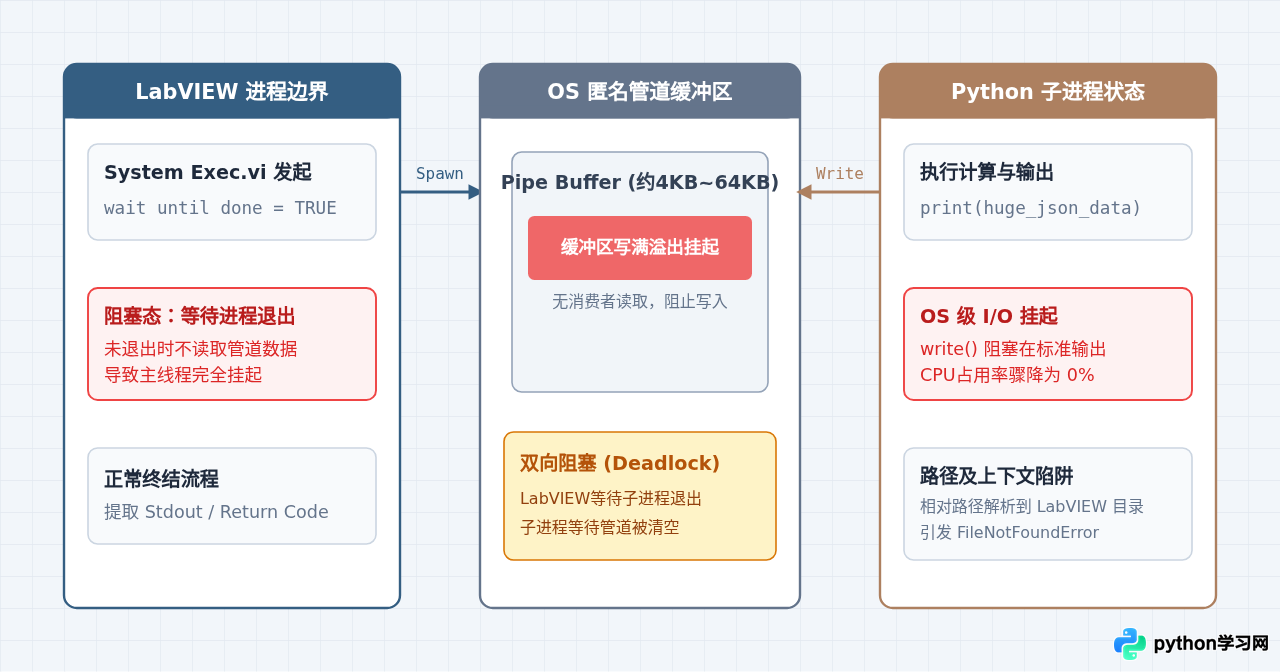
二、系统化排查路径:四步精准定位
遇到无响应或报错时,不要直接反复修改 LabVIEW 框图。建议遵循由独立验证到联合调用的四步法,逐层剥离故障诱因。
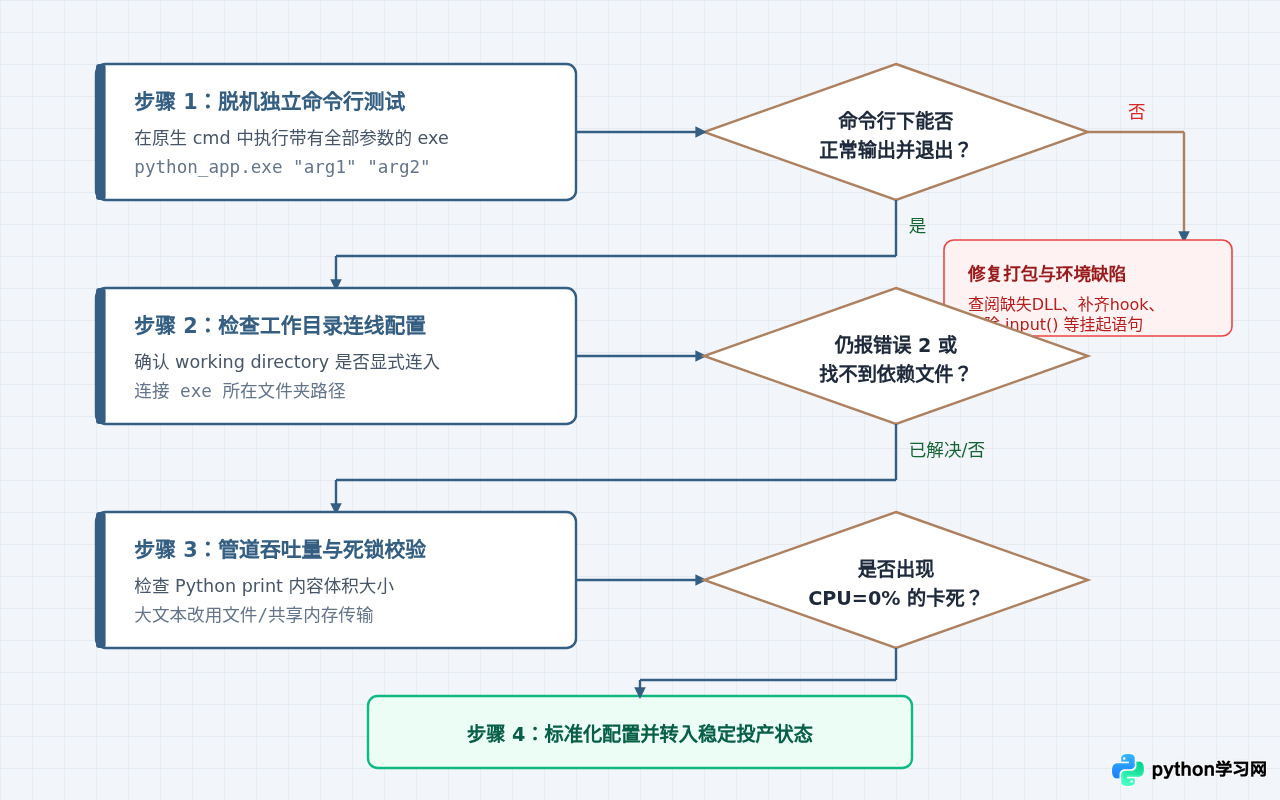
步骤一:使用独立控制台(CMD)进行基线验证
在 LabVIEW 外部打开 cmd.exe,切换至待调用的 exe 所在目录,键入完整命令行与参数:
cd /d "D:\AppServices\Algorithms"
"D:\AppServices\Algorithms\calc_engine.exe" "input_data.json" --verbose
观察三个关键指标:
- 运行是否能主动退出:如果终端停在光标闪烁处,说明代码内部含有未屏蔽的
input()、阻塞性套接字监听或未关闭的子线程。 - 是否弹出动态链接库缺失弹窗:打包工具(如 PyInstaller、Nuitka)有时会漏打包 C++ 运行库(如
vcruntime140.dll、msvcp140.dll)或特定硬件驱动动态库。在独立运行时如果弹窗,必须在打包参数中显式添加该依赖。 - 退出代码是否为 0:在 Windows 控制台中立即运行
echo %ERRORLEVEL%,确认返回值是否正常。非零表示程序内部抛出了未捕获的异常。
步骤二:规范 LabVIEW 的命令行与工作目录输入
确定程序在控制台正常后,转移到 LabVIEW 框图。必须严格按如下规则为 System Exec.vi 连线:
- 路径双引号包裹:不论路径中当前是否存在空格,统一使用字符串格式化函数添加成对双引号
"..."。 - 显式绑定工作目录:使用
Current VI's Path结合Strip Path计算可执行文件所在文件夹路径,或者直接输入绝对路径至working directory端口。不可悬空该端子。
步骤三:解决管道写满导致的永久无响应
若 Python 脚本需要返回大型数据集(如数万行测试采样数据或密集图像坐标):
- 方案 A(推荐):重定向到物理磁盘中转文件。命令行中执行
calc_engine.exe > output.tmp,或者让 Python 自身接受--output-file参数,将处理结果直接写入磁盘。LabVIEW 在进程退出后直接读取该临时文件。 - 方案 B:关闭 Python 输出缓冲或分批刷新。在 Python 脚本中执行
sys.stdout.flush(),但请注意,若 LabVIEW 端未处于流式并发读取模式,单独flush仍然可能填满缓冲区。
步骤四:捕获 standard error 诊断隐式崩溃
许多情况下 Python 可执行文件闪退退出,但在 LabVIEW 中只看到 return code != 0,而 standard output 为空。此时必须将 System Exec.vi 的 standard error 输出引脚连接至前面板字符串显示控件,其中会完整显示 Python 的 Traceback (most recent call last) 堆栈信息。
LabVIEW 通常有 32 位和 64 位两个主要版本。虽然 64 位 Windows 系统可以通过 WOW64 子系统运行 32 位 LabVIEW,且 32 位 LabVIEW 通过 CreateProcess 可以拉起 64 位的独立 .exe,但在共享某些特定硬件驱动、系统环境变量或共享内存段时可能引发异常。建议保持 LabVIEW 运行时与 Python 打包架构一致(推荐统一为 64 位)。
三、双端规范实现:可落地的工程代码与配置
为了从根本上消除无响应与参数解析报错,应在 Python 端遵循无阻塞 CLI 设计范式,并在 LabVIEW 端规范引脚传参和错误处理结构。
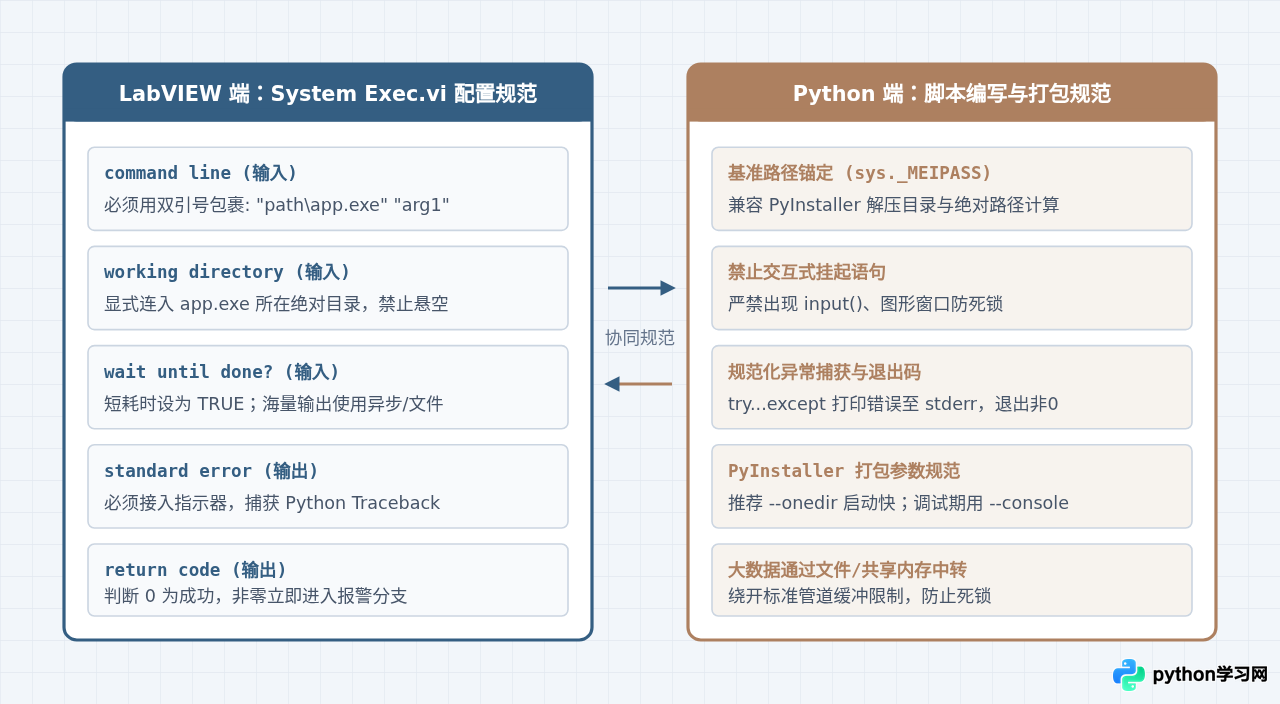
1. Python 脚本工程模板(防挂起与异常穿透)
在编写待打包为 .exe 的 Python 程序时,应采用如下工业级样板代码。该模板实现了自适应工作路径定位、异常输出重定向至 stderr 以及退出码严谨返回:
# -*- coding: utf-8 -*-
"""
工业自动化算法调用示例模板
文件名: worker_node.py
"""
import sys
import os
import json
import argparse
import traceback

def get_base_dir():
    """获取程序运行时的真实基础目录,兼容 PyInstaller 打包环境"""
    if getattr(sys, 'frozen', False):
        # 运行在打包后的 .exe 环境中
        return os.path.dirname(sys.executable)
    else:
        # 运行在原生源码环境中
        return os.path.dirname(os.path.abspath(__file__))

def process_data(input_file, output_file):
    # 转换为绝对路径,避免依赖调用方的工作目录
    base_dir = get_base_dir()

    if not os.path.isabs(input_file):
        input_file = os.path.join(base_dir, input_file)

    if not os.path.exists(input_file):
        raise FileNotFoundError(f"输入文件未找到: {input_file}")

    with open(input_file, 'r', encoding='utf-8') as f:
        payload = json.load(f)

    # 模拟业务计算处理
    raw_values = payload.get("samples", [])
    if not raw_values:
        raise ValueError("输入数据 samples 数组为空")

    result = {
        "status": "SUCCESS",
        "count": len(raw_values),
        "mean": sum(raw_values) / len(raw_values),
        "max": max(raw_values),
        "min": min(raw_values)
    }

    # 结果写入目标文件,避免大量输出阻塞 stdout 管道
    if not os.path.isabs(output_file):
        output_file = os.path.join(base_dir, output_file)

    with open(output_file, 'w', encoding='utf-8') as f:
        json.dump(result, f, indent=2, ensure_ascii=False)

    # 标准输出只打印简短握手信号
    print("STATUS:DONE")

def main():
    parser = argparse.ArgumentParser(description="LabVIEW 调用的计算引擎节点")
    parser.add_argument("--input", "-i", required=True, help="输入数据路径 (JSON)")
    parser.add_argument("--output", "-o", required=True, help="输出结果路径 (JSON)")

    try:
        args = parser.parse_args()
        process_data(args.input, args.output)
        sys.exit(0) # 明确正常退出码
    except Exception as e:
        # 将错误详情明确输出到 stderr,便于 LabVIEW 捕获
        sys.stderr.write(f"ERROR: {str(e)}\n")
        traceback.print_exc(file=sys.stderr)
        sys.stderr.flush()
        sys.exit(1) # 非零退出代码,向 LabVIEW 报警

if __name__ == "__main__":
    main()
2. 规范的 PyInstaller 打包指令
打包时推荐先使用 --onedir(目录模式)进行调试,排查阶段保留 --console,待系统稳定后再视需求切换:
# 阶段 1:开发排查期打包(推荐,目录模式,易于观察依赖 DLL 与控制台日志)
pyinstaller --noconfirm --onedir --console worker_node.py

# 阶段 2:生产发布(单文件模式,若确信无交互可加 --noconsole,但需确保无未捕获异常)
pyinstaller --noconfirm --onefile --console worker_node.py使用 --onefile 打包生成的可执行文件,首次启动时需要将内部压缩的所有 Python 解释器、三方库和动态链接库完整解压到 Windows 用户临时目录(%TEMP%\_MEIxxxxxx)。在磁盘性能受限或受企业杀毒软件实时扫描拦截的工业工控机上,首次解压可能耗费 5 至 20 秒,表现出类似“无响应”的状态。生产环境优先推荐使用 --onedir(目录打包),直接运行二进制文件,避免重复解压时延。
3. LabVIEW 端命令构造与字符串拼接
在 LabVIEW 框图中,不要直接把路径常数连到 command line,应使用 Format Into String 函数进行安全组装。如下为典型的格式化配置字符串:
"%s" --input "%s" --output "%s"参数输入对应:
可执行文件完整路径(例如:D:\Tasks\bin\worker_node.exe)输入文件完整路径(例如:D:\Tasks\data\in.json)输出文件完整路径(例如:D:\Tasks\data\out.json)
同时,将 D:\Tasks\bin 目录连至 System Exec.vi 的 working directory 端子,将 wait until done? 设置为 TRUE,并在后方紧跟 Case Structure:当 return code != 0 时,将 standard error 输出接入日志或系统报警对话框。
四、常见报错代码与直接解决对策
| 报错现象 / 错误码 | 常见根因分析 | 现场处置措施 |
|---|---|---|
| 界面卡死 / CPU 0% | 标准输出(stdout)写满匿名管道 4KB 缓冲区;或脚本等待 input() 键入 |
修复方案:Python 避免输出大量日志至 stdout,改用临时文件传输;剔除所有交互代码。 |
| LabVIEW 错误 2 (Memory full / File not found) |
命令行中的路径含有空格但未加英文双引号;或执行文件路径书写有误 | 修复方案:使用 "%s" 格式化字符串显式给 exe 路径及每个参数加上双引号。 |
| 系统错误 193 (%1 is not a valid Win32 app) |
32位与64位架构不兼容,或误将 .py 脚本直接当作二进制 exe 调用 |
修复方案:必须调用编译好的 .exe,若调用脚本需前置 python.exe "%s";核对架构一致性。 |
| return code = 1 (stdout 为空) |
Python 内部触发异常崩溃退出(如 ModuleNotFoundError 或路径错误) | 修复方案:接出 System Exec.vi 的 standard error 引脚,查看完整的报错堆栈。 |
| LabVIEW 错误 81 (Invalid argument) |
working directory 端子传入了非法字符、损坏路径或文件路径(非目录路径) |
修复方案:确保连入的是目标文件夹路径(使用 Strip Path 移除文件名)。 |
五、长耗时与高频调用的进阶架构建议
对于单次执行超过数秒的重型算法,或者每秒都需要触发的高频交互任务,直接使用 System Exec.vi (wait until done = TRUE) 会显著劣化 LabVIEW 的界面刷新和主控实时性。此时应采用以下进阶结构:
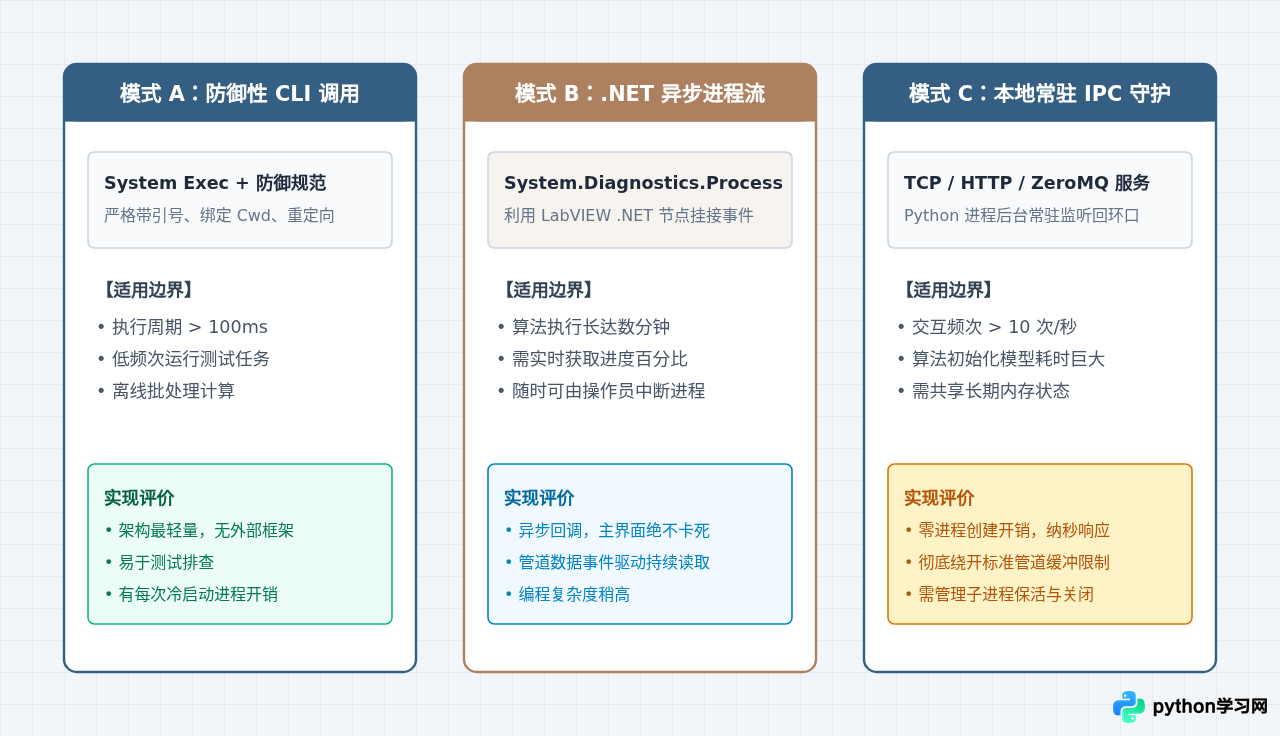
1. 模式 A:基于 System Exec.vi 的防挂起安全范式(最推荐基准方案)
只要严格落实了“引号防截断、显式绑定工作目录、结果重定向至磁盘中转文件、接出标准错误诊断线”这四项规范,System Exec.vi 就能在绝大多数离线计算与自动化单步测试中稳定运行,无需引入额外依赖。
2. 模式 B:.NET Process 异步非阻塞调用
在 Windows 环境下,LabVIEW 原生支持 .NET Interop。可调用 System.Diagnostics.Process 类:
- 将
StartInfo.RedirectStandardOutput与RedirectStandardError设为true。 - 注册
OutputDataReceived与ErrorDataReceived事件回调,实现流式异步读取。 - 不仅能完全杜绝缓冲区挂起,还能在长达数分钟的计算中保持 LabVIEW 界面流畅响应,并随时调用
Process.Kill()中断任务。
3. 模式 C:本地常驻微服务(TCP / 本地回环接口)
如果 Python 脚本需要加载数吉字节(GB)的深度学习权重或庞大的数据表,每次调用 .exe 重新初始化的代价极大。此时建议使用 FastAPI、Flask 或原生 Socket 在 127.0.0.1 建立轻量 HTTP/TCP 监听,LabVIEW 开机时仅启动一次该 exe,后续业务通过 LabVIEW 原生的 HTTP Client VI 或 TCP Read/Write 发送指令与接收结果,彻底解耦进程生命周期。
六、总结与核对清单
解决 LabVIEW 调用 Python 可执行文件无响应或报错的关键,在于建立严格的进程隔离与防御性调用意识。在系统正式集成或部署至生产车间前,请依次核对以下条目:
- 环境脱机验证:可执行文件在独立控制台下直接运行无弹窗、无死锁挂起,并返回为 0 的 Exit Code。
- 绝对路径加引号:调用命令全长均使用双引号规范处理,如
"D:\Path With Space\app.exe" "arg"。 - 明确工作目录绑定:向
working directory端口显式接入目标文件夹路径,绝不留空。 - 杜绝管道写满死锁:输出文本量较大(超过数千字节)时,统一改用中转文件传输。
- 捕获标准错误流:连接
standard error引脚,确保在 Python 异常时第一时间获取清晰的堆栈追踪。
遵循以上规程,即可彻底解决调用 Python 可执行文件时的无响应卡死与异常报错,实现自动化测试系统中异构技术栈的稳定高可靠运行。
本站声明
本文内容仅供参考,不代表本站观点。转载或引用请注明出处。如发现内容问题,请通过联系我们页面反馈。















