


Python怎么实现鼠标自由绘图?基于turtle事件监听的简易画板

介绍如何使用 Python 标准库 turtle 实现鼠标自由绘图画板,详解 turtle 事件驱动与鼠标拖拽监听机制,提供完整的调色、笔触调节、一键清屏代码,并深入对比原生 ondrag 与底层 Canvas 绑定方案。
turtle 提供的事件驱动机制即可直接完成。核心实现逻辑是将鼠标拖拽动作与海龟画笔的坐标更新函数绑定,在鼠标按住移动时实时驱动画笔移动并留下连续墨迹。本文将从事件监听机制讲起,逐步拆解基础自由画板的构建步骤,提供包含颜色切换、粗细调节与一键清屏的完整可运行代码,并深入分析原生 ondrag 与 Tkinter 底层事件绑定的特性与调优方案。
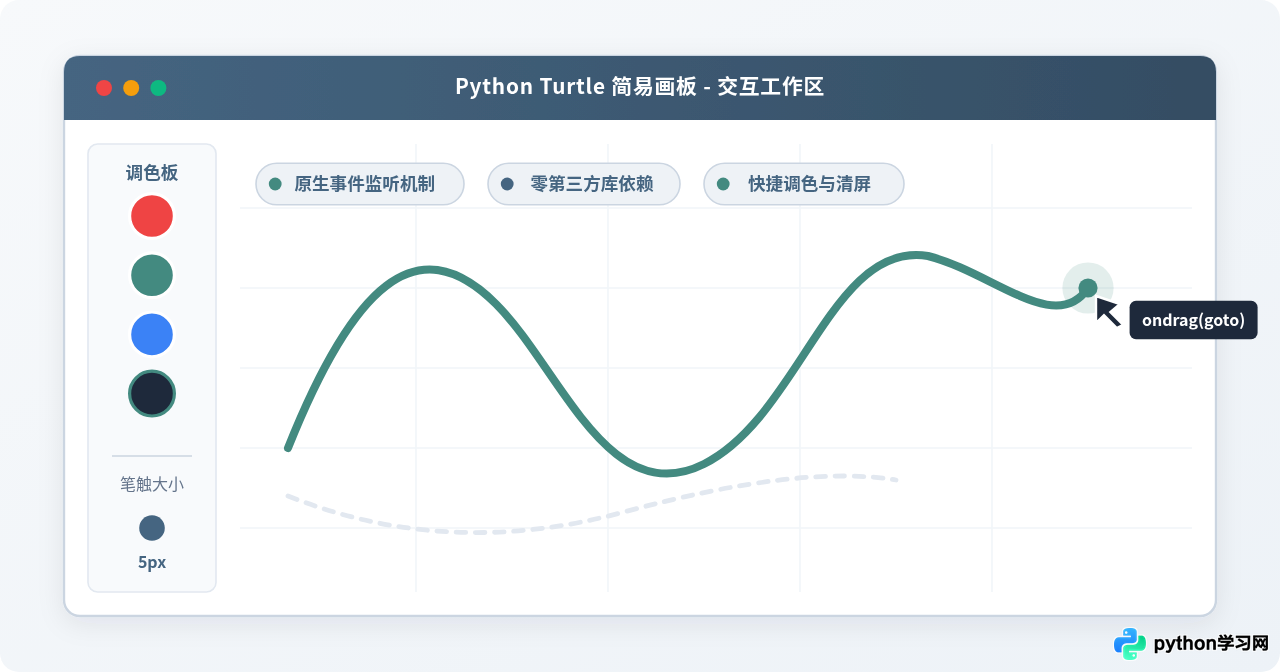
一、自由绘图的核心机制:turtle 事件监听原理
许多初学者在使用 Python turtle 时,习惯通过 forward()、backward() 或 circle() 等面向过程的命令绘制几何图形。这类命令由程序按顺序主动执行,画完即止,无法对使用者的外部操作做出实时反馈。要将画布改造成能够跟随鼠标轨迹作画的“画板”,必须引入事件驱动(Event-Driven)机制。
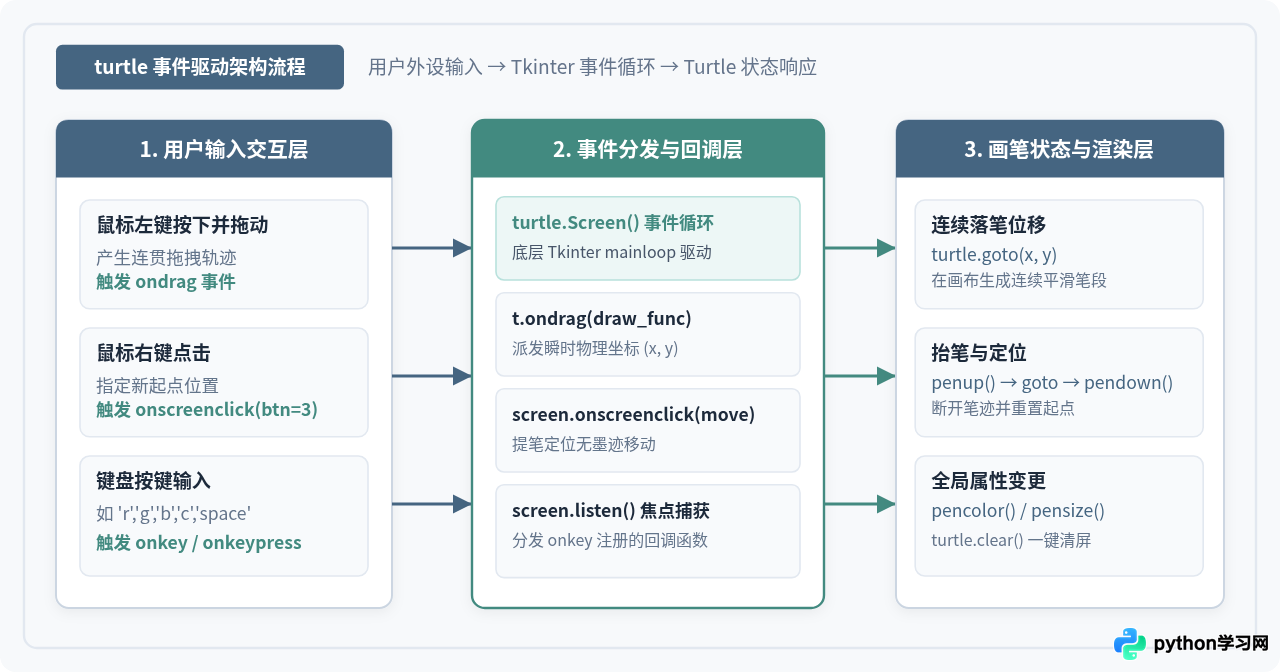
turtle 模块的底层构建在 Python 内置的 Tkinter 图形界面引擎之上。当调用 turtle.mainloop() 或 turtle.done() 后,程序会进入一个持续检测操作系统消息的主事件循环。在这个循环中,窗口系统会不断捕捉鼠标的点击、移动以及键盘按键,并分发给预先登记的回调函数(Callback Functions)。
在 turtle 中,与鼠标自由绘图直接相关的事件监听接口主要包含以下两类:
turtle.ondrag(fun, btn=1):画笔对象专用的拖拽监听函数。当用户在屏幕上用鼠标按住海龟画笔图标并拖动时,系统会持续将当前鼠标光标所在的画布坐标(x, y)传递给回调函数fun。只要将goto(x, y)设为回调函数,画笔就会跟随光标移动并连成线。turtle.onscreenclick(fun, btn=1):画布全局点击监听函数。常用于处理鼠标点击跳跃定位(例如右键点击时先提笔penup()移动到新坐标再落笔pendown()),避免每次换位置都在画布上留下多余连线。turtle.listen()与turtle.onkey(fun, key):键盘事件监听。调用listen()让窗口捕获按键焦点后,用户按下特定键(如按键 'r' 切换红色、按键 'c' 清屏)即可随时调整画板状态。
二、四步搭建基础鼠标自由画板
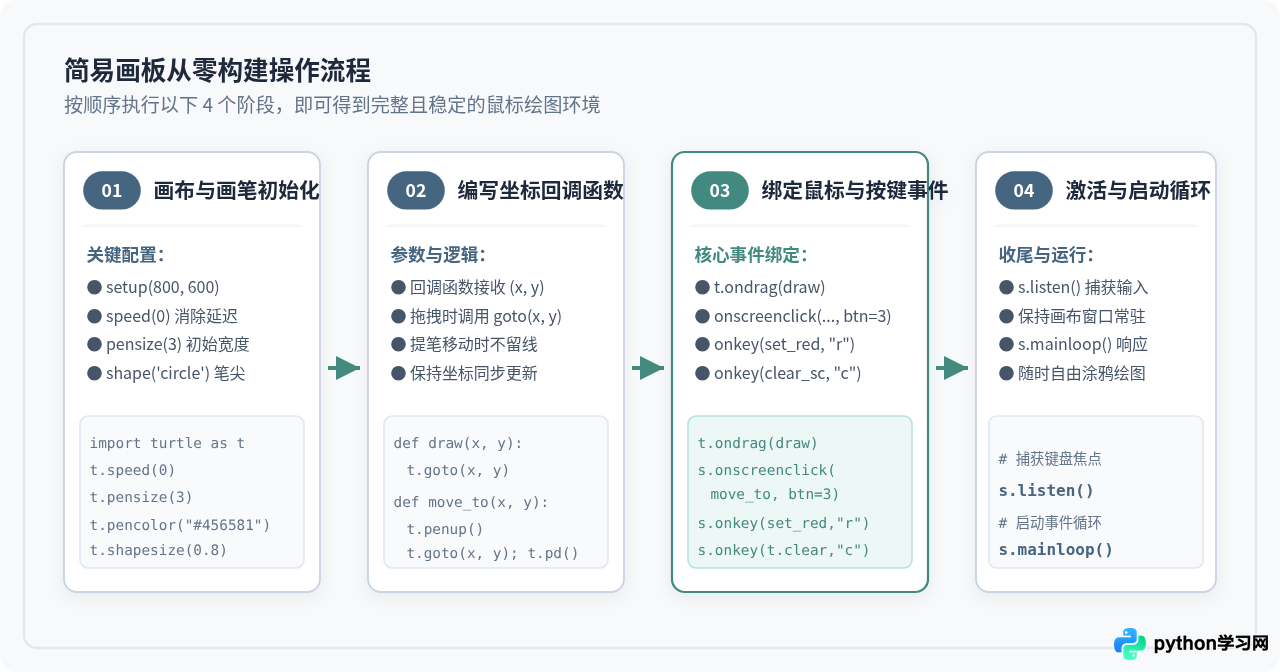
基于上述原理,我们可以通过清晰的四个阶段完成基础画板的搭建。以下是每一步的具体操作与代码要点:
第 1 步:初始化画布与画笔属性
首先设定画布尺寸与画笔运行速度。为了让绘制过程没有机械转向和位移动画的延迟,必须将画笔速度设为最高等级 speed(0)。同时,将画笔形状设定为小圆点 shape('circle'),以便用户清楚看到当前笔尖所在位置。
第 2 步:定义坐标更新回调函数
鼠标拖动时,系统会回传光标当前的物理坐标 x 和 y。我们需要编写一个接收这两个参数的函数,在函数体内让画笔直接移动到该坐标:
def draw(x, y):
t.goto(x, y)由于画笔初始状态为落笔(pendown),因此当 goto(x, y) 被高频调用时,各采样点之间便会自动连成平滑笔迹。
第 3 步:绑定鼠标拖拽与重定位事件
调用 t.ondrag(draw),把画笔拖拽动作与刚才定义的 draw 函数绑定。同时利用 s.onscreenclick(move_to, btn=3) 绑定鼠标右键点击(Windows/macOS 上的右键或双指点击),用于在画布任意位置点击时快速重新定位笔尖且不绘制连线。
第 4 步:激活监听与事件主循环
调用 s.listen() 确保窗口开始接收输入事件,最后调用 s.mainloop() 启动窗口主事件循环,防止程序运行结束后窗口自动关闭。
以下为基础版最小完整代码。读者可以直接在本地 Python 环境中新建文件并运行:
import turtle as t

# 1. 初始化窗口与画笔
screen = t.Screen()
screen.setup(width=800, height=600)
screen.title("Python简易鼠标自由画板")

t.speed(0)
t.pensize(3)
t.pencolor("#456581")
t.shape("circle")
t.shapesize(0.8)

# 2. 定义回调函数
def draw(x, y):
    t.goto(x, y)

def jump(x, y):
    t.penup()
    t.goto(x, y)
    t.pendown()

# 3. 绑定鼠标事件:左键拖拽绘图,右键点击重新定位
t.ondrag(draw)
screen.onscreenclick(jump, btn=3)

# 4. 激活窗口焦点并保持运行
screen.listen()
screen.mainloop()
三、方案对比:原生 ondrag 机制与底层 Canvas 事件
在实际运行上述基础代码时,读者可能会发现一个细节现象:当手速较慢、匀速拖动时,线条非常连贯;但如果快速甩动鼠标,偶尔会出现线条中断或画笔跟不上的情况。这是因为 turtle.ondrag 的底层机制是“点中海龟本体并拖动”。
海龟图标在画布上有一个碰撞检测区域(Hitbox)。当鼠标移动速度过快,光标在下一帧超出了该区域边界时,Tkinter 可能会判定拖拽脱靶,进而停止触发回调。针对这一特性,在实际应用中有两种解决思路:
| 对比维度 | 方案一:原生 turtle.ondrag 方案 | 方案二:底层 Canvas <B1-Motion> 方案 |
|---|---|---|
| 实现代码量 | 极少,只需标准库内置高级 API | 适中,需要获取 canvas 并做坐标换算 |
| 触发条件 | 光标必须按中海龟图标本体 | 在画布任意空白处按下左键即可连续绘制 |
| 绘制流畅度 | 中等,快速大幅甩动时光标容易脱出 | 极高,原生事件流监听,无脱靶现象 |
| 坐标系处理 | 内置海龟坐标(中心为 0, 0) | 需将 Tkinter 左上原点转换为中心原点 |
| 适用场景 | 初学原理验证、轻量级简单涂鸦 | 完整手绘工具、流畅度要求高的画板项目 |
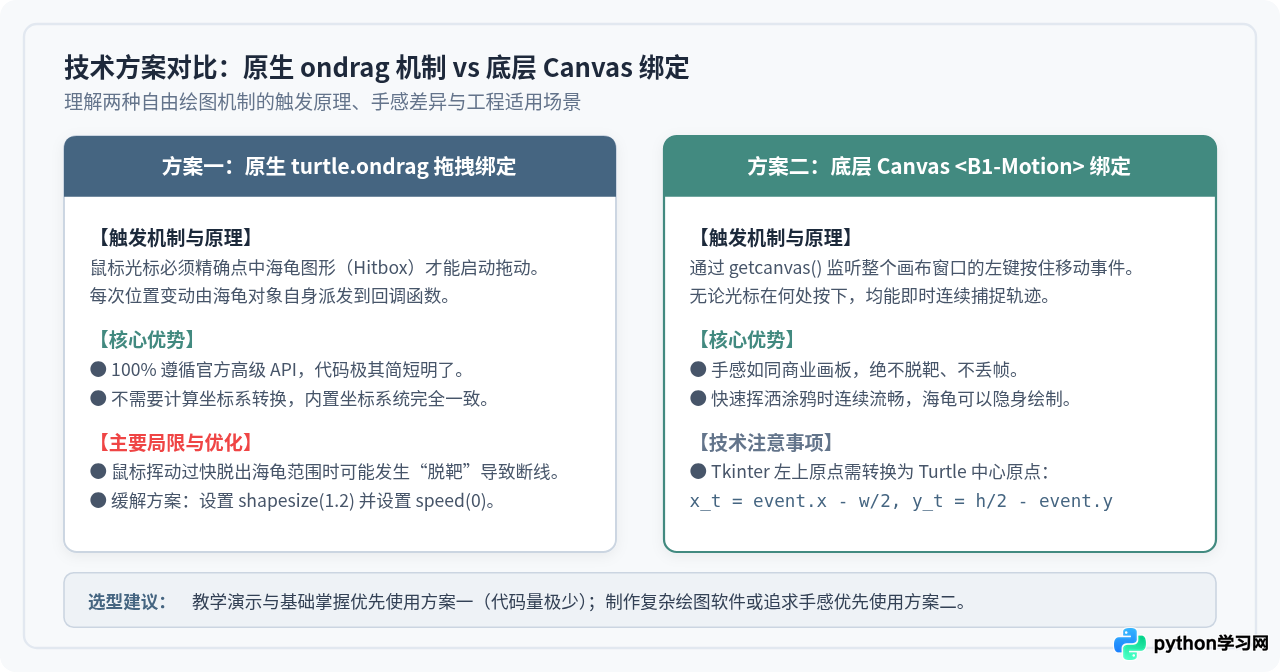
如果希望画板拥有类似专业绘图软件的“任意区域点下即画、绝不脱靶”体验,可以通过 turtle.getcanvas() 直接挂载 Tkinter 的 <B1-Motion> 事件。需要注意两者的坐标差异:Tkinter 的坐标原点位于窗口左上角(向右为 x 正方向,向下为 y 正方向),而 turtle 的坐标原点位于窗口中心(向右为 x 正,向上为 y 正)。换算公式如下:
canvas = screen.getcanvas()
width = screen.window_width()
height = screen.window_height()

def on_canvas_drag(event):
    # 将 Tkinter 像素坐标转换为 Turtle 画布坐标
    turtle_x = event.x - width / 2
    turtle_y = height / 2 - event.y
    t.goto(turtle_x, turtle_y)

canvas.bind("<B1-Motion>", on_canvas_drag)
四、完善画板功能:颜色、粗细与快捷键支持
一个实用的简易画板需要具备选择画笔颜色、调节线条粗细、橡皮擦以及一键清屏的能力。借助 screen.onkey(fun, key),我们可以将这些功能直接映射到键盘按键上。
为了让整个程序更加稳健,我们将所有状态集中管理,支持以下常用交互:
- 颜色切换:按 R 切换为红色,按 G 切换为绿色,按 B 切换为蓝色,按 K 切换为默认深墨色。
- 粗细微调:按键盘上箭头 ↑ 增加笔触粗细(最大 30px),按键盘下箭头 ↓ 减少笔触粗细(最小 1px)。
- 橡皮擦模式:按空格键 Space 切换为背景色绘制,实现局部擦除效果。
- 一键清屏:按 C 键调用
t.clear()清空整个画布的所有痕迹,画笔位置保持不变。 - 退出画板:按 Q 键优雅关闭窗口并退出程序。
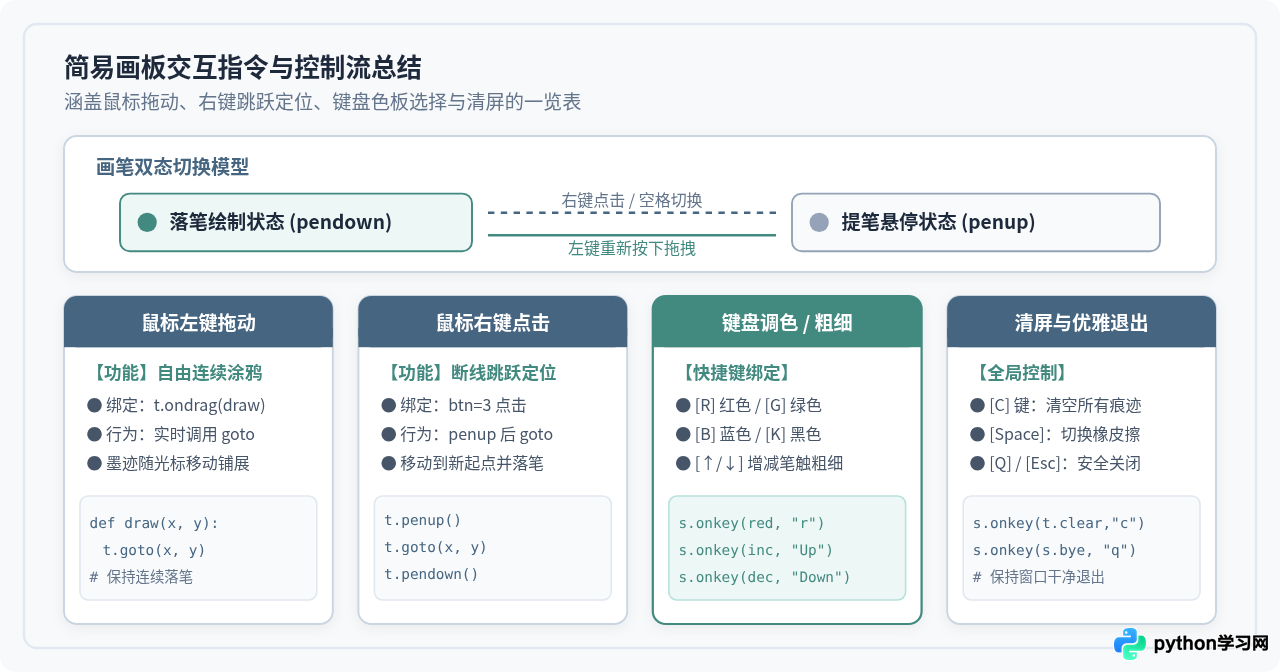
以下是具备完整功能的增强版代码。代码结构清晰,自带按键提示输出与边界保护:
import turtle as t

# ----------------- 全局状态与配置 -----------------
PEN_COLORS = {
    "r": "#E53E3E",  # 红色
    "g": "#438A80",  # 青绿
    "b": "#3182CE",  # 蓝色
    "k": "#1E293B"   # 深墨色
}
BG_COLOR = "#F7F9FB"
current_size = 4
is_eraser = False

# ----------------- 画布与画笔初始化 -----------------
screen = t.Screen()
screen.setup(width=900, height=650)
screen.bgcolor(BG_COLOR)
screen.title("Python Turtle 自由画板 (R/G/B/K调色 | ↑/↓调粗细 | Space橡皮擦 | C清屏)")

pen = t.Turtle()
pen.speed(0)
pen.shape("circle")
pen.shapesize(0.6)
pen.pensize(current_size)
pen.pencolor(PEN_COLORS["k"])

# ----------------- 鼠标核心动作 -----------------
def draw(x, y):
    pen.goto(x, y)

def jump_new_stroke(x, y):
    """右键点击:抬笔跳跃到指定位置,开启新笔段"""
    pen.penup()
    pen.goto(x, y)
    pen.pendown()

# ----------------- 键盘辅助功能 -----------------
def set_color(c_key):
    global is_eraser
    is_eraser = False
    color = PEN_COLORS.get(c_key, "#1E293B")
    pen.pencolor(color)
    print(f"[提示] 画笔颜色切换为: {color}")

def increase_size():
    global current_size
    if current_size < 30:
        current_size += 2
        pen.pensize(current_size)
        print(f"[提示] 画笔粗细增加至: {current_size}px")

def decrease_size():
    global current_size
    if current_size > 1:
        current_size -= 2
        pen.pensize(current_size)
        print(f"[提示] 画笔粗细减小至: {current_size}px")

def toggle_eraser():
    global is_eraser
    is_eraser = not is_eraser
    if is_eraser:
        pen.pencolor(BG_COLOR)
        print("[模式] 橡皮擦模式已开启 (按R/G/B/K切回画笔)")
    else:
        pen.pencolor(PEN_COLORS["k"])
        print("[模式] 已恢复画笔绘制")

def clear_canvas():
    pen.clear()
    print("[提示] 画布已清空")

# ----------------- 事件监听绑定 -----------------
# 鼠标事件
pen.ondrag(draw)
screen.onscreenclick(jump_new_stroke, btn=3)

# 键盘事件
screen.onkey(lambda: set_color("r"), "r")
screen.onkey(lambda: set_color("g"), "g")
screen.onkey(lambda: set_color("b"), "b")
screen.onkey(lambda: set_color("k"), "k")
screen.onkey(increase_size, "Up")
screen.onkey(decrease_size, "Down")
screen.onkey(toggle_eraser, "space")
screen.onkey(clear_canvas, "c")
screen.onkey(screen.bye, "q")

# 启动监听与主事件循环
screen.listen()
print("=" * 45)
print("画板已启动!操作指南:")
print("  - 鼠标左键按住拖动:自由绘制线条")
print("  - 鼠标右键点击:抬笔跳跃到新起点")
print("  - 键盘 [R/G/B/K]:切换红/绿/蓝/黑画笔")
print("  - 键盘 [↑ / ↓]:增大/减小画笔粗细")
print("  - 键盘 [Space]:切换橡皮擦模式")
print("  - 键盘 [C]:清空画布痕迹")
print("  - 键盘 [Q]:退出画板")
print("=" * 45)

screen.mainloop()
五、常见问题与注意事项
turtle.listen() 要求窗口必须处于激活焦点状态,键盘事件才能被正常捕获。
在编写和调试基于 turtle 的事件监听程序时,有三个最容易遇到的问题及对应的解决方法:
- 按键没有反应或偶尔失效:如果在运行后直接按 R 或 C 发现无反应,绝大多数情况是因为操作系统的焦点落在了终端命令行或其他窗口上。必须确保调用了
screen.listen(),且在开始操作前点击一下画布窗口以获取焦点。 - 自定义拖拽函数报错
TypeError: takes 0 positional arguments but 2 were given:ondrag与onscreenclick绑定的回调函数必须显式声明两个入参(如def func(x, y):),因为事件驱动器在触发时会固定回传光标坐标。若无需使用坐标,也应使用def func(x, y): pass或*args进行占位。 - 关闭窗口时终端报错
Terminator:当用户点击窗口右上角的关闭红叉时,Tkinter 会立即销毁画布,但后台若仍有未处理的回调排队,可能会抛出turtle.Terminator异常。这属于正常退出中断,可以通过捕获异常或使用screen.onkey(screen.bye, "q")引导用户安全退出。
本站声明
本文内容仅供参考,不代表本站观点。转载或引用请注明出处。如发现内容问题,请通过联系我们页面反馈。















