


Python官方下载地址是哪个?认准Python.org防假冒

本文指导用户如何准确识别 Python 官方网站 python.org,避免下载到捆绑软件或病毒。内容涵盖域名真伪辨别、Windows 系统架构匹配选择以及安装后的版本验证方法,确保下载安全且适配设备。
安装 Python 时,最可靠的起点始终是 Python 官方网站 python.org。搜索引擎结果中常混杂广告或第三方下载站,页面外观相似并不代表其官方身份。务必先核对浏览器地址栏中的域名,再根据自身电脑情况选择合适的安装方式,这样才能有效规避风险,少走弯路。
一、先看域名,别只看页面名字
请在浏览器地址栏仔细确认主机名为 python.org 或 www.python.org,随后进入 Downloads 下载专区。需特别警惕域名中的点号陷阱:例如 python.org.example.com 的实际归属域是 example.com,尽管前缀包含 python.org,但这绝非 Python 官方域名。此外,地址栏显示的小锁图标和 HTTPS 仅表示连接已加密,不能单独作为判断网站真实性的依据。
若通过搜索引擎跳转进入,请务必核实最终访问的实际网址;一旦遇到要求安装不明下载器、捆绑额外软件或索取支付信息的页面,应立即停止操作并重新核对来源。下文配图为原创示意,旨在辅助说明域名辨认技巧,并非官网真实截图。
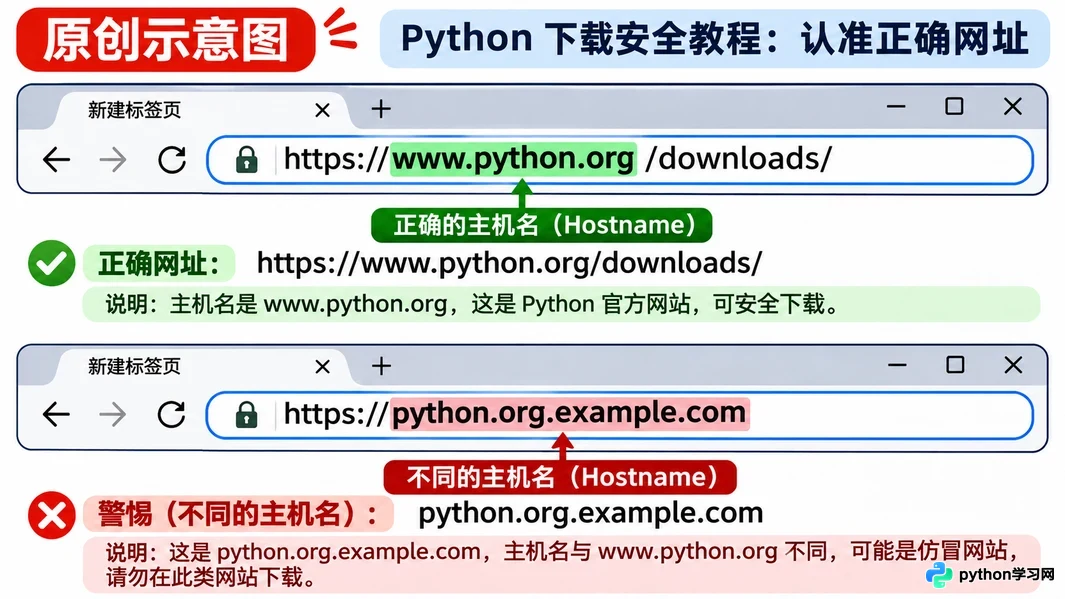
原创示意:核对官方域名并识别相似域名
二、进入 Windows 下载栏目,按设备选版本
在官网 Downloads 栏目中进入 Windows 下载页面,您将看到 Python 安装管理器及不同版本的 Windows 安装包。由于具体页面布局和推荐版本会随官方更新而调整,下载时请以当前页面标注为准,无需刻意追求某个固定的版本号。
建议先在 Windows “设置—系统—关于”中查看系统类型和处理器信息,再对照下载页进行选择。常见的 64 位 x86 电脑应选择对应的 64-bit 包,32 位系统选择 32-bit 包,ARM 设备则需查看 ARM64 选项。切勿仅凭电脑新旧程度来判断架构类型。下图为选择逻辑的原创示意图,不代表官网实际页面布局。
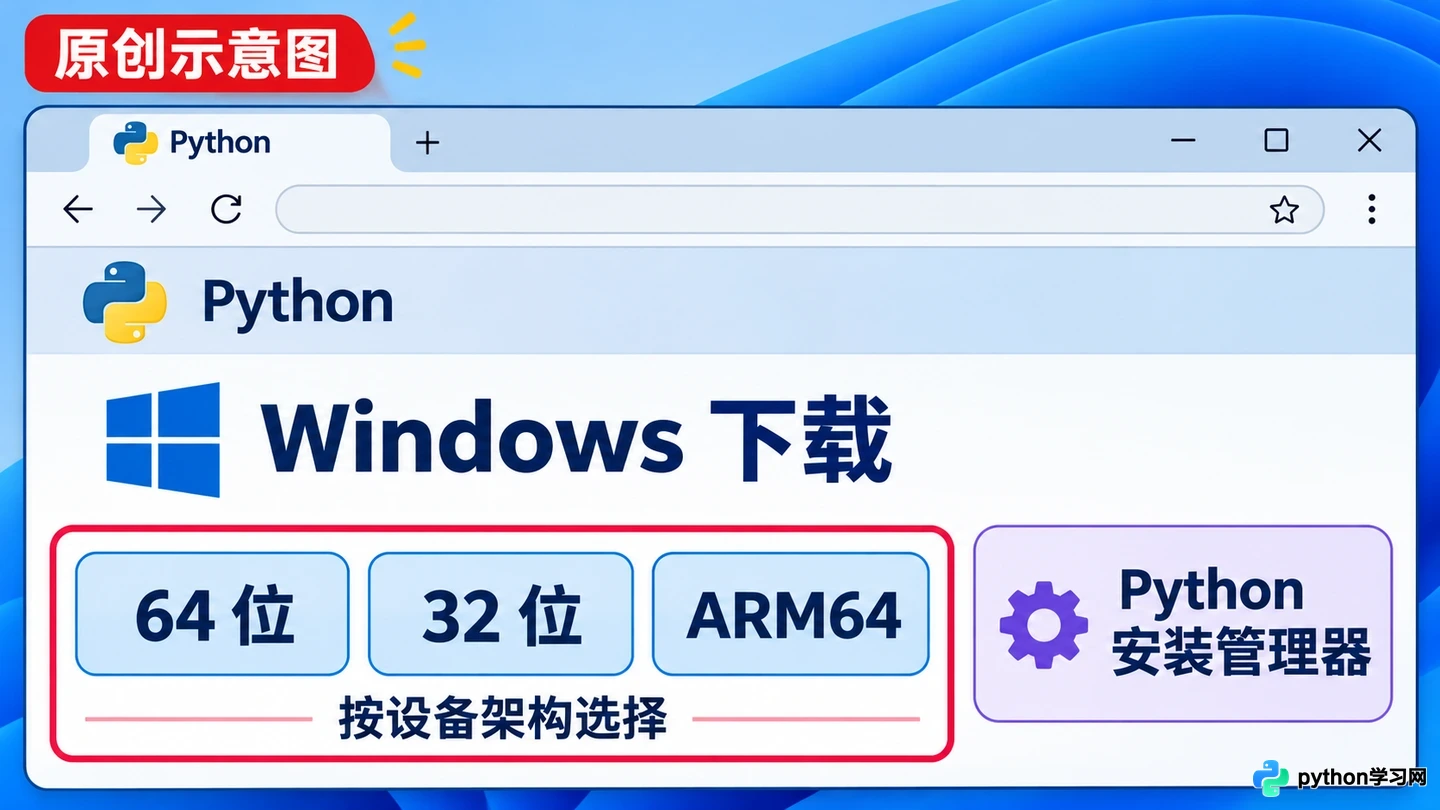
原创示意:Windows 下载时对照设备架构
三、安装后检查现有版本
Windows 用户既可以使用官网提供的 Python 安装管理器,也可依据官方说明选择传统的安装程序。需注意,安装管理器与 Python 运行时是两个独立的组件;请按照安装界面提示及官方文档完成操作后,再进一步检查电脑上已存在的运行时环境。
打开 Windows 终端,输入 py list 并回车,即可列出安装管理器识别到的 Python 运行时列表。若未显示预期版本,请先确认安装过程是否已完成,并参考官网 Windows 使用文档;不同设备的实际输出可能有所差异。值得注意的是,首次运行 python 时,安装管理器在某些情况下可能会提示或自动启动运行时安装,因此请勿将此过程误判为验证成功。
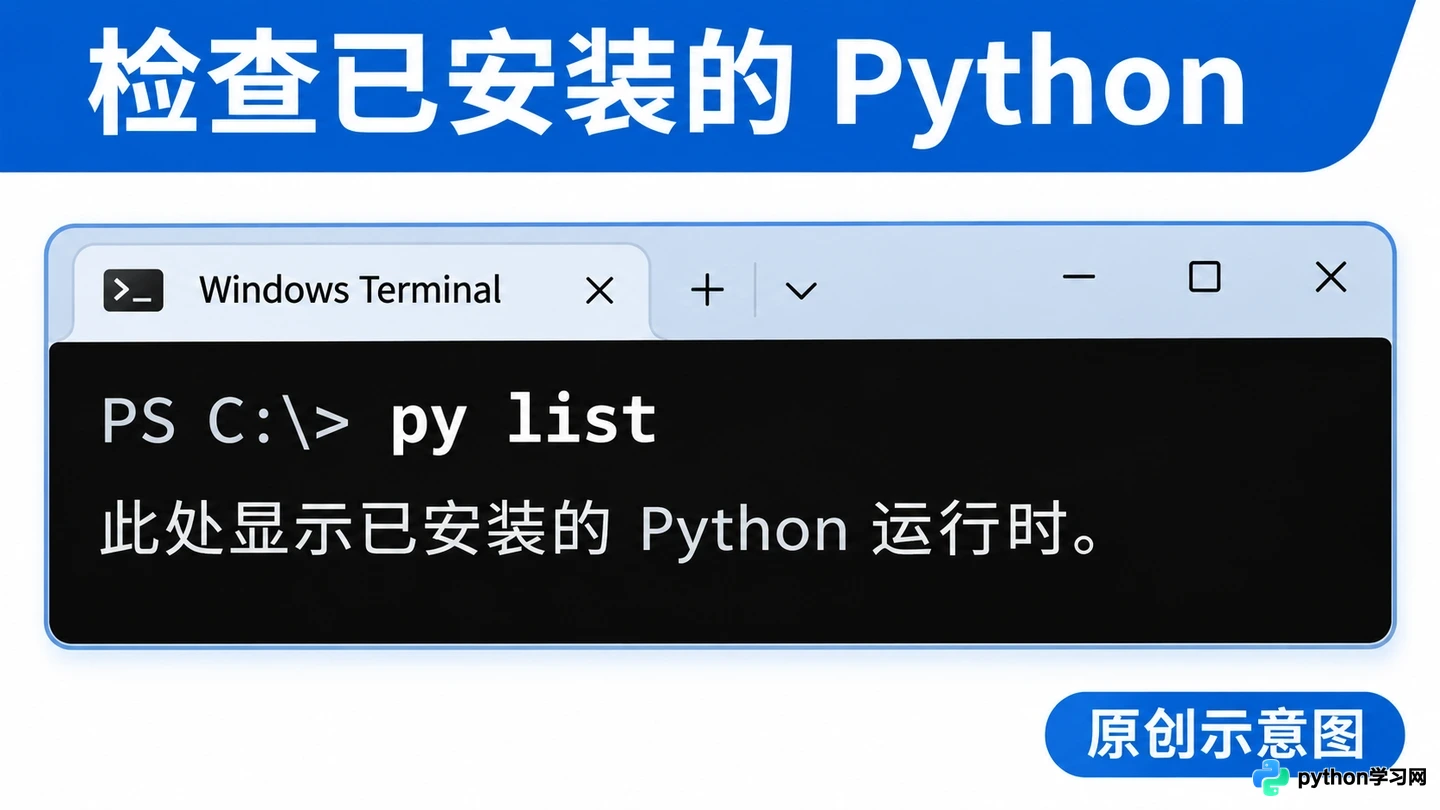
原创示意:在 Windows 终端使用 py list 查看已安装运行时
相较于死记某个下载按钮的位置,遵循“下载时认准域名、选择匹配的系统架构、安装后检查已有版本”这三步策略更为可靠。当官网界面发生变化时,请始终以 Python 官方下载页面和 Windows 使用文档的最新说明为准。
本站声明
本文内容仅供参考,不代表本站观点。转载或引用请注明出处。如发现内容问题,请通过联系我们页面反馈。















