


Python安装SciPy速度慢?切换国内镜像源教程

针对Python使用pip安装SciPy时下载缓慢或超时的常见问题,详细讲解临时切换国内镜像源与跨平台永久配置镜像源的具体步骤、常用可靠源地址及验证排错方法。
一、为什么安装 SciPy 特别容易卡住或超时?
相比常规的轻量级纯 Python 库(通常仅几十 KB 到几百 KB),SciPy 是一个包含大量底层 C、C++ 以及 Fortran 优化算法的高性能数值计算库。这导致其分发机制与安装过程具有以下鲜明特征:
- 预编译轮子包(Wheel)体积庞大:针对主流操作系统和架构的
.whl二进制安装包通常在 30MB 至 40MB 左右; - 级联依赖要求严格:安装 SciPy 时,pip 会自动检测并拉取匹配版本的 NumPy 等重型依赖包,累计下载数据量常达到 50MB 以上;
- 网络跨境链路长、抖动大:默认使用的 PyPI 官方镜像节点(
files.pythonhosted.org)部署在海外 CDN 上,国内直连受国际链路带宽限制和网络抖动影响严重,极易发生传输中断或连接重置; - 退化编译陷阱:在网络不稳定导致二进制包下载失败或本地 pip 工具版本过旧时,pip 可能会尝试下载源码包并在本地编译。在缺乏 Fortran 编译器和构建环境的设备上,本地编译不仅极其缓慢,最终往往以报错告终。
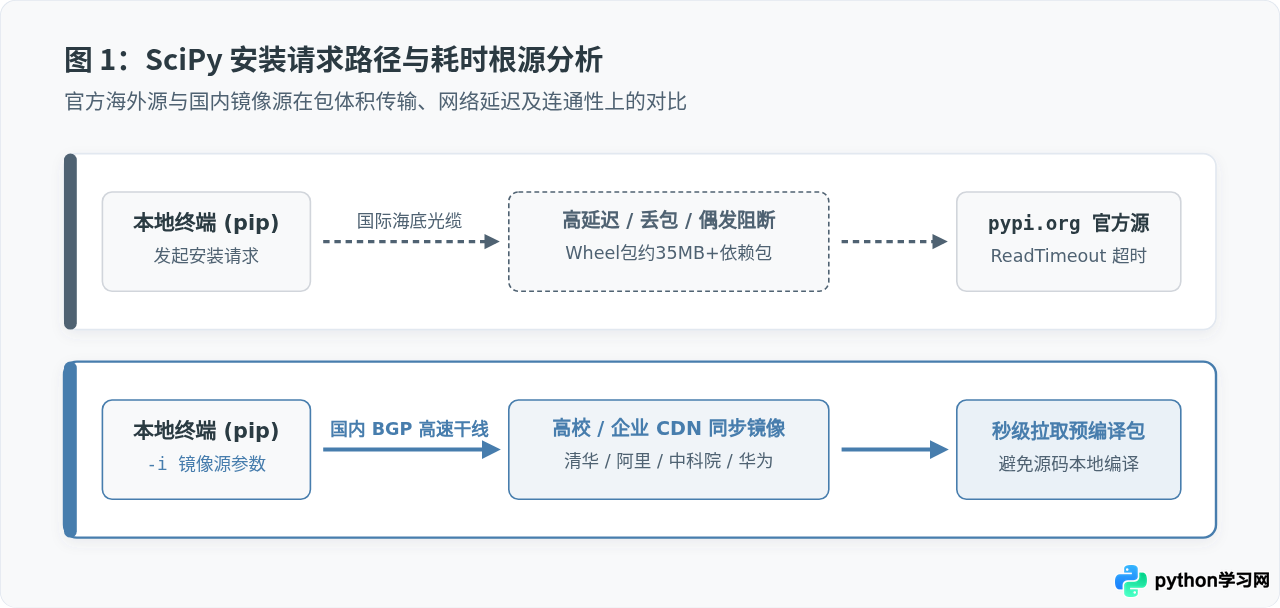
二、临时使用国内镜像源加速安装
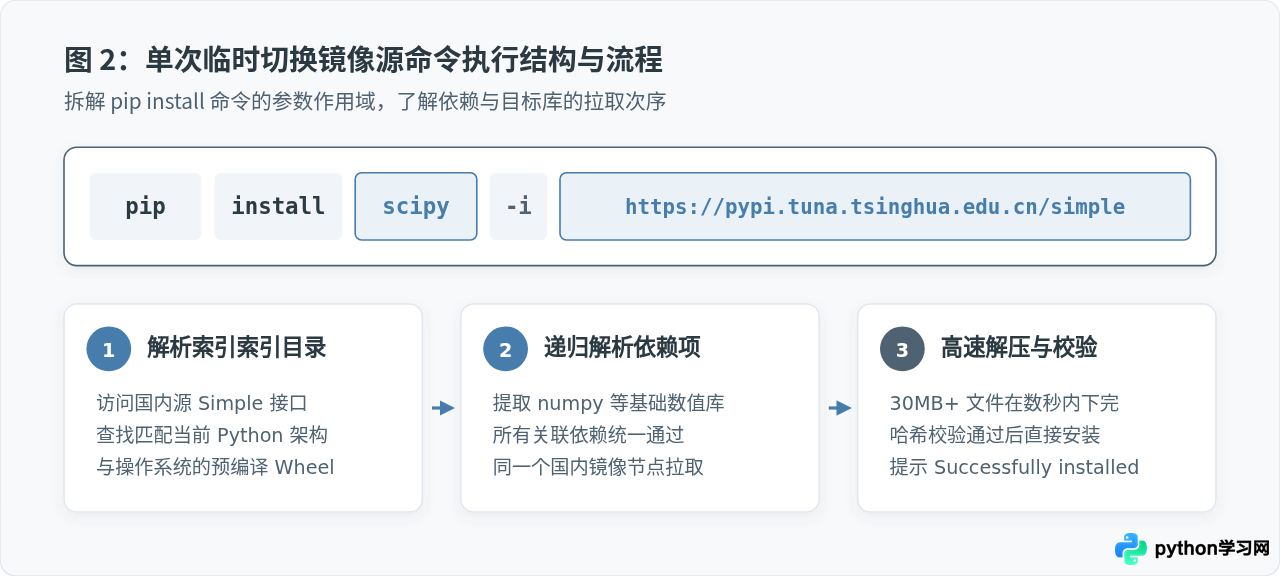
如果你只需要在当前环境中单次安装 SciPy,或者临时排查网络问题,无需修改系统配置文件,直接在命令行中添加 -i(即 --index-url)参数指定国内镜像站即可。
1. 单次加速命令示例
打开系统终端(Windows 的 CMD 或 PowerShell,macOS / Linux 的 Terminal),执行以下任一命令:
# 使用清华大学开源软件镜像站安装 SciPy
pip install scipy -i https://pypi.tuna.tsinghua.edu.cn/simple

# 或者使用阿里云镜像站安装
pip install scipy -i https://mirrors.aliyun.com/pypi/simple/
在执行上述命令时,pip 不仅会从指定的国内镜像源下载 SciPy 本身,还会连同其依赖的 NumPy 等底层组件一并从该国内源检索与下载。由于国内镜像站均设有境内高速 CDN,下载速度通常可提升至数兆每秒(MB/s),30MB 左右的安装包通常可在数秒内传输完毕。
2. 国内主流稳定 PyPI 镜像源地址一览
建议优先选择运营历史悠久、同步频率高的高校或大型云服务商镜像源:
| 镜像源名称 | 基础 Simple 索引地址 | 特点与适用场景 |
|---|---|---|
| 清华大学 (TUNA) | https://pypi.tuna.tsinghua.edu.cn/simple |
同步频率高、学术与科研开发首选,教育网与普通宽带速度均表现优异 |
| 阿里云 (Aliyun) | https://mirrors.aliyun.com/pypi/simple/ |
全国 BGP 节点广泛分布,商用网络稳定性极高,抗并发能力强 |
| 中国科学技术大学 (USTC) | https://pypi.mirrors.ustc.edu.cn/simple/ |
知名高校源,网络环境友好,适合长效稳定的基础包依赖获取 |
| 腾讯云 (Tencent) | https://mirrors.cloud.tencent.com/pypi/simple/ |
云端服务器与外部公网访问俱佳,同步响应迅速 |
| 华为云 (Huawei) | https://repo.huaweicloud.com/repository/pypi/simple/ |
电信及北方联通网络访问稳定,企业级 CDN 节点覆盖全面 |
三、永久配置国内镜像源(一次设置,全局生效)
频繁在命令末尾手动添加 -i 参数较为繁琐。通过配置 pip 的全局配置文件,可以使得后续所有 pip install 命令默认自动通过国内高速镜像拉取包。
1. 现代 pip 推荐命令方式(全平台通用)
对于 pip 10.0 及以上版本(现代 Python 3 默认自带更高版本),官方提供了内置的 config 子命令,它能够自动识别操作系统并创建或修改对应路径下的配置文件:
# 将默认全局索引地址设置为清华大学镜像源
pip config set global.index-url https://pypi.tuna.tsinghua.edu.cn/simple

# 示例输出:
# Writing to /Users/username/.config/pip/pip.conf (macOS/Linux)
# Writing to C:\Users\username\AppData\Roaming\pip\pip.ini (Windows)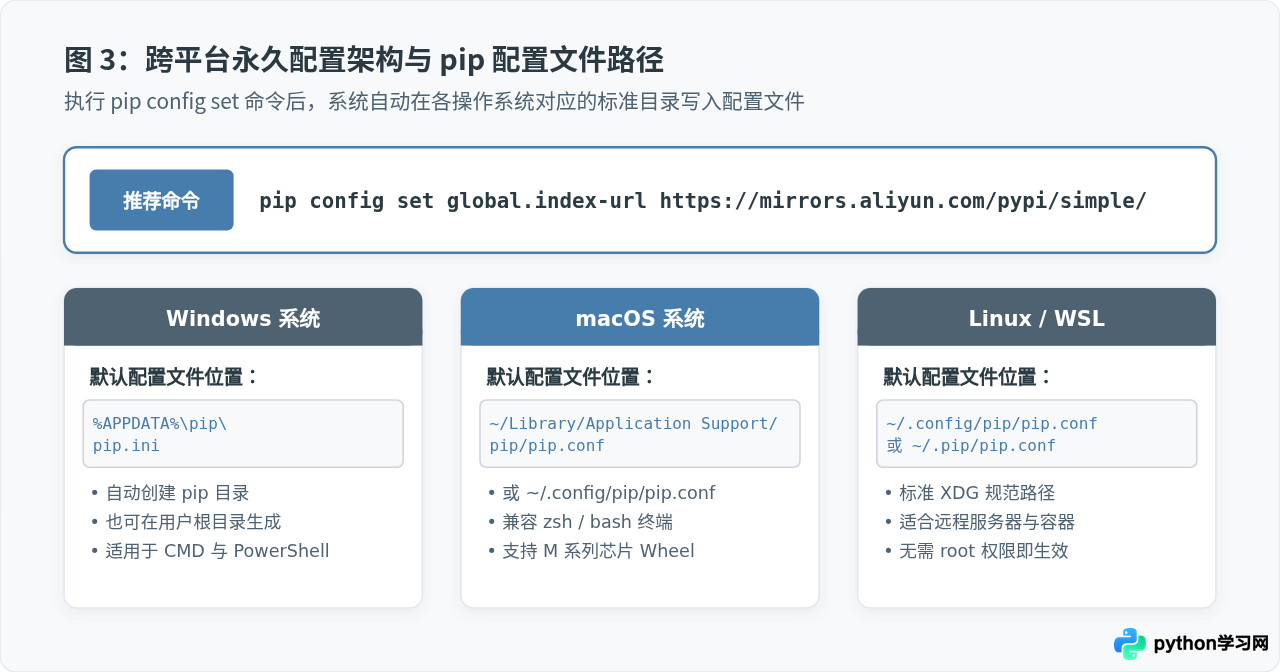
2. 各操作系统手写配置文件路径对照
如果你需要在无交互终端环境或自动化脚本中手动部署配置文件,可参考各操作系统对应的标准文件存储位置:
- Windows 系统:
文件路径为%APPDATA%\pip\pip.ini(实际对应路径如C:\Users\你的用户名\AppData\Roaming\pip\pip.ini)。若目录不存在,手动新建pip文件夹并在其中创建pip.ini。 - macOS 系统:
文件路径为~/Library/Application Support/pip/pip.conf或~/.config/pip/pip.conf。 - Linux / WSL 系统:
文件路径为~/.config/pip/pip.conf或老式规范中的~/.pip/pip.conf。
配置文件的标准 INI 格式内容如下:
[global]
index-url = https://pypi.tuna.tsinghua.edu.cn/simple
trusted-host = pypi.tuna.tsinghua.edu.cn•
index-url:指定查找安装包的基础索引地址,末尾必须带有 simple 路由路径。•
trusted-host:将该镜像站域名加入免严格证书校验的安全信任列表,防止因局域网代理或系统证书链缺失导致的握手报错。
四、安装验证与常见异常排查
完成镜像源切换后,通过标准化的校验步骤确认配置已生效,并在遇到异常时按流程逐一排除。
1. 验证镜像源与 SciPy 安装成果
第一步:查看当前 pip 活跃配置
pip config list

# 正确示例输出:
# global.index-url='https://pypi.tuna.tsinghua.edu.cn/simple'
# global.trusted-host='pypi.tuna.tsinghua.edu.cn'
第二步:执行安装命令
pip install scipy此时观察终端输出中的 Downloading 行,确认下载 URL 已经指向国内镜像域名,下载速度保持在正常带宽水平。
第三步:在 Python 环境中导入验证
python -c "import scipy; print('SciPy 版本:', scipy.__version__)"

# 预期正常输出(版本号视安装时最新稳定版而定):
# SciPy 版本: 1.13.0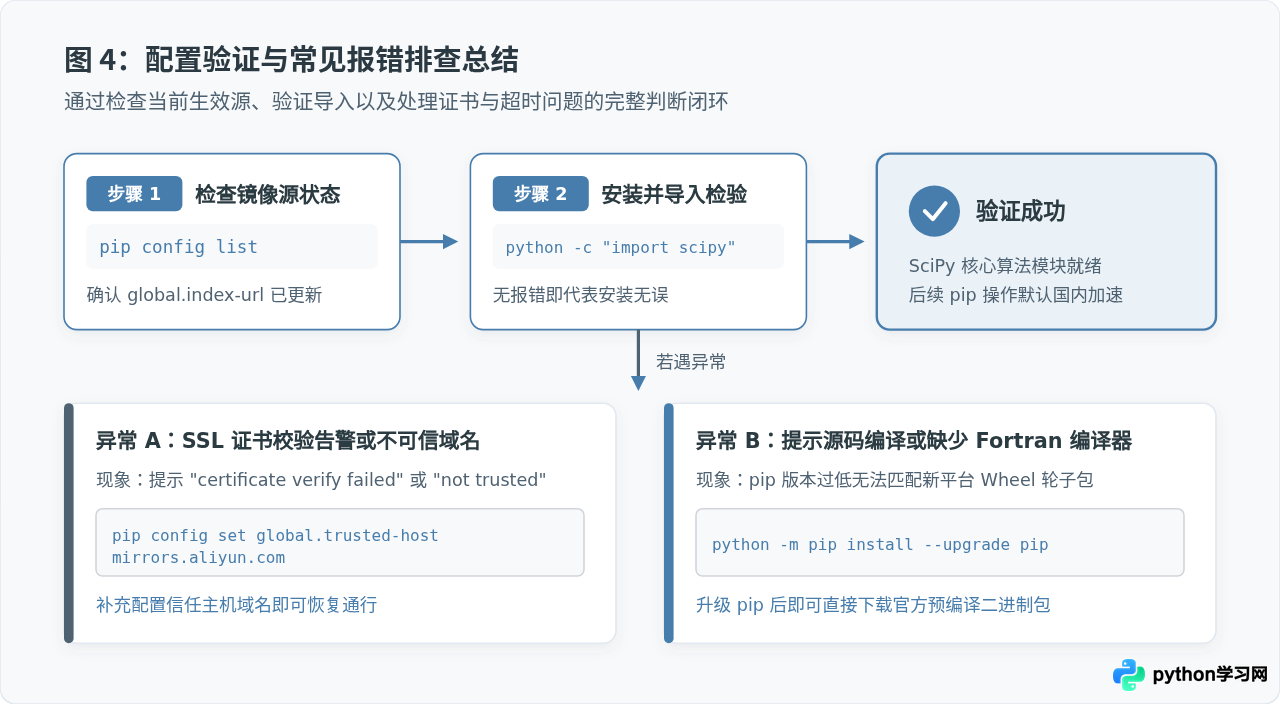
2. 常见问题与处理办法
- 问题一:提示 “SSL: CERTIFICATE_VERIFY_FAILED”
原因:部分内网环境、老旧系统证书库未更新或开启了系统网络抓包工具,导致 HTTPS 证书链验证失败。
解决方法:在配置文件中增加trusted-host参数,或在命令行中指定:pip install scipy -i http://mirrors.aliyun.com/pypi/simple/ --trusted-host mirrors.aliyun.com - 问题二:仍旧出现 “Read timed out” 超时断开
原因:所在网络存在短暂抖动,默认的 15 秒 socket 超时阈值过短。
解决方法:在安装时显式调大超时等待时间(例如 100 秒):pip install scipy --default-timeout=100 - 问题三:命令行停留在 “Running setup.py install for scipy” 且报错缺少 Fortran 编译器
原因:所使用的 pip 版本过旧(如 Python 3.7 搭配 pip 9.x),无法识别新版规范中发布的manylinux或macosx_arm64二进制 Wheel 包,从而回退到源码构建阶段。
解决方法:先从镜像源升级 pip 本身,确保二进制包适配能力:
升级完成后再次运行python -m pip install --upgrade pip -i https://pypi.tuna.tsinghua.edu.cn/simplepip install scipy,即可直接匹配预编译二进制包,无需本地编译。
本站声明
本文内容仅供参考,不代表本站观点。转载或引用请注明出处。如发现内容问题,请通过联系我们页面反馈。















