


Replit、Google Colab对比:哪个Python在线运行平台更适合你?

深度对比两大主流Python在线运行平台Replit与Google Colab:从架构机制、硬件算力、持久化存储到部署能力,为你提供清晰明确的场景选型指南。
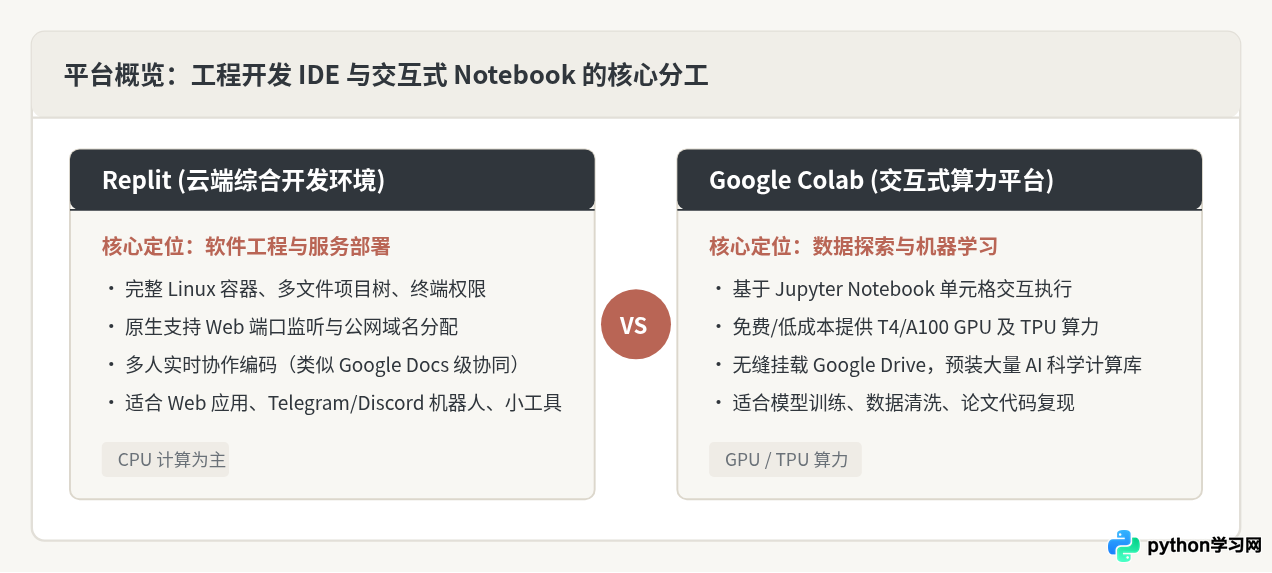
Replit 与 Google Colab 都是免本地环境配置的云端 Python 运行平台,但二者的定位完全不同:Replit 是面向完整软件工程构建与部署的云端 IDE,适合多文件应用、Web API、自动化脚本和常驻后台服务;Google Colab 是面向数据分析与人工智能实验的 Jupyter Notebook 交互平台,核心优势在于免费或低门槛提供 GPU/TPU 硬件加速与分段调试体验。选型的关键不在于谁更强,而在于你的任务形态是“构建独立应用”还是“探索数据与训练模型”。
一、底层定位与运行机制差异
初学者常常把 Replit 和 Google Colab 视作“能在网页里跑 Python 的工具”,但在底层实现和用户心智模型上,两者走的是截然不同的技术路线。
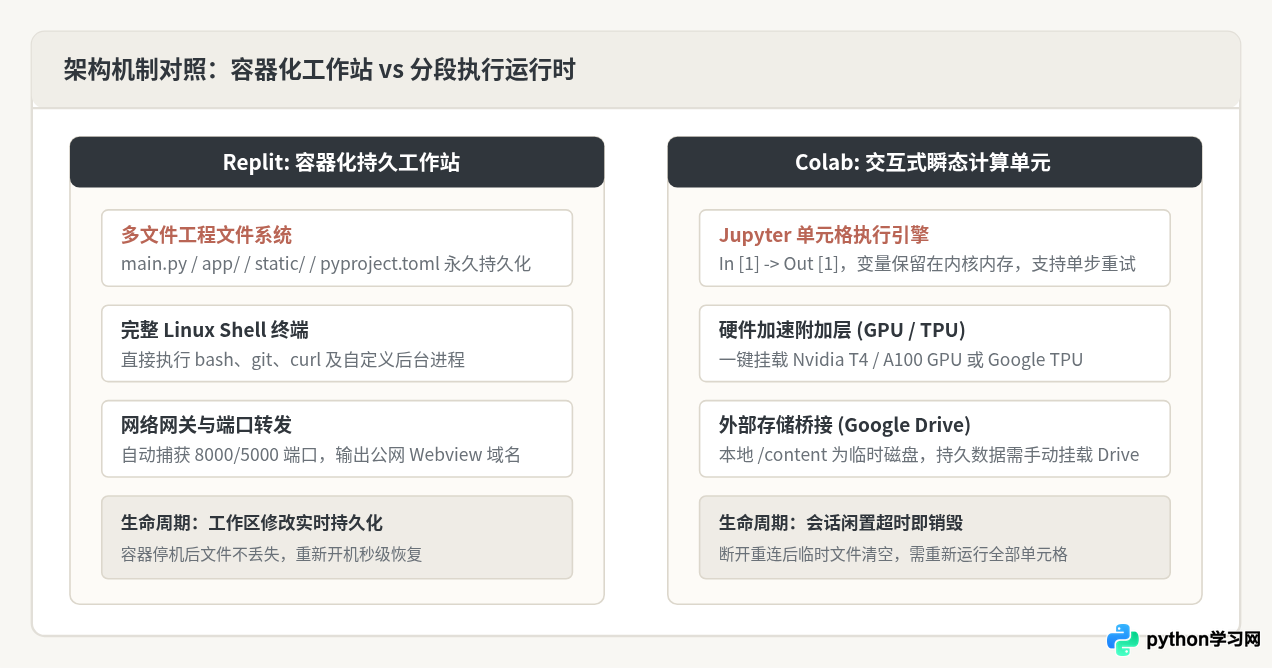
Replit 的设计哲学是“完整的云端工作站”。每个创建的 Repl 背后本质上是一个独立的轻量级 Linux 容器。它拥有独立的文件系统结构、包配置文件(如 pyproject.toml 或 requirements.txt)、Shell 终端以及网络端口映射服务。在 Replit 中写 Python,就如同在本地安装了 VS Code 与 Linux 终端一样,你可以自由创建多级文件夹、编写模块导入语句、运行后台进程,并将 Web 服务的监听端口直接映射为可公开访问的二级域名。
Google Colab 的设计哲学则是“云端交互式实验笔记本”。它脱胎于开源项目 Jupyter Notebook,以代码单元格(Cell)为执行单位。用户编写代码并不是为了构建一个长期运行的软件包,而是按步骤组织代码块:一段导入数据,一段进行数据预处理,一段绘制图表,一段训练模型。每个 Cell 可以独立执行并即时在下方输出图表、表格或文字。Colab 提供的是一台按需分配的虚拟机,重点在于交互式探索与即时反馈,而非工程化部署。
二、关键技术维度的深度对比
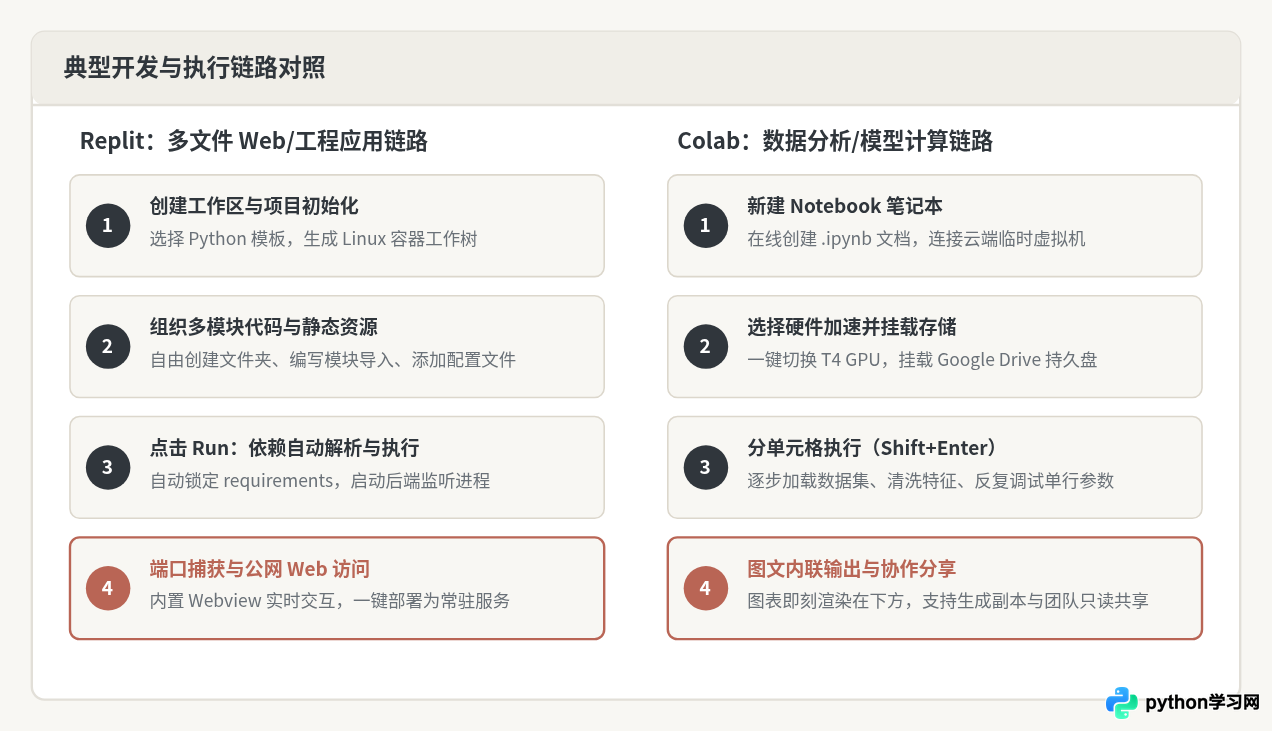
为了明确两个平台在具体业务中的适用边界,我们需要从硬件算力、持久化存储、服务暴露、依赖管理和协同开发五个核心维度进行技术量化对比。
1. 算力与硬件资源:通用 CPU 对比 GPU/TPU 矩阵
这是两者最显著的分水岭。Google Colab 的核心吸引力在于对深度学习与大矩阵运算硬件的免费或低门槛支持。即使在免费版本中,Colab 也会为用户动态分配包含 Nvidia T4 GPU(约 15GB 显存)的实例;如果订阅 Colab Pro,还能分配到 V100 或 A100 等高端算力卡。对于运行 PyTorch、TensorFlow 模型微调、Stable Diffusion 出图或大规模 Pandas 数据计算,Colab 拥有压倒性优势。
相比之下,Replit 的默认环境是轻量级 CPU 容器(通常在免费层提供 0.5 到 1 个虚拟核和 512MB~1GB 内存)。尽管 Replit 如今也提供了付费的高性能计算单元,但其计费和架构依然聚焦于后端应用与轻量服务的日常响应,无法作为高性价比的模型训练集群。
2. 存储持久化:工程文件库对比临时会话磁盘
在 Replit 中,你的代码就是一份持续保存的项目。你添加的 utils.py、上传的 SQLite 数据库文件、编写的配置文件都会自动保存在 Repl 的虚拟磁盘中,下次刷新浏览器打开依然原样存在。
而 Google Colab 的工作目录 /content 是临时存储(Ephemeral Storage)。当浏览器标签页关闭、网络中断超过限制、或会话闲置达到断开阈值(免费版通常为 90 分钟无交互或最长 12 小时连续运行)后,整个虚拟机实例将被销毁,/content 目录下的所有未保存数据、中间模型权重均会被物理删除。因此在 Colab 中工作,必须通过代码手动挂载 Google Drive:
3. 端口暴露与网络服务常驻
如果你编写了一个 FastAPI 接口或 Flask 网页,Replit 内置了自动端口探测功能。当代码在 0.0.0.0:8000 上监听请求时,Replit 会立即在右侧弹出一个内嵌浏览器(Webview),并提供一个类似 https://project-name.username.replit.dev 的公开链接,其他人可以直接访问。虽然免费版的 Repl 会在无访问时休眠,但通过 Replit Deployments 即可一键升级为 7×24 小时在线的生产服务。
在 Google Colab 中运行持续监听的 Web 服务则非常别扭。虽然可以通过 ngrok 或 localtunnel 强行穿透端口,但由于 Colab 存在严格的闲置回收机制和防后台挖矿滥用策略,平台并不允许也不鼓励将其当作服务器使用。
4. 依赖安装与包管理生态
Replit 拥有完整的包管理系统。当你导入新的库时,平台会自动解析并在后台写入环境配置,下次开机自动复原。在 Colab 中,虽然预装了绝大多数科学计算与机器学习库(如 NumPy、Scipy、PyTorch、Transformers、Scikit-learn),但只要你需要安装特定库或更新版本,就必须在 Notebook 第一行写下 !pip install ...,并且每次会话重置后都要重新下载执行。
三、实际开发流程与上手步骤对照
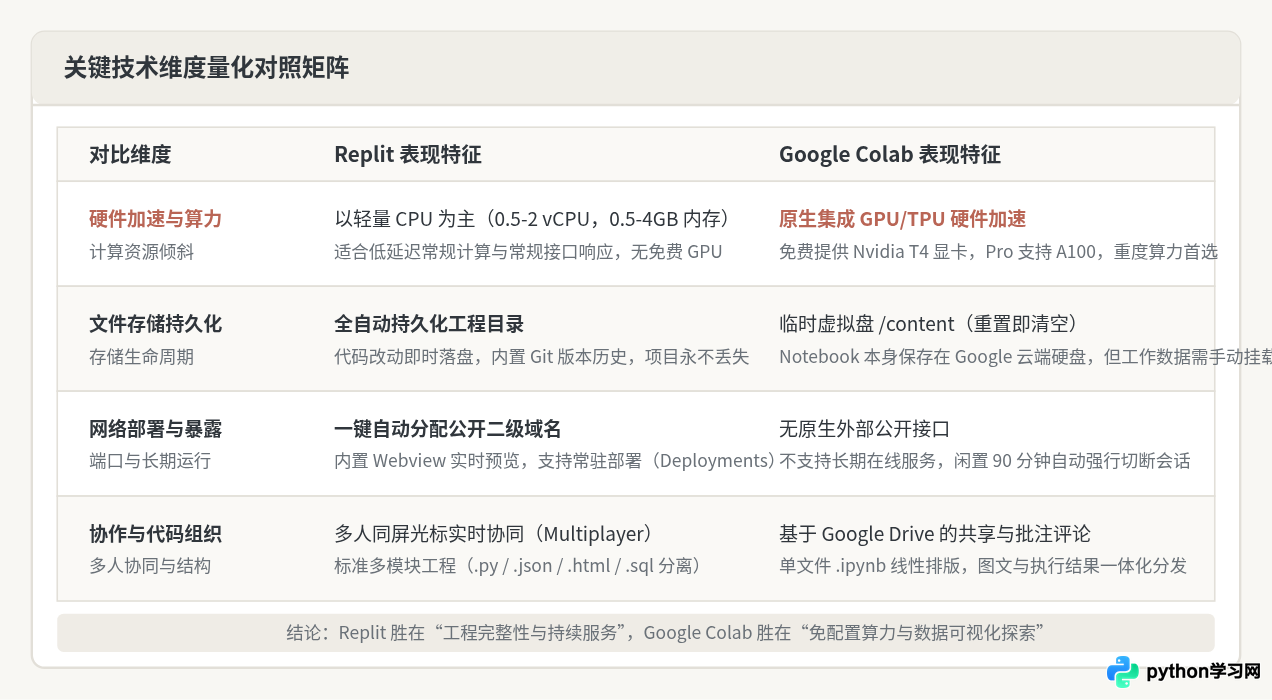
为帮助读者直观理解在两个平台中开展工作的不同感受,下面分别以“构建一个轻量级 Web API”和“执行一段数据分析与图表生成”为例,展示两者的标准操作链路。
1. Replit 的典型开发流程:搭建一个 FastAPI 服务
- 创建工作区:登录后点击“Create Repl”,语言模板选择 Python。系统将在秒级时间内在云端初始化一个干净的 Linux 容器。
- 组织工程代码:在左侧文件树中,除了默认的
main.py,你可以创建routers/目录并拆分路由模块。例如在main.py中编写:
- 依赖解析与执行:点击顶部的绿色“Run”按钮。Replit 会自动检测代码中的
import fastapi和import uvicorn,在后台通过包管理器自动安装依赖,并启动服务。 - 接口调试与对外分享:一旦 8000 端口开始监听,右侧自动打开 Webview 窗口显示运行结果,并生成独立的对外 HTTPS URL,你可以直接用手机或外部 Postman 访问该地址。
2. Google Colab 的典型开发流程:加载数据与 GPU 运算
- 新建 Notebook:登录 Google 账号后打开 Colab,点击“新建笔记本”。默认生成一个以
.ipynb为扩展名的交互式页面。 - 选择硬件加速器:点击顶部菜单“代码执行程序” -> “更改运行时类型”,在弹窗的“硬件加速器”下拉菜单中选择 T4 GPU,点击保存。连接成功后,右上角会显示 RAM 与 GPU 资源指示条。
- 编写并逐步执行单元格:在代码单元格中逐行输入代码,按下
Shift + Enter单独运行:
- 直观查看图表并分享:图表直接嵌入在代码单元格正下方。你可以点击右上角“共享”,像分享 Google 文档一样给团队成员发送只读或可编辑链接,对方无需配置即可复现全部图表输出。
四、选型判断:哪个平台更适合你的需求?
判断选择 Replit 还是 Google Colab,不需要陷入细枝末节的参数对比,只需要根据以下三个核心判断条件进行推导:
1. 毫不犹豫选择 Replit 的场景
- 构建网络应用或后端 API:使用 Flask、FastAPI、Django 或 Streamlit 构建前端页面与接口,需要实时查看 Web 界面,并将链接发送给他人测试。
- 编写常驻自动化脚本与机器人:例如 Telegram Bot、Discord 机器人、抓取指定数据的定时爬虫、Webhook 接收器等需要持久化运行或定期唤醒的任务。
- 多文件与面向对象工程练习:代码包含多个
.py模块、自定义类包、静态 HTML/CSS 资源、本地 SQLite 数据库的多文件项目。 - 实时结对编程与团队教学:需要多个人像编辑共享在线文档一样,同时在同一个代码文件里移动光标、协同排错。
2. 毫不犹豫选择 Google Colab 的场景
- 深度学习与 AI 模型训练/微调:需要调用 PyTorch、TensorFlow、Keras,或者微调 Hugging Face 开源大模型,必须依赖 GPU 显存加速。
- 数据分析与探索性数据挖掘(EDA):使用 Pandas 探索未知 CSV 数据集、使用 Matplotlib/Seaborn 绘制分布图,需要一边写代码一边看图表反馈。
- 学术研究与论文代码复现:GitHub 上开源的绝大多数 AI 与数据科学论文代码均以
.ipynb形式提供,Colab 支持一键从 GitHub 打开并直接配置运行。 - 算力成本敏感但需求明确:不想在本地电脑配置繁琐的 CUDA 驱动、CUDNN 和大容量 Python 依赖包,直接享受开箱即用的云计算算力。
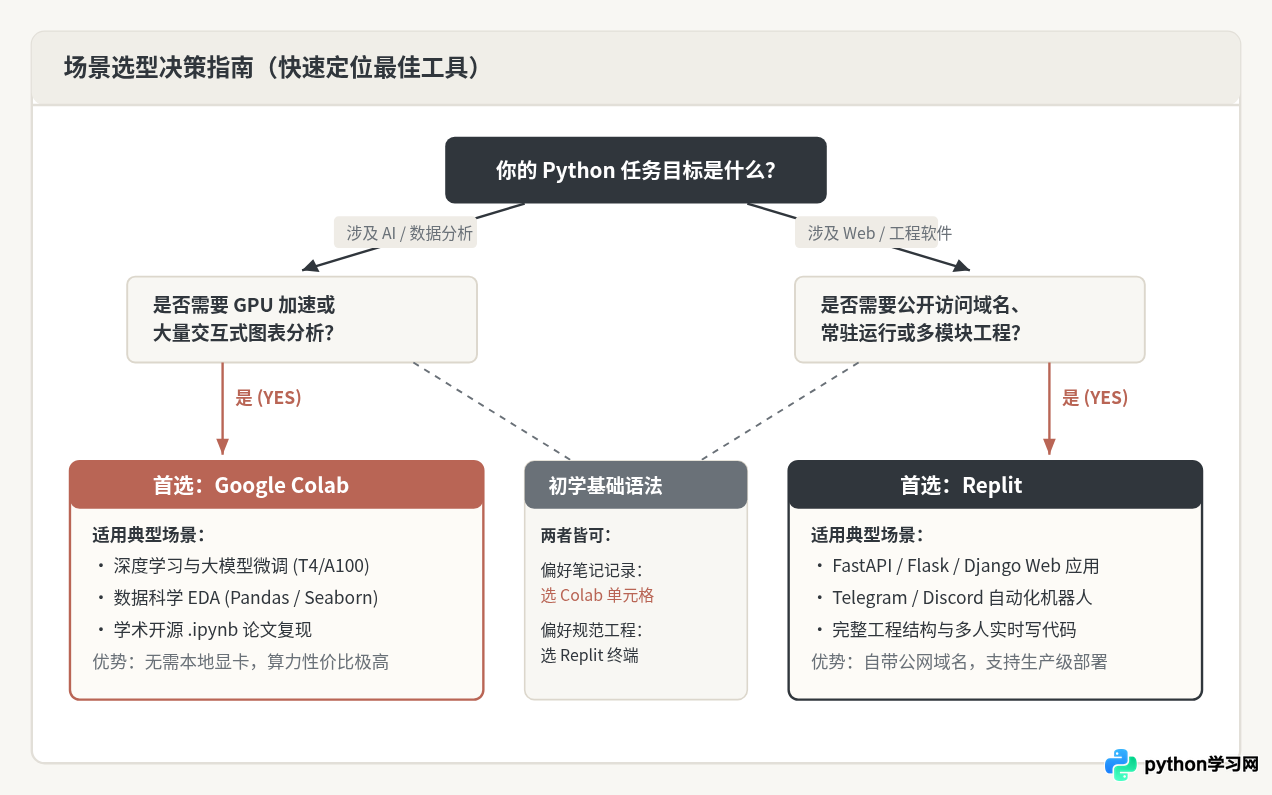
3. 纯初学者学习 Python 语法的选择建议
如果你只是在学习《Python 编程:从入门到实践》前几章的基础语法(变量、条件判断、循环、函数):
- 如果你习惯单步验证、做笔记、保存带有输出结果的学习日记,Google Colab 的分段运行体验更温和,无需频繁面对终端命令;
- 如果你希望尽早熟悉正规软件工程开发流程(学会建文件夹、理解
if __name__ == '__main__'、使用终端命令行),Replit 能带给你更接近真实程序员本地开发环境的心智训练。
五、常见使用陷阱与避坑提示
在 Colab 中训练模型或清洗数据时,切忌把大文件直接丢在默认的 /content 目录下而不做外部备份。一旦浏览器标签页意外关闭或空闲超过 90 分钟,运行时实例将被谷歌自动回收,所有未保存到 Google Drive 的进度和检查点文件将无法找回。此外,频繁断开重连可能会触发平台的配额限制机制,导致数小时内无法再次获取 GPU 资源。
Replit 的免费版 Repl 在没有外部 HTTP 流量访问或开发者离开编辑界面几分钟后,容器会自动进入休眠状态。如果用免费版运行需要 24 小时保持在线的机器人,机器人会间歇性离线。此外,由于 Replit 项目默认可能是公开的(Public),切勿将 API 密钥或数据库密码明文写在 main.py 中,必须使用 Replit 内置的 Secrets(环境变量工具) 进行保密存储。
六、总结对比表格
下表提炼了在做最终选型决策时所需核对的全部核心要素:
| 评判维度 | Replit | Google Colab |
|---|---|---|
| 核心形态 | 完整云端 IDE(多文件、Linux 终端) | Jupyter Notebook(单元格、交互式图表) |
| GPU / TPU 算力 | 无免费 GPU,付费高性能配额以通用算力为主 | 免费提供 T4 GPU,付费支持 A100 / TPU 算力 |
| 存储机制 | 项目文件永久保留在虚拟磁盘中 | /content 为临时磁盘,需手动挂载 Drive |
| 网络服务暴露 | 原生自动绑定公网二级域名,适合 API 与 Web | 无原生公网 Web 服务暴露能力 |
| 生命周期 | 文件常驻,支持 Always-on 部署为生产服务 | 会话式,空闲超时即断开销毁 |
| 多人协作 | 类似 Figma 的多人实时多光标同屏编码 | 类似 Google Docs 的共享查看、复制与评论批注 |
| 一句话推荐 | 做网站、写机器人、练工程:选 Replit | 做实验、跑模型、画图表:选 Colab |
本站声明
本文内容仅供参考,不代表本站观点。转载或引用请注明出处。如发现内容问题,请通过联系我们页面反馈。















