


零基础学Python选VS Code还是PyCharm?编辑器对比推荐

针对零基础Python学习者详细对比VS Code与PyCharm的核心差异,包括环境配置、运行调试、资源消耗及学习路径,帮助初学者根据目标做出最适合的选择。
一、认识两款工具的本质定位:积木还是成品车间?
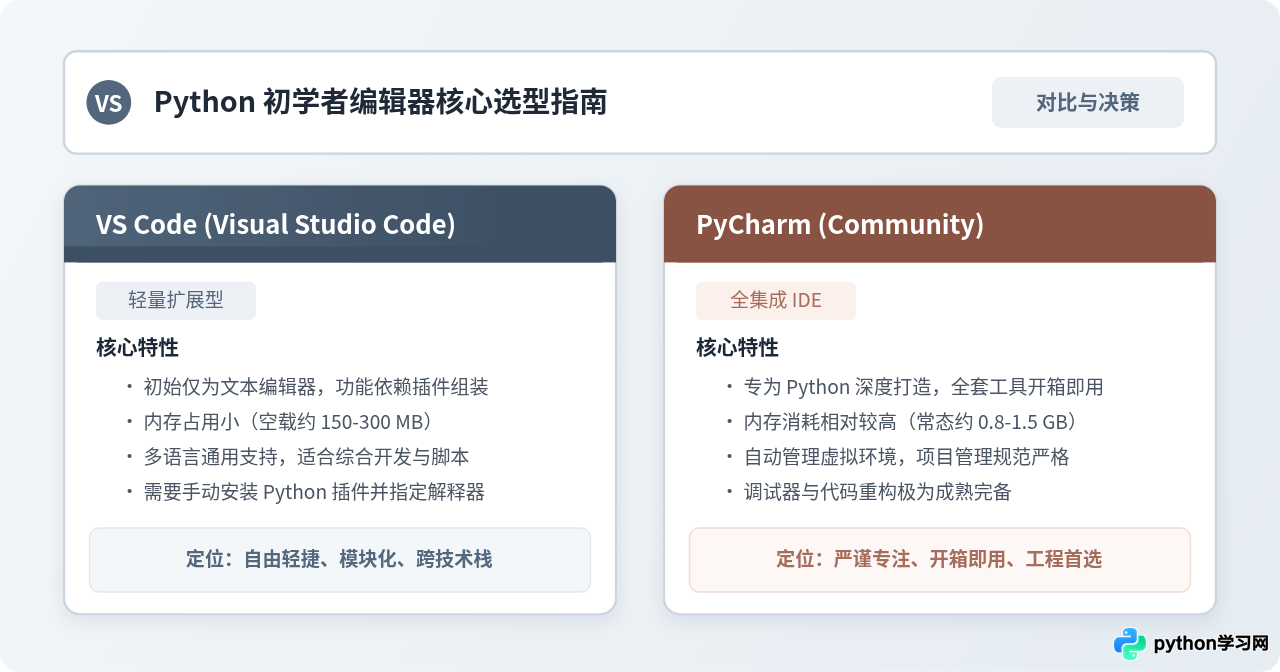
初学者容易把 VS Code 和 PyCharm 放在同一个类别里进行简单对比,但两者在软件产品形态上存在根本性分歧。搞清楚它们的底层构建逻辑,才能理解为什么它们在初次上手时会带来截然不同的体验。
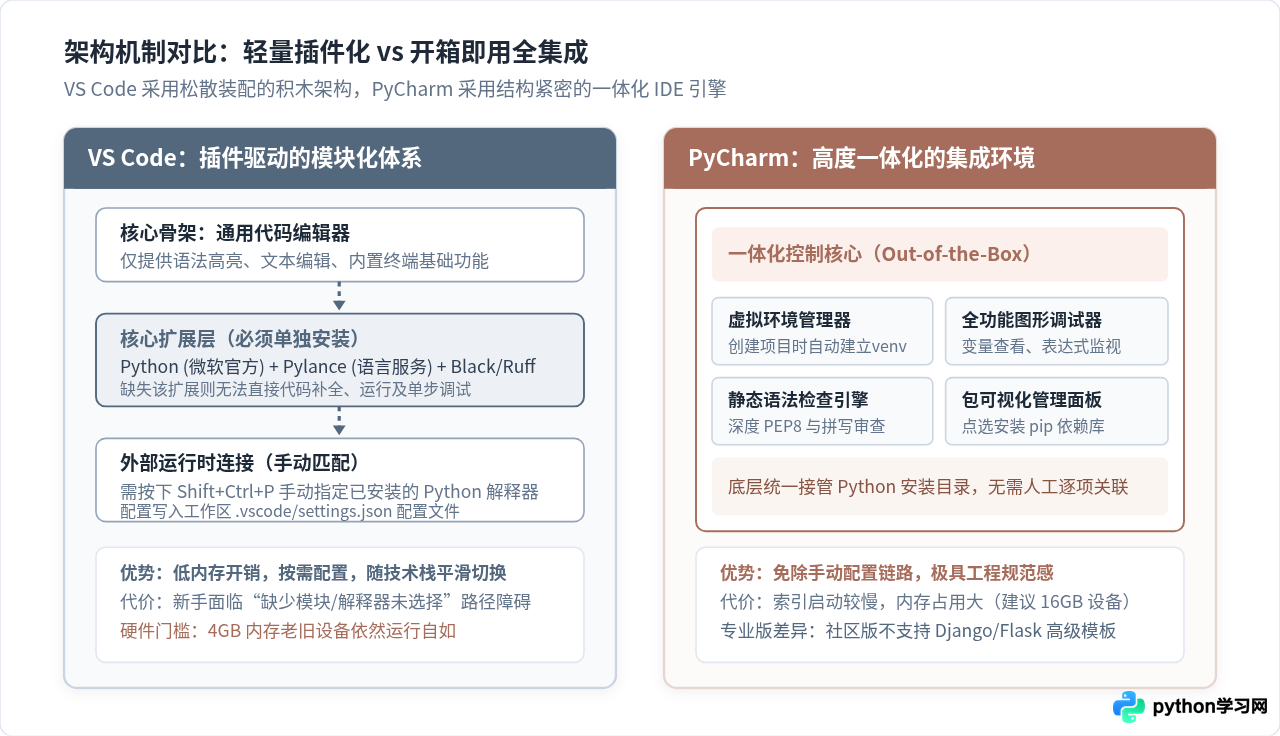
VS Code(Visual Studio Code) 本质上是一个以代码编辑为核心的模块化底座。在刚刚从官网下载完成时,它仅仅具备文本编辑、基础高亮和内置终端的功能。它本身并不直接支持 Python 代码的智能补全、环境管理或图形化断点调试。要让它变成 Python 编辑器,必须通过安装由微软维护的官方 Python 扩展组件,并手动指定系统已安装的 Python 解释器。这种架构让 VS Code 保持了极高的灵活性与轻盈的体积,你可以把 Python、Markdown、HTML、C++ 甚至各类文档编辑放在同一个软件中处理。
PyCharm 则是由知名开发工具厂商 JetBrains 专为 Python 开发打造的完整集成开发环境(IDE, Integrated Development Environment)。在安装完成的那一刻,代码静态分析引擎、虚拟环境管理系统、图形化调试面板、PEP 8 代码规范检查器以及依赖包安装器都已经内置妥当。它不仅关心你怎么写代码,更接管了 Python 项目从创建、依赖隔离到运行部署的整套工程规范。
二、首次安装与写出第一行代码的路径对比
很多零基础读者在学习第一天就产生挫败感,往往不是因为 Python 语法难懂,而是在编辑器里点击“运行”后,终端弹出一连串红字报错,或者根本找不到运行按钮。两款软件在新手完成第一个 print("Hello World") 的操作路径上有明显差异。
1. VS Code 的关键配置动作
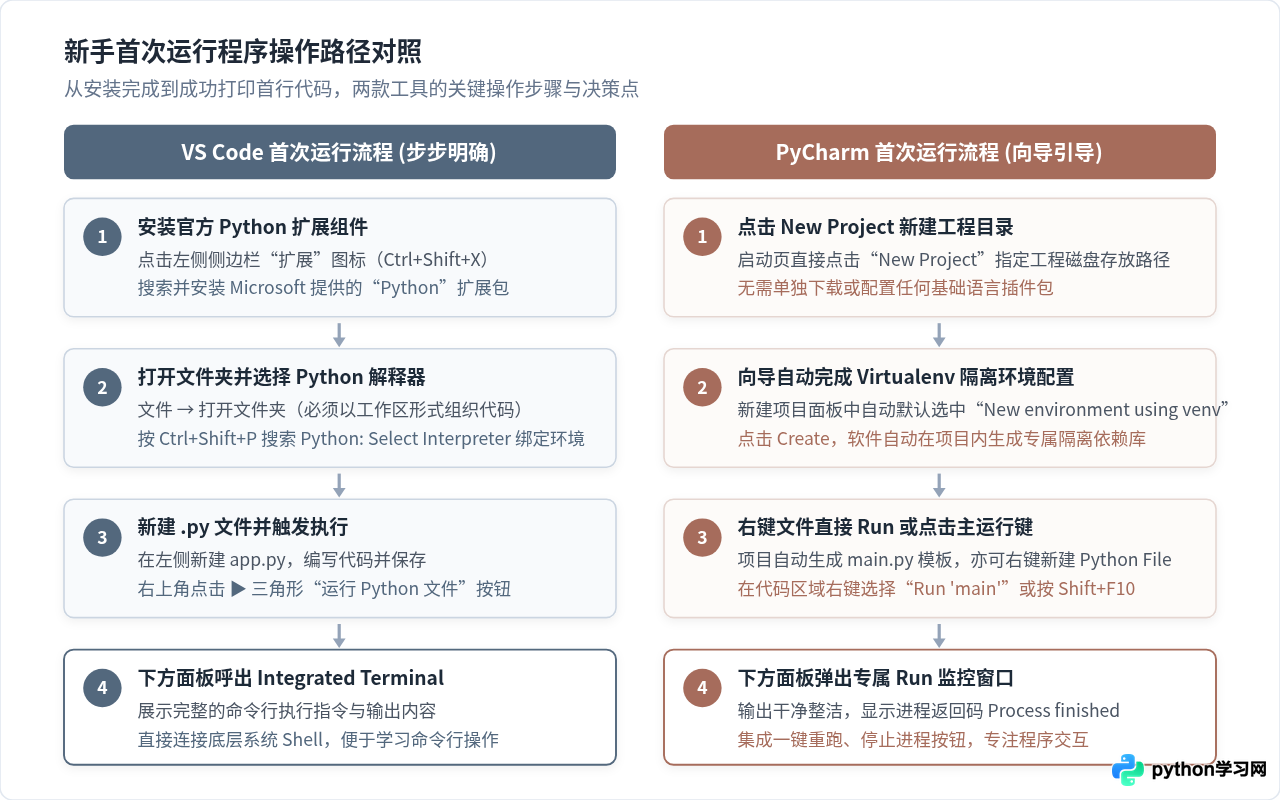
在 VS Code 中运行 Python,必须明确完成以下三个核心动作:
- 安装 Python 解释器与插件:先在系统安装 Python 官方环境(勾选 Add Python to PATH),然后在 VS Code 左侧应用市场搜索并安装名为
Python的扩展组件。 - 使用“打开文件夹”建立工作区:新手常犯的一个错误是直接单开一个
test.py裸文件。VS Code 依赖文件夹作为工作区根目录,必须点击文件 -> 打开文件夹,选择你存放代码的文件夹。 - 手动选择解释器(Select Interpreter):按键盘快捷键
Ctrl+Shift+P(macOS 为Cmd+Shift+P),输入并选择Python: Select Interpreter,在列表中指定刚刚安装的 Python 路径。指定成功后,编辑器右下角会明确显示 Python 版本号。
2. PyCharm 的向导式工作流
PyCharm 在启动后直接通过向导驱动:
- New Project 自动创建隔离虚拟环境:点击主界面的“New Project”,在弹出面板中指定项目路径。在“Python Interpreter”选项中,PyCharm 默认会勾选“New environment using venv”。
- 自动接管依赖与执行入口:点击右下角“Create”后,PyCharm 会自动在工程目录下创建独立的
.venv文件夹,把项目所需的库和全局系统隔离。生成主文件main.py后,直接点击右上角绿色的 ▶ 播放按钮或使用快捷键Shift+F10(macOS 为Ctrl+R)即可直接看到运行结果。
三、日常开发核心体验:调试、排错与包管理
当度过最初的安装阶段后,读者将面对大量的代码练习与错误排查。一个能提供清晰反馈的工具,能帮助初学者更快理解代码的执行状态。
1. 示例代码与调试验证方法
为了直观说明调试功能的差异,我们来看一段包含循环与条件判断的简单练习代码:
# 调试验证脚本:debug_demo.py
def calculate_grades(scores):
    grade_summary = {"passed": 0, "failed": 0}
    for student, score in scores.items():
        if score >= 60:
            status = "及格"
            grade_summary["passed"] += 1
        else:
            status = "待补考"
            grade_summary["failed"] += 1
        print(f"学员: {student}, 成绩: {score}, 评定: {status}")
    return grade_summary

if __name__ == "__main__":
    exam_data = {"小明": 78, "小华": 55, "小红": 92}
    # 可以在下一行设置断点进行测试
    result = calculate_grades(exam_data)
    print("总计结果:", result)
当我们在第 6 行(if score >= 60:)点击行号左侧打下一个红色的“断点”,并选择“以调试模式运行(Debug)”时:
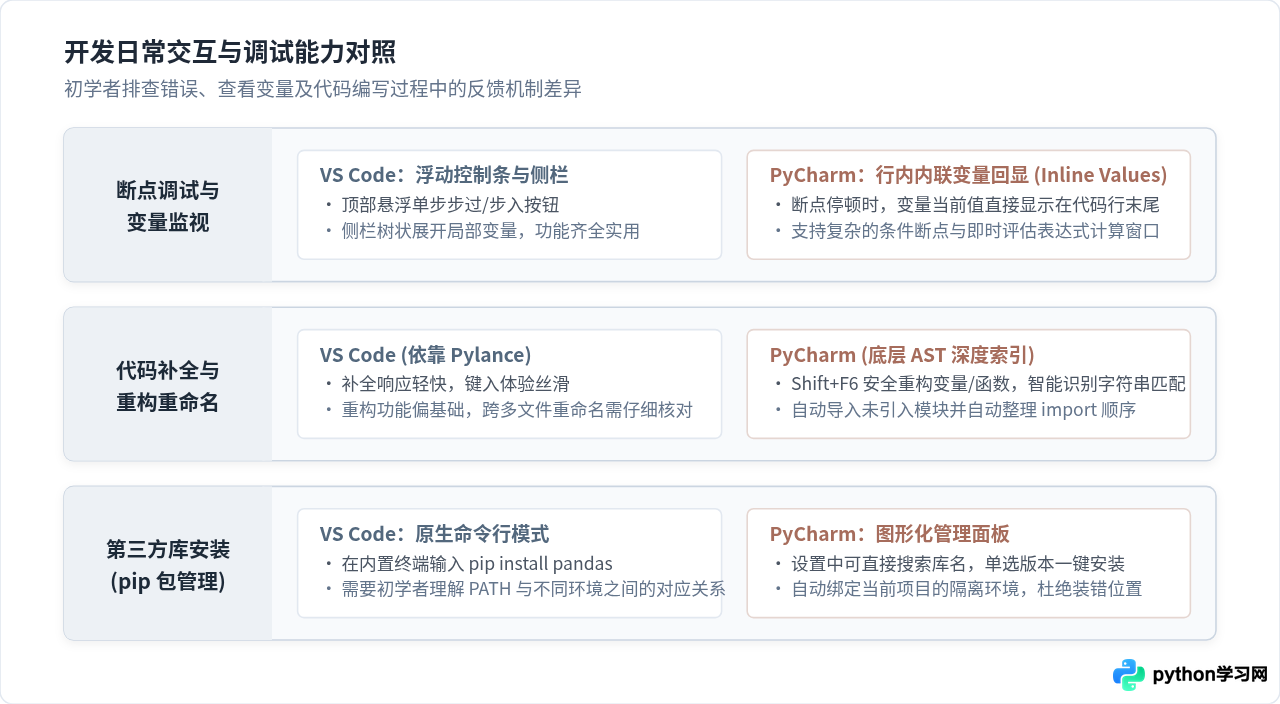
- VS Code 会在界面顶部呼出一个控制浮动栏(继续、单步跳过、单步调试、步出、重启、停止),并在左侧侧边栏的“变量(Variables)”面板中以树状图列出当前变量
student、score的值。操作直观,但需要视线在代码区与左侧面板之间来回移动。 - PyCharm 则具备非常出色的行内变量值显示(Inline Variable Values)功能。程序暂停在断点行时,PyCharm 会直接在代码编辑器的当前行后方以柔和的文字显示当前循环中
student = '小明'、score = 78。对于初学者来说,无需切换视线就能清晰感知代码中的变量变化。
2. 第三方库的安装与管理
编写爬虫或数据处理程序时,免不了要安装 requests、pandas 等第三方库:
- VS Code 的操作方式:在下方的集成终端中输入命令
pip install requests。如果初学者电脑上安装了多个 Python 版本,或者没有激活当前虚拟环境,很容易把库装到了系统全局环境,导致 VS Code 代码里依旧波浪线报错。 - PyCharm 的操作方式:在
Settings -> Project: 项目名称 -> Python Interpreter中,PyCharm 提供了一个图形化列表。点击“+”号直接在搜索框输入包名,点击“Install Package”即可。它会百分之百安装到当前项目绑定的专属虚拟环境中,完全不会污染其他项目。
四、硬件消耗与运行性能实测对照
软件的资源消耗直接决定了日常编码的舒适度。很多读者的学习设备是使用了几年的笔记本电脑或轻薄本,硬件限制是一个必须考虑的客观事实。
| 评估维度 | VS Code | PyCharm 社区版 |
|---|---|---|
| 软件安装包大小 | 约 90 MB - 120 MB(核心包) | 约 500 MB - 800 MB(安装完整包) |
| 初次启动内存占用 | 约 180 MB - 350 MB | 约 900 MB - 1.5 GB |
| 启动与冷启动耗时 | 极快(通常 1~2 秒内打开可用) | 较慢(需要 5~15 秒加载及索引) |
| 单文件快速临时查看 | 非常适合,如同轻量记事本随开随看 | 不推荐,必须等待加载项目与初始化 |
| 推荐最低物理内存 | 4 GB 内存设备即可流畅运行 | 建议 8 GB 起步,推荐 16 GB 获得平滑体验 |
五、选型决策指南与不同阶段的推荐路径
没有绝对完美的工具,只有适合当下学习阶段的选择。根据读者的不同目标背景,推荐以下清晰的决策路径:
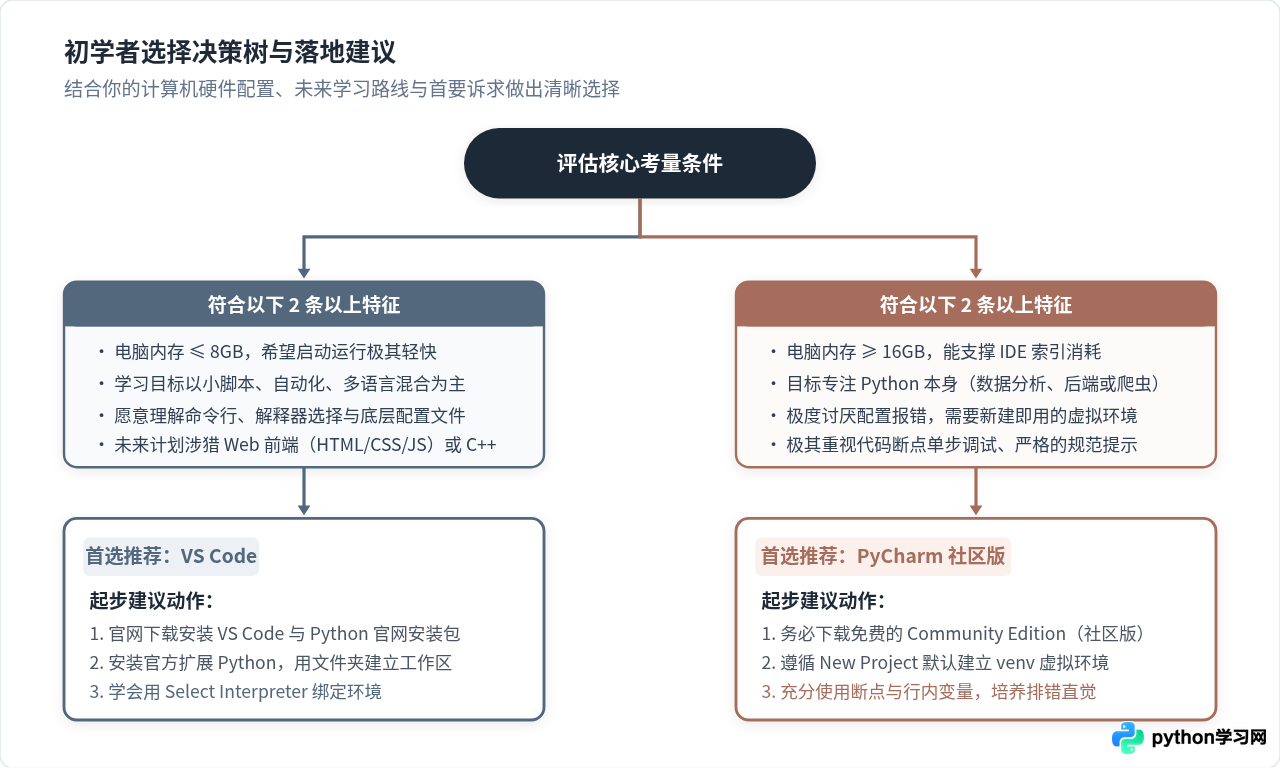
推荐优先选择 PyCharm 的人群
- 明确深耕 Python:目标是全栈后端开发(Django/FastAPI)、爬虫工程或系统性数据分析。
- 希望专注于代码逻辑本身:不愿意在配置环境变量、排查 pip 路径错位上消耗时间。
- 设备性能良好:拥有 16GB 及以上内存的主流 PC 或 Mac。
- 重视项目规范:希望一开始就养成用虚拟环境管理项目、遵循 PEP 8 命名与格式规范的好习惯。
推荐优先选择 VS Code 的人群
- 多技术栈混合学习:未来除了 Python,还打算写前端网页(HTML/CSS/JavaScript)或 C/C++。
- 设备配置有限或追求轻快:使用老旧笔记本或内存偏小,对软件启动与打字流畅度要求高。
- 希望深入理解底层机制:愿意亲手折腾解释器绑定、理解配置文件(launch.json / settings.json)与命令行运作。
- 轻量级需求:主要用来写写日常办公自动化自动化脚本(如处理 Excel、批量重命名文件)。
六、初学者常见问题答疑(FAQ)
问:两款软件的代码能互相通用吗?如果中途换软件需要重新学吗?
答:完全通用。Python 代码的核心是 .py 文本文件,代码由 Python 解释器执行,与编写它的编辑器无关。你在 PyCharm 里写好的项目文件夹,用 VS Code 打开依然可以正常运行,反之亦然。两个工具的快捷键虽有差异,但可以在设置中一键导入对方的键位映射方案,中途迁移成本极低。
问:可以两款软件都安装在同一台电脑上吗?
答:完全可以,而且这在实际开发中非常普遍。你可以将系统安装的同一个 Python 解释器同时分配给 VS Code 和 PyCharm。很多开发者习惯用 PyCharm 处理复杂的大型工程项目,同时用 VS Code 作为日常快速打开单文件脚本或修改配置文件的轻量主力。
问:零基础学完基础语法之后,进入工作会强制要求哪一个吗?
答:绝大多数软件公司和团队并不限制个人所使用的本地开发工具。团队考核的是代码风格规范、Git 协作流程以及程序交付质量。无论你熟练掌握 VS Code 还是 PyCharm,都可以无缝融入团队研发体系中。
本站声明
本文内容仅供参考,不代表本站观点。转载或引用请注明出处。如发现内容问题,请通过联系我们页面反馈。















