


Python怎么在Windows下打开指定文件夹

本文深入讲解在Windows操作系统中如何使用Python打开指定文件夹,对比os.startfile与subprocess等实现方式,解析路径反斜杠转义与定位选中文件等实战要点。
os.startfile(folder_path),它会无缝触发Windows Shell调起文件资源管理器;若需要实现“打开文件夹并自动定位高亮某个特定文件”,则可使用 subprocess.run(['explorer', f'/select,{normalized_path}'])。本文将具体阐明这两种核心方案的操作步骤、底层区别、路径转义避坑指南与最佳实践。
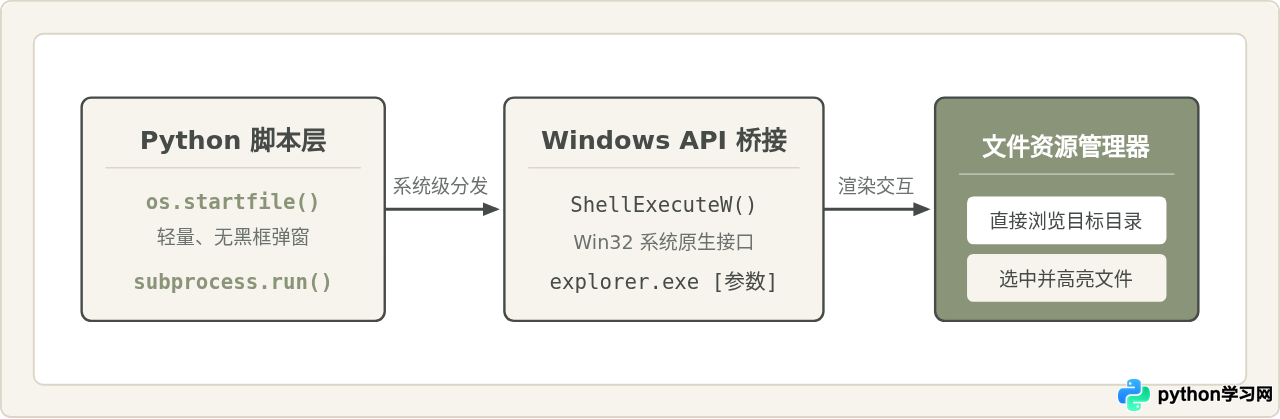
一、首选方案:使用 os.startfile() 打开文件夹
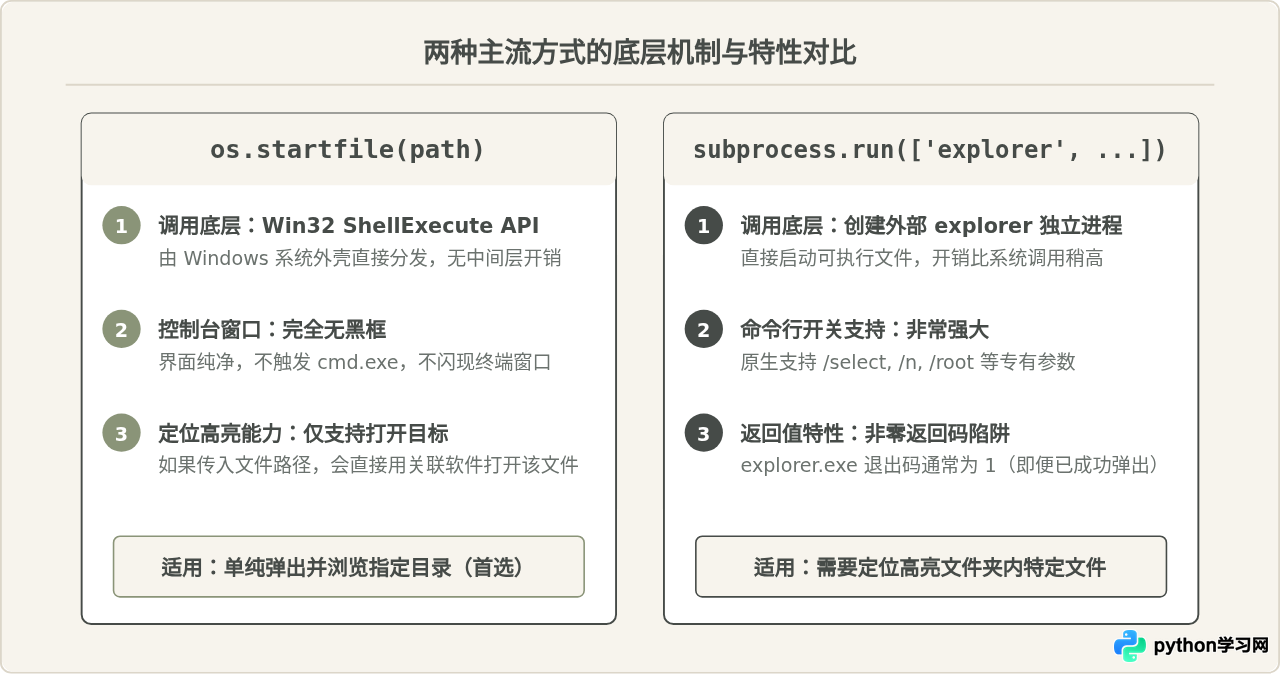
在Windows平台中,Python提供了一个专属的内置函数 os.startfile()。该函数直接对齐Windows底层Win32 API的 ShellExecute 接口。当传入一个有效的目录路径时,操作系统会自动关联并打开文件资源管理器窗口。
这种做法的核心优势在于轻量且安全:它不依赖额外的命令行外壳(cmd.exe),不会在屏幕上闪烁控制台黑框,也不会阻塞Python当前主进程的执行。
import os

# 示例目标文件夹路径,注意使用原始字符串 r"" 避免转义字符异常
folder_path = r"C:\Users\Public\Downloads"

# 检验路径是否存在且确为目录
if os.path.exists(folder_path) and os.path.isdir(folder_path):
    os.startfile(folder_path)
else:
    print("指定的文件夹不存在,请检查路径。")
这段代码在执行时,Windows会立即弹出一个显示对应文件夹内容的资源管理器窗口。若该目录已经处于打开状态,Windows会自动将其激活并切换至前台显示。
二、标准操作流程与健壮性保障
看似简单的“打开文件夹”动作,在实际生产脚本中经常因为路径错误、特殊字符或权限不足导致程序崩溃。一个具备工程健全性的文件夹打开流程,应该包含路径规范化、目录验证、错误捕获与多分支调度。
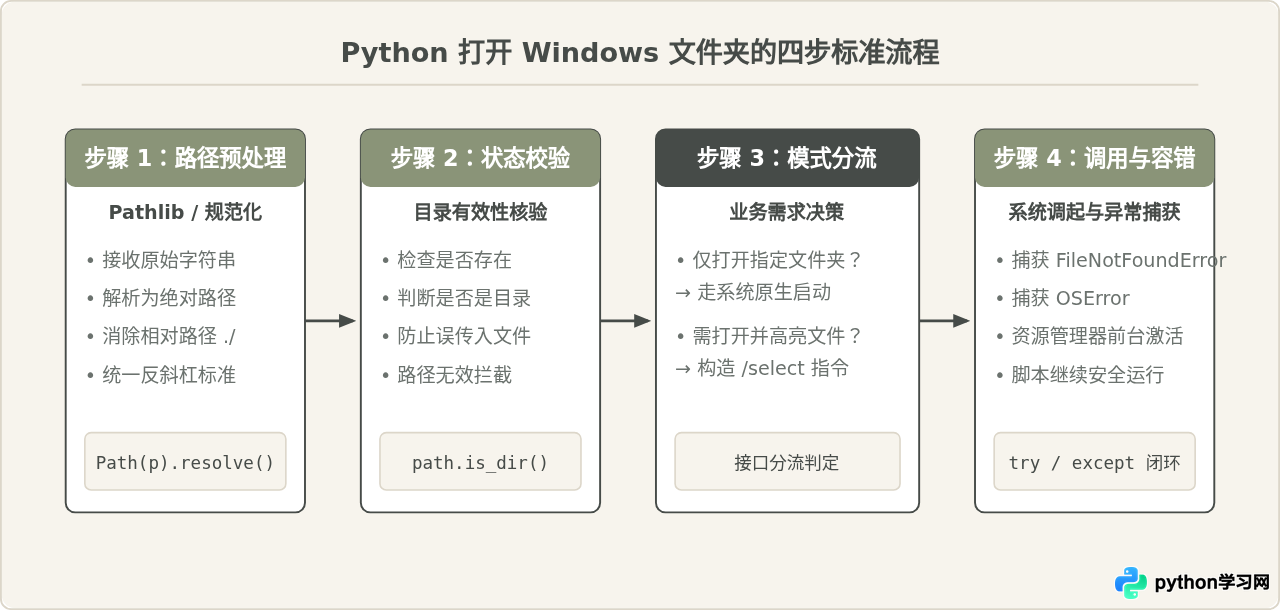
使用现代 Python 推荐的 pathlib.Path,可以非常自然地完成路径清洗与状态验证:
from pathlib import Path
import os

def open_folder_safely(target_dir: str) -> bool:
    # 使用 pathlib 自动标准化各种格式的路径
    dir_path = Path(target_dir).resolve()

    if not dir_path.is_dir():
        print(f"错误:指定路径不是有效的文件夹 -> {dir_path}")
        return False

    try:
        # 传入清洗后的路径字符串
        os.startfile(str(dir_path))
        return True
    except OSError as err:
        print(f"调用系统接口失败:{err}")
        return False

# 示例调用
open_folder_safely(r"C:\Windows\System32\drivers\etc")
三、进阶场景:打开文件夹并高亮指定文件
在很多应用场景中,不仅希望“打开文件夹”,还希望在打开该文件夹后,自动把焦点停留在某个生成的文件上(例如刚导出的报表或日志)。
需要特别说明的是:os.startfile() 无法完成文件选中与高亮任务。如果对一个具体文件调用 os.startfile(r"C:\demo\data.xlsx"),系统会直接启动关联的Excel或编辑器打开文件本身,而不是打开它所在的文件夹。
为了定位并高亮文件,必须直接调用 Windows 的 explorer.exe 进程,并传入 /select, 参数。在 Python 中推荐使用 subprocess.run() 完成此任务。
import subprocess
from pathlib import Path

def locate_file_in_explorer(target_file: str):
    file_path = Path(target_file).resolve()

    if not file_path.is_file():
        print(f"目标文件不存在:{file_path}")
        return

    # Windows 要求 explorer /select, 后面紧跟规范化的Windows绝对路径
    # 注意:/select, 与路径之间不要随意留多余空格
    cmd = ['explorer', f'/select,{str(file_path)}']

    # 启动资源管理器定位文件
    subprocess.run(cmd)

# 示例:打开 System32 目录并自动高亮选中 cmd.exe
locate_file_in_explorer(r"C:\Windows\System32\cmd.exe")
四、容易混淆的常见说法与深度辨析
在技术问答与网络讨论中,关于在Windows下打开文件夹常常有一些似是而非的说法。了解这些说法的合理性与局限性,有助于在真实环境中做出稳妥的设计。
1. 辨析“使用 os.system('explorer ' + path) 最简单”
说法来源:许多早期的教程喜欢使用 os.system(f"explorer {folder_path}"),因为它仅需一行代码且符合直觉。
合理之处:在最基础的脚本测试中,只要路径没有空格或特殊符号,确实能打开资源管理器。
为何需要修正:
首先,os.system 会强制派生出一个 cmd.exe 命令行子窗口,屏幕上会瞬间闪过一个黑框,体验生硬;
其次,Windows 路径常常包含空格(如 C:\Program Files 或 C:\Users\John Doe\Documents)。如果直接进行字符串拼接,命令解释器会把空格后面的部分当作多余参数,导致资源管理器默认退回到“文档”或报错;
更重要的是,如果 folder_path 来自用户不受信的输入,直接拼入 os.system 存在命令注入的安全隐患。
2. 辨析“explorer 的返回值是 1 就表示执行失败了吗?”
现象解析:当在 Python 中编写 res = subprocess.run(['explorer', path]) 时,检查 res.returncode,会发现无论窗口是否成功打开,它的返回值几乎永远是 1。
原因解释:这是 Windows explorer.exe 的历史遗留行为。在调用 explorer 命令行时,Windows 会将请求移交给桌面 shell 的单例宿主进程,而调起的子进程随即以代码 1 退出。因此,切勿在代码中对 explorer.exe 启用 check=True,否则即使资源管理器正常弹出,Python 也会抛出 CalledProcessError 异常。
五、Windows路径格式与转义避坑指南
在 Windows 下处理文件夹路径时,反斜杠 \ 是最容易引发程序异常的源头。Python 解释器会将某些反斜杠后跟的字符解释为控制字符,例如 \n(换行)、\t(制表符)、\U(Unicode标量)等。
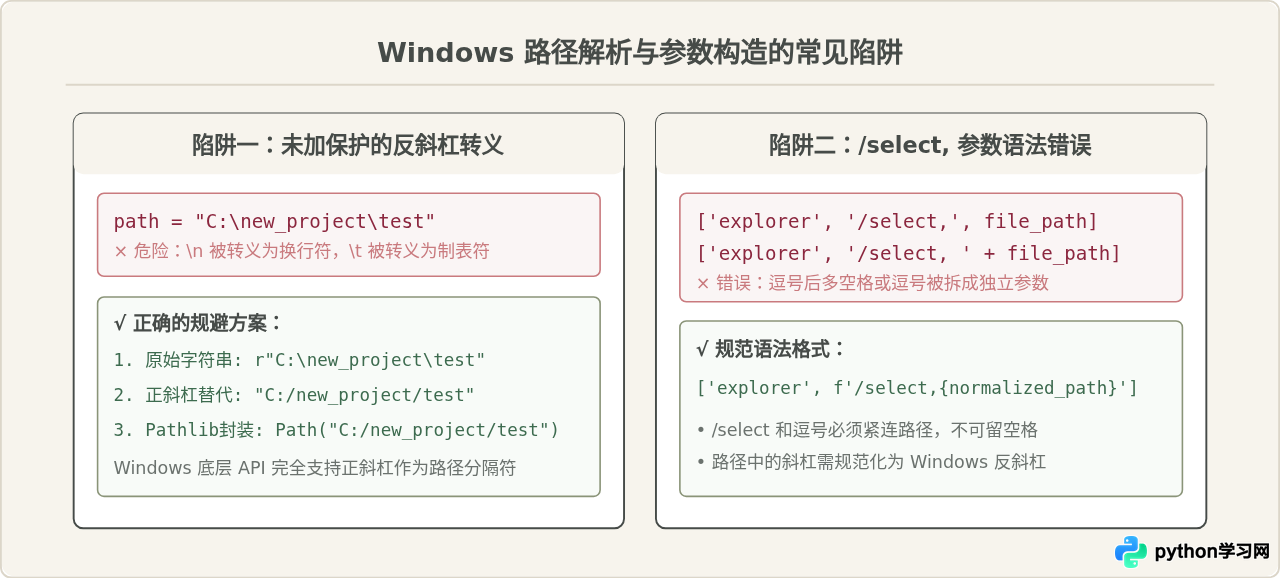
解决路径转义的三种可靠习惯
- 优先使用 Raw 字符串声明:在声明硬编码路径时,务必在引号前加上
r前缀,例如path = r"D:\tools\new_data"。这能通知 Python 解释器保持反斜杠字面量,不执行任何转义规则。 - 在代码中统一使用正斜杠
/:现代 Windows 内核与 Python 标准库均完全兼容正斜杠。无论是os.path还是pathlib,写成"D:/tools/new_data"在 Windows 上完全有效且避免了反斜杠的一切语法冲突。 - 调用系统命令行工具前使用
os.path.normpath():如果要把路径传递给 Windows 自带的原生外部工具(如explorer.exe /select,),建议使用os.path.normpath(path)转换为符合 Windows 习惯的标准反斜杠格式,避免某些外壳解析器对正斜杠产生不一致处理。
六、综合总结与技术选型决策
在编写 Windows 桌面工具、自动化脚本或数据处理管道时,选择哪种方式取决于具体的交互目标。
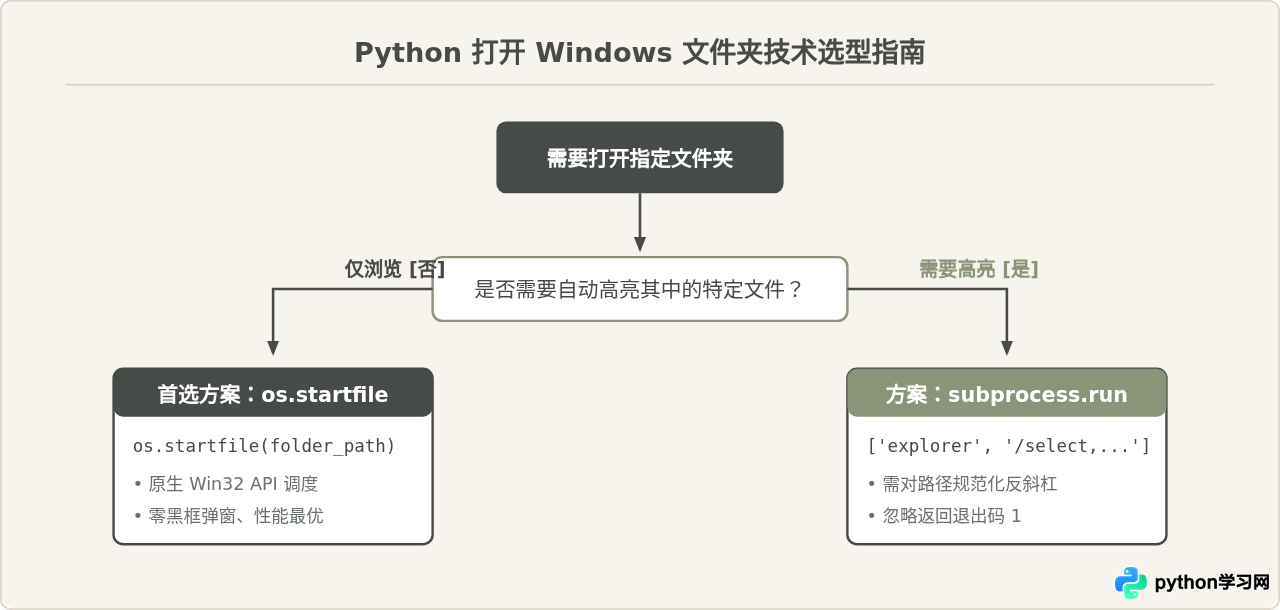
核心方案决策速查
| 方案 | 使用代码 | 核心优势 | 适用场景 |
|---|---|---|---|
| os.startfile(推荐) | os.startfile(path) |
Windows 原生接口,无命令终端黑框闪烁,调用速度最快 | 普通文件夹打开、日常自动化脚本展示输出结果目录 |
| subprocess explorer | subprocess.run(['explorer', f'/select,{path}']) |
支持 /select, 参数,能精确定位并高亮目标文件 |
文件导出完成后的交互引导、下载管理器中的“在文件夹中显示” |
| os.system(不推荐) | os.system(f'explorer "{path}"') |
仅一行代码,语法类似命令行直接敲入 | 偶发的交互式临时测试;生产环境因弹黑框和注入风险应避免使用 |
总结而言,在Windows下通过Python打开指定文件夹,只需牢记两条主线:如果是单纯打开目标文件夹浏览内容,直接使用 os.startfile();如果是希望在打开文件夹的同时自动选定并高亮某个具体文件,则使用 subprocess.run(['explorer', f'/select,{os.path.normpath(file_path)}'])。在编写路径时养成使用原始字符串 r"" 或 pathlib.Path 的习惯,即可彻底规避路径转义与弹窗异常。
本站声明
本文内容仅供参考,不代表本站观点。转载或引用请注明出处。如发现内容问题,请通过联系我们页面反馈。















