


Python小游戏代码运行报错怎么办?常见依赖缺失与版本兼容解决

针对Python小游戏代码运行时的常见报错,详细讲解Traceback报错定位、第三方依赖库缺失修复、多Python环境错位排查,以及Python解释器与Pygame、Pillow等库的版本兼容解决方法。
拿到一份Python小游戏源码却无法直接运行,绝大多数情况并非游戏逻辑本身损坏,而是本地运行环境与源码编写时的环境不一致。解决这类报错的核心路径是:先看报错信息最后一行确定错误类别,通过绑定当前解释器补齐缺失的第三方依赖库,再针对Python主版本或第三方库大版本跨度调整不兼容的接口写法,最后确认游戏工作目录与资源路径一致。本文将按照这一排查顺序,具体说明每类报错的识别依据与修复操作。
一、先看报错末尾:3步从Traceback定位故障类型
Python运行小游戏失败时,终端或编辑器控制台会打印一段以 Traceback (most recent call last): 开头的调用栈。初次排查时不需要从头逐行阅读内部库源码,只需按固定顺序提取三个关键位置的信息,就能迅速锁定问题属于依赖缺失、版本不兼容还是文件路径错误。
- 看最后一行冒号前的错误类型名:这是Python给出的最终结论。例如
ModuleNotFoundError代表找不到模块,AttributeError或TypeError往往代表库函数或参数在新旧版本间发生了变化,FileNotFoundError则代表图片或音效路径读取失败。 - 看最后一行冒号后的具体描述:确认到底是哪个包名缺失(如
No module named 'pygame'),或是哪个属性不存在(如'FreeTypeFont' object has no attribute 'getsize')。 - 往上看倒数第一个属于你自己游戏脚本的文件路径与行号:找到类似
File ".../plane_game/main.py", line 12, in <module>的记录,忽略其下方进入site-packages目录的第三方库内部报错行。
Traceback (most recent call last):
  File "D:\games\snake\main.py", line 4, in <module>
    import pygame
ModuleNotFoundError: No module named 'pygame'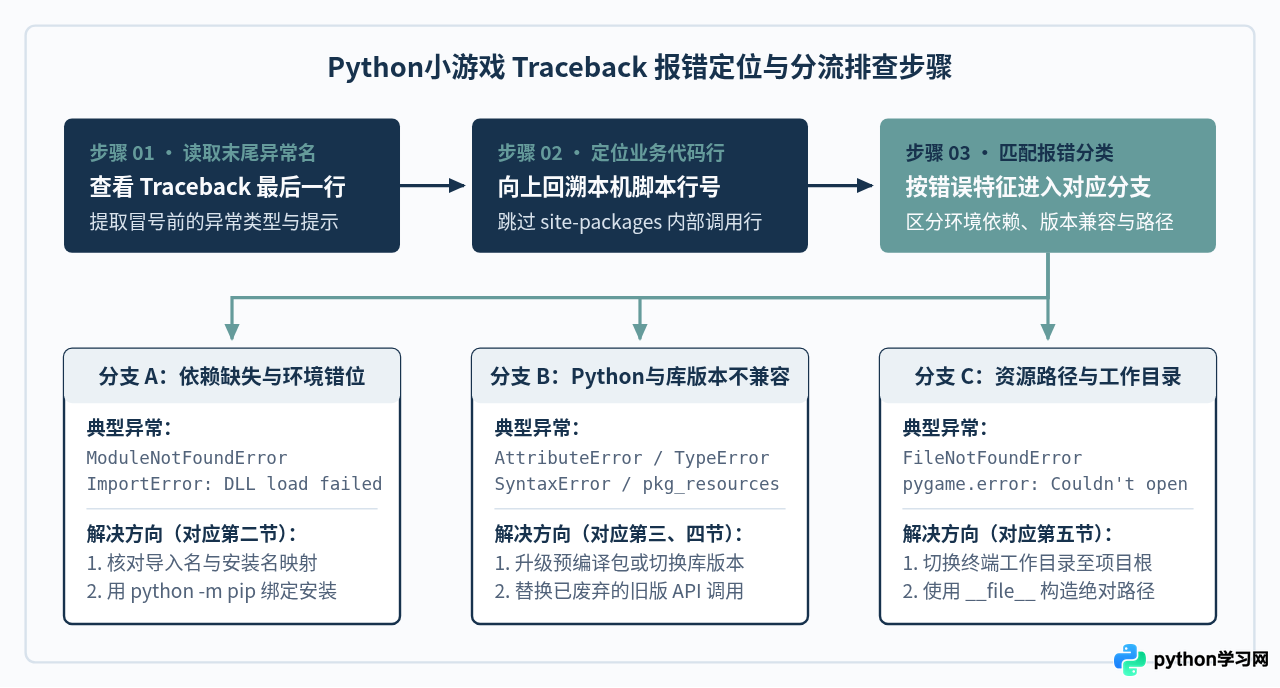
二、解决依赖缺失:安装正确包名与统一Python解释器
运行小游戏时最先遇到的往往是 ModuleNotFoundError: No module named 'xxx'。修复它的直接做法是使用 python -m pip install 包名 安装对应第三方库,但很多读者执行过 pip install 后再次运行依然报同样的错,原因主要有两个:一是代码里的模块导入名与实际安装包名不同,二是安装依赖的Python环境与运行代码的Python环境不是同一个。
1. 核对小游戏常见“导入名”与“安装包名”
多数库(如 pygame、pyglet、arcade)的导入名和安装名完全一致,但图像处理、打包配置等辅助模块的导入名和 PyPI 上的注册包名并不相同。直接按报错里的名字执行 pip install PIL 或 pip install cv2 会提示找不到匹配的分发包。
| 小游戏源码中的导入语句 | 实际需要安装的包名 | 在小游戏中的常见用途 |
|---|---|---|
import pygame |
pygame 或 pygame-ce |
2D游戏主循环、窗口渲染、精灵碰撞与音频播放 |
from PIL import Image, ImageTk |
Pillow |
帧动画裁剪、贴图缩放、Tkinter小游戏图像加载 |
import cv2 |
opencv-python |
体感小游戏摄像头捕获、视频背景帧解码 |
import yaml |
PyYAML |
读取关卡配置、角色属性表与存档配置 |
import tkinter |
Python内置标准库(无需pip安装) | 2048、扫雷、贪吃蛇等轻量桌面GUI小游戏 |
ModuleNotFoundError: No module named '_tkinter',说明当前安装的Python解释器在安装或编译时未勾选 Tcl/Tk 组件。此时执行 pip install tkinter 无效:Windows用户需重新运行Python安装程序勾选“tcl/tk and IDLE”;Ubuntu/Debian用户可执行 sudo apt install python3-tk;macOS(Homebrew环境)可执行 brew install python-tk。
2. 解决“明明pip安装成功,运行却还报找不到模块”
电脑上同时存在系统全局Python、Anaconda环境或编辑器(PyCharm、VS Code)自动创建的项目虚拟环境(.venv)时,直接在系统终端运行 pip install pygame,往往把库装进了全局Python,而编辑器点击运行按钮时调用的是 .venv 下的独立解释器。
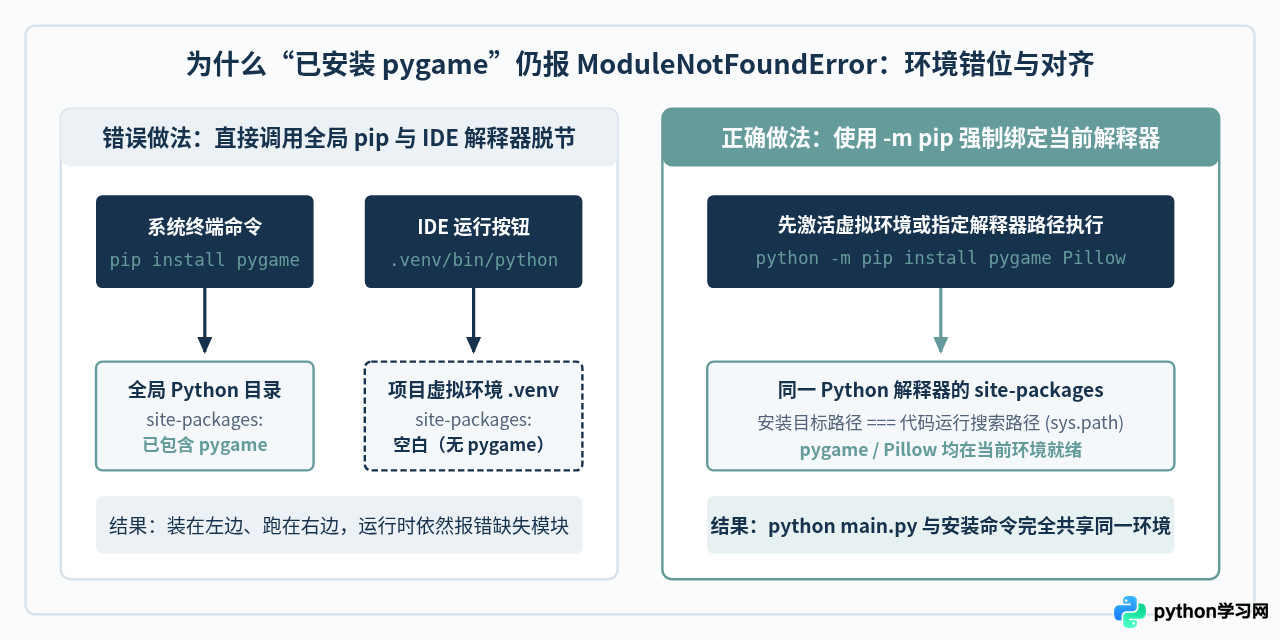
要彻底消除环境错位,最稳妥的步骤是在小游戏项目根目录下创建或使用同一个虚拟环境,并始终加上 python -m 前缀调用 pip。打开系统终端(Windows使用 PowerShell 或 CMD,macOS/Linux使用终端),进入小游戏所在目录(例如 D:\games\snake),依次执行以下命令:
python -c "import sys; print(sys.executable)"D:\games\snake\.venv\Scripts\python.exepython -m pip install pygame Pillow如果小游戏项目根目录带有 requirements.txt 文件,可以先检查其中是否有写死过旧版本的条目,再一次性安装:
python -m pip install -r requirements.txtpython main.pypygame 2.6.1 (SDL 2.28.4, Python 3.12.6)
Hello from the pygame community. https://www.pygame.org/contribute.html三、解决Python解释器与游戏库的版本兼容报错
网上下载的Python小游戏源码可能编写于几年前(基于 Python 3.7 或 3.8),而你电脑上安装的是较新的 Python 3.11、3.12 或 3.13。此时无论是安装旧版依赖还是直接运行代码,都容易遇到编译失败或底层模块移除的报错。
1. 安装旧版 Pygame 时报“subprocess-exited-with-error”
部分老项目的 requirements.txt 中写有类似 pygame==1.9.6 或 pygame==2.0.1 的固定版本。在 Python 3.11 及更高版本下执行安装时,由于 PyPI 上没有旧版 Pygame 针对高版本 Python 的预编译二进制包(Wheel),pip 会尝试在本地从 C 源码编译,进而因为缺少 SDL 开发头文件报出 error: subprocess-exited-with-error。
修复方法:打开 requirements.txt,将 pygame==1.9.6 修改为不限制旧小版本的 pygame>=2.5.0(或者直接改用社区维护增强版 pygame-ce),然后升级本地打包工具并优先使用预编译二进制包安装:
python -m pip install --upgrade pip setuptools wheel
python -m pip install --only-binary=:all: "pygame>=2.5.0"
加了 --only-binary=:all: 参数后,pip 会强制下载官方编译好的跨平台组件,几秒钟即可完成安装,不会触发本地 C 编译器报错。
2. Python 3.12+ 报“No module named 'pkg_resources'”或“distutils”
Python 3.12 正式移除了标准库中的 distutils,且默认不再捆绑旧版 setuptools 里的 pkg_resources。一些小游戏(或旧版 Pyglet、Pygame 辅助脚本)在加载资源文件时调用了 import pkg_resources,启动时就会报 ModuleNotFoundError: No module named 'pkg_resources'。
修复方法:在当前项目的Python环境中显式安装或更新 setuptools 即可恢复该模块:
python -m pip install --upgrade setuptools四、修复第三方库升级后的常见API废弃报错
把依赖库升级到支持当前Python的新版本后,游戏窗口通常可以启动,但在绘制文字、缩放图片或碰撞检测时可能会闪退并抛出 AttributeError 或 TypeError。这是因为第三方库在大版本升级中移除了旧接口。下面列出小游戏源码中最常遇到的四处代码级兼容修改。
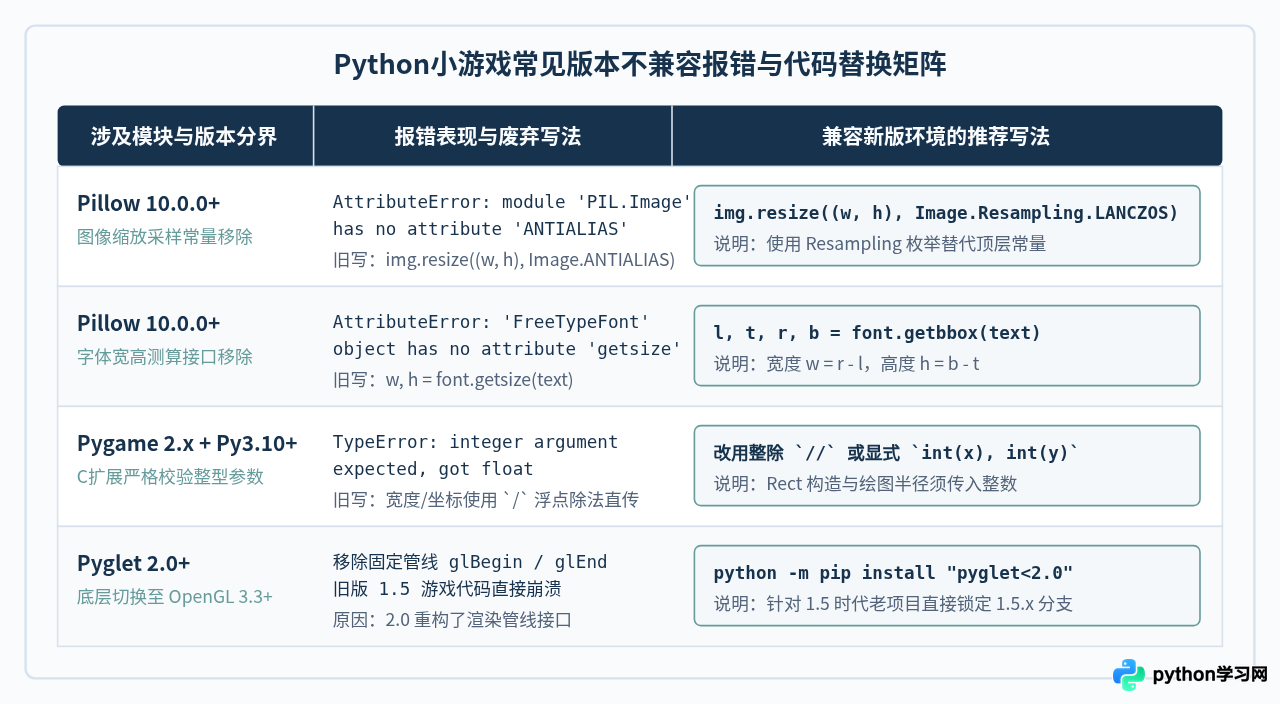
1. Pillow 10.0+ 移除 Image.ANTIALIAS 与 font.getsize
使用 Tkinter 或 Pygame 结合 Pillow 处理贴图的小游戏,如果安装了 Pillow 10.0.0 及以上版本,调用旧版缩放常量或字体测算函数会立即报错。定位到报错行后,按以下方式替换代码即可同时兼容新版本:
修改前(仅在 Pillow 9.x 及更早版本可用):from PIL import Image, ImageFont
# 旧版图片抗锯齿缩放
hero_img = raw_img.resize((64, 64), Image.ANTIALIAS)
# 旧版计算文字像素宽高
font = ImageFont.truetype("simhei.ttf", 24)
text_w, text_h = font.getsize("得分: 100")from PIL import Image, ImageFont
# 使用 Resampling.LANCZOS 替代 ANTIALIAS
resample_filter = getattr(Image, "Resampling", Image).LANCZOS
hero_img = raw_img.resize((64, 64), resample_filter)
# 使用 getbbox 计算文字边界框 (left, top, right, bottom)
font = ImageFont.truetype("simhei.ttf", 24)
left, top, right, bottom = font.getbbox("得分: 100")
text_w, text_h = right - left, bottom - top2. Python 3.10+ 下 Pygame 报“TypeError: integer argument expected, got float”
Python 3.10 起,C 扩展接口不再允许将浮点数隐式截断为整数。早期小游戏代码在计算屏幕居中坐标时常写 SCREEN_WIDTH / 2(结果是 float 类型),传入 pygame.Rect 或部分底层绘图函数时就会抛出 TypeError。遇到此错误时,回到报错提示的源码行,将单斜杠除法 / 改为整除运算符 //,或者用 int() 转换:
# 修改前:SCREEN_WIDTH / 2 产生浮点数 400.0
bullet_rect = pygame.Rect(SCREEN_WIDTH / 2, SCREEN_HEIGHT / 2, 8, 16)

# 修改后:使用整除 // 保持结果为整数 400
bullet_rect = pygame.Rect(SCREEN_WIDTH // 2, SCREEN_HEIGHT // 2, 8, 16)
3. Pyglet 2.0 渲染接口大改导致旧小游戏报错
如果你的小游戏基于 pyglet 或依赖它的旧版 cocos2d 编写,而直接执行 pip install pyglet 默认安装了 2.0 以上版本,运行时会报大量与 pyglet.gl 或着色器相关的属性错误。这是因为 Pyglet 2.0 彻底放弃了旧版 OpenGL 固定管线。此时无需重写渲染代码,直接将 Pyglet 降级回 1.5 分支最后一个稳定版本即可恢复运行:
python -m pip install "pyglet==1.5.29"五、排查资源文件路径与工作目录引发的报错
依赖库和版本都对齐后,很多小游戏在刚弹出黑色窗口一瞬间就会崩溃,并报出 FileNotFoundError: No file 'assets/bg.png' found in working directory 或 pygame.error: Couldn't open images/hero.png。文件明明就在项目文件夹里,为什么代码找不到?
原因是Python中的相对路径(如 "assets/bg.png")并不是相对于 main.py 所在的文件夹解析的,而是相对于终端启动命令时的当前工作目录(Current Working Directory)解析的。如果你在上一层目录执行 python snake_game/main.py,或者在 VS Code 中打开了包含多个项目的父文件夹,工作目录就会偏离小游戏根目录。
1. 临时解决:先进入源码目录再运行
在终端中先通过 cd 切换到包含 main.py 和 assets 资源文件夹的同级目录,然后再执行运行命令:
cd D:\games\snake
python main.py
2. 根本解决:在代码入口绑定脚本所在目录
为了让小游戏无论在哪个终端目录或编辑器配置下点击运行都能找到图片和音效,可以在主入口文件(如 main.py)的最上方加入三行代码,借助 __file__ 将进程的工作目录强制切换到当前脚本所在的文件夹:
import os
import sys
import pygame

# 将当前工作目录切换到 main.py 所在的文件夹
BASE_DIR = os.path.dirname(os.path.abspath(__file__))
os.chdir(BASE_DIR)

pygame.init()
# 此后原有的相对路径均可正常加载
bg_surface = pygame.image.load("assets/bg.png")pygame.mixer.init() 处报 pygame.error: dsp: No such audio device(常见于未插耳机/音响的台式机或远程桌面环境),说明系统当前没有可用音频输出设备。可在代码中将初始化语句包裹在 try...except pygame.error: 中跳过音效加载,或接入音频输出设备后再启动。
六、总结:Python小游戏报错排查与环境固化清单
当小游戏代码修复完毕并顺利运行后,建议在项目根目录下生成一份准确的依赖清单,避免日后更换电脑或重装环境时再次踩坑。在已验证可运行的虚拟环境中执行以下命令,即可把当前实际生效的库版本保存下来:
python -m pip freeze > requirements.txt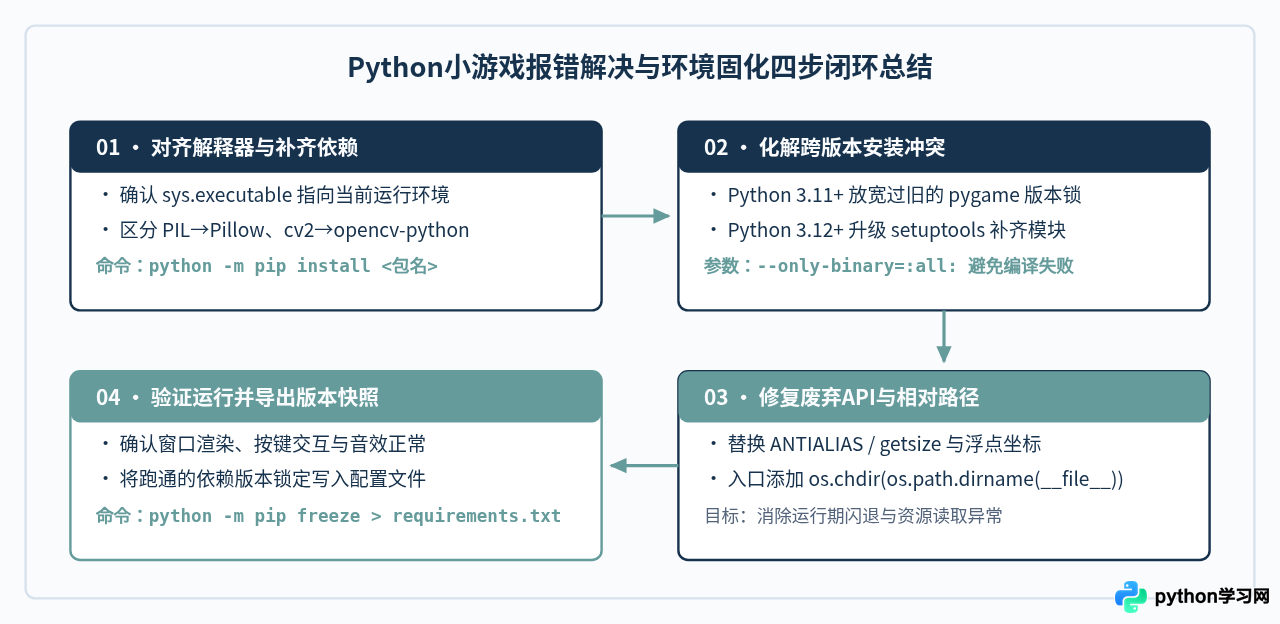
整体来看,处理Python小游戏运行报错时,只要遵循“先用 python -m pip 统一解释器解决缺包,再针对高版本Python升级预编译Wheel包或微调废弃API,最后用 __file__ 固定资源工作目录”这一顺序,绝大多数开源小游戏项目都可以在几分钟内恢复正常运行。
本站声明
本文内容仅供参考,不代表本站观点。转载或引用请注明出处。如发现内容问题,请通过联系我们页面反馈。















