


Python服务器无法被局域网访问?检查绑定地址与防火墙设置

在开发Python Web程序时,本机访问正常却无法被局域网其他设备访问?本文系统讲解绑定地址(127.0.0.1与0.0.0.0)的核心机制差异、常见Python框架配置方法、操作系统防火墙端口放行步骤及故障排查速查,助你快速解决局域网联调问题。
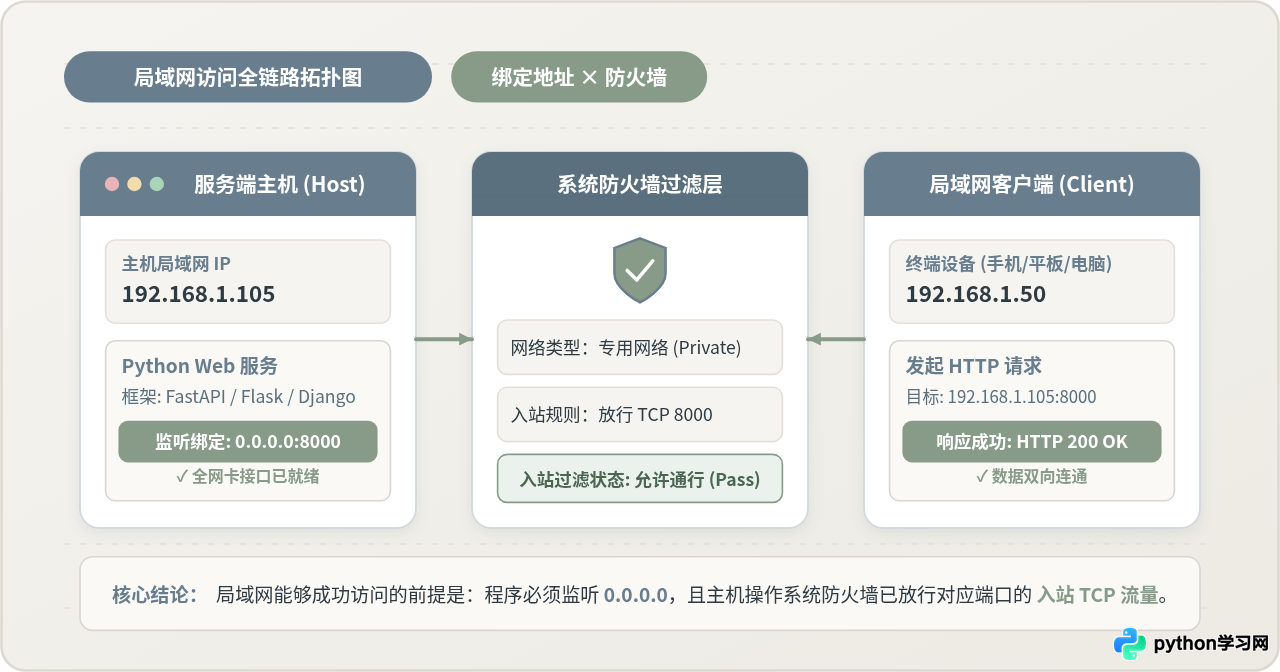
http://127.0.0.1:8000 或 http://localhost:8000 一切正常,但同一 Wi-Fi 下的手机或其他电脑通过主机内网 IP 访问时,却始终提示“连接被拒绝”或“连接超时”。解决这个问题的核心路径只有两步:首先检查 Python 服务是否绑定在全网卡通配地址 0.0.0.0 上,其次确认操作系统防火墙已放行对应端口的入站 TCP 流量。本文将深入剖析底层原理,并给出主流框架配置与系统排查方法。
一、核心根因一:绑定地址是 127.0.0.1 还是 0.0.0.0?
当我们在 Python 中启动一个网络服务时,底层操作系统会创建一个套接字(Socket),并将其绑定(bind)到一个 IP 地址与端口号上。这个绑定的 IP 地址决定了操作系统允许哪些网络接口将收到的网络包递交给该程序。
1. 本地回环(127.0.0.1)与全网卡(0.0.0.0)的关键差异
几乎所有主流 Python Web 框架(如 Flask、Django、FastAPI 依赖的 Uvicorn)在默认配置下都只绑定到 127.0.0.1(即 localhost)。理解这一设计对于排查问题至关重要:
-
绑定到
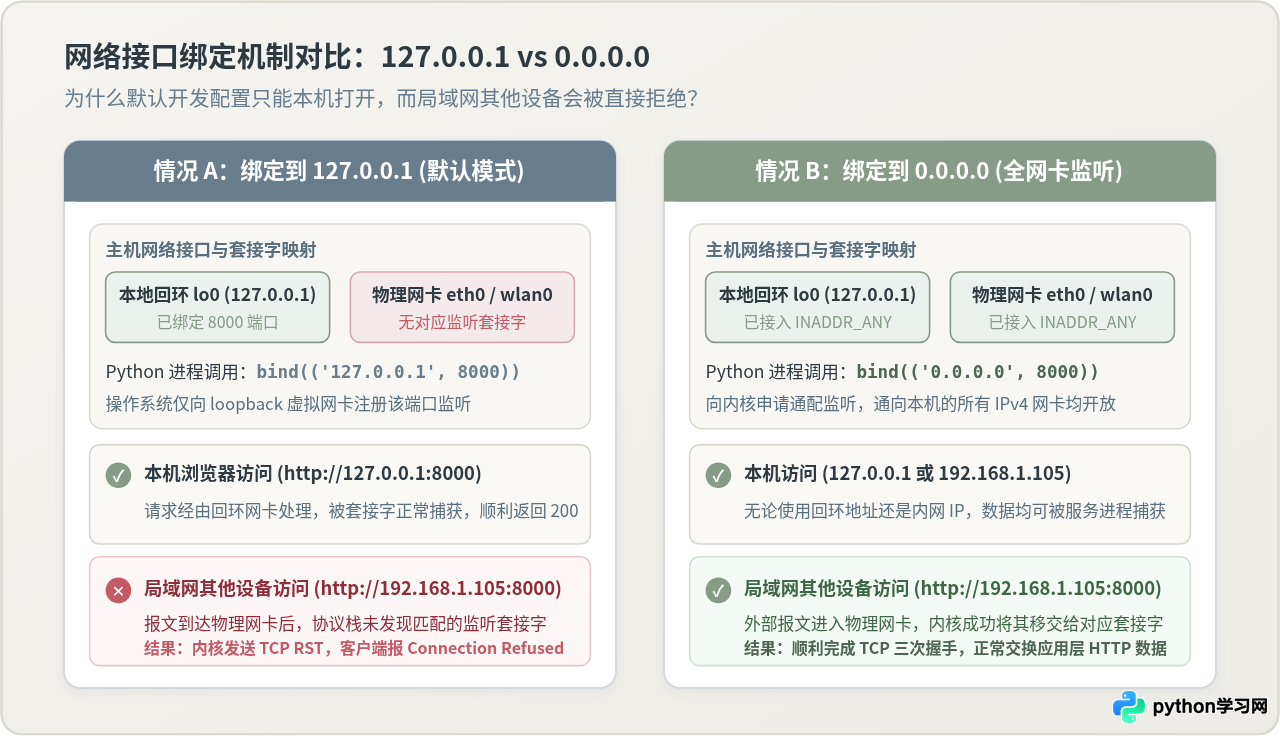
127.0.0.1(Loopback 接口):操作系统仅在虚拟本地回环网卡(lo或lo0)上监听该端口。只有从本机内部发出的数据包才能进入回环接口。当局域网其他设备向主机的物理网卡(如以太网卡eth0或无线网卡wlan0)发送数据包时,操作系统内核查找物理网卡上的监听列表,发现没有任何程序在监听该端口,于是内核会直接向客户端回复一个 TCP RST(Reset)报文,客户端浏览器因此立刻弹出Connection Refused(连接被拒绝)。框架默认选择 127.0.0.1 是出于安全防御考虑,避免开发中的未授权接口暴露到公共网络。 -
绑定到
0.0.0.0(INADDR_ANY 通配接口):在网络编程规范中,0.0.0.0并不是一个真实可访问的主机 IP,而是一个特殊的系统级通配指示符。它告诉操作系统内核:“在这台机器所有的网络接口上同时监听该端口”。无论是来自本机回环的请求,还是来自物理 Wi-Fi / 有线网卡的局域网请求,内核都会将数据包准确递交到同一个 Python 服务进程。
2. 主流 Python 框架与模块的 0.0.0.0 绑定配置
解决绑定地址问题,只需在启动代码或命令行中显式指定主机地址为 0.0.0.0。以下是常见环境的具体修改方式:
(1)Python 内置 HTTP 模块 (http.server)
默认执行 python -m http.server 8000 时可能只绑定在本地或默认网卡上,建议显式加上 --bind 参数:
# 指定端口 8000 并显式绑定至所有网卡
python -m http.server 8000 --bind 0.0.0.0
(2)Flask 框架
在代码中启动时,将 host 参数设置为 '0.0.0.0':
from flask import Flask

app = Flask(__name__)

@app.route('/')
def index():
    return "Hello from Local Network!"

if __name__ == '__main__':
    # 核心改动:host 设置为 '0.0.0.0'
    app.run(host='0.0.0.0', port=5000, debug=True)
如果使用 Flask CLI 命令行启动,通过 -h 参数指定:
flask run -h 0.0.0.0 -p 5000(3)FastAPI 与 Uvicorn
Uvicorn 命令行默认监听 127.0.0.1,启动时应显式传入 --host 0.0.0.0:
# 命令行启动方式
uvicorn main:app --host 0.0.0.0 --port 8000 --reload
若在 Python 脚本内通过 uvicorn.run() 启动:
import uvicorn

if __name__ == "__main__":
    uvicorn.run("main:app", host="0.0.0.0", port=8000, reload=True)
(4)Django 框架
Django 的 runserver 默认运行在 127.0.0.1:8000。在命令行后直接附加 0.0.0.0:8000 即可:
python manage.py runserver 0.0.0.0:8000
即使 Django 成功绑定到了 0.0.0.0,当局域网设备通过 http://192.168.1.105:8000 访问时,页面可能会显示 HTTP 400 Bad Request,并在终端提示 Invalid HTTP_HOST header。
这是因为 Django 内置了 Host 头合法性校验安全机制。请打开项目下的 settings.py,在 ALLOWED_HOSTS 列表中添加主机的局域网 IP,或者在开发阶段临时允许所有来源:
# settings.py
# 方案 A:允许本机局域网 IP
ALLOWED_HOSTS = ['127.0.0.1', 'localhost', '192.168.1.105']

# 方案 B:开发调试阶段允许任意 Host
ALLOWED_HOSTS = ['*']
3. 如何在系统层面确认程序已经成功监听 0.0.0.0
不要仅凭代码配置去猜测,应当通过操作系统自带的网络状态命令直接查看套接字绑定结果:
-
Windows 系统:打开终端执行
netstat -ano | findstr :8000。正常输出中,本地地址(Local Address)一列应为0.0.0.0:8000,状态为LISTENING。如果显示为127.0.0.1:8000,说明程序依然只对本机开放。 -
Linux 系统:执行
ss -tulpn | grep :8000或netstat -tuln | grep 8000,观察Local Address:Port是否显示为0.0.0.0:8000或*:8000。 -
macOS 系统:执行
lsof -i :8000或netstat -an | grep 8000,确认绑定为*:8000。
二、排查排错四步法:从套接字到物理网段
为避免盲目调试,推荐按照以下清晰的四个排查阶段展开诊断。只要按照从内部逻辑到外部环境的顺序推进,绝大多数访问阻断都能在三分钟内定位。
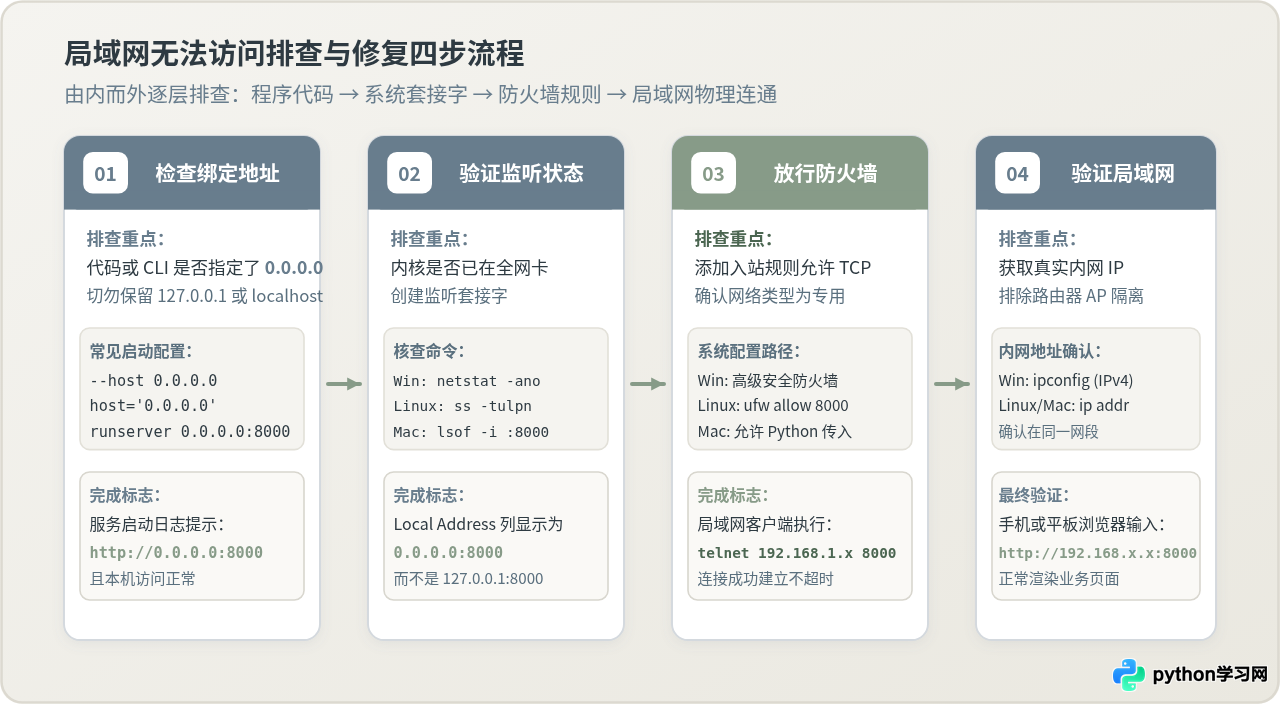
排查顺序的核心逻辑是“自底向上、由近及远”:首先确保 Python 进程本身正确配置了监听;接着验证操作系统内核生成了正确的网络端口句柄;然后确认数据包能越过操作系统的防火墙防护网;最后确认局域网路由器与设备处于同一广播网段。
三、核心根因二:操作系统防火墙拦截入站连接
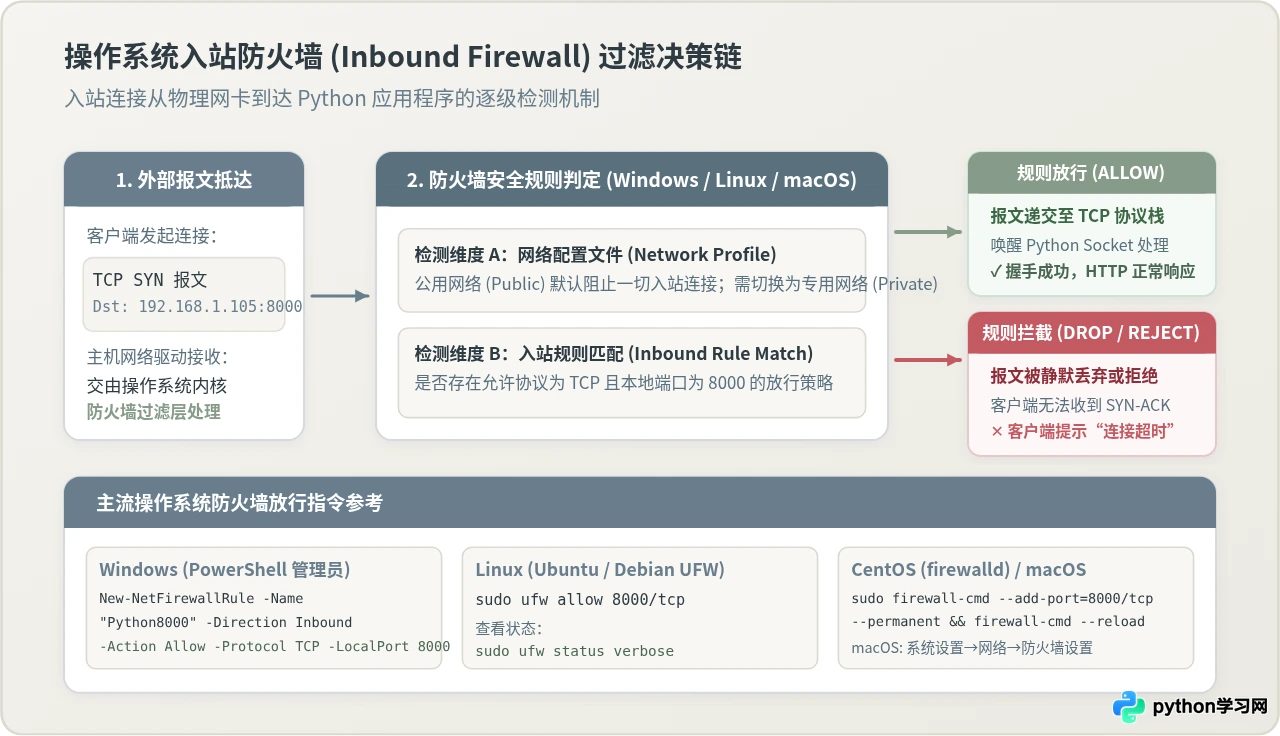
如果你已经确认 Python 程序正监听在 0.0.0.0:8000,并且本机浏览器使用 http://192.168.1.105:8000 可以正常访问,但手机依然提示“连接超时(Connection Timed Out)”,那么原因几乎 100% 落在操作系统防火墙上。
1. 为什么“本机能用内网 IP 访问,外部却不行”?
这是一个非常普遍的误区:很多开发者认为“既然我用本机浏览器输入 192.168.1.105 也能打开网页,就代表局域网已经通了”。
实际上,当本机访问本机的物理 IP 时,操作系统内核会自动将该数据流优化为内部环路传输,报文根本不会经过物理网卡的入站硬件流,也不会触发针对外部网络接口的防火墙入站拦截规则。而局域网其他设备发送的报文必须穿过物理网卡,并严格受到操作系统入站过滤引擎(如 Windows Filtering Platform 或 Linux Netfilter)的检验。如果防火墙没有放行规则,报文会被直接静默丢弃,造成客户端持续等待直到超时。
2. 各主流操作系统防火墙放行操作指南
(1)Windows 系统(Windows Defender 防火墙)
Windows 系统的防火墙对入站端口管控最为严格。可以通过图形界面或 PowerShell 快速放行:
- 检查当前网络配置文件:确保当前连接的 Wi-Fi 或有线网络类型为“专用网络(Private network)”而不是“公用网络(Public network)”。Windows 默认对公用网络执行严格的静默丢包策略。可以在“网络和 Internet 设置”中将连接属性从公用改为专用。
- 添加端口入站规则(推荐方式):以管理员身份打开 PowerShell,执行以下命令直接放行指定 TCP 端口(以 8000 为例):
# 以管理员权限在 PowerShell 中执行:放行 TCP 8000 端口入站
New-NetFirewallRule -DisplayName "Python Dev Server (Port 8000)" `
                    -Direction Inbound `
                    -LocalPort 8000 `
                    -Protocol TCP `
                    -Action Allow `
                    -Profile Private
如果不希望使用命令行,也可通过控制面板 → 系统和安全 → Windows Defender 防火墙 → 高级设置 → 入站规则 → 新建规则,选择“端口”,指定 TCP 和特定本地端口 8000,操作选择“允许连接”,配置文件勾选“专用”,输入名称后保存即可。
(2)Linux 系统(Ubuntu / Debian / CentOS)
Linux 服务器通常采用 ufw 或 firewalld 管理 iptables 规则:
# Ubuntu / Debian (使用 UFW 时)
sudo ufw allow 8000/tcp
sudo ufw status verbose

# CentOS / RHEL / Fedora (使用 Firewalld 时)
sudo firewall-cmd --zone=public --add-port=8000/tcp --permanent
sudo firewall-cmd --reload
(3)macOS 系统
macOS 默认开启了应用级应用防火墙。当 Python 首次尝试监听非回环端口时,macOS 会弹出一个系统弹窗询问:“是否允许 python 接受传入的网络连接?”。若不小心点击了“拒绝”,后续所有局域网请求都会被拦截。
恢复方法:打开 系统设置 → 网络 → 防火墙 → 选项,在允许传入连接的应用程序列表中找到 Python 或当前使用的虚拟环境二进制文件,将其设置为“允许传入连接”。
四、其他关键影响因素:IP 地址与路由环境核查
在绑定地址和防火墙均确认无误后,如果依然无法建立连接,请按以下要点核对网络拓扑:
1. 获取正确的宿主机局域网真实 IPv4 地址
不要在外部搜索引擎搜索“我的 IP”,那查到的是路由器的公网出口 IP。必须在服务端本机终端获取内网私有地址(通常为 192.168.x.x、10.x.x.x 或 172.16.x.x ~ 172.31.x.x):
- Windows:运行
ipconfig,找到当前活动的“无线局域网适配器 WLAN”或“以太网适配器”下的IPv4 地址。注意避免将虚拟机网卡(如 VMware Network Adapter 或 WSL 虚拟网卡)的地址误当成本机物理 IP。 - macOS / Linux:运行
ifconfig或ip -br addr,找到en0、wlan0或eth0对应的内网 IPv4 地址。
2. 警惕路由器的“AP 隔离(Client Isolation)”
在公司公共 Wi-Fi、酒店、咖啡厅或家庭路由器的“访客网络(Guest Wi-Fi)”中,路由器通常会默认开启 AP 隔离功能。AP 隔离会在交换机/无线链路层阻止任意两个无线终端之间互相通信,即便两台设备在同一网段,手机也无法向电脑发送任何网络包。
验证方法:在客户端终端(如另一台笔记本或手机终端 App)直接 ping <服务端IP>。若同一 Wi-Fi 下出现 100% 丢包且确信电脑防火墙未拦截 ICMP,极可能是 AP 隔离所致。解决办法是将两台设备接入非访客的主 Wi-Fi,或通过手机开热点让电脑连接来进行纯净联调。
五、故障表现与排查速查矩阵
网络通信的每一层在阻断时都会返回不同的特征现象。结合下表可以帮助你快速对号入座,定位阻断发生在哪一层:
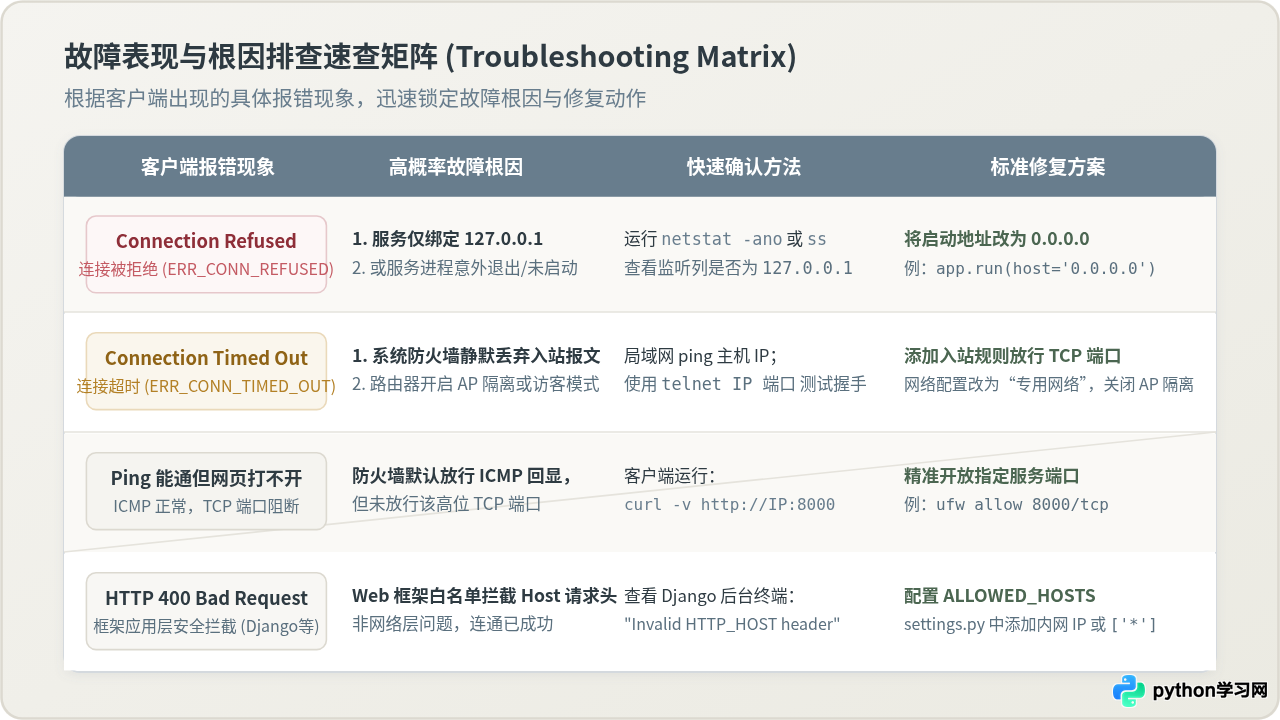
| 客户端现象 | 故障本质 | 推荐排查命令 | 针对性解决措施 |
|---|---|---|---|
| Connection Refused 连接立即被拒绝 |
TCP 协议栈收到包,但找不到监听该端口的套接字 | netstat -ano | findstr :8000ss -tulpn | grep :8000 |
修改 Python 启动配置,将绑定 host 从 127.0.0.1 更改为 0.0.0.0。 |
| Connection Timed Out 浏览器转圈直至超时 |
TCP SYN 报文在传输链路中被丢弃,未能收到应答 | ping 192.168.1.xtelnet 192.168.1.x 8000 |
检查并放行系统防火墙 TCP 端口;排查 Wi-Fi 路由器是否开启了 AP 隔离。 |
| Ping 能通 但指定端口无法打开 |
ICMP 回显被系统允许,但高位业务 TCP 端口被安全策略阻断 | curl -v http://IP:8000查看防火墙入站规则列表 |
在 Windows 防火墙或 Linux ufw 中专门为该端口建立入站放行规则。 |
| HTTP 400 Bad Request 页面显示报错文字 |
TCP 传输与 HTTP 连接已建立,应用层安全白名单阻断 | 查看 Python 服务端控制台日志(如 Django 终端警告) | 在 Django 的 settings.py 中将内网 IP 添加进 ALLOWED_HOSTS 列表中。 |
六、安全注意事项:生产与日常环境的边界
虽然将服务器绑定到 0.0.0.0 能极大便利局域网测试,但在日常使用中必须明确其安全边界:
-
切勿在不受信任的公共网络暴露调试端口:当你在公共图书馆、机场或咖啡厅连接公共 Wi-Fi 时,若 Python 服务监听在
0.0.0.0且开启了框架的debug=True(如 Werkzeug 调试器带有代码执行控制台),同 Wi-Fi 下的任何恶意扫描者都可能利用该控制台在你的计算机上执行任意代码。 -
精细化绑定:如果有固定的局域网网卡,除了
0.0.0.0之外,也可以直接将 host 绑定到特定的局域网 IP(例如host='192.168.1.105'),这可以在只开放局域网的同时防止其他虚拟网卡被探测。 - 开发结束及时清理规则:调试完成后,若无需长期使用,建议关闭临时开放的防火墙入站端口,养成规范的安全运维习惯。
本站声明
本文内容仅供参考,不代表本站观点。转载或引用请注明出处。如发现内容问题,请通过联系我们页面反馈。















