


Word文档怎么另存为PDF:Windows与Mac版操作步骤

本文详解在Windows和Mac系统中,利用Word自带功能将文档转换为PDF的标准操作流程。重点区分两系统菜单差异,强调通过“文件类型”而非修改后缀名进行转换,并说明页范围、修订标记等关键设置对输出结果的影响,确保交付文件准确无误。
Word 转 PDF 的核心机制,是让 Word 引擎重新渲染文档布局并封装为 PDF 格式,而不仅仅是更改文件扩展名。直接重命名“.docx”为“.pdf”会导致文件损坏或无法打开。Windows 和 Mac 版本的 Word 均内置了原生转换功能,无需安装第三方插件,但两者的菜单路径和按钮逻辑存在显著差异,需根据当前操作系统选择对应入口。
在开始转换前,务必保留一份可编辑的 Word 源文件(如“项目说明_编辑稿.docx”),并将生成的 PDF 命名为独立版本(如“项目说明_阅读版.pdf”)。这种分离策略能确保后续修改有迹可循,避免混淆编辑稿与交付稿。
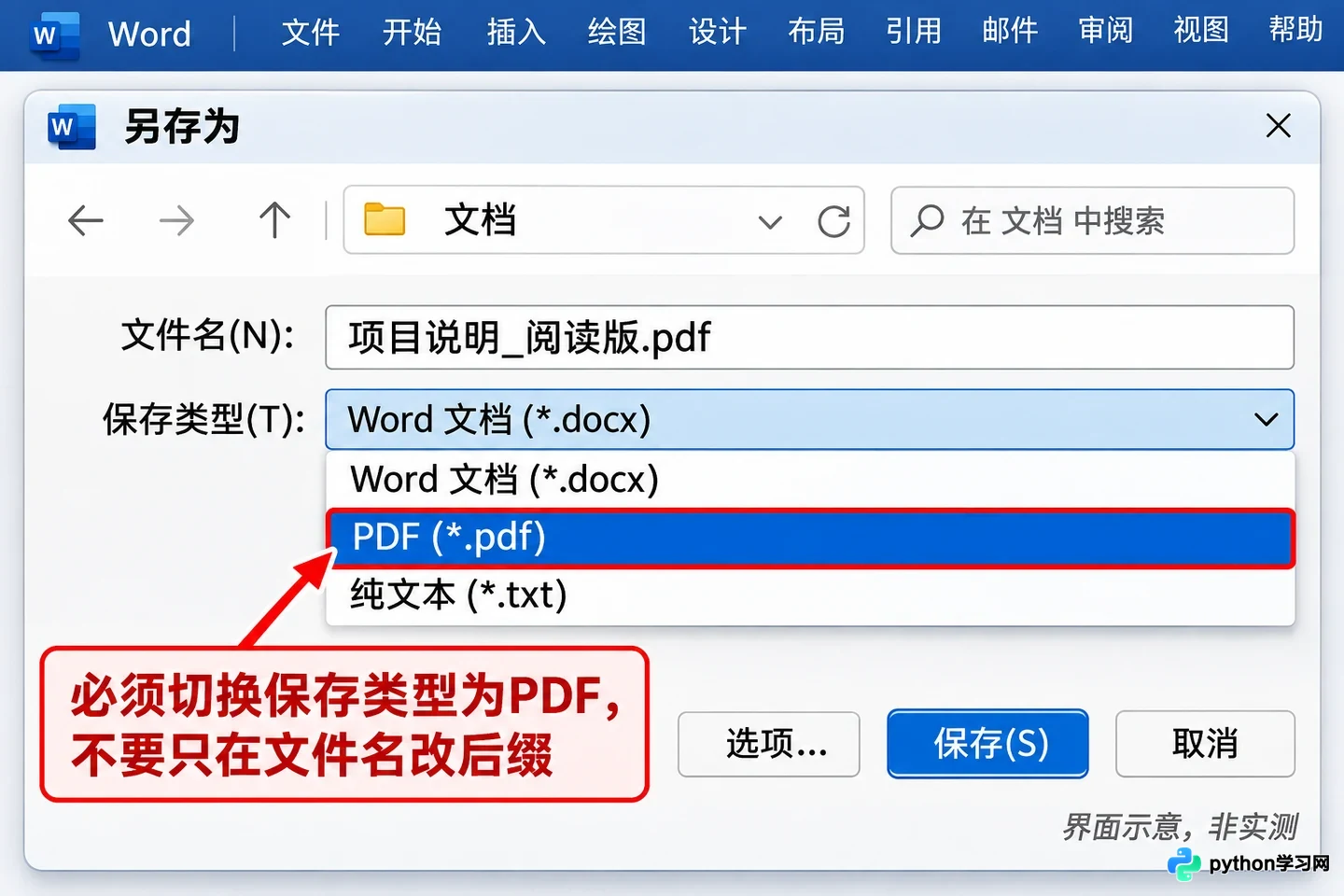
Windows Word 另存为对话框,重点展示“保存类型”下拉菜单中选择 PDF 的位置
Windows:通过“另存为”切换文件类型
Windows 版 Word 的操作逻辑集中在左侧导航栏的“文件”菜单中。无论使用 Microsoft 365 还是本地授权版本,核心步骤一致。
- 点击左上角“文件”,在左侧列表中选择“另存为”或“保存副本”。若文档已保存过,界面可能显示“保存副本”,这不影响格式选择。
- 点击“浏览”按钮,弹出标准文件资源管理器窗口。选择目标文件夹,如“文档”或桌面。
- 在文件名输入框下方,找到“保存类型”下拉菜单。这是关键步骤:必须手动选择“PDF (*.pdf)”,而不是仅在文件名后输入“.pdf”。
- 确认文件名、位置和类型无误后,点击“保存”。
若只需转换部分页面,可在点击“保存”前,点击对话框中的“选项”按钮。在弹出的设置中,勾选“页范围”,指定起始和结束页码。默认情况下,Word 会记住上次的设置,因此每次导出全文时需检查此处是否被意外限制。
对于包含修订标记的文档,需在“选项”中关注“发布内容”设置。选择“文档”将输出清洁版,隐藏所有批注和修改痕迹;选择“显示了标记的文档”则会将修订过程一并写入 PDF。这一设置决定了接收者看到的内容状态,需在导出前根据交付要求确认。
部分旧版本或特定配置下,也可通过“文件”>“导出”>“创建 PDF/XPS 文档”进入相同流程。两条路径最终调用的转换器相同,任选其一即可,避免重复操作。
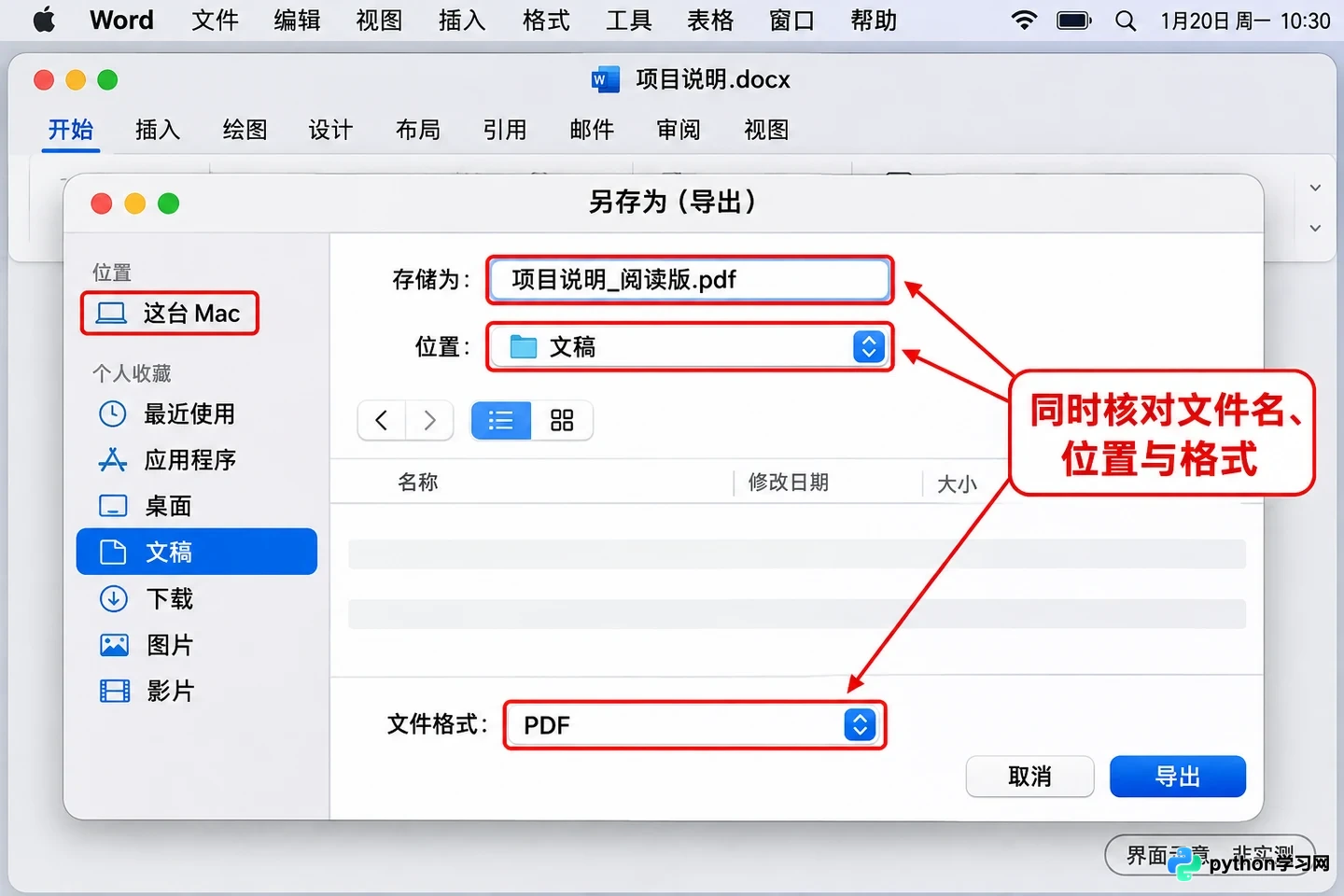
Mac Word 保存窗口,展示“文件格式”下拉菜单及本地存储位置选择
Mac:在“文件格式”中选择 PDF
Mac 版 Word 遵循 macOS 的系统规范,“文件”菜单位于屏幕顶部的全局菜单栏中,而非窗口内部。操作时需注意窗口布局的差异。
- 打开文档,点击顶部菜单栏的“文件”,选择“另存为”或“保存副本”。
- 在弹出的保存窗口中,输入新的 PDF 文件名。若窗口默认显示 iCloud 或其他在线位置,需点击侧边栏的“在我的 Mac 上”或具体本地文件夹,确保文件存储在本地可控位置。
- 找到窗口底部的“文件格式”下拉菜单,将其从默认的“Word 文档 (.docx)”切换为“PDF”。
- 点击右侧的“导出”或“保存”按钮完成转换。按钮名称随 macOS 版本和 Word 版本略有不同,以实际显示为准。
在 Mac 上,文件名、保存位置和文件格式是三个独立的设置项。仅修改文件名而不切换格式,仍会生成 Word 文件;仅切换格式而未确认位置,可能导致文件保存在难以查找的默认目录。因此,点击最终按钮前,需同时核对这三项信息。
部分新版 Word for Mac 提供“最适合电子分发和辅助功能”选项,该选项利用微软在线服务优化 PDF 的结构标签,适合对无障碍阅读有要求的场景。若选择“最适合打印”,需注意早期版本中存在的超链接丢失问题,建议在导出后单独检查链接有效性。
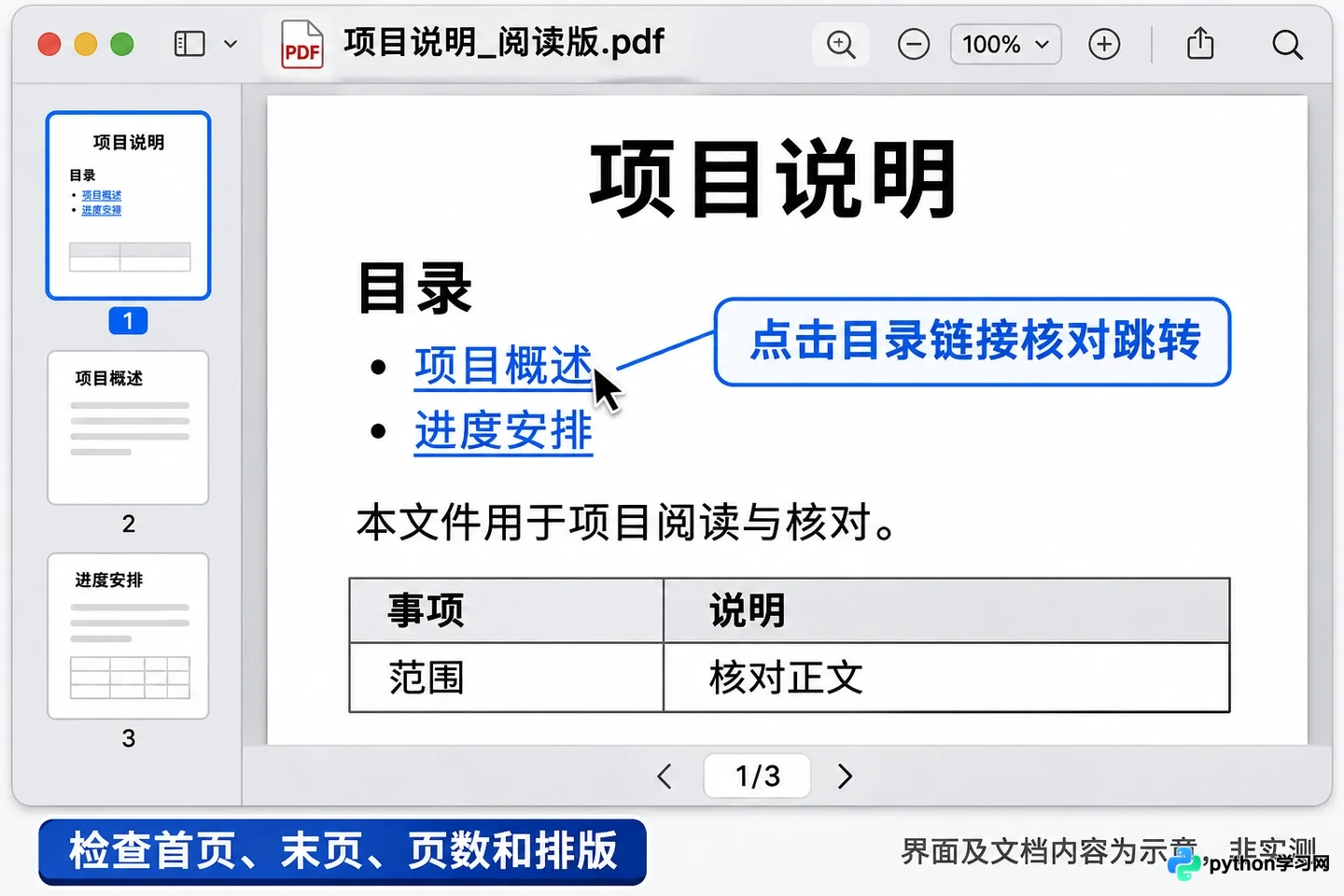
在 PDF 阅读器中打开生成的文件,核对页面完整性和链接有效性
输出后核对:验证内容而非仅看图标
生成 PDF 后,不要仅凭文件图标判断成功与否。应使用 PDF 阅读器或浏览器打开文件,进行实质性核对。
重点检查首页和末页的完整性,确认总页数是否符合预期。对于包含复杂表格、图片或浮动对象的文档,需仔细比对边缘裁剪情况和文字错位现象。若原稿包含目录或超链接,需点击测试其跳转准确性。
如果发现只导出了部分页面,回到 Word 检查“页范围”设置;如果 PDF 中仍显示红色的修订标记,检查“发布内容”是否选错了选项。针对具体设置进行调整后重新导出,比反复尝试改名更高效。
需明确的是,PDF 并非不可编辑的“死文件”。Word 及其他工具可以反向转换 PDF,但这一过程往往会导致分页符重置、字体替换或布局错乱。因此,任何后续的内容修改都应回归原始的 DOCX 源文件进行,修改完成后再次执行上述转换流程,以确保最终交付物的排版质量。
本站声明
本文内容仅供参考,不代表本站观点。转载或引用请注明出处。如发现内容问题,请通过联系我们页面反馈。















