


怎么选择合适的Python版本进行下载

面对官网上并行的多个Python版本与不同架构安装包,本文详细讲解如何根据生命周期、第三方库兼容性与系统架构选择最合适的Python版本并进行精准下载。
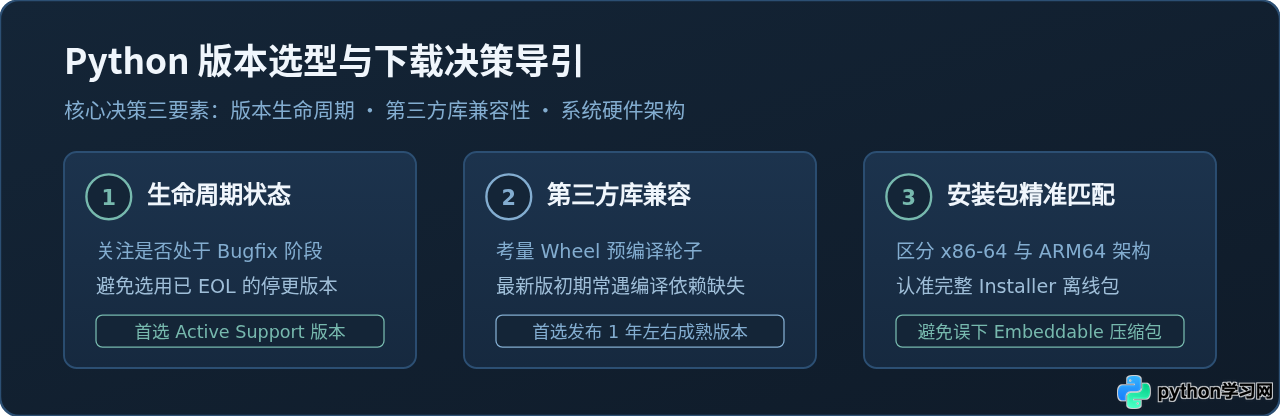
一、认识 Python 版本的编号规则与官方生命周期
在决定下载哪一个版本前,首先需要理解 Python 的版本命名机制。Python 采用典型的语义化版本格式 Major.Minor.Micro(例如 3.12.3):
- 主版本(Major,首位数字 3):代表语言架构级别的代际演进。历史上 Python 2 与 Python 3 之间存在不兼容升级,但 Python 2 已于 2020 年 1 月 1 日彻底停止维护(EOL)。当前所有新建项目均无需再考虑 Python 2,统一选用 Python 3。
- 次版本(Minor,中间数字 12):代表新增语言特性与语法。Python 官方团队目前保持每年 10 月发布一个次版本的节奏(例如 3.11、3.12、3.13)。我们平时讨论的“选择哪个版本”,核心正是选择这个次版本。
- 微版本(Micro,末位数字 3):代表安全与日常 Bug 修复补丁。同一此版本内保持 100% 向后兼容。下载时通常直接选择该分支下最新的微版本即可。
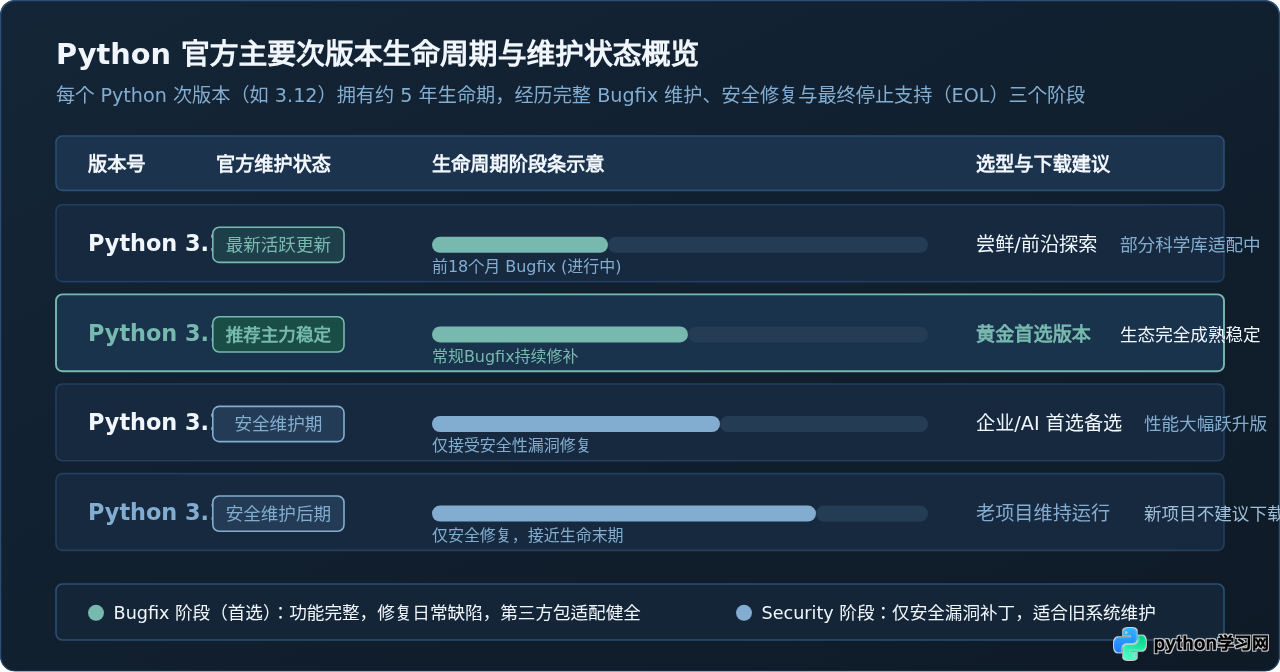
官方对每一个次版本的支持周期通常为 5 年,并分为明确的两个主要阶段:
- 积极维护期(Active Support / Bugfix,前 18 至 24 个月):官方会持续发布日常错误修复和改进。这一阶段的版本生态最为活跃,是个人学习与常规项目开发的首选区间。
- 仅安全维护期(Security Fixes Only,后续约 3 年):官方不再接受日常 Bug 修复和新特性优化,仅在发现重大安全隐患时发布源码安全补丁,通常不再提供官方预编译的 Windows/macOS 安装程序二进制包。
- 生命周期终结(End of Life,EOL):官方彻底停止一切支持。使用已 EOL 的版本不仅无法获取安全更新,还会逐步被现代第三方开源库抛弃。
二、避开“最新版陷阱”:第三方库的生态时滞原理
很多初学者在官网首页第一眼看到醒目的“Download Python 3.13.x”黄色大按钮,下意识觉得版本号最新的一定最好,于是直接下载安装。然而,在后续尝试执行 pip install numpy、pip install torch 或 pip install pandas 时,终端却往往抛出一长串红色报错:
# 盲目在刚发布的最新版本中安装重量级科学计算库时的常见报错示例
ERROR: Could not find a version that satisfies the requirement torch (from versions: none)
ERROR: No matching distribution found for torch
# 或者触发本地编译失败:
error: Microsoft Visual C++ 14.0 or greater is required. Get it with "Microsoft C++ Build Tools"
出现这种现象的根源在于第三方库生态适配的时滞机制(The Ecosystem Lag)。像 NumPy、Pandas、PyTorch、OpenCV 这样的大型库,其底层核心为了追求运行效率,都是使用 C、C++ 或 Cython 编写的编译型扩展。当 Python 发布一个新的次版本(如从 3.12 升级到 3.13)时,底层的 C-API 和内部运行时结构往往会发生微调。
开源维护团队需要为新版本调整源码、重新编译并为各大操作系统(Windows、macOS、Linux 各架构)构建预编译二进制安装包(即 .whl 轮子文件),最后上传至官方 PyPI 仓库。这个全网适配过程通常需要 3 到 9 个月的时间。
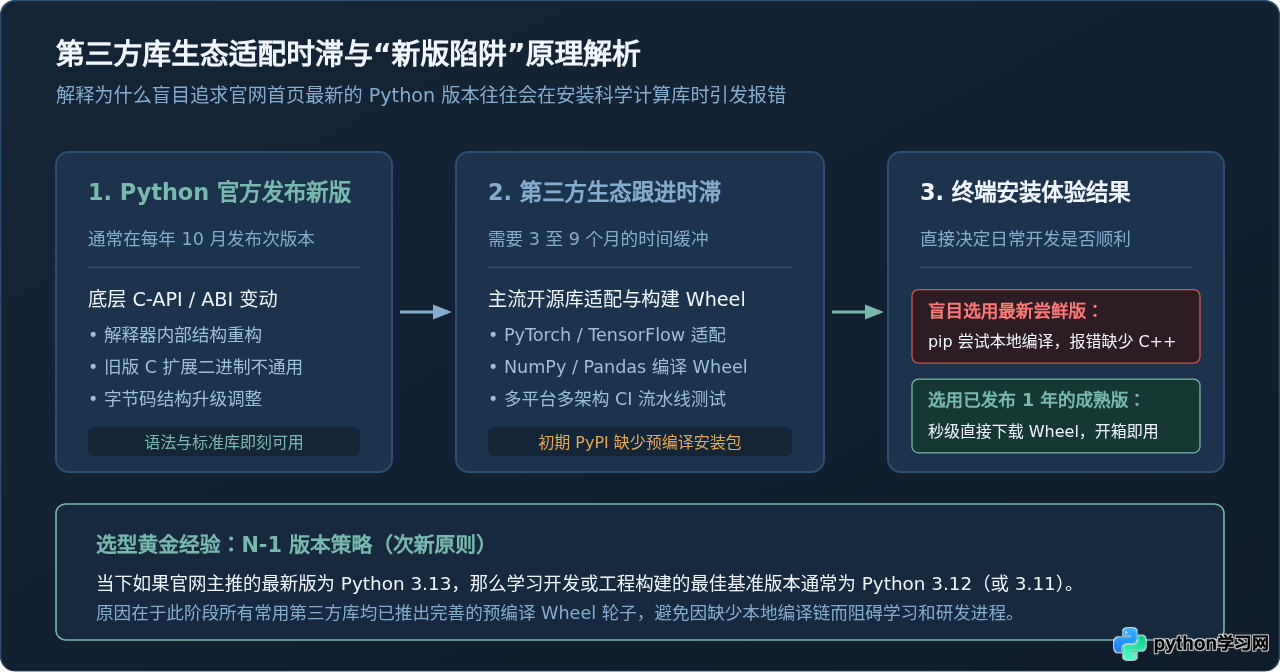
对于以日常开发、办公自动化、数据分析及深度学习为目标的读者,最稳妥的选择是“次新版本”——即当前主推最新版本的前一个版本(例如当前最新稳定版为 3.13 时,日常学习主力优先选用已发布满一年的 Python 3.12 或 3.11)。这些版本既拥有非常现代的语法特性,其预编译二进制包又已在 PyPI 上完全铺齐,安装过程秒级完成,杜绝因缺少 C++ 编译器而产生的编译阻碍。
三、操作系统与硬件架构匹配:如何挑对正确的安装包
在官方下载列表页面中,针对同一个 Python 版本,往往会提供七到十个不同的下载链接。弄清楚自己电脑的操作系统类型与处理器架构,是下载成功的前提。
| 操作系统类别 | 处理器硬件架构 | 官方安装包全称 | 适用说明与避坑建议 |
|---|---|---|---|
| Windows | Intel / AMD 64位 (x86_64) | Windows installer (64-bit) |
95% 以上 Windows 用户首选。直接下载 .exe 文件运行安装向导。 |
| Qualcomm Snapdragon (ARM64) | Windows installer (ARM64) |
仅适用于搭载高通骁龙处理器的轻薄 Windows 本(如 Surface Pro Copilot+ PC)。 | |
| macOS | Apple Silicon (M1/M2/M3/M4) 或 Intel | macOS 64-bit universal2 installer |
官方统一通用安装包,内含原生适配 Apple Silicon 与 Intel 双架构的代码。 |
| Linux | x86_64 / aarch64 | 发行版包管理器 / 源码编译 | Linux 通常预装 Python;如需指定版本,推荐通过系统 PPA、pyenv 或容器构建。 |
特别警惕:避免下载 Embeddable package
在 Windows 下载列表中,常会看到名为 Windows embeddable package (64-bit) 的文件。很多用户以为这是“便携免安装绿色版”,便将其下载解压。其实,该安装包是供 C/C++ 应用程序内部嵌入 Python 解释器专用的最小化内核环境:
- 它默认不包含 pip 包管理器,无法直接使用 pip 安装任何第三方库;
- 它缺少标准库的头文件、文档以及 Tkinter/IDLE 图形界面组件;
- 常规开发者请一律选择 Windows installer (64-bit),切勿下载 embeddable zip 文件。
四、官方网站实际下载步骤与关键选项指南
为了确保获取到无篡改、无捆绑插件的原版程序,务必从官方非营利站点 python.org 进行下载。以下为推荐的操作路径:
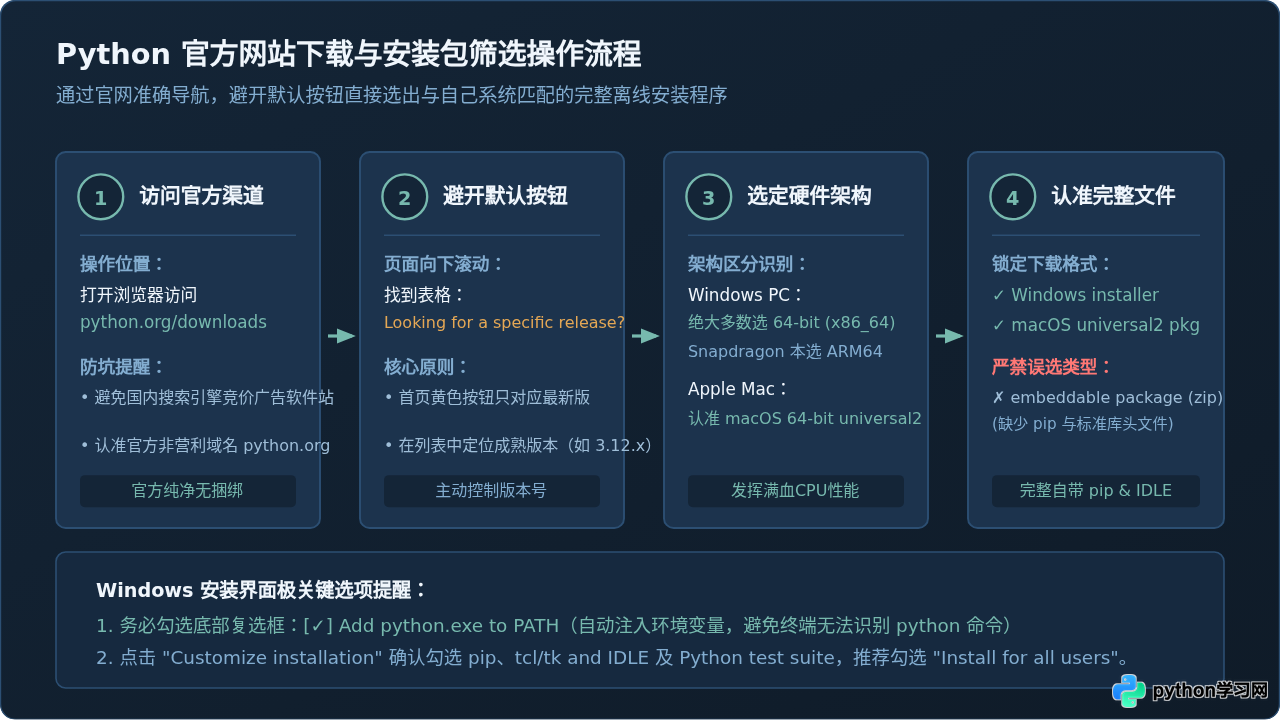
详细操作步骤说明:
- 进入官网并定位发布列表:打开浏览器,访问
https://www.python.org/downloads/。注意不要直接点击大号黄色按钮,将页面向下滚动,找到标题为Looking for a specific release?的完整版本归档表格。 - 选中目标稳定版本:在表格中找到想要下载的目标版本(例如
Python 3.12.9),点击右侧对应的Download按钮进入该微版本的详细资源页。 - 滑动至底部 Files 资源区:进入版本详情页后,拉到页面最下方的 Files 列表。
- 下载对应独立安装包:
- Windows 电脑:点击下载
Windows installer (64-bit)(通常大小约为 25MB 左右)。 - 苹果 Mac 电脑:点击下载
macOS 64-bit universal2 installer(通常为 .pkg 安装程序)。
- Windows 电脑:点击下载
双击打开下载的 python-3.12.x-amd64.exe 安装程序后,在弹出的第一个界面最下方,务必勾选:
[✓] Add python.exe to PATH(将 Python 路径添加至系统环境变量)。
如果漏选此项,在命令提示符(CMD)或 PowerShell 中直接输入 python 将提示“不是内部或外部命令”。勾选后直接点击 Install Now 即可顺利完成基础安装。
五、常见开发场景与版本选型决策路径
不同读者的使用场景各不相同,选型应当以具体的任务目标为导向。下方的决策树总结了目前业界各类主流场景的最佳推荐方案:
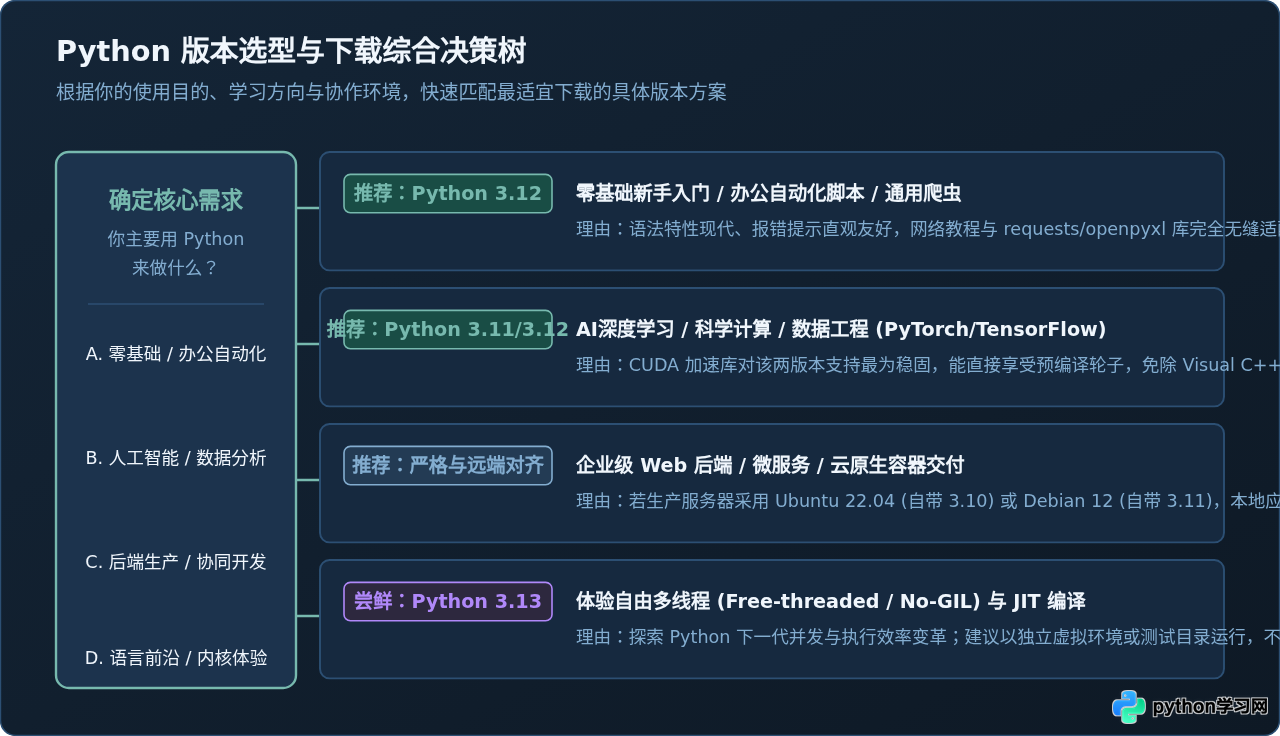
场景分类具体建议:
- 场景 1:编程初学者 / 办公自动化与爬虫
首选版本:Python 3.12
自 Python 3.11 和 3.12 引入更加精准的异常回溯报错定位(Traceback 详细标出出错的具体语法表达式)以来,新手的除错体验大幅提升。像requests、openpyxl、beautifulsoup4等自动化常用库对 3.12 支持极其完美。 - 场景 2:数据科学与 AI 深度学习(PyTorch / TensorFlow / Scikit-learn)
首选版本:Python 3.11 或 3.12
数据科学涉及底层的 NVIDIA CUDA 算子与预编译二进制扩展。在下载前,建议先查询 PyTorch 官方网站(pytorch.org)首页的安装矩阵,确认其正式支持的 Python 上限。目前 PyTorch 已完整支持 Python 3.11 与 3.12。 - 场景 3:团队协作交付与 Web 后端工程
首选版本:与线上生产服务器的 Linux 运行时严格对齐
如果公司服务器运行的是 Ubuntu 22.04 LTS(默认自带 Python 3.10)或 Debian 12(默认自带 Python 3.11),本地开发环境最好保持一致,避免因微小语言语法差异(如类型提示注解或模块导入差异)导致“本地运行正常、线上报错崩溃”。 - 场景 4:探索未来语言特性的极客体验
首选版本:Python 3.13 自由多线程版本(Free-threaded build)
Python 3.13 首次实验性引入了关闭全局解释器锁(No-GIL / Free-threaded)以及 JIT 实时编译器的功能。适合用于探索多核并发性能潜力,但不建议作为生产主力环境。
六、安装后的环境验证与多版本管理
完成安装包的下载与运行后,应当通过命令行验证安装结果,确保系统调用的是所期望的目标版本。
打开终端(Windows 上的 PowerShell 或 CMD,macOS 上的 Terminal),输入以下命令检查版本输出:
# 验证 Python 主解释器版本(示例输入)
python --version

# 终端控制台预期输出示例:
Python 3.12.9

# 验证 pip 包管理器是否正常关联(示例输入)
pip --version

# 终端控制台预期输出示例:
pip 24.3.1 from C:\Program Files\Python312\Lib\site-packages\pip (python 3.12)
若需要同时使用多个 Python 版本怎么办?
随着开发需求的增多,可能同时需要维护基于不同 Python 版本的项目。此时无需反复卸载重装,可以采用以下专业管理工具:
- Windows 自带的 Python 启动器(py 启动器):安装多个官方版本后,直接在命令行中输入
py -3.11或py -3.12即可随心调用特定版本的解释器。 - pyenv(跨平台版本管理器):适用于 macOS 和 Linux 用户,可以在不同项目文件夹间无感切换独立的 Python 运行时。
- uv / Conda(现代化虚拟环境工具):Astral 推出的
uv或数据科学常用的Miniconda允许在创建虚拟环境时直接指定版本参数(如uv venv --python 3.11),工具会自动在后台按需下载对应的纯净 Python 二进制,彻底隔离系统环境。
七、总结与常见问题清单
综上所述,选择 Python 版本的核心逻辑可以归纳为简明的三个步骤:“查生态要求 → 避开极新尝鲜版锁定成熟次新版 → 精准下载 64 位完整安装包”。
- 问:32 位(x86)系统安装包还有必要下载吗?
答:除非你正在非常古老的工控设备或 32 位嵌入式 Windows XP/7 系统上运行程序,否则现代个人电脑一律必须下载 64 位(64-bit)版本,否则 Python 单进程可用内存将被强制限制在 2GB 到 4GB 以内。 - 问:从应用商店(Microsoft Store)安装与从官网下载有什么区别?
答:Microsoft Store 版由微软沙盒打包,更新自动,但修改系统环境变量或配置某些涉及底层驱动的扩展时常会受到权限限制。从事严肃开发的读者强烈推荐通过官网下载独立完整 Installer。 - 问:旧版本安装后,再装新版本会覆盖原来的吗?
答:官方安装包的次版本之间(如 3.11 与 3.12)是彼此独立安装在不同系统目录下的,互不覆盖、互不冲突;只有同一次版本内的微版本(如 3.12.8 升级至 3.12.9)才会进行原地补丁覆盖。
本站声明
本文内容仅供参考,不代表本站观点。转载或引用请注明出处。如发现内容问题,请通过联系我们页面反馈。















