


Python运行代码后图片不显示或无法保存怎么解决

解决Python运行代码后图片不弹窗显示、保存为空白图或找不到文件等常见问题,详细讲解Matplotlib、OpenCV等库的正确配置与代码顺序。
在使用Python进行数据可视化或图像处理时,很多人会遇到代码明明没有报错,但运行后图片却没有弹窗显示,或者保存到本地的图片变成了一张纯白画布的情况。这篇文章将针对 matplotlib、OpenCV 等常见库,直接讲清楚导致这些问题的具体原因,并给出正确的代码写法和排查步骤。
一、故障排查全景图
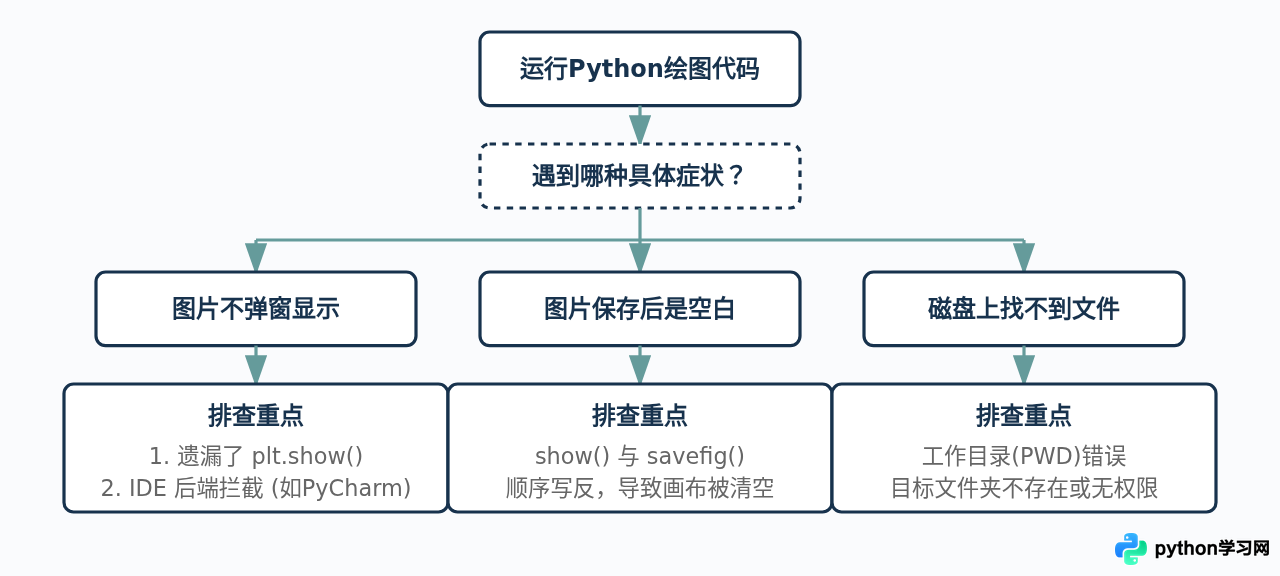
处理图片无法正常输出的问题,第一步是确认你的具体症状。问题通常分为三类:彻底不显示、保存为空白、找不到保存文件。你可以对照下方的流程图快速定位问题方向。
二、症状一:保存的图片是全白/空白
这是 matplotlib 新手最容易踩的坑。代码运行顺畅,弹窗显示也正常,但去文件夹里看刚刚保存的 .png 文件时,却发现是一张纯白的图片。
原因解释:生命周期陷阱
在 matplotlib 中,当前绘制的图像存在于一个活动的“画布(Figure)”上。当你调用 plt.show() 时,它不仅会把图像渲染在屏幕上,在弹窗关闭后,它默认会清理并释放当前的活动画布。如果你把 plt.savefig() 写在了 plt.show() 之后,保存函数抓取到的就是一张已经被清空的白纸。
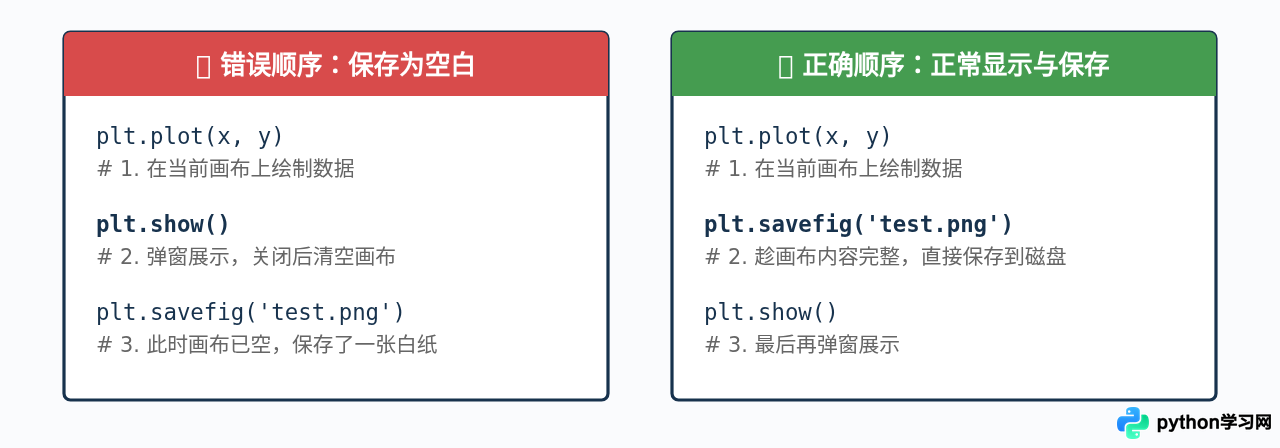
解决办法: 永远保证 plt.savefig() 写在 plt.show() 的正上方。完整正确示例:
import matplotlib.pyplot as plt

x = [1, 2, 3, 4]
y = [10, 20, 15, 30]

plt.plot(x, y)
plt.title("Sample Chart")

# 先保存图片(可以指定DPI保证清晰度)
plt.savefig("my_plot.png", dpi=300, bbox_inches='tight')

# 再显示图片
plt.show()
三、症状二:图片不弹窗显示
运行完毕后,程序直接退出,没有任何图片窗口弹出。这通常由两个原因引起:代码缺少阻断指令,或者你的开发工具(IDE)的“图形后端”设置不对。
1. 遗漏了必须的展示指令
如果你写的是纯 Python 脚本(.py 文件),仅仅调用绘图函数是不够的。绘图操作只是在内存中准备了像素,必须明确下达“展示”指令:
- Matplotlib: 必须在末尾调用
plt.show()。 - OpenCV: 必须调用
cv2.imshow('window_name', img),并且紧跟cv2.waitKey(0)来暂停程序运行。如果不加waitKey,窗口会一闪而过,快到你根本看不见。
2. IDE/运行环境的后端冲突
Python绘图库依赖“图形后端(Backend)”把内存数据渲染到显示器上。在不同的运行环境下(比如PyCharm、VS Code或Jupyter Notebook),后端的行为可能不同。
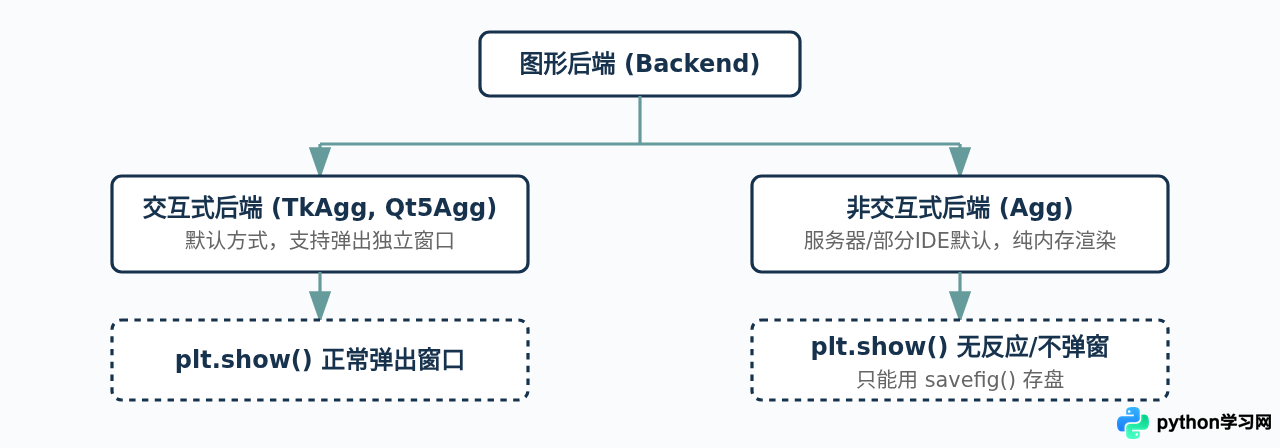
常见情况及解决办法:
- PyCharm 的 SciView 拦截: PyCharm Professional 会默认拦截图片弹窗,将其显示在右侧的 SciView(科学视图)面板中。如果你更喜欢它弹出独立窗口,可以在 PyCharm 中进入
Settings -> Tools -> Python Scientific,取消勾选Show plots in tool window。 - 后端被设置为了 Agg: 在没有桌面界面的 Linux 服务器运行代码时,matplotlib 默认使用
Agg后端,它只能保存图片,不能弹窗。如果是在本地电脑遇到这问题,可以在代码最开头强行指定交互式后端:
import matplotlib
matplotlib.use('TkAgg')  # 强制使用Tkinter交互式后端,需写在导入pyplot之前
import matplotlib.pyplot as plt

# 之后的绘图和 show() 就会正常弹窗了
四、症状三:文件根本没保存下来
如果你确认调用了 savefig 或 cv2.imwrite,且没有报错,但在项目里找不到图片,通常是因为“工作目录”和目标文件夹的存在性问题。
如果你使用了相对路径(例如 plt.savefig('result.png')),图片会被保存在终端当前的运行目录下,可能并不在你以为的脚本旁边。为确保万无一失:
- 确保文件夹存在: Python 保存图片时,不会自动帮你创建上级文件夹。如果文件夹不存在,会报错或静默失败。
- 使用绝对路径: 通过
os模块构建动态的绝对路径。
import os
import matplotlib.pyplot as plt

# 获取当前脚本所在目录的绝对路径
current_dir = os.path.dirname(os.path.abspath(__file__))
# 拼接目标文件夹路径
output_dir = os.path.join(current_dir, "outputs")

# 如果文件夹不存在,先创建它
if not os.path.exists(output_dir):
    os.makedirs(output_dir)

file_path = os.path.join(output_dir, "result.png")

plt.plot([1, 2, 3])
plt.savefig(file_path) # 图片安全存入明确的绝对路径下
print(f"图片已保存至: {file_path}")
五、常见图像库保存与展示语法总结
为了防止混淆,最后我们将最常用的三个图像处理库(Matplotlib、OpenCV、Pillow)的展示和保存语法做一个对照汇总。
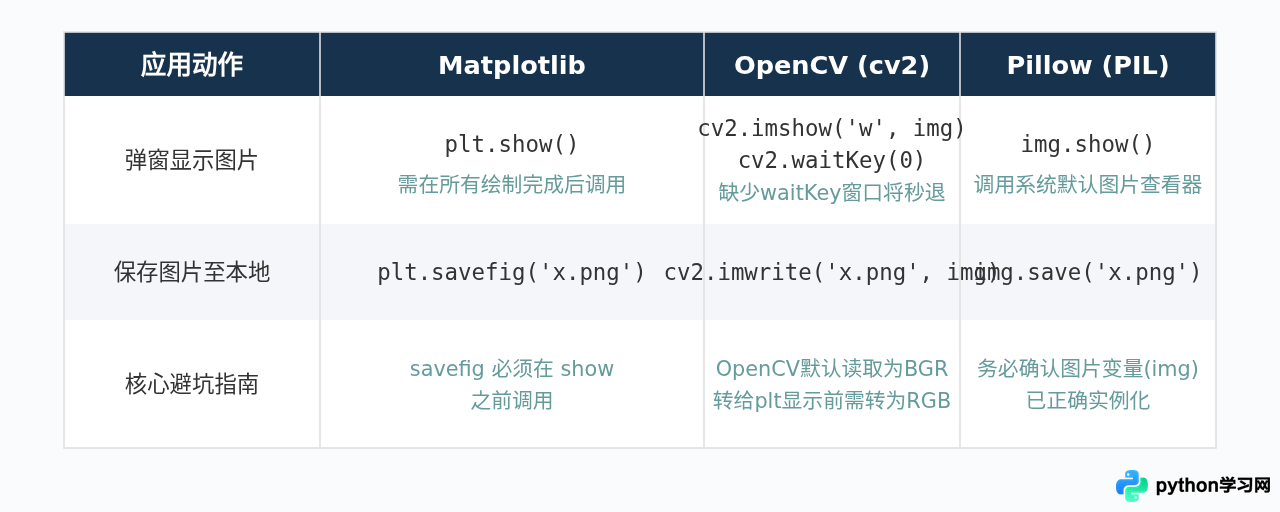
排查图片显示和保存问题并不复杂。下一次当代码运行完没有如预期出现图片时,只要明确当前运行的是哪种库、代码的顺序对不对、以及所处环境是否支持弹窗,就能在几分钟内轻松解决这个问题。遇到路径问题时,多用 print(file_path) 把保存路径打印出来核对,会为你省下大量的调试时间。
本站声明
本文内容仅供参考,不代表本站观点。转载或引用请注明出处。如发现内容问题,请通过联系我们页面反馈。















