


Excel中SUMPRODUCT怎么实现复杂逻辑的多条件求和

本文介绍在Windows版Excel中使用SUMPRODUCT函数处理多条件求和的方法。通过构建“配件”品类与“北京仓库或数量≥10”的复合逻辑,演示如何利用辅助列拆解条件,以及如何编写单条数组公式实现精准统计,避免重复计算。
在Excel里,SUMPRODUCT可以把多列条件、数量与单价放进同一个计算式,得到符合复杂逻辑的合计。下面以Windows版Excel Microsoft 365、Excel 2024和Excel 2021为范围,认识工作表中与这类公式有关的几个区域。
概述
这份示例工作表左侧A:D列放原始明细,中间E:G列展开条件与行金额,右侧I2放最终合计。工作表上方的公式栏负责查看和修改选中单元格的公式,“公式”选项卡中的“公式求值”负责查看计算过程。
目标是统计:品类必须为“配件”,并且满足“仓库是北京,或者数量至少为10”中的任一项。每行金额按数量乘单价计算,同一行即使同时符合两个“或”条件,也只计入一次。
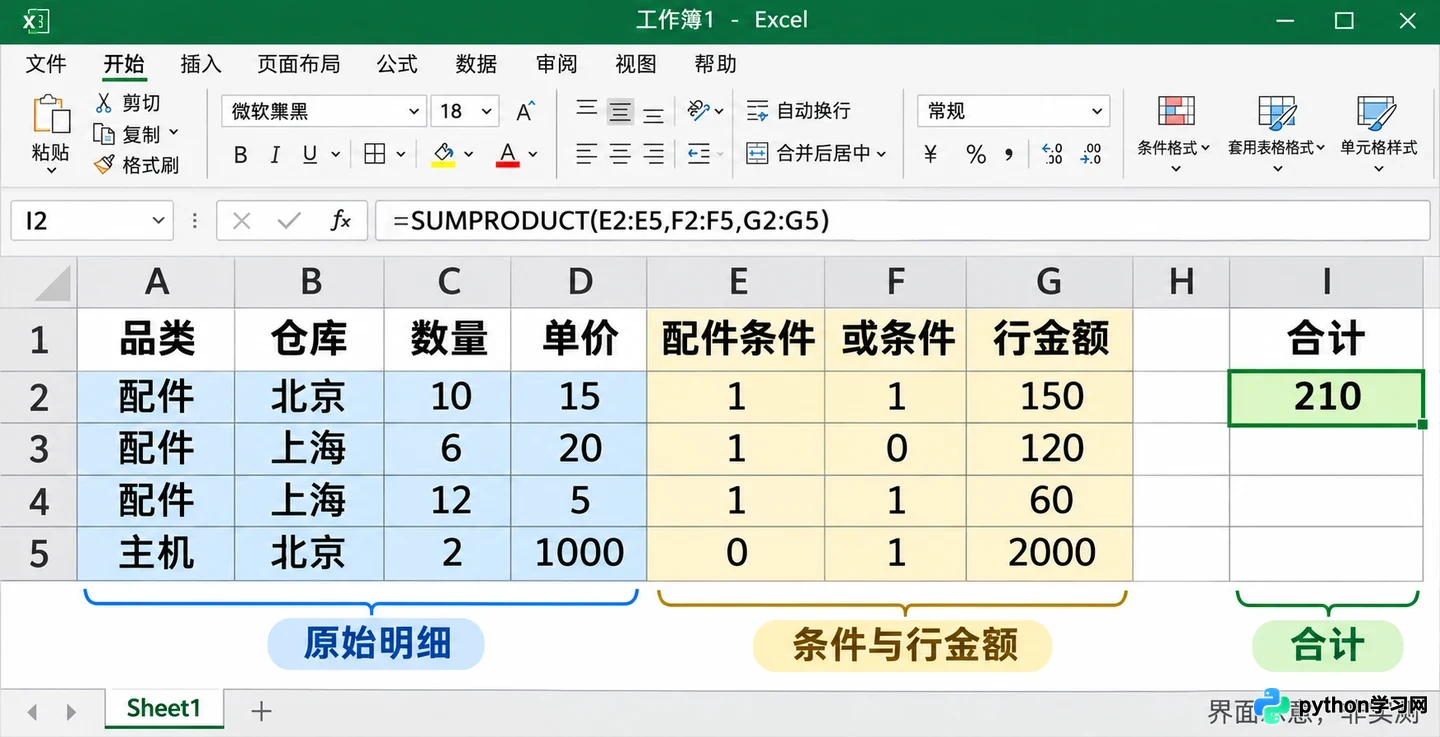
Excel工作表整体布局,左侧为原始数据,中间为辅助列,右侧为结果
关于原始数据区域
在A1:D5建立下列明细,第1行为列标题,第2至5行为数据。数量、单价使用数值,不在内容中夹入“件”“元”等单位。
| A列:品类 | B列:仓库 | C列:数量 | D列:单价 |
|---|---|---|---|
| 配件 | 北京 | 10 | 15 |
| 配件 | 上海 | 6 | 20 |
| 配件 | 上海 | 12 | 5 |
| 主机 | 北京 | 2 | 1000 |
A、B列用于文字判断,C列既参与数量条件,也参与金额计算,D列提供单价。所有被引用的列都覆盖第2至5行,保持同一行对应同一笔记录。
这几列不需要先手动筛选。SUMPRODUCT通过公式里的条件决定哪些行参与求和,界面中的筛选状态不应被当成这个公式的条件。
关于条件辅助列
E:G列是为本示例添加的普通工作表列,并非Excel自带的专用面板。E1、F1、G1分别填写“配件条件”“或条件”“行金额”,可以把较长的逻辑拆开观察。
E2判断品类:
=--(A2="配件")
比较先得到TRUE或FALSE,双负号将其转为1或0。E列的1代表品类符合要求,0代表不符合。
F2判断两个“或”条件:
=--(((B2="北京")+(C2>=10))>0)
两个判断相加后,只要其中一项成立,总和就大于0。外层的 >0 把“满足一项”和“满足两项”都归为成立,再转换成1,防止同一行得到权重2。
G2计算行金额:
=C2*D2
将E2:G2向下填充到第5行。按这份数据逐行核对,E列为1、1、1、0;F列为1、0、1、1;G列的金额算式分别为 10×15、6×20、12×5、2×1000。E、F两列同时为1的行,才进入最终合计。
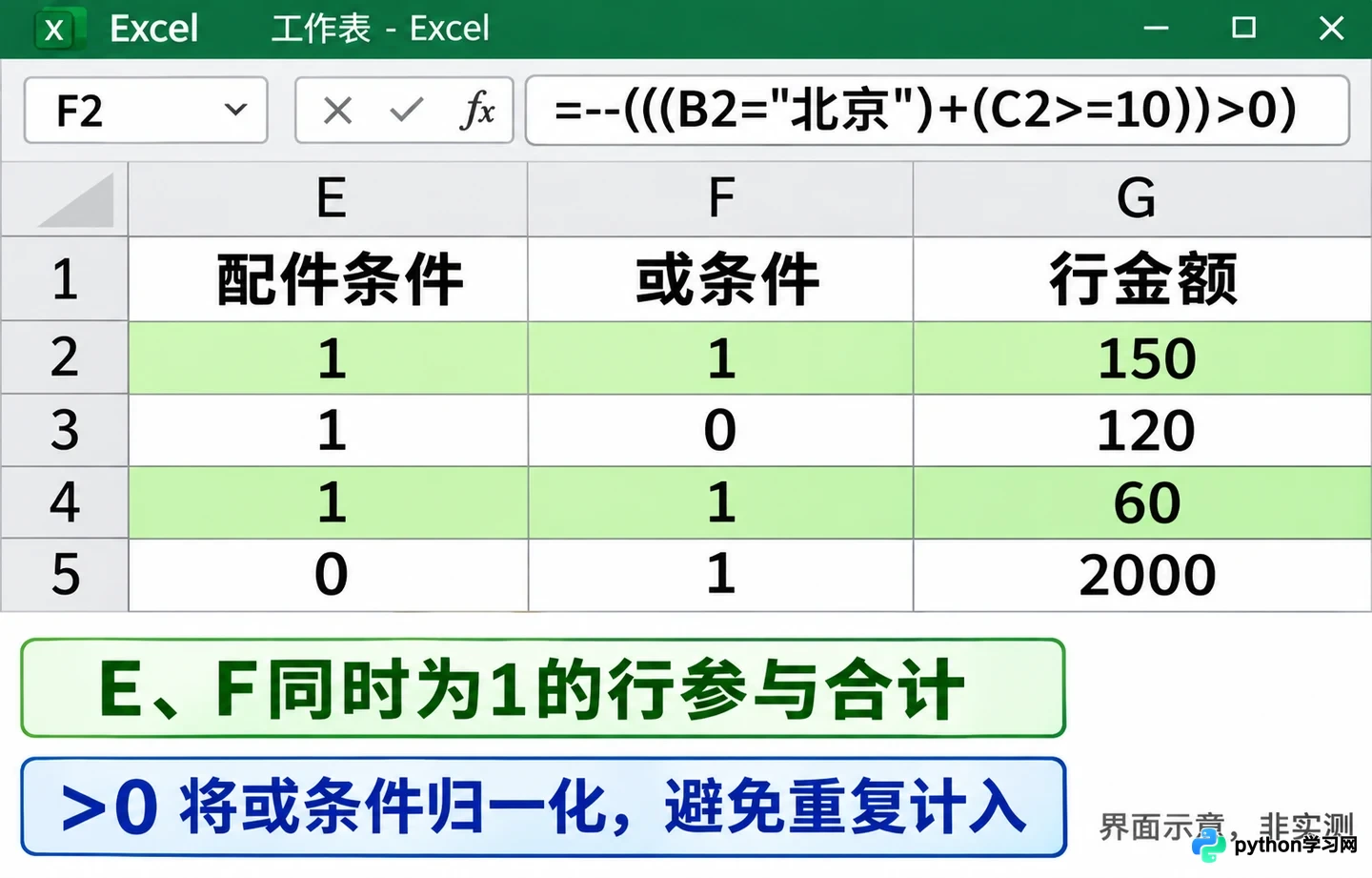
E列至G列辅助列展示了条件判断与行金额的计算过程
关于结果单元格与公式栏
选中I2,在上方公式栏输入以下公式,按Enter确认:
=SUMPRODUCT(E2:E5,F2:F5,G2:G5)
它将每一行的两个条件标记与行金额相乘,再把各行乘积相加。这个示例应纳入第2行和第4行,核对算式为 150+60=210。
如果不保留辅助列,也可以在I2直接写完整公式:
=SUMPRODUCT((A2:A5="配件")*(((B2:B5="北京")+(C2:C5>=10))>0)*C2:C5*D2:D5)
公式中的乘号把“品类条件”“或条件”“数量”“单价”连在一起。条件以1或0参与乘法,任何一个必要条件为0,该行的贡献就为0。
第2行既来自北京,数量又达到10。如果删掉“或条件”外层的 >0,它会得到 1+1=2,使150被重复计算。保留括号和归一化判断,是这个复杂条件能正确表达业务含义的关键。
选中I2时,工作表单元格显示合计,上方公式栏显示具体表达式。修改公式应在I2或它的公式栏中进行,不要把计算结果直接覆盖成一个手填数字。示例以逗号分隔参数;本机若使用分号分隔,应遵循Excel的参数提示。
关于名称框与引用范围
名称框位于公式栏左侧,输入 A2:D5 并按Enter,可以定位明细区域;输入 I2 可以回到合计单元格。它适合在公式较长、表格较宽时确认当前选中了哪里。
SUMPRODUCT的数组需要尺寸一致。本例所有数据区域都是4行1列;如果一列选到第6行、另一列仍停在第5行,就破坏了这种对应关系。
数据增加时,应同步扩展全部相关区域,而不是只扩展金额列。也不要为了省事写成整列相乘,SUMPRODUCT会对整列参与运算,计算量可能明显增加。
数量与单价应在源数据中整理为正确数值。函数直接接收数组与先执行乘法表达式的处理环节不同,不能把“非数值项按0处理”理解为任意文字、错误值都能被安全忽略。
关于“公式求值”区域
在Windows版Excel中选中I2,打开“公式”选项卡,在“公式审核”组中选择“公式求值”。对话框中会标出当前可求值的部分,点击“求值”可以继续查看表达式的变化。
观察完整公式时,重点对应三个位置:品类判断是否排除了主机;两个“或”条件是否在相加后经过 >0;最后参与相乘的数量和单价是否来自同一行。辅助列便于逐行阅读,公式求值便于观察一条公式内部的计算顺序,两者配合即可把复杂逻辑与原始明细对应起来。
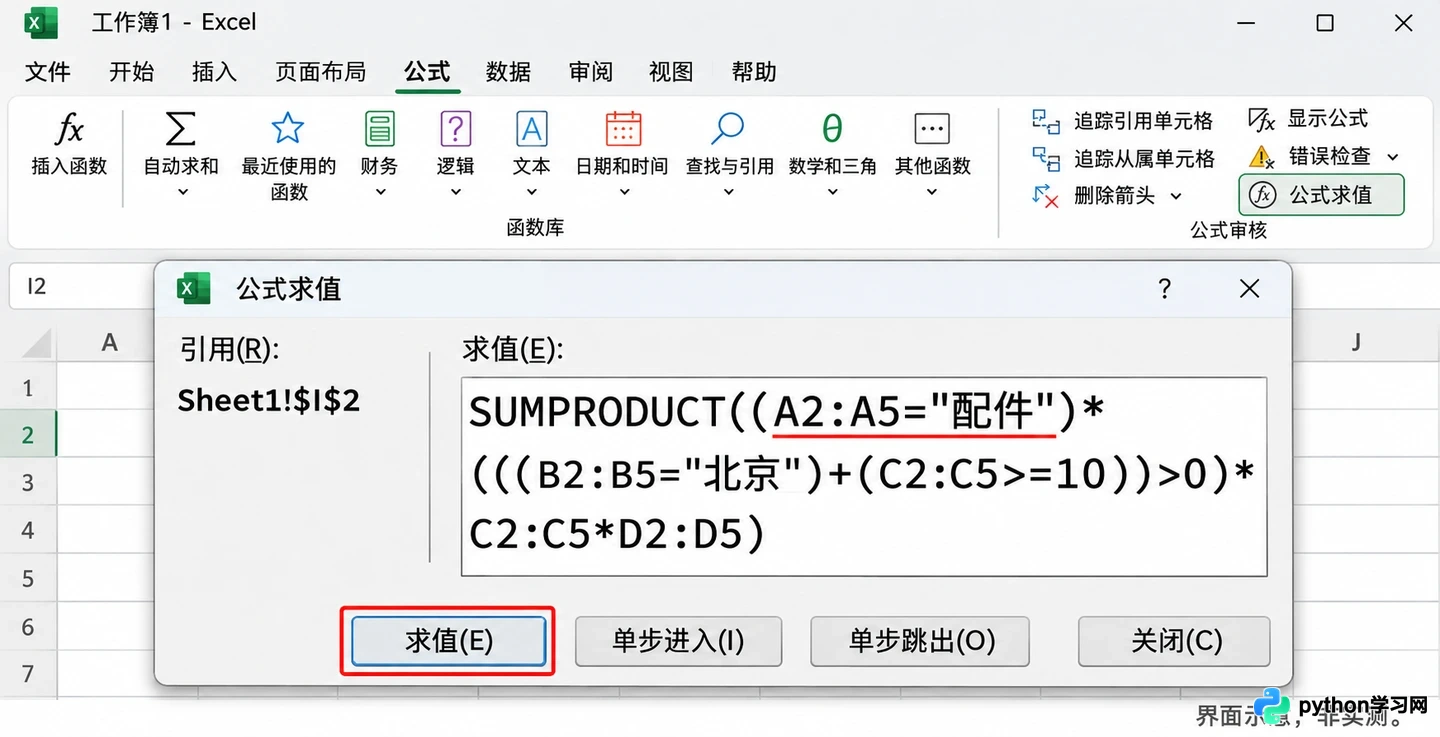
使用公式求值功能逐步查看SUMPRODUCT公式的计算步骤
本站声明
本文内容仅供参考,不代表本站观点。转载或引用请注明出处。如发现内容问题,请通过联系我们页面反馈。















