


Windows安装Python后找不到桌面图标怎么办

针对Windows安装Python后桌面上没有图标的常见情况,详细解释原因并提供创建桌面快捷方式、验证安装以及常用启动方式的操作指南。
在Windows上运行官方安装包安装Python后,桌面没有出现任何新图标属于正常现象,并不代表安装失败。Python主要是一个编程语言的运行时环境与命令行工具,官方安装包在默认设置下不会生成桌面快捷方式。要使用Python,你可以通过“开始”菜单调出自带的交互工具IDLE、手动在桌面生成快捷方式,或者直接在命令行中使用它。
为什么安装完成后桌面上空空如也
许多初次学习编程的读者习惯了常规桌面软件的交互逻辑,认为“安装成功=桌面出现双击即可打开的图标”。但Python的定位与办公软件或浏览器不同,它的核心组件是一个解释器程序(python.exe)。
这个解释器本身是一个无图形界面的控制台应用。即便在桌面放上python.exe的快捷方式,双击打开后也仅仅是一个黑色的终端窗口。官方安装程序为了避免桌面杂乱,默认不勾选创建桌面图标,而是将自带的图形化简易开发环境(IDLE)以及命令行入口整合在系统的“开始”菜单和系统路径中。
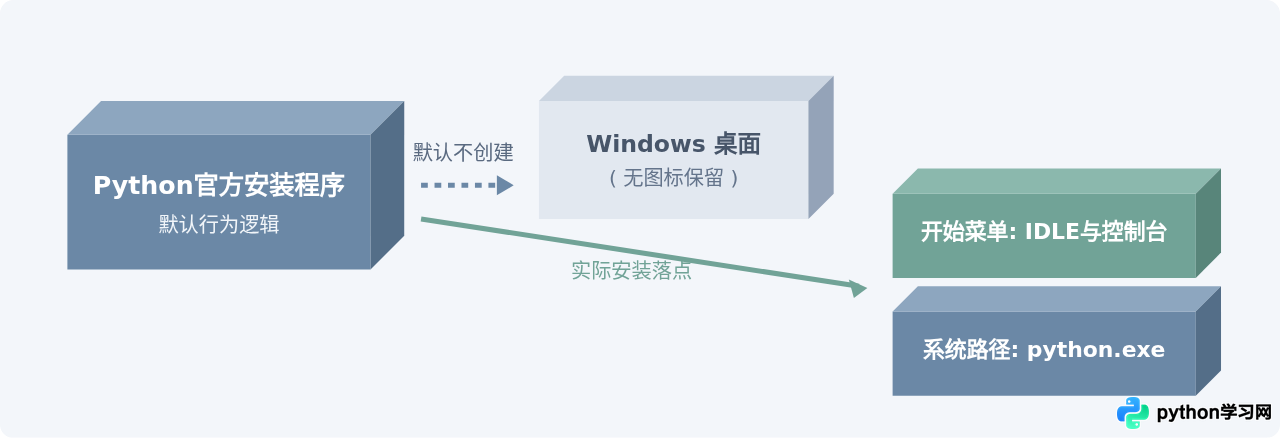
图1:Python安装后的组件分布结构关系
方法一:将自带的IDLE或终端添加到桌面
如果你希望像使用普通软件一样,双击桌面图标就能进入一个可以写Python代码的窗口,最推荐的做法是将IDLE创建为桌面快捷方式。IDLE是官方随Python一起安装的代码编辑器,适合新手做简单语法练习。
具体操作步骤如下:
- 按下键盘上的
Win键(或点击屏幕左下角的“开始”菜单按钮)。 - 在顶部搜索框直接输入
IDLE,系统会检索出名为 IDLE (Python 3.x...) 的应用。 - 在搜索结果右侧的操作面板中,选择“打开文件位置”。如果未直接显示该选项,可鼠标右键点击检索到的“IDLE”,在弹出菜单中点击“打开文件位置”。
- 系统会自动打开存放快捷方式的文件夹。在该文件夹中找到
IDLE (Python 3.x)图标,鼠标右键点击它。 - 在右键菜单中依次选择“发送到” → “桌面快捷方式”(Windows 11用户若使用的是精简右键菜单,可先点击“显示更多选项”)。
完成上述操作后,返回Windows桌面,你就会看到一个带有黄色与蓝色小蟒蛇标志的IDLE图标。双击打开它,即可弹出一个交互式的代码运行窗口。
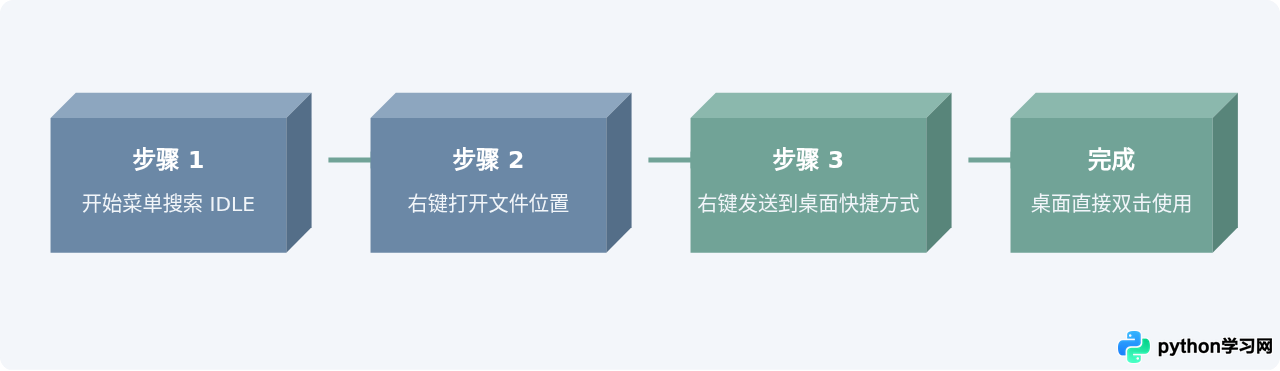
图2:将IDLE固定至桌面的操作步骤
如何确认Python到底有没有安装成功
桌面上没有图标,并不影响环境的正常使用。要验证Python是否已经正确部署在电脑上,最稳妥的方法是通过Windows自带的命令行界面来测试。
请按照以下步骤执行:
- 同时按下快捷键
Win + R唤起“运行”对话框。 - 在输入框中填入
cmd,按下回车键,进入命令提示符界面。 - 在黑色窗口中输入以下命令并按回车:
python --version如果安装无误且环境变量配置正常,系统会立即返回已安装的版本号,例如:
Python 3.12.2只要能看到类似上面的版本号输出,就证明Python已经在当前操作系统中正常就绪。
常见启动方式对比:我到底应该怎么打开Python
创建桌面图标只是满足快捷打开的需求,但在日常学习和工程开发中,开发者启动和使用Python的方式非常多样。了解这些方式有助于建立正确的开发习惯。

图3:Python三种常见使用路径的定位对比
如果你只是想快速测试几行计算代码,直接按 Win + R 输入 cmd,敲入 python 回车,看到 >>> 提示符后就可以开始输入代码了。输入 exit() 并回车即可退出。
如果你需要保存并编辑整段程序,使用已经放上桌面的 IDLE 是第一步;随着代码量增加,后续通常会过渡到使用 Visual Studio Code 或 PyCharm 等功能完备的编辑器。这些专业软件在安装后会自动识别系统中的Python解释器,同样无需依赖系统桌面的Python图标。
排查与行动总结
遇到安装后桌面无图标的情况,按照下面的逻辑顺序排查即可解决绝大部分困惑:
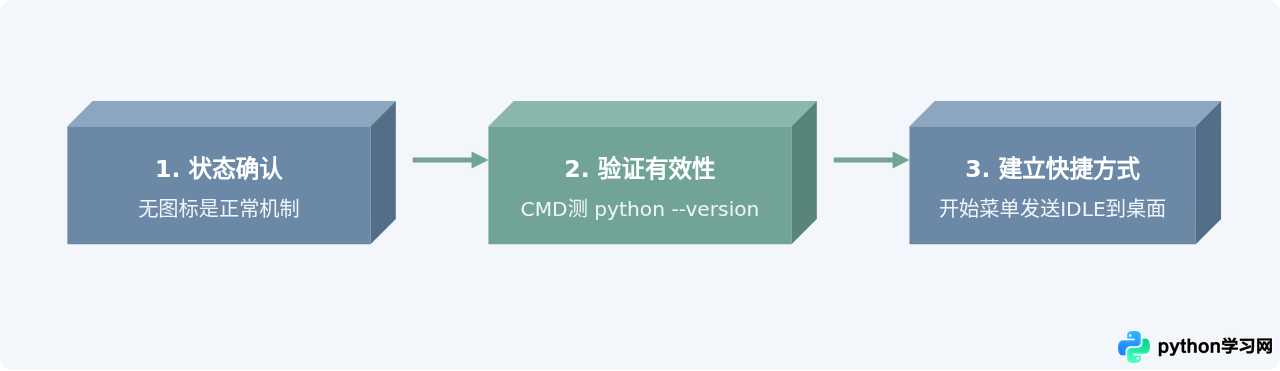
图4:排查与处理完整链路总结
无需因为桌面上没有图标而反复重新下载安装包。只需确认命令行能输出版本号,再从开始菜单把IDLE发送到桌面,就可以正常开始你的Python代码编写了。
本站声明
本文内容仅供参考,不代表本站观点。转载或引用请注明出处。如发现内容问题,请通过联系我们页面反馈。















