


Excel旧版本不支持图片转表格?用OneNote或手机App替代提取数据

针对旧版Excel缺乏内置图片转表格功能的问题,本文介绍两种替代方案:利用Windows桌面版OneNote提取图片文字,以及使用手机版Excel的“图片中的数据”功能。文章详细说明了操作入口、识别局限(特别是中文支持问题)及后续在电脑端Excel中整理数据的步骤,帮助用户在不升级软件的情况下完成数据录入。
当需要在Excel中处理纸质表格或截图数据时,新版Microsoft 365提供了直接的“从图片”转换功能,但许多仍在使用旧版本Excel的用户会发现菜单中缺少这一入口。此时,不必急于升级软件或寻找第三方付费工具,可以通过组合使用Windows自带的OneNote和手机版Excel App来实现类似效果。
这两条路径的核心逻辑不同:OneNote主要负责将图片中的文字提取为纯文本,需要后续手动调整格式;而手机Excel App则尝试直接识别表格结构,但对语言和支持环境有特定要求。理解这些差异,能避免在无效的操作上浪费时间。
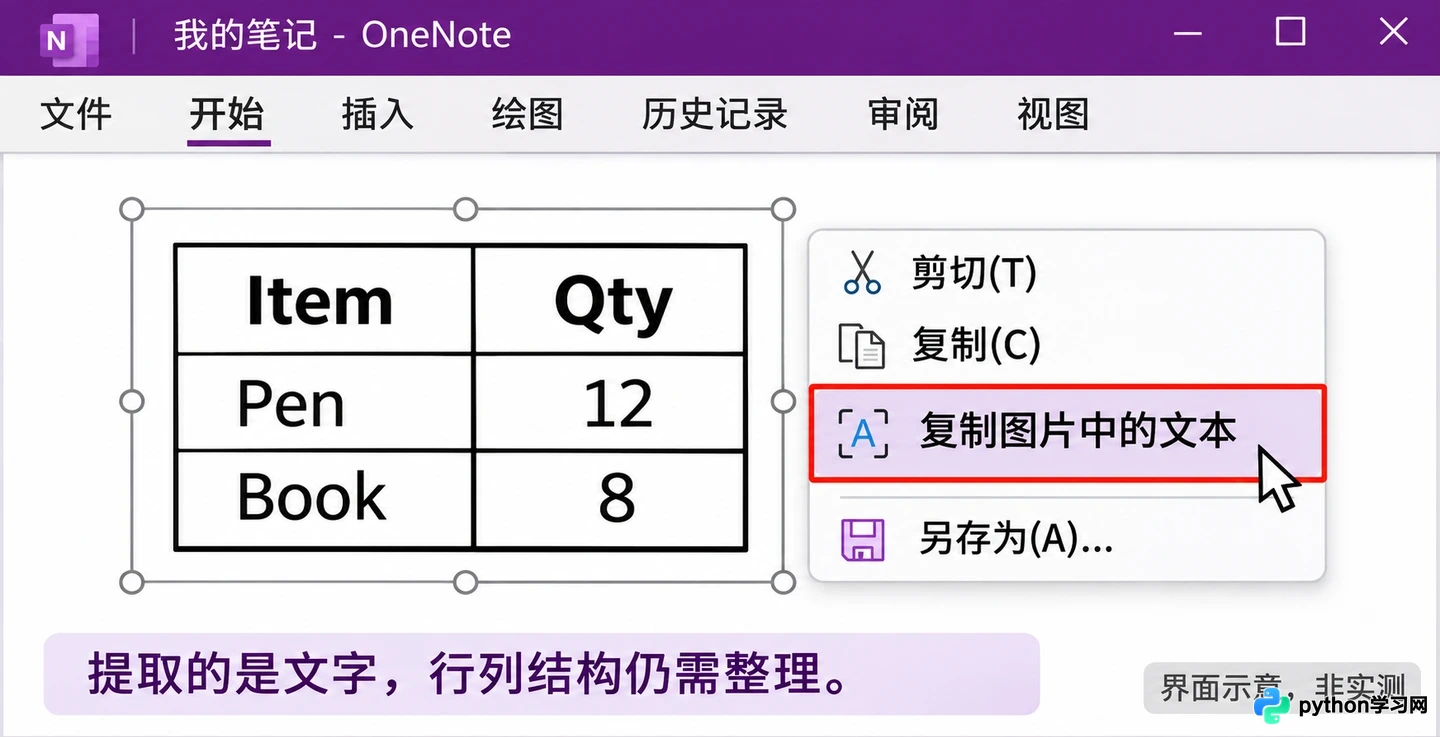
OneNote右键菜单提供图片文本提取入口
关于【OneNote页面中的图片】
Windows桌面版OneNote内置了光学字符识别(OCR)引擎,是提取图片文字的低成本方案。打开OneNote,新建或进入一个现有页面,点击顶部菜单栏的“插入”,选择“图片”(部分版本显示为“从文件”),导入包含表格数据的图片。
图片加载完成后,右键单击该图片,在弹出的上下文菜单中找到“复制图片中的文本”。执行后,系统会在后台处理图像,将识别出的文字存入剪贴板。此时,在任意空白处按下Ctrl+V即可粘贴文本。
需要注意的是,OneNote提取的是纯文字流,原有的表格边框、合并单元格样式、字体颜色以及公式逻辑都会丢失。如果图片清晰且列数较少,粘贴后的文本可能保留了一定的空格分隔,但仍需在Excel中重新构建行列结构。若右键菜单未立即出现该选项,可能是图片过于复杂导致识别延迟,稍等片刻再试。此功能仅在Windows桌面客户端可用,网页版OneNote不支持直接复制图片文本。
关于【手机Excel的拍摄与裁剪区域】
对于希望直接获得表格结构的用户,手机版Excel App提供了“图片中的数据”功能。在iOS或Android设备上打开Excel App,新建或打开工作簿,点击底部或顶部的“插入”菜单,寻找“图片中的数据”(英文界面为Data from Picture)。
进入拍摄界面后,将摄像头对准纸质表格,确保光线均匀、无强烈反光,并尽量保持手机与纸面平行。拍摄后,屏幕会出现可调节的裁剪框,拖动四角的控点,仅框选需要识别的表格区域,排除周围的无关文字或噪点,以提高识别准确率。
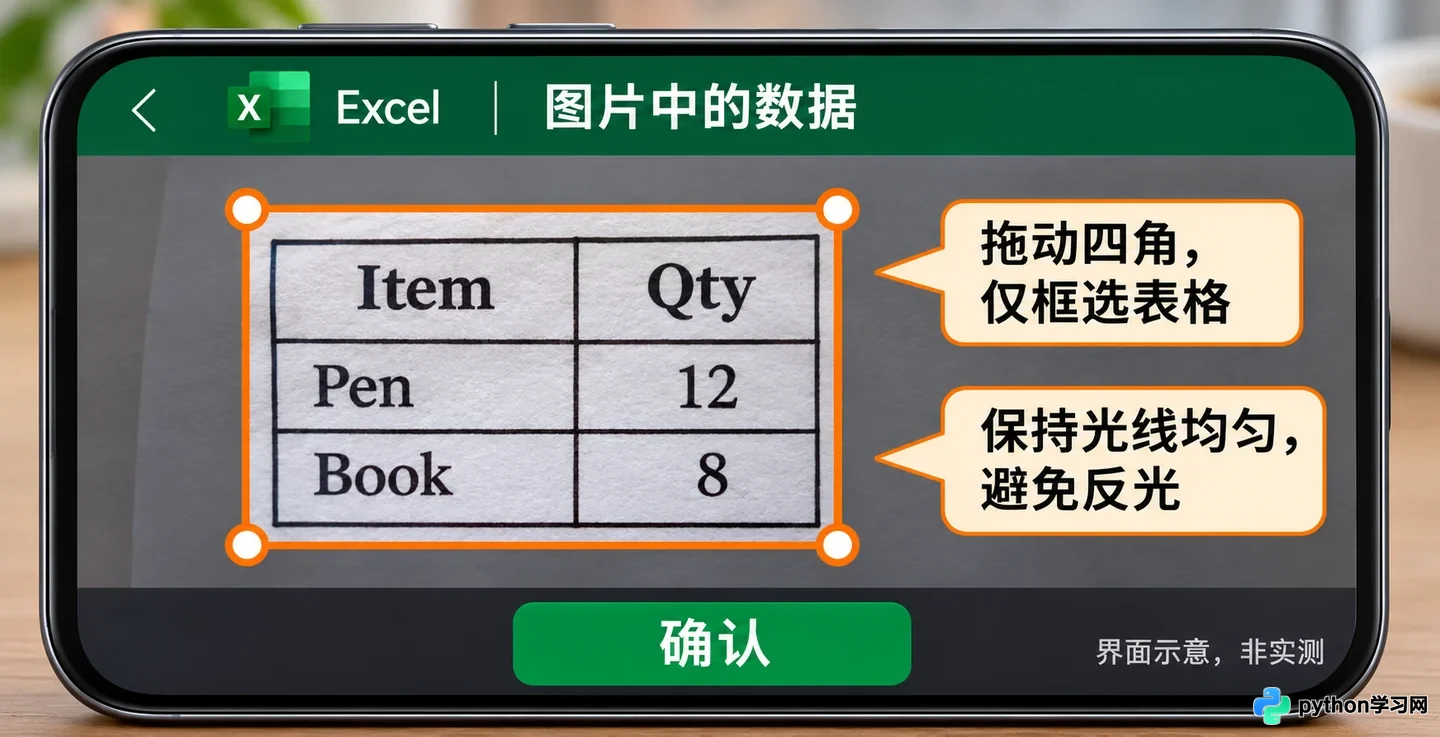
手机Excel App中的图片数据拍摄与裁剪界面
此处存在一个关键限制:根据微软官方说明,该功能目前主要支持英语及多种欧洲语言字符集,并未正式列入对中文的全面支持。因此,如果表格内容以中文为主,识别效果可能不稳定,出现乱码或漏字。建议先对小范围样本进行测试,若效果不佳,应转而使用其他专门的中文OCR工具或回归人工录入,不要盲目依赖此功能处理大量中文报表。
关于【识别结果的检查区域】
无论使用哪种方式,识别结果都必须经过严格核对。在手机Excel中,拍摄裁剪后会进入预览界面,系统会将识别出的数据以网格形式展示。此时切勿直接点击“插入”,而应逐项检查。
重点核对易错项:数字0与字母O、小数点位置、负号、日期格式以及空白单元格。识别引擎只能还原可见的数值和文字,无法恢复原始表格中的计算公式。例如,原表中某单元格是“=A1+B1”的结果,图片中只显示数字“10”,识别后也仅为静态数字“10”,不会自动生成公式。
确认无误后,点击“插入”将数据写入工作表,并保存文件。若需在电脑上继续编辑,请通过OneDrive同步、微信文件传输助手或邮件等方式,将保存好的.xlsx文件发送至电脑,再用旧版Excel打开。切忌只发送手机截图,否则在电脑端依然无法进行数据计算。
关于【电脑Excel的分列与核对区域】
如果使用OneNote提取了文本并粘贴到Excel中,数据通常会挤在第一列。此时需使用“分列”功能重构表格。选中包含数据的整列,点击顶部菜单的“数据”选项卡,找到“分列”按钮。
在弹出的向导中,若原文本间有固定的逗号、制表符或空格分隔,选择“分隔符号”;若每列宽度固定,选择“固定宽度”。观察预览窗口中的竖线位置,确保其正确切分了字段。特别注意,如果姓名或地址中包含空格,慎用空格作为分隔符,以免将一个完整字段切断。设置完成后,指定输出位置,点击完成。
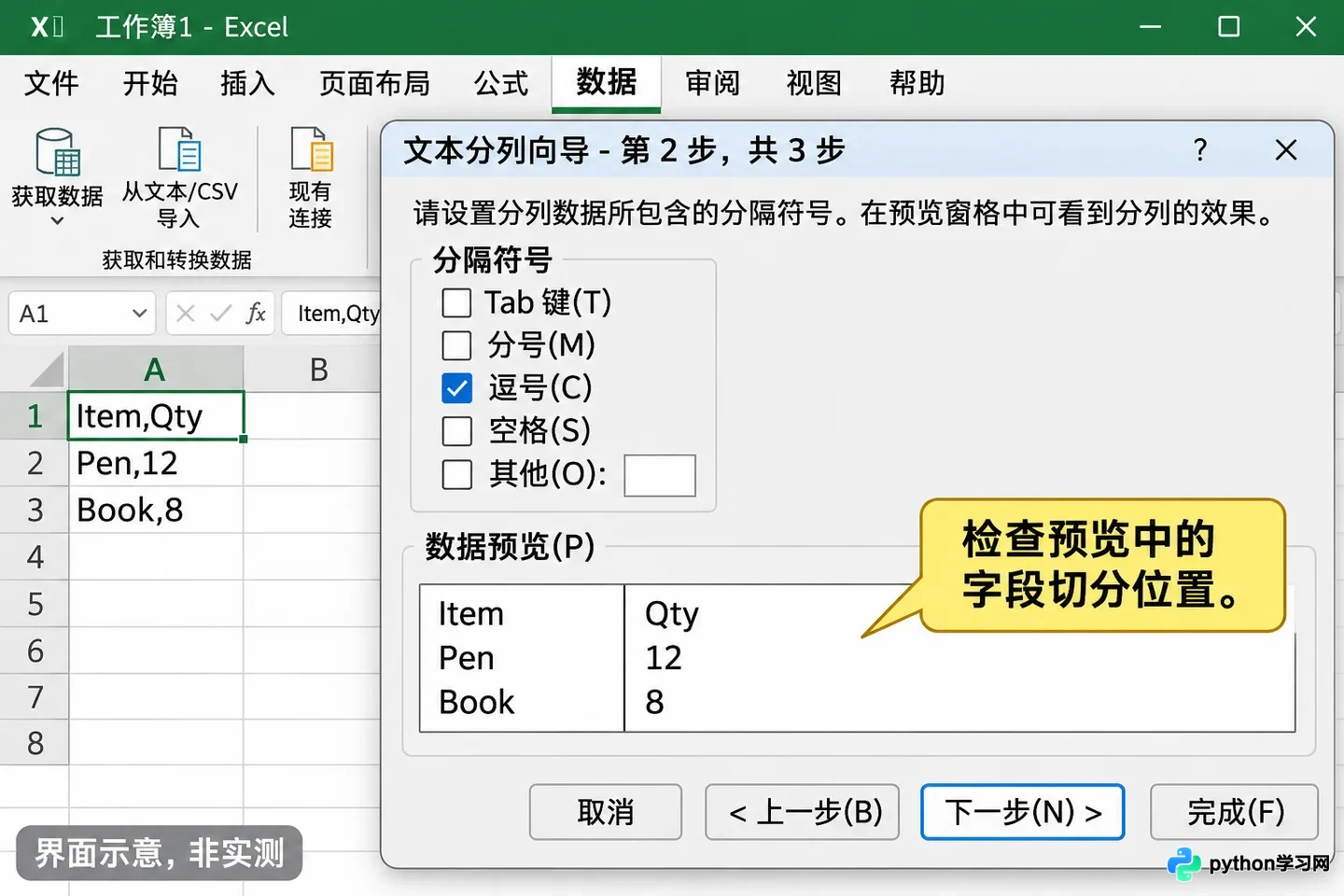
使用Excel分列向导处理提取后的文本数据
最后,将原始图片置于Excel窗口一侧,与整理好的数据进行并排比对。检查表头是否对应、行数是否缺失、关键数值是否准确。只有在确认数据结构完整且数据无误后,再进行排序、筛选或公式计算等后续操作。这种“提取-清洗-核对”的流程,虽比一键转换繁琐,但在缺乏新版功能支持时,是确保数据准确性的可靠路径。
本站声明
本文内容仅供参考,不代表本站观点。转载或引用请注明出处。如发现内容问题,请通过联系我们页面反馈。















