


Ubuntu安装VMware Tools报错“kernel headers not found”怎么解决

针对Ubuntu虚拟机中安装VMware Tools时出现的‘kernel headers not found’错误,深入分析报错成因,并提供安装匹配内核头文件与切换open-vm-tools的完整实操解决方案。
Searching for a valid kernel header path... The path "" is not a valid path to the 3.x.x kernel headers 错误,核心原因在于系统缺少与当前运行内核版本严格匹配的内核头文件(C 头文件及 Makefile 定义),导致安装脚本无法在本地编译虚拟化驱动模块。解决该问题可以直接补齐对应内核头文件包,或直接采用 VMware 与 Ubuntu 官方推荐的系统内置原生工具包 open-vm-tools。
为什么会出现“kernel headers not found”
VMware 菜单栏自带的“安装 VMware Tools”光盘镜像(VMwareTools-x.x.x.tar.gz)本质上是一套传统的 C 源码分发包。解压执行 ./vmware-install.pl 时,脚本需要在客户机系统中动态编译一系列底层内核模块(如 vmhgfs 共享文件夹驱动、vmmemctl 内存气球驱动)。
要成功完成内核模块编译,系统必须提供两样基础设施:编译工具链(gcc、make)以及当前内核对外暴露的数据结构头文件。默认安装的 Ubuntu Server 或轻量版系统仅包含裁剪后的最小内核二进制映像(vmlinuz),而不会预装体积相对庞大的头文件树(通常存放在 /usr/src/linux-headers-$(uname -r))。当安装脚本在默认路径找不到这些接口定义时,编译中断并抛出该提示。
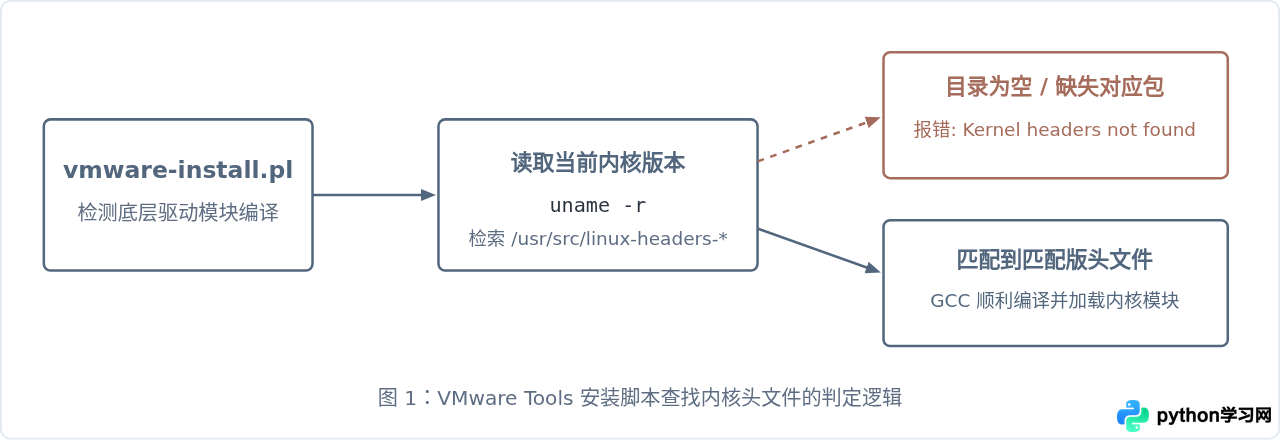
排查与解决流程
在着手处理前,建议遵循标准化排查逻辑:先明确当前内核版本,再决定是修复原生包头文件依赖,还是直接改用官方包管理器方式。
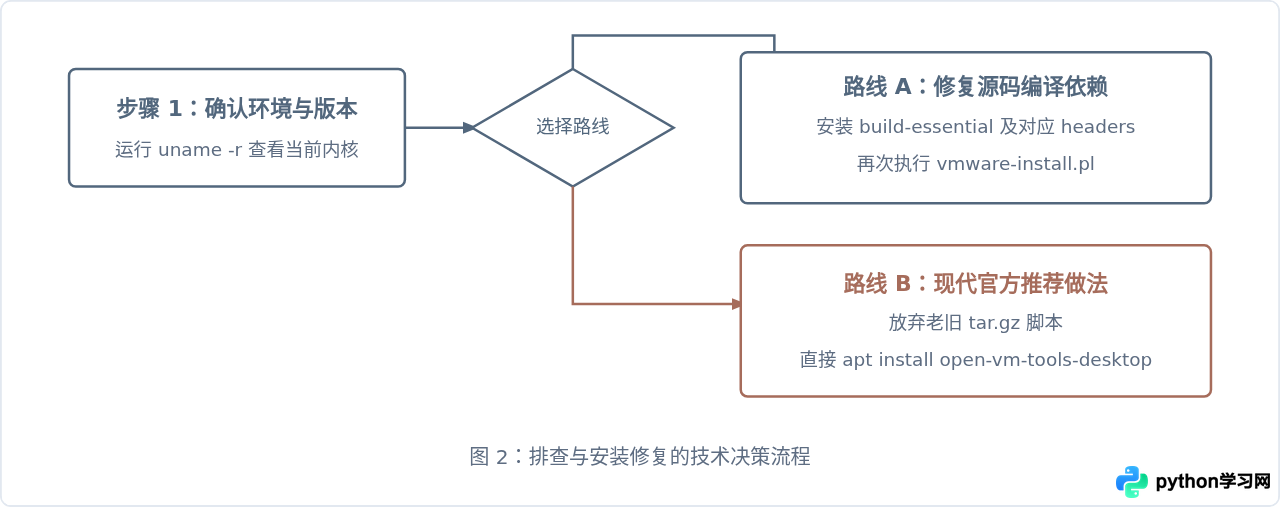
方案一:补齐编译环境与当前内核头文件(传统路线)
如果你因为特定教学要求或旧版本环境限制,必须通过 vmware-install.pl 脚本安装,必须先安装编译套件与版本一致的内核头文件。
第一步:查看当前使用的内核版本
在终端中输入以下命令:
uname -r示例输出:
6.8.0-40-generic第二步:安装对应版本的头文件与基础构建工具
更新本地 APT 软件源索引,并利用 $(uname -r) 变量动态拼接当前内核的名字,避免手动输错:
sudo apt update
sudo apt install -y build-essential linux-headers-$(uname -r)
第三步:验证头文件目录是否已经就绪
安装完成后,检查目标目录是否存在:
ls -d /usr/src/linux-headers-$(uname -r)如果终端正确返回了类似 /usr/src/linux-headers-6.8.0-40-generic 的路径,说明系统已具备编译条件。
第四步:重新运行 VMware Tools 安装脚本
进入此前解压好的 VMware Tools 目录,再次以 root 权限执行配置:
cd vmware-tools-distrib
sudo ./vmware-install.pl -d
参数 -d 表示全部使用默认选项(default)。此时脚本会自动捕获 /usr/src/linux-headers-... 路径,不再抛出“kernel headers not found”警告。
sudo apt install linux-headers-$(uname -r) 报错 E: Unable to locate package linux-headers-...,通常是因为内核已经被 apt 升级但系统尚未重启,导致当前跑的是旧内核,源里却只剩新版本。此时先执行 sudo reboot,重启进入最新内核后再安装即可。
方案二:改用 open-vm-tools(官方推荐方案)
事实上,VMware 官方在几年前就已明确建议:在包括 Ubuntu、Debian、CentOS 在内的多数现代 Linux 发行版上,弃用传统光盘镜像里的 tar.gz 安装脚本,全面转用发行版源内的 open-vm-tools。
传统 tar.gz 方案最大的弊端在于:一旦 Ubuntu 系统通过日常更新升级了 Linux 内核版本,之前编译好的模块就会直接失效,导致分辨率自适应和宿主机剪贴板共享再次瘫痪,用户不得不重新解压、重新解决头文件报错。而 open-vm-tools 是系统级 deb 包,会随系统内核升级自动管理适配依赖。
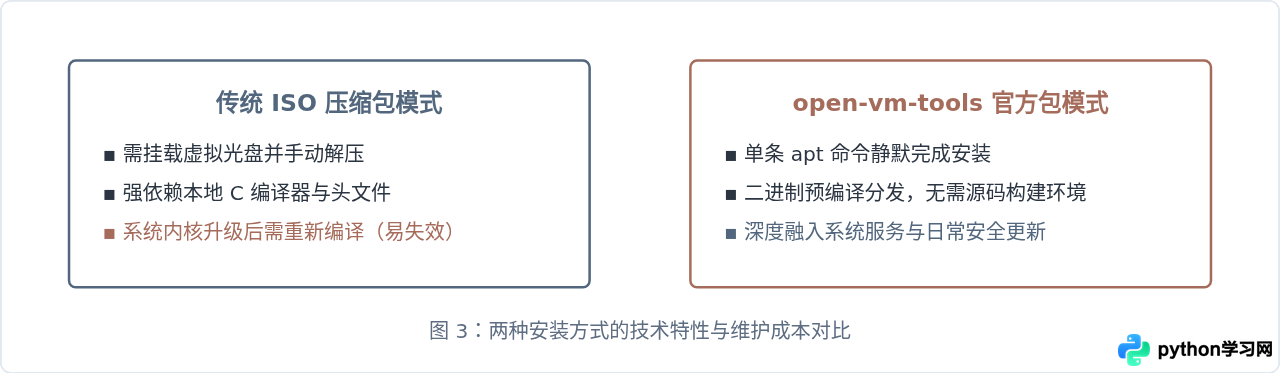
切换到 open-vm-tools 的操作更为直接:
针对带有图形界面的 Ubuntu Desktop:
sudo apt update
sudo apt install -y open-vm-tools-desktop
open-vm-tools-desktop 包含分辨率动态适配、双向剪贴板同步以及文件拖拽功能支持。
针对无界面的 Ubuntu Server:
sudo apt update
sudo apt install -y open-vm-tools
安装完成后,建议重启系统使所有守护进程与 X11 / Wayland 服务完成握手:
sudo reboot如何验证问题已经彻底解决
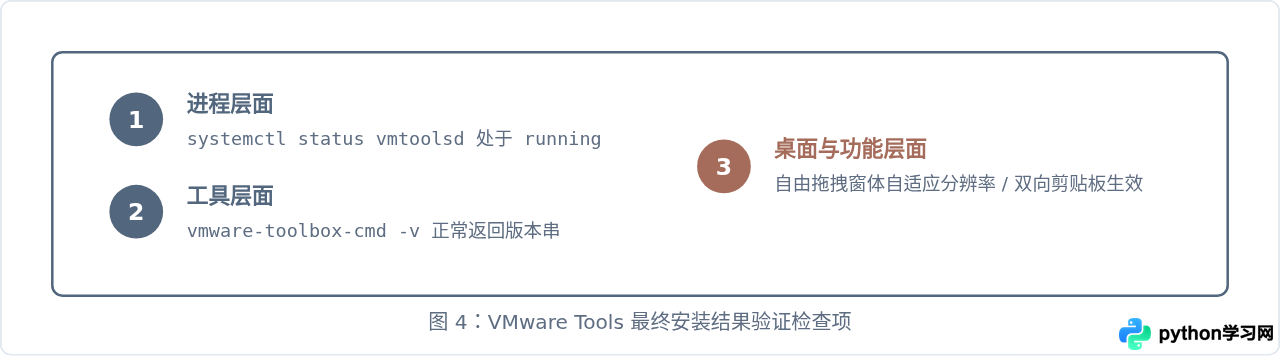
无论采用上述哪种方式,系统重启后都可以通过几个具体的观测点来验证驱动与虚拟化支持服务是否正常工作。
1. 检查守护进程运行状态
systemctl status vmtoolsd示例输出中若显示 Active: active (running),说明 VMware 客户端守护程序正常常驻。
2. 验证宿主机与客户机时间及信息交互
vmware-toolbox-cmd -v该命令若能正确输出版本号(如 12.3.5...),说明底层通信通道已打通。
3. 图形交互体验验证(桌面版)
随意拖拽宿主机 VMware 窗口的大小。如果 Ubuntu 桌面分辨率能在 1 秒内自适应缩放铺满窗口,且宿主机文字能直接 Ctrl + C 复制并粘贴进 Ubuntu 终端,即证明虚拟化驱动链已经完整就绪。
总结与建议
“kernel headers not found”并不是严重系统错误,它只是传统安装方式在缺少本地开发接口时抛出的常规编译阻断。解决此问题的思路非常清晰:
| 处置方案 | 适用场景 | 核心操作 |
|---|---|---|
| 安装匹配的内核头文件 | 必须使用官方旧版 ISO 镜像脚本部署的受限环境 | sudo apt install linux-headers-$(uname -r) build-essential |
| 改用 open-vm-tools(推荐) | 所有标准的现代 Ubuntu Desktop / Server 虚拟机环境 | sudo apt install open-vm-tools-desktop 并重启 |
对于绝大部分 Ubuntu 用户而言,优先选择 open-vm-tools 能一劳永逸地解决头文件依赖缺失与后续内核自动升级带来的反复排错成本。
本站声明
本文内容仅供参考,不代表本站观点。转载或引用请注明出处。如发现内容问题,请通过联系我们页面反馈。















