


MacOS系统下载Python解释器:Intel与M芯片版本区别

详细解析MacOS系统下Intel与M系列芯片(Apple Silicon)下载安装Python解释器的核心区别,涵盖universal2通用包原理、官网与Homebrew渠道选择、终端架构验证命令及C扩展库架构不兼容排查方法。
在 macOS 上下载 Python 解释器时,Intel 芯片与 Apple M 系列芯片(Apple Silicon)的核心区别在于底层指令集架构不同:Intel 处理器使用 x86_64 架构,而 M 系列芯片使用 arm64 架构。如果从 Python 官方网站下载安装,当前主流的 universal2(通用二进制)安装包已同时包含这两套指令集,在两类 Mac 上均可直接以原生性能运行;但如果通过 Homebrew、Conda 等工具安装,或者调用包含 C/C++ 编译扩展的第三方库,则必须严格区分 x86_64 与 arm64 版本,否则会出现性能损耗或架构不兼容报错。
一、指令集差异与官网安装包的二进制结构
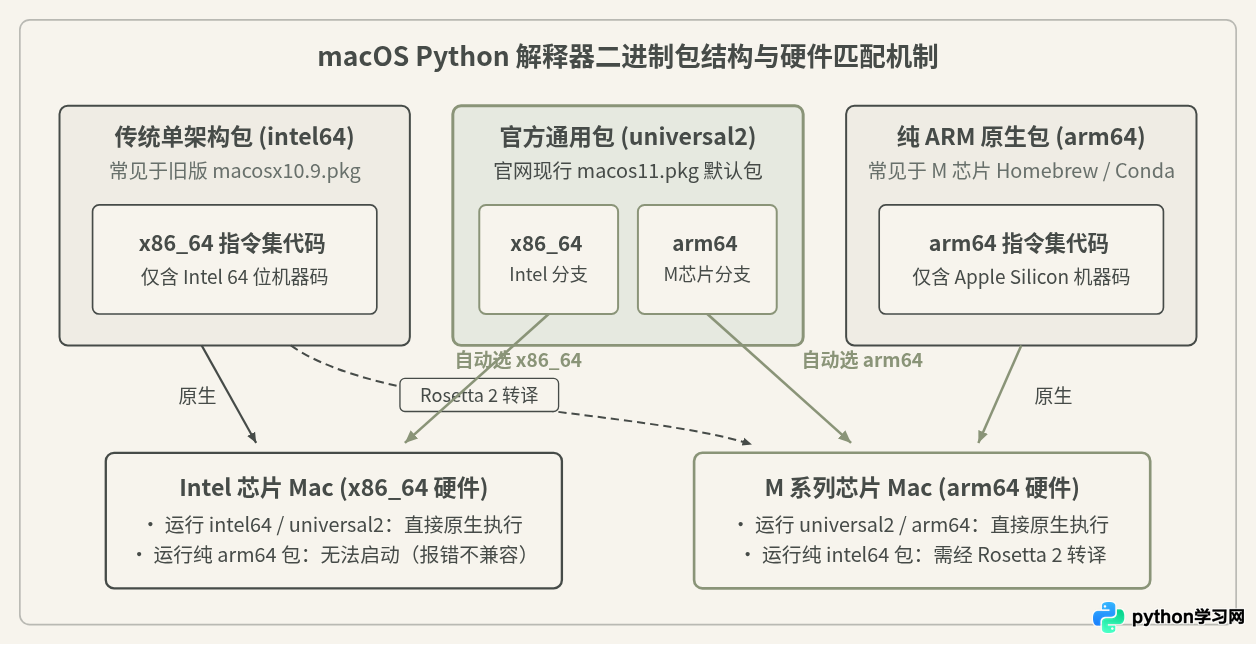
Mac 电脑自 2020 年底起从 Intel 处理器过渡到 Apple 自研的 M 系列芯片(包括 M1、M2、M3、M4 等系列)。处理器架构的变化决定了编译后的机器码能否被 CPU 直接解码执行。Python 解释器本身是由 C 语言编写并编译而成的可执行程序(通常为 CPython),因此在 macOS 平台上存在三种不同形态的二进制分发方式。
- 仅限 Intel 架构(
intel64/x86_64):只包含 64 位 Intel 指令集代码。在 Intel Mac 上原生运行;在 M 芯片 Mac 上无法直接由硬件解码,必须借助系统内置的 Rosetta 2 转译层动态翻译后运行。 - 仅限 Apple Silicon 架构(
arm64):只包含 64 位 ARM 指令集代码。在 M 芯片 Mac 上直接以最高效率原生运行;在 Intel Mac 上完全无法启动,系统会直接提示不支持此可执行文件类型。 - 通用二进制架构(
universal2):苹果提供的一种“胖二进制”(Fat Binary)封装格式,将x86_64和arm64两份完整编译代码打包进同一个可执行文件。macOS 启动该程序时,会根据当前机器硬件自动匹配对应的原生指令分支。
二、常见认知辨析:M 芯片必须找单独标注“ARM64”的官网安装包吗?
初次在 M 芯片 Mac 上配置环境的读者,常会遇到一种说法:“M 芯片 Mac 不能下载带有 Intel 字样的安装包,必须去下载专门的 Apple Silicon(ARM64)独立安装包,否则 Python 就会在 Rosetta 转译模式下低效运行。”
为什么这种说法看似合理:许多常用开发工具(如 VS Code 早期版本、Docker Desktop、Miniconda 或 JDK)在官网下载页都会将安装器拆分为“Intel Chip”和“Apple Silicon”两个独立下载链接。如果下错了 Intel 版本,程序确实会触发 Rosetta 2 转译,在“活动监视器”的“种类”一栏显示为“Intel”,不仅首次启动变慢,还会带来额外的内存与 CPU 开销。
在什么条件下该说法成立:
- 当你下载 Python 3.8 及更早期的历史版本,或者在 Python 3.9 早期版本中误选了文件名末尾标注为
macosx10.9.pkg(页面说明为macOS 64-bit Intel-only installer)的安装包时,包内确实只有x86_64代码。在 M 芯片上运行它,必须预先安装 Rosetta 2 并全程转译执行。 - 当你使用 Miniconda / Anaconda 或 Homebrew 安装 Python 时,这两类工具采用单架构分发策略,不提供双架构合并包。此时如果下载了
Miniconda3-latest-MacOSX-x86_64.sh,解释器就完全处于转译状态。
哪里需要修正:对于 Python 官方网站(python.org)而言,自 Python 3.9.1 起,官方就已经将默认推荐安装包统一为 universal2 通用安装器(文件名形如 python-3.x.x-macos11.pkg,网页标注为 macOS 64-bit universal2 installer)。尽管它的描述里同时提到了 Intel 和 Apple Silicon,但它并不是妥协性质的转译包。在 M 芯片 Mac 上安装 universal2 包后,系统默认调用的就是包内的 arm64 原生代码,运行速度与纯 arm64 编译版本完全一致,不会经过 Rosetta 2 转译。
可以用一个直观的对比来验证:在 M 芯片 Mac 上安装官方 python-3.12.x-macos11.pkg 后,打开正常模式的“终端”应用并启动 Python,在 macOS“活动监视器”中查看 Python 进程,其“种类”一栏会明确显示为“Apple”而非“Intel”;反之,只有在终端前人为加上 arch -x86_64 前缀强制切换架构时,它才会调用包内的另一半 Intel 代码并显示为“Intel”。
三、从确认芯片到完成安装的具体操作步骤
为了确保下载的解释器版本与本机硬件及操作系统版本匹配,建议按照“确认芯片与系统版本 → 选择安装渠道 → 验证实际运行架构”的顺序完成配置。
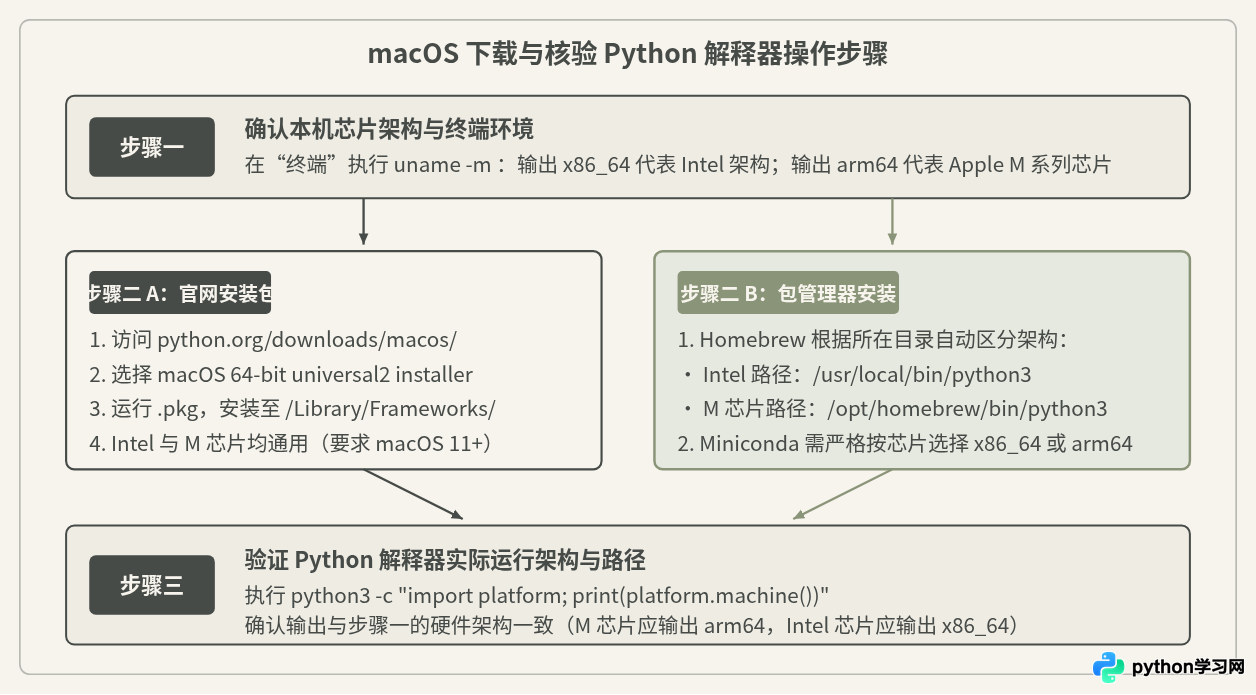
步骤 1:查看本机芯片类型与系统版本
可以通过图形界面或终端命令确认当前 Mac 的硬件信息:
- 图形界面查看:点击屏幕左上角苹果图标(),选择“关于本机”。在弹出窗口中,若显示“处理器”(如 Intel Core i5 / i7)则为 Intel 芯片;若显示“芯片”(如 Apple M1 / M2 / M3 / M4)则为 Apple Silicon 芯片。同时记录下方的 macOS 版本号(如 macOS Sonoma 14.x 或 macOS Monterey 12.x)。
- 终端命令查看:打开“应用程序 → 实用工具 → 终端”(Terminal),输入以下命令并回车:
uname -marm64x86_64如果你明明使用的是 M 芯片 Mac,但运行
uname -m 却输出了 x86_64,说明你的“终端”应用(或 iTerm2)被勾选了“使用 Rosetta 打开”。请在“访达(Finder)→ 应用程序 → 实用工具”中右键点击“终端”,选择“显示简介”,取消勾选“使用 Rosetta 打开”后重启终端,否则在此终端内安装的任何 Python 环境都会被识别为 Intel 架构。
步骤 2:根据需求选择下载方式
在 macOS 上获取 Python 解释器主要有两种常用方式:官网图形化安装包(.pkg)与 Homebrew 包管理器。两者对 Intel 与 M 芯片的处理方式截然不同。
方式 A:从 Python 官网下载(采用 universal2 通用包)
- 打开浏览器访问 Python 官方 macOS 下载页面:
https://www.python.org/downloads/macos/。 - 在页面列表中找到需要的稳定版本(如 Python 3.11 或 3.12),点击带有 Download macOS 64-bit universal2 installer 字样的链接,下载形如
python-3.12.x-macos11.pkg的安装包。 - 双击打开下载好的
.pkg文件,按照向导点击“继续”并输入系统开机密码完成安装。 - 安装完成后,解释器主程序会写入
/Library/Frameworks/Python.framework/Versions/3.x/bin/python3,并自动在/usr/local/bin/python3创建软链接,同时打开包含Install Certificates.command的文件夹(双击该脚本可配置根证书,避免后续使用pip或urllib时出现 SSL 证书校验失败)。
官网的
macos11.pkg(universal2)要求系统版本至少为 macOS 11 (Big Sur) 或更高。如果你使用的是停留在 macOS 10.13 (High Sierra) 至 macOS 10.15 (Catalina) 的老款 Intel Mac,在下载 Python 3.9 等支持双包的版本时,应选择标注为 macOS 64-bit Intel-only installer(文件名以 macosx10.9.pkg 结尾)的安装包。
方式 B:使用 Homebrew 安装(严格区分安装路径与架构)
如果你习惯通过 Homebrew 管理开发环境,Homebrew 不会把两个架构合二为一,而是通过安装根目录将 Intel 与 M 芯片环境彻底物理隔离:
- 在 Intel Mac 上:Homebrew 默认安装在
/usr/local目录下。执行brew install python后,安装的是纯x86_64架构的解释器,路径为/usr/local/bin/python3。 - 在 M 芯片 Mac 上:Homebrew 默认安装在
/opt/homebrew目录下。执行brew install python后,安装的是纯arm64架构的解释器,路径为/opt/homebrew/bin/python3。
如果你曾通过 macOS 的“迁移助理”(Migration Assistant)把旧款 Intel Mac 的数据直接迁移到新款 M 芯片 Mac 上,你的机器里很可能在 /usr/local/bin 下残留了旧的 Intel 版 Homebrew 和 Python。此时必须确保 /opt/homebrew/bin 在环境变量 PATH 中的优先级高于 /usr/local/bin。
步骤 3:验证安装结果与当前运行架构
安装完成后,不要只用 python3 --version 查看版本号(版本号无法反映架构信息)。请在终端中依次执行以下两条命令,确认解释器路径、所含架构及当前激活的指令集:
file $(which python3)/Library/Frameworks/Python.framework/Versions/3.12/bin/python3: Mach-O universal binary with 2 architectures: [x86_64:Mach-O 64-bit executable x86_64] [arm64:Mach-O 64-bit executable arm64]
/Library/Frameworks/Python.framework/Versions/3.12/bin/python3 (for architecture x86_64): Mach-O 64-bit executable x86_64
/Library/Frameworks/Python.framework/Versions/3.12/bin/python3 (for architecture arm64): Mach-O 64-bit executable arm64python3 -c "import platform, sys; print('架构:', platform.machine(), '| 路径:', sys.executable)"架构: arm64 | 路径: /Library/Frameworks/Python.framework/Versions/3.12/bin/python3只要在 M 芯片 Mac 上看到 platform.machine() 返回 arm64,或者在 Intel Mac 上返回 x86_64,就证明当前 Python 解释器已经处于与硬件完全匹配的原生运行状态。
四、第三方扩展库(Wheel)与虚拟环境的架构兼容问题
理解了 Python 解释器本身的差异后,实际开发中最容易出错的环节往往出现在使用 pip 安装第三方依赖库时。纯 Python 编写的库(文件名以 py3-none-any.whl 结尾)不包含任何机器码,在 Intel 和 M 芯片上完全通用;但涉及数值计算、图像处理、加密或数据库驱动的库(如 numpy、pandas、scipy、pillow、 lxml、grpcio),底层包含了编译好的 C/C++/Rust 动态链接库(.so 或 .dylib 文件)。
macOS 内核在加载进程时有一条硬性规则:同一个进程空间内,主程序(Python 解释器)当前运行的架构必须与它动态加载的所有 .so / .dylib 扩展库架构一致。以 arm64 模式运行的 Python 绝对无法加载 x86_64 单架构的 C 扩展模块,反之亦然,系统不会为单个动态链接库局部开启 Rosetta 转译。
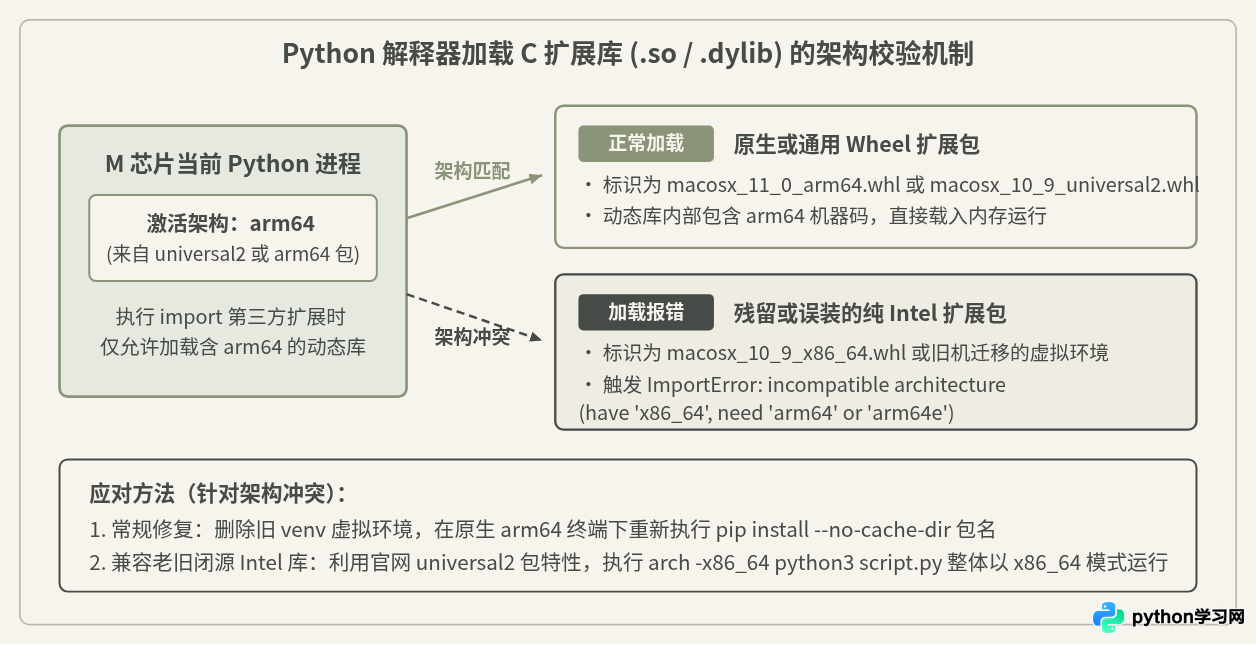
为什么会出现 “have 'x86_64', need 'arm64'” 报错?
当你在 M 芯片 Mac 上运行代码,终端抛出类似如下的错误信息时:
典型报错信息示例:ImportError: dlopen(/path/to/venv/lib/python3.12/site-packages/xxx.cpython-312-darwin.so, 0x0002): tried: '...' (mach-o file, but is an incompatible architecture (have 'x86_64', need 'arm64' or 'arm64e'))这说明你的 Python 解释器正以 arm64 原生架构运行(need 'arm64'),但试图导入的扩展库文件却是 x86_64 架构(have 'x86_64')。造成这一问题的常见原因与修复方式如下:
- 直接拷贝或迁移了旧电脑的虚拟环境(
venv):如果你把 Intel Mac 上的项目文件夹连同venv目录一起复制到 M 芯片 Mac,或者曾在开启了 Rosetta 的终端里执行过pip install,site-packages里面下载的就是macosx_x86_64.whl。修复方法是删除原有的venv目录,在正常(arm64)终端下重新创建虚拟环境并安装依赖,同时加上--no-cache-dir参数避免pip读取本地残留的旧架构缓存:rm -rf venv python3 -m venv venv source venv/bin/activate pip install --no-cache-dir -r requirements.txt - 调用了 Homebrew 中 Intel 路径下的底层 C 动态库:部分 Python 包(如
mysqlclient、psycopg2、pygraphviz)在安装时需要链接系统里的 C 语言库。如果系统同时存在/usr/local(Intel)和/opt/homebrew(M 芯片),编译时误链了/usr/local/lib下的动态库,就会导致架构不匹配。此时应当使用/opt/homebrew/bin/brew install安装对应的底层依赖。 - 必须使用仅提供 Intel 架构的老旧第三方闭源 SDK:如果项目中依赖某个停止维护的硬件驱动或商业加密库,官方只提供了
x86_64版本的.dylib或.whl,此时官网universal2安装包的优势就能体现出来——你不需要卸载重装 Python,只需通过 macOS 的arch命令,指定以x86_64架构启动同一个 Python 解释器来创建专用虚拟环境:arch -x86_64 /Library/Frameworks/Python.framework/Versions/3.12/bin/python3 -m venv venv_intel arch -x86_64 ./venv_intel/bin/pip install --no-cache-dir 仅支持Intel的包名 arch -x86_64 ./venv_intel/bin/python3 main.py
五、Intel 与 M 芯片下载及管理 Python 的对比总结
为了便于在实际配置环境时快速核对,下表整理了 Intel 芯片与 M 系列芯片在下载渠道、安装路径、运行机制及异常排查上的核心差异:
| 对比维度 | Intel 芯片 Mac (x86_64) | M 系列芯片 Mac (Apple Silicon / arm64) |
|---|---|---|
终端 uname -m 输出 |
x86_64 |
arm64(若输出 x86_64 则说明终端开启了 Rosetta) |
| Python 官网推荐安装包 | macOS 64-bit universal2 installer(macOS 10.15 及更早系统选 Intel-only installer) |
macOS 64-bit universal2 installer(默认直接以原生 arm64 模式运行) |
| 官网包安装路径 | 均为 /Library/Frameworks/Python.framework/Versions/3.x/bin/python3 |
|
| Homebrew 安装路径 | /usr/local/bin/python3(纯 x86_64) |
/opt/homebrew/bin/python3(纯 arm64) |
| Miniconda / Anaconda 安装包 | 选择文件名含 MacOSX-x86_64 的安装包 |
选择文件名含 MacOSX-arm64 的安装包 |
| pip 匹配的二进制 Wheel 标签 | macosx_*_x86_64.whl 或 universal2.whl |
macosx_*_arm64.whl 或 universal2.whl |
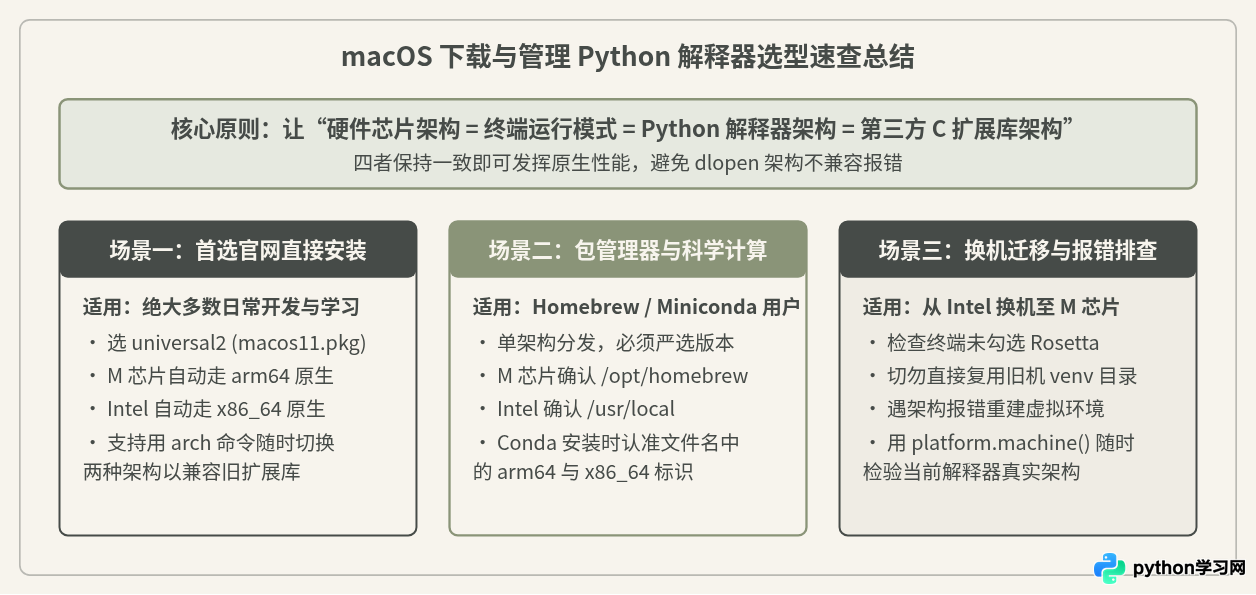
总体而言,在 macOS 系统上从 Python 官网下载解释器时,只要系统版本在 macOS 11 及以上,直接选择 universal2 通用安装包即可同时满足 Intel 与 M 系列芯片的原生运行需求;真正需要严格区分版本下载的是 Homebrew、Miniconda 等单架构包管理工具,以及项目虚拟环境中所安装的第三方 C 扩展库。
本站声明
本文内容仅供参考,不代表本站观点。转载或引用请注明出处。如发现内容问题,请通过联系我们页面反馈。















