


Excel花名册怎么一键拆分为一人一表(透视表法)

本文介绍如何利用Excel数据透视表的“显示报表筛选页”功能,将总表按人员快速拆分为独立工作表。该方法零代码、效率高,但生成的是聚合视图而非原始明细,适用于批量制作个人汇总报表,不适用于需要保留完整原始行或固定档案模板的场景。
在处理员工花名册或培训记录时,经常需要将总表按人员拆分成独立的文件,以便分发给个人或存档。如果手动筛选、复制、粘贴,不仅效率低下,还容易出错。其实,Excel 内置了一个鲜为人知但极其强大的功能——“显示报表筛选页”,配合数据透视表,可以实现零代码的批量拆分。\n\n不过,在开始操作前必须明确一点:这个方法生成的不是原始数据的完整副本,而是基于透视表的汇总视图。它适合制作个人业绩汇总、培训学时统计等报表,但不适合直接作为包含所有原始明细的个人档案分发。理解这一边界,能帮你避免后续的数据误解。\n\n## 确保筛选项能唯一对应人员\n\n拆分的关键在于“筛选字段”的选择。假设你的花名册包含员工编号、姓名、部门和培训学时。如果直接按“姓名”拆分,遇到同名同姓的员工,他们的数据会被合并到同一张表中,这显然不符合“一人一表”的要求。\n\n因此,最稳妥的做法是使用具有唯一性的“员工编号”作为筛选字段。姓名和部门可以作为展示信息放在行区域,方便识别。在操作前,请检查源数据:\n\n1. 表头是否清晰无合并单元格。\n2. 员工编号是否有空白或重复值。\n3. 确认你需要的是逐条明细还是汇总数据。透视表默认会对数值进行求和或计数,原始记录中的差异可能会被聚合。\n\n建议先备份原始文件,并在演示表中剔除身份证号、家庭地址等敏感隐私信息,仅保留业务必要字段。\n\n
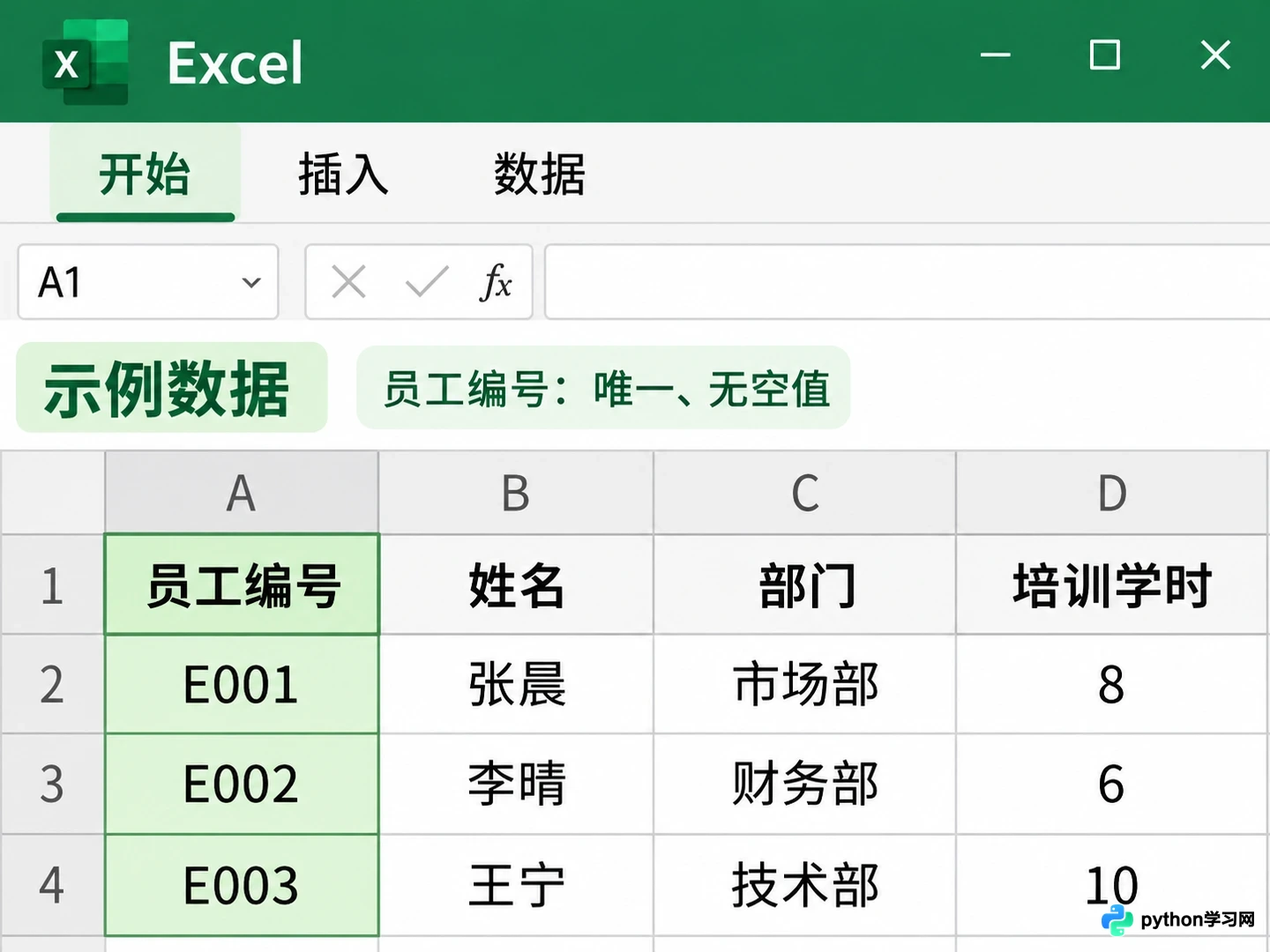
整理规范的源数据表,确保员工编号唯一且无空值
\n\n## 设计透视表并验证筛选逻辑\n\n选中源数据区域,点击【插入】选项卡下的【数据透视表】,选择将其放置在新工作表中。接下来是关键的布局步骤:\n\n1. 将“员工编号”拖入【筛选器】区域。这是后续批量生成的依据。\n2. 将“姓名”、“部门”拖入【行】区域。\n3. 将“培训学时”或“绩效分数”拖入【值】区域。\n\n此时,不要急着批量生成。先手动点击透视表上方的员工编号下拉菜单,切换几个不同的员工,观察报表内容是否正确显示该员工的数据,并与源表核对汇总结果。这一步是为了验证透视表的筛选逻辑和汇总口径是否符合预期。\n\n
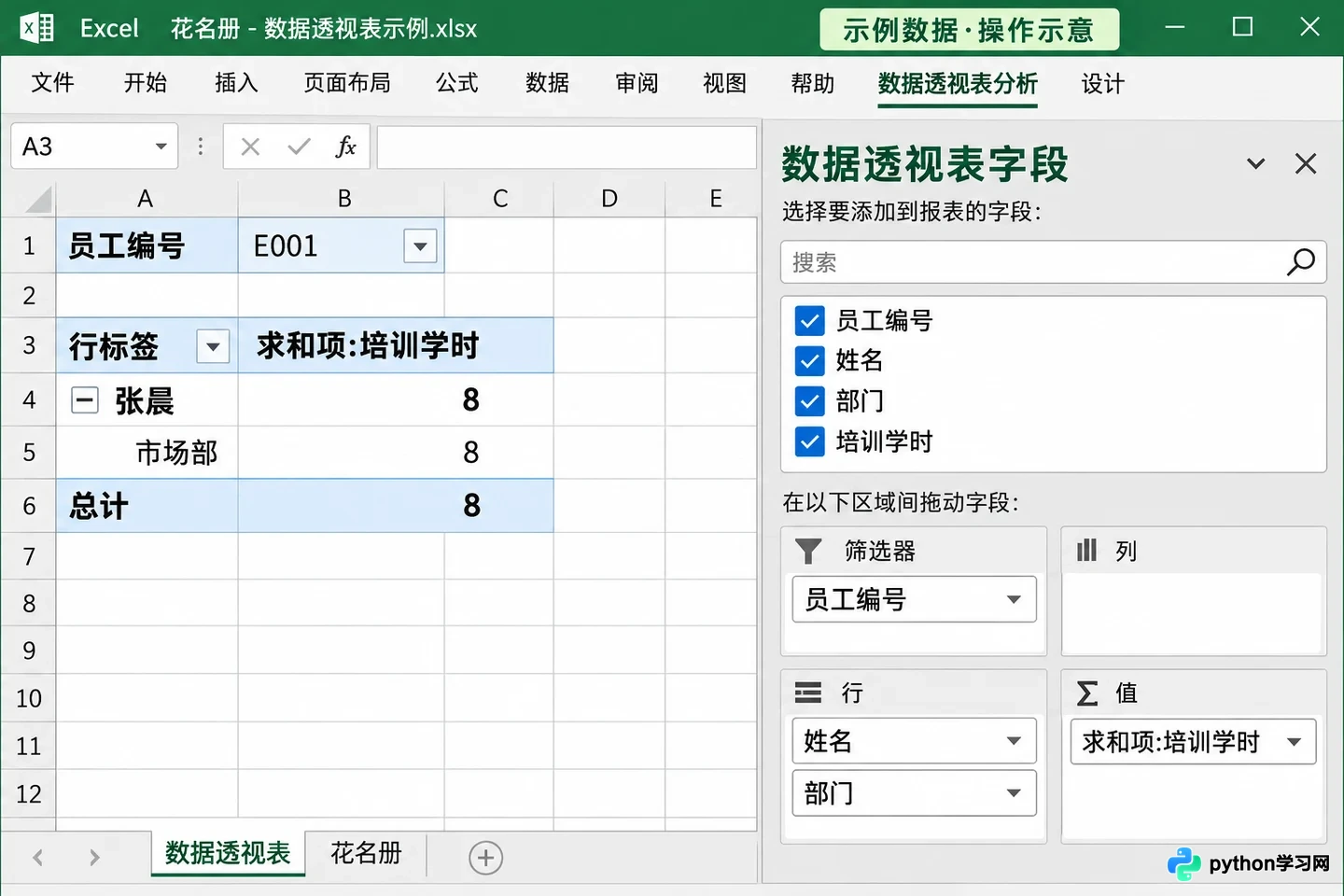
将员工编号放入筛选器,姓名和部门放入行,学时放入值
\n\n## 一键生成独立工作表\n\n确认布局无误后,保持选中数据透视表中的任意单元格。在顶部菜单栏中找到【数据透视表分析】(不同版本可能称为【选项】或【分析】),点击【选项】下拉菜单,选择【显示报表筛选页】。\n\n在弹出的对话框中,确保选中了“员工编号”字段,点击确定。Excel 会自动遍历该字段的所有唯一值,为每个员工生成一个独立的工作表。每个工作表都保留了相同的透视表布局,只是筛选条件不同。\n\n
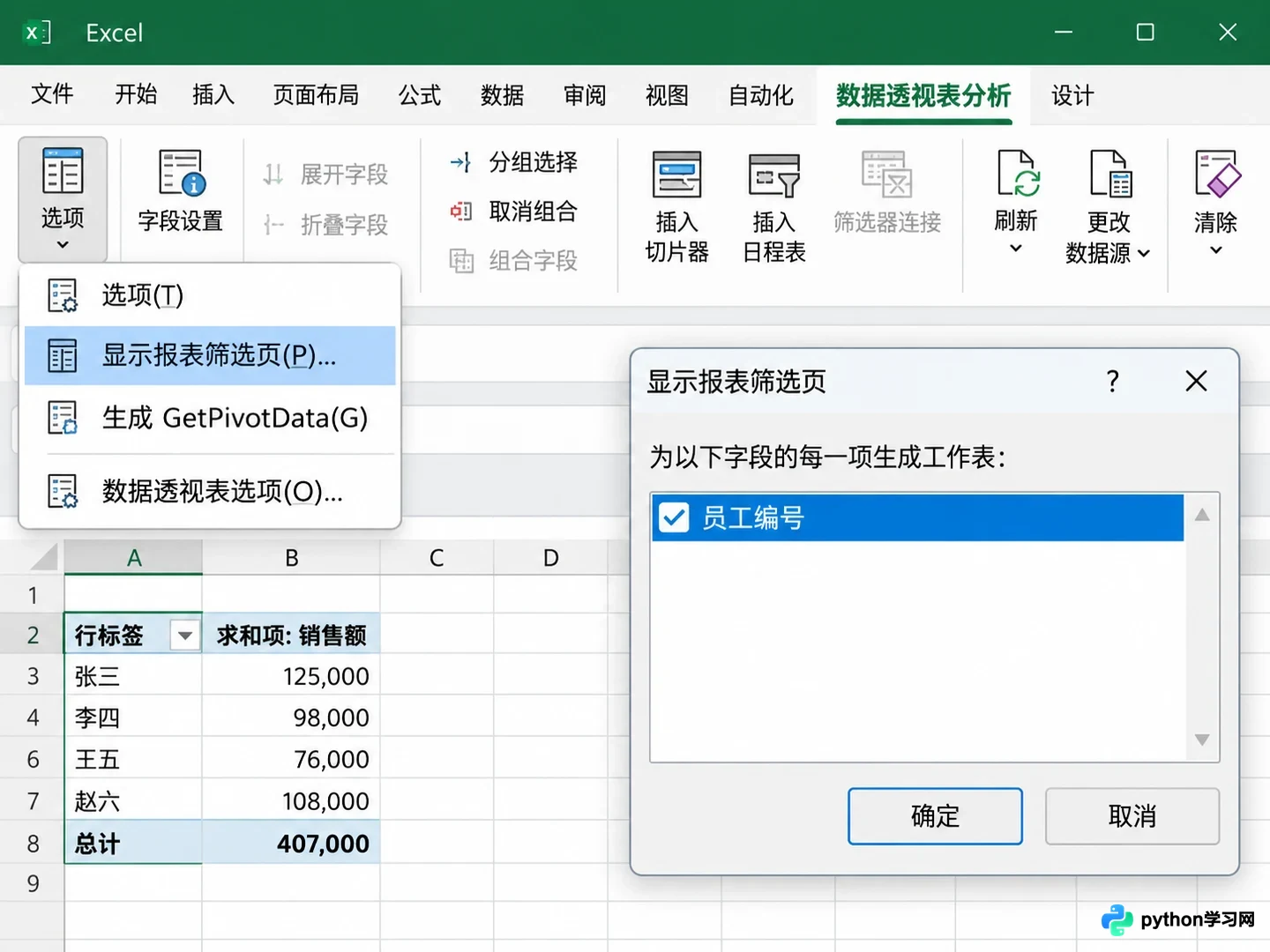
在数据透视表分析选项卡中选择‘显示报表筛选页’
\n\n所谓的“一键”,指的就是这个批量生成命令。但请注意,前期的数据清洗、字段布局和口径确认是必不可少的准备工作。如果找不到该菜单,请检查是否选中了透视表,以及筛选字段是否确实位于【筛选器】区域。\n\n## 生成的是视图,并非隔离的文件\n\n新生成的工作表中,数据依然以透视表形式存在。这意味着:\n\n1. 它不是原始花名册的完整复制,不包含未放入透视表的列。\n2. 它不会自动填充个人照片、签字栏等固定模板元素。\n3. 如果源数据更新,需要刷新透视表才能同步最新数据。\n\n更重要的是,透视表的筛选只是隐藏了其他数据,并没有真正移除。如果你将包含所有员工数据源的工作簿直接发送给某位员工,他可以通过清除筛选或查看缓存看到其他人的信息。因此,这种方法更适合内部汇总展示,若需对外分发,建议将透视表复制为静态值,或单独提取必要数据到新文件。\n\n
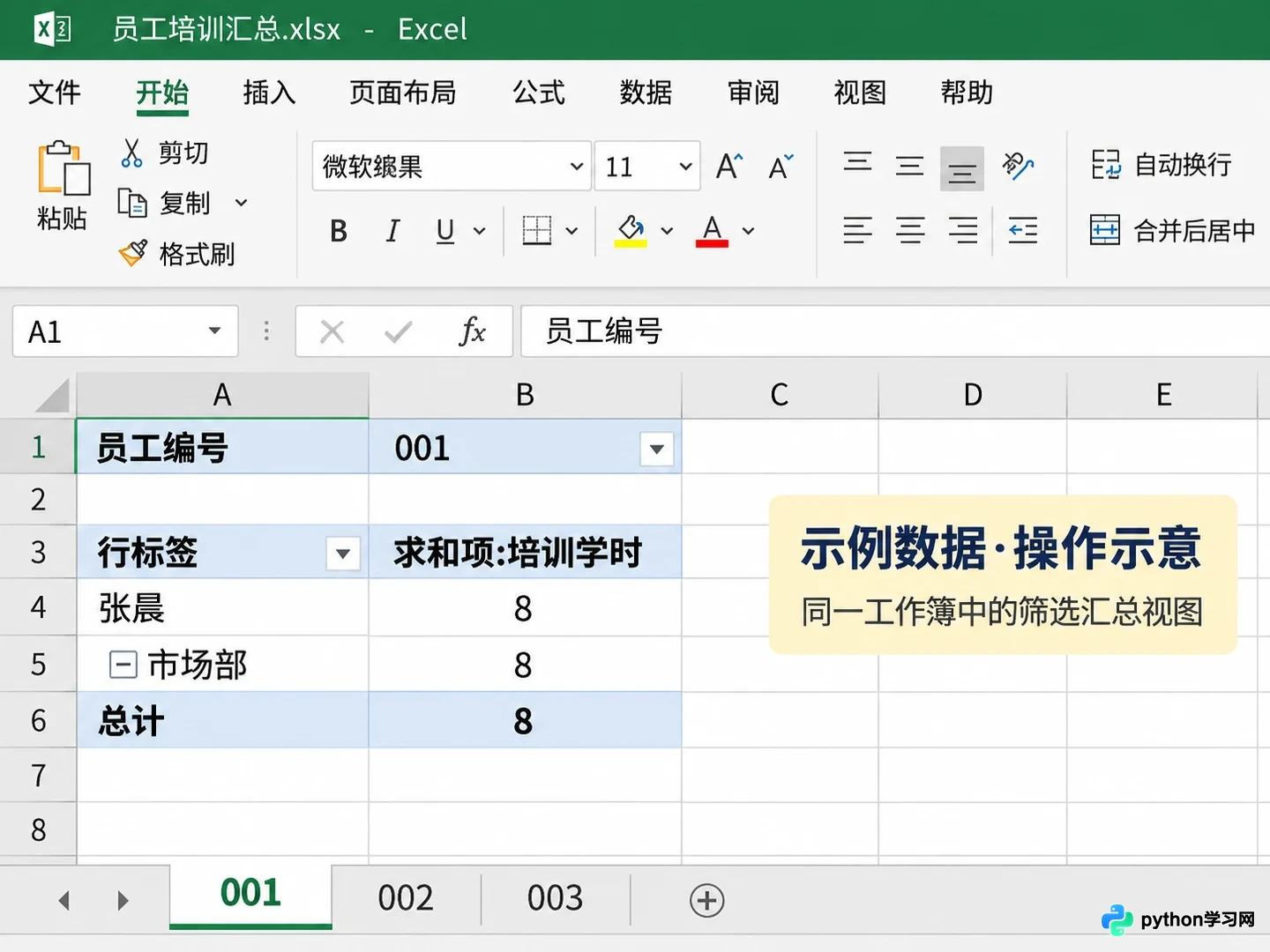
底部工作表标签显示按员工编号命名的多个Sheet
\n\n## 何时不适用此方法\n\n虽然透视表法高效,但它并非万能。以下情况建议改用其他方案:\n\n1. 需要保留原始行结构:如果要求严格保留原始数据的每一行、每一列顺序,且不做任何汇总,透视表的聚合机制会导致信息丢失。此时应使用高级筛选或 VBA 脚本进行明细复制。\n2. 需要固定格式档案:如果每人需要一张包含特定排版、图片和文字说明的固定格式档案,透视表无法实现自动排版。这需要结合邮件合并或专门的模板工具。\n3. 数据量极大且需实时交互:透视表在数据量极大时刷新较慢,且不支持复杂的动态计算。\n\n最后,记得抽查生成的工作表数量是否与员工人数一致,并随机核对几份报表的汇总值,确保数据准确无误。对于批量制作个人汇总页的需求,透视表法无疑是性价比最高的选择;而对于更复杂的交付需求,则需从一开始就规划匹配的数据处理流程。
本站声明
本文内容仅供参考,不代表本站观点。转载或引用请注明出处。如发现内容问题,请通过联系我们页面反馈。















