


macOS下载Python最新版安装包:Intel与Apple Silicon芯片版本区别

详细解析在macOS上下载Python最新版安装包时,Intel芯片(x86_64)与Apple Silicon芯片(arm64)版本的核心区别。介绍universal2通用二进制安装机制、芯片架构识别、分步安装流程、证书配置及运行态架构验证方法。
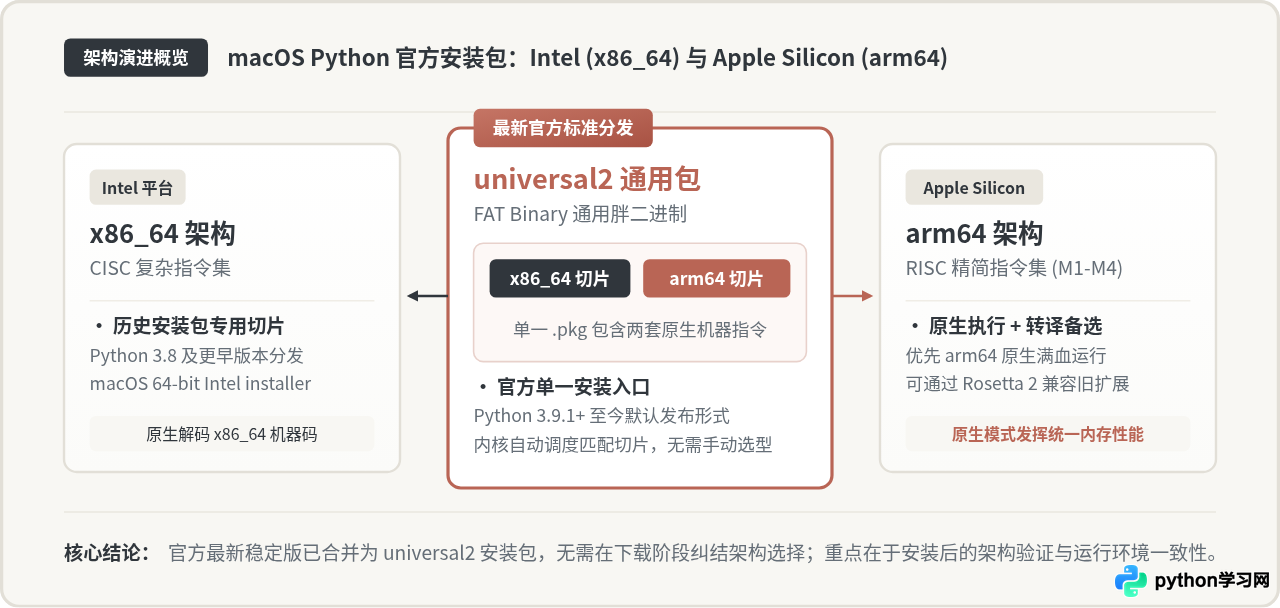
macOS 64-bit universal2 installer)。该通用包在单一 .pkg 文件中同时封装了针对 Intel(x86_64)与 Apple Silicon(arm64)两套硬件架构编译的原生二进制代码。这意味着绝大多数用户在下载最新版 Python 时,直接下载官方默认的 universal2 安装包即可在两类芯片上获得原生运行性能。然而,理解两者的底层机器指令差异、运行模式(原生运行与 Rosetta 2 转译)、虚拟环境机制以及第三方 C/Rust 扩展库(Wheel)的兼容边界,对于排查跨架构编译报错、终端环境污染以及性能损耗至关重要。
一、Intel 与 Apple Silicon 芯片的底层架构差异
要搞清楚安装包的区别,首先需要理解苹果电脑在硬件底层的根本分化。目前存量的 Mac 电脑主要分为两大阵营:
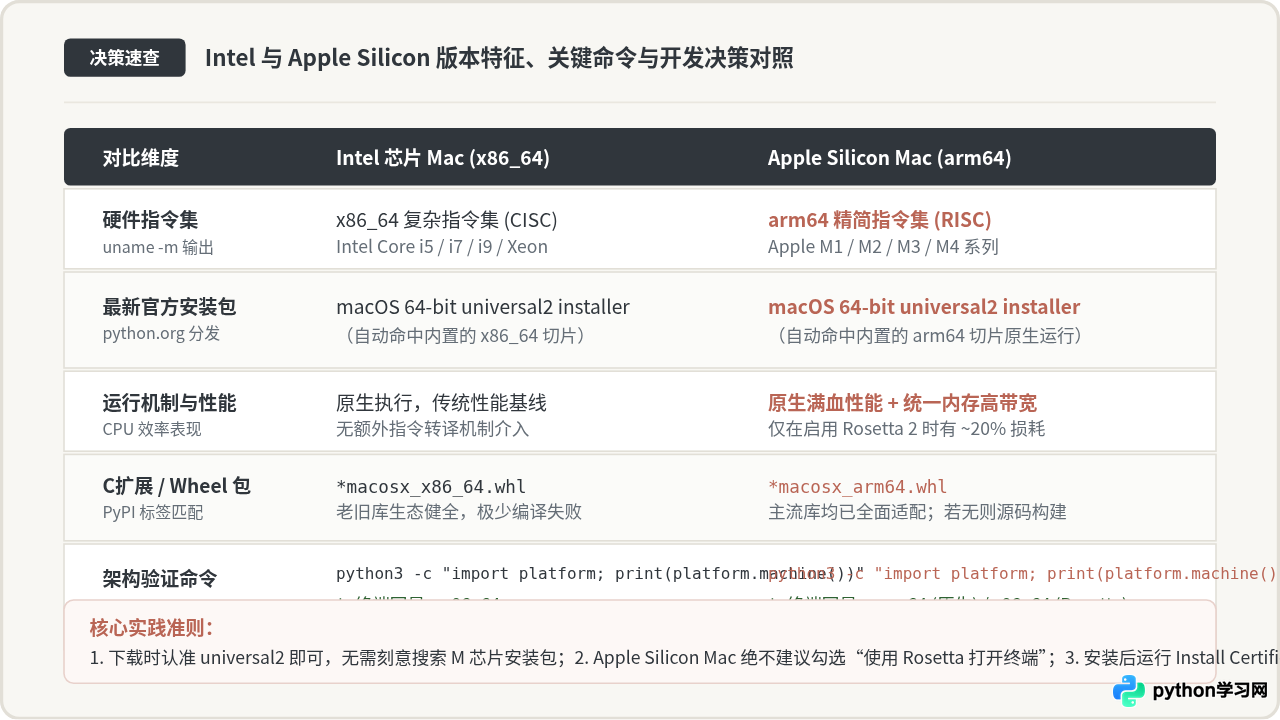
- Intel 芯片 Mac:搭载 Intel Core i3/i5/i7/i9 或 Xeon 处理器,采用传统的 x86_64 架构(复杂指令集 CISC)。这是 PC 工业界过去数十年通用的 64 位标准。
- Apple Silicon Mac:搭载苹果自研的 M 系列芯片(M1、M2、M3、M4 及其 Pro、Max、Ultra 系列),采用 ARM64 架构(精简指令集 RISC)。它具有高能效比、超大统一内存带宽以及内置神经引擎(NPU)等硬件特性。
很多初学者常产生一个误区:“Python 是一种跨平台的脚本语言,写出来的 .py 脚本在任何电脑上都能跑,为什么还要在底层严格区分 Intel 和 Apple Silicon?”
答案在于解释器二进制文件与底层 C/Rust 扩展库。纯 Python 代码确实由 Python 虚拟机解释执行,与底层 CPU 指令无关;但执行代码的 Python 解释器本身(python3 可执行程序),以及数据科学与工程开发中不可或缺的核心库(如 NumPy、Pandas、SciPy、PyTorch、Cryptography 等),都是由 C、C++、Fortran 或 Rust 编写并直接编译为特定 CPU 机器指令的动态链接库(Mach-O 二进制文件)。不同 CPU 指令集无法直接互相读取与解码执行。
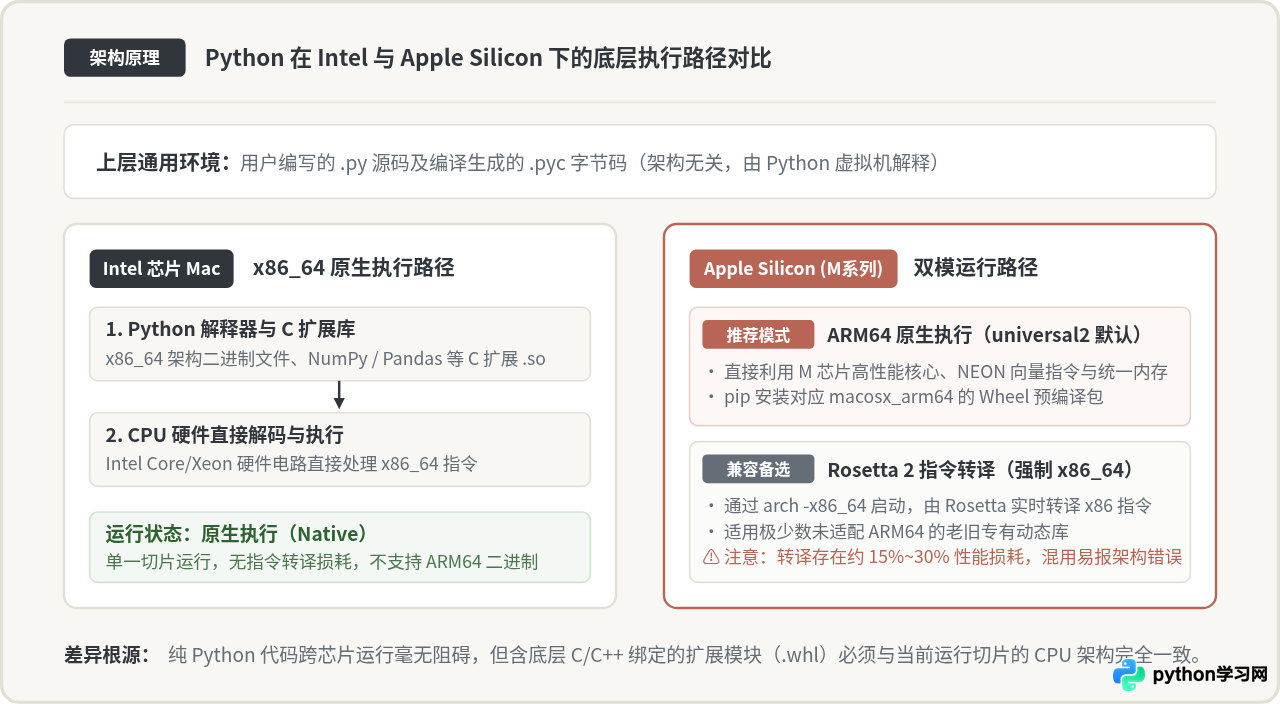
在 Apple Silicon 上,macOS 提供了两种运行 Python 的途径:
- ARM64 原生执行模式(首选):Python 解释器和依赖的二进制扩展库均使用 arm64 架构指令编译。CPU 硬件直接执行,可以完全释放 M 系列处理器的微架构潜力、NEON 向量指令与统一内存的高吞吐性能。
- Rosetta 2 指令转译模式(兼容备用):若运行的是为 Intel 编译的 x86_64 二进制文件,macOS 会调用内置的 Rosetta 2 运行时,将 x86_64 指令动态翻译为 ARM64 指令执行。虽然保证了兼容性,但会引入约 15% 至 30% 的性能损耗,且一旦与系统内原生 arm64 库发生动态链接混淆,就会立即触发段错误(Segmentation fault)或架构不匹配崩溃。
二、官方安装包的演进:什么是 universal2 通用安装包?
了解了芯片指令集的差异后,回看 Python 官网的下载选项就非常清晰了。在 Python 官方维护历史中,macOS 安装包经历了重要的演进阶段:
- 传统历史版本(Python 3.8 及更早):官方仅提供针对 Intel 架构的安装包,标记为
macOS 64-bit Intel installer。在 M 系列 Mac 上安装此类旧版本时,必须全程依赖 Rosetta 2 转译。 - 现代最新版本(Python 3.9.1+ 至当前 3.12、3.13 等最新稳定版):官方默认提供单一的
macOS 64-bit universal2 installer(即 universal2 通用安装器)。
很多读者访问官网时,试图寻找专门的“M1 版”或“M2/M3 版”下载按钮,结果只找到一个 universal2 文件。这是因为 universal2 采用了苹果经典的通用二进制(Universal Binary / Fat Binary 胖二进制)技术。
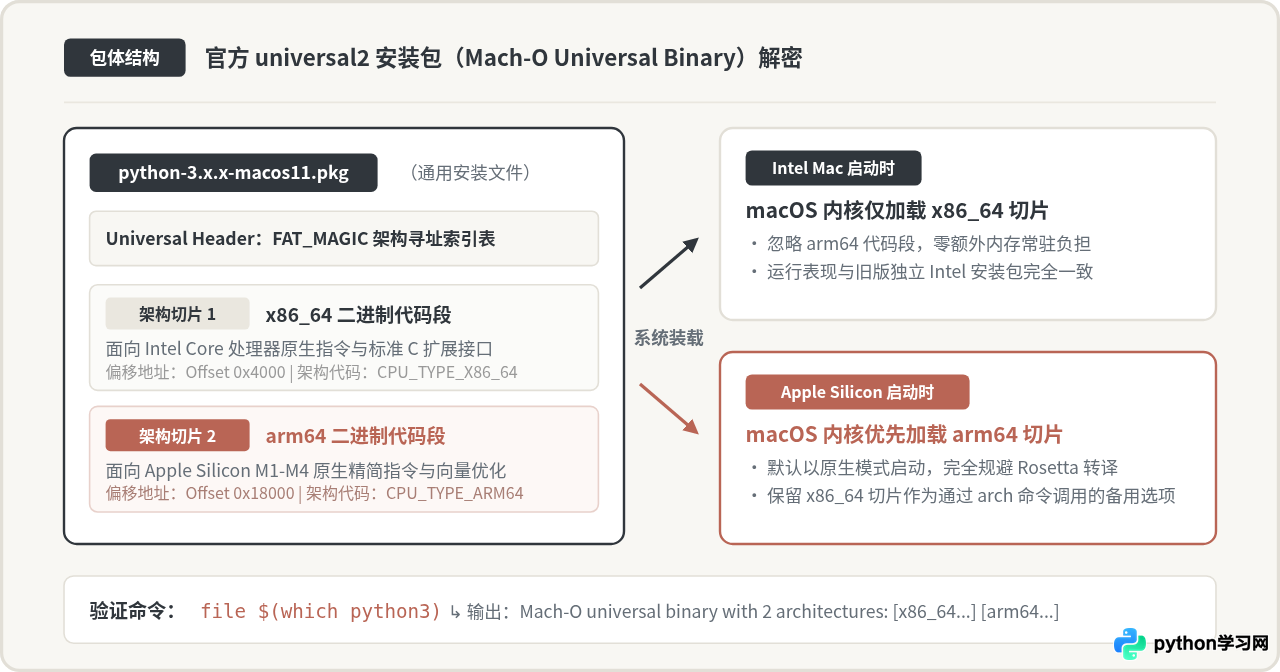
universal2 的工作机制十分精巧:
- 双架构切片封装:安装包在编译构建阶段,分别针对
x86_64和arm64进行完整独立编译,然后利用 macOS 的lipo工具将两份 Mach-O 机器码打包装入同一个二进制文件中。 - 系统内核自动按需装载:当用户在 macOS 上调用
python3时,操作系统的 XNU 内核会读取文件头部的架构寻址表(FAT_MAGIC),根据当前硬件 CPU 自动提取相匹配的切片段载入内存。Intel Mac 自动执行 x86_64 切片;Apple Silicon Mac 自动执行 arm64 切片。 - 零内存冗余:虽然磁盘上的通用安装包体积稍大(约为单一架构包的 1.6~1.8 倍),但在运行时内核仅将匹配的一个架构切片读入内存,运行时内存开销与原生单一架构完全相同。
三、如何确认当前 Mac 的芯片架构与终端环境
在安装或排查环境前,读者必须首先确认自己的硬件型号以及当前终端进程实际运行在哪种架构下。
1. 通过图形界面查看芯片型号
点击屏幕左上角的苹果图标()>「关于本机」(About This Mac):
- 如果界面显示“芯片:Apple M1 / M2 / M3 / M4”,说明这是 Apple Silicon 架构设备;
- 如果界面显示“处理器:2.3 GHz 双核 / 四核 Intel Core i5 / i7”,说明这是 Intel 架构设备。
2. 通过终端命令确认当前 Shell 架构
打开「终端」(Terminal)或 iTerm2,输入以下命令:
SHELL 命令uname -muname -m 偶尔会显示 x86_64?如果在 M 系列芯片的 Mac 上执行
uname -m 却输出了 x86_64,说明你的终端应用被强制以 Rosetta 模式启动了。常见原因包括:从旧 Intel Mac 迁移数据(Time Machine 或迁移助理)直接复制了勾选了“使用 Rosetta 打开”的终端 App 配置,或者使用的某些第三方 IDE 插件被配置了 x86 模式。
解决检查方法:在访达中进入“应用程序” > “实用工具” > 找到“终端”,右键点击选择“显示简介”(Get Info),检查是否勾选了「使用 Rosetta 打开」(Open using Rosetta)。若已勾选,请取消勾选并重启终端,以确保恢复 arm64 原生环境。
四、官方安装包下载与分步安装流程
按照标准流程从官网下载与安装 Python 最新版本,共分为清晰的四个步骤:
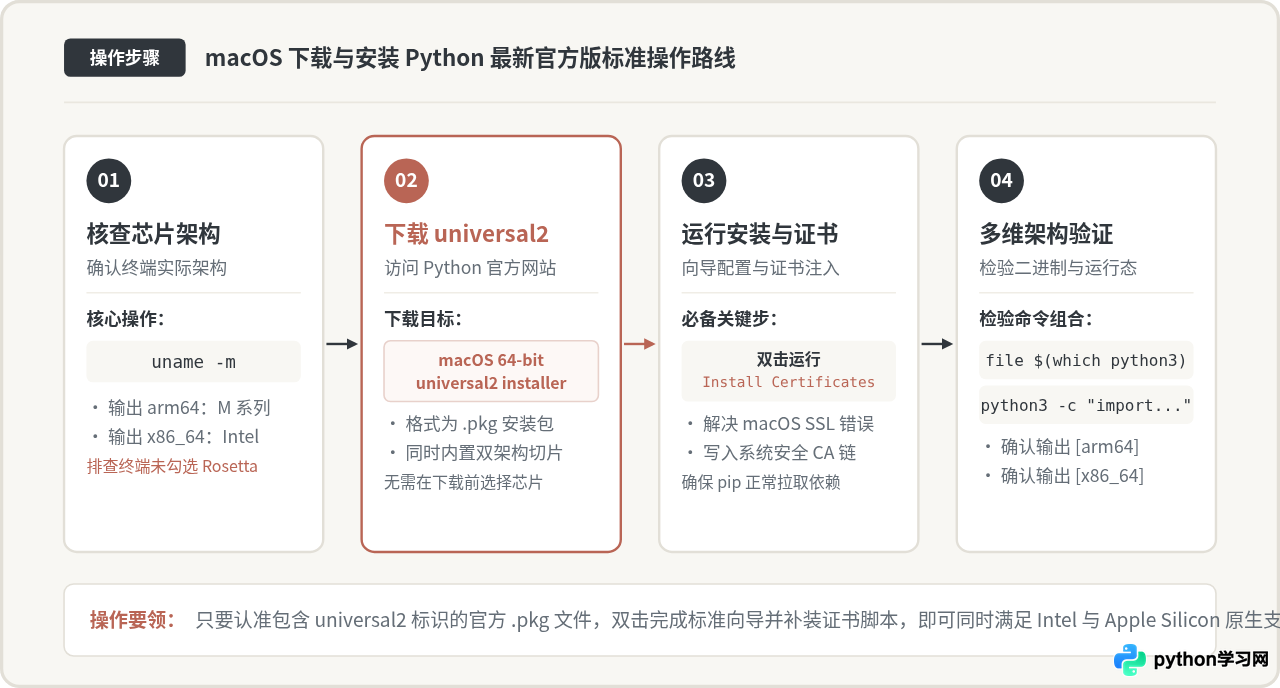
步骤一:访问 Python 官方 macOS 下载专区
打开浏览器访问官方发布页面:https://www.python.org/downloads/macos/。官方页面会置顶列出当前的最新正式版(Latest Stable Release),例如 Python 3.12.x 或 Python 3.13.x。
步骤二:选择 universal2 安装包下载
在下载列表中,找到标有 macOS 64-bit universal2 installer 的安装包链接,下载对应的 .pkg 文件(例如 python-3.13.x-macos11.pkg)。该包名中的 macos11 代表从 macOS 11 Big Sur 及更新系统均可兼容支持。
步骤三:运行安装向导
双击下载完成的 .pkg 文件,按照安装向导提示依次点击“继续”、“同意许可协议”,选择默认的安装磁盘。安装器会将 Python 框架部署到系统的标准路径:
/Library/Frameworks/Python.framework/Versions/3.x/
并在 /usr/local/bin 目录下建立 python3 和 pip3 的符号链接。
步骤四:运行证书配置脚本(关键必做步骤)
安装完成后,Finder 会自动弹出一个包含 Python 快捷方式的窗口。请务必双击运行 Install Certificates.command 脚本。
原因解释:macOS 平台上的官方 Python 发行版出于安全性与解耦考量,内置了独立的 OpenSSL 运行库,不再直接读取 macOS 系统自带的钥匙串根证书。如果不执行该证书配置脚本,后续在通过 urllib、requests 请求网络,或者使用 pip 从镜像源下载第三方依赖包时,将高频抛出类似 SSL: CERTIFICATE_VERIFY_FAILED 的根证书校验失败报错。
若窗口不小心关闭,也可以直接在终端中手动执行该脚本(以 Python 3.13 为例):
终端执行配置命令/Applications/Python\ 3.13/Install\ Certificates.command五、安装后多维架构验证与运行模式切换
安装完成后,读者可以通过终端命令验证当前 Python 可执行文件的物理切片构成,以及实际运行时的架构状态。
1. 验证可执行文件的架构切片
使用 macOS 内置的 file 实用工具,检查 python3 二进制文件的底层 Mach-O 结构:
file $(which python3)
如果回显中同时包含 [x86_64:...] 和 [arm64:...],即表明成功安装了完整的 universal2 双切片版本。
2. 验证当前生效的 Python 运行时架构
在终端中直接运行单行 Python 代码,检测当前解释器进程正在使用的 CPU 平台:
PYTHON 运行态检测命令python3 -c "import platform; print('当前架构:', platform.machine())"3. 进阶技巧:使用 arch 命令强制指定运行架构
由于 universal2 二进制文件同时内嵌了两个架构切片,macOS 允许开发者使用内置的 arch 命令动态选择想要调用的切片。这在处理特定依赖包时非常有用:
例如,在 Apple Silicon 电脑上,遇到某些极老旧且未发布 arm64 预编译 Wheel 的闭源动态库时,可以临时强制以 Intel 模式运行 Python:
强制以 INTEL X86_64 模式启动arch -x86_64 python3 your_script.py同理,强制以原生 ARM64 模式启动可执行:
强制以 APPLE SILICON ARM64 模式启动arch -arm64 python3 your_script.py六、第三方扩展包(pip/Wheel)兼容性与排错总结
芯片架构的差异最终体现在日常依赖管理上。当使用 pip install 安装第三方库时,Python 解释器会自动向 PyPI 仓库发送当前的平台标识:
- 当 Python 运行在 arm64 架构下时,pip 会优先寻找匹配
macosx_*_arm64.whl的预编译二进制包; - 当 Python 运行在 x86_64 架构下时,pip 则会下载匹配
macosx_*_x86_64.whl的预编译包; - 如果第三方库没有提供匹配当前架构的 Wheel 二进制包,pip 会尝试拉取
.tar.gz源码包并在本地调用编译器构建。在本地编译时,系统中必须已安装 Xcode Command Line Tools(可通过终端执行xcode-select --install快速配置)。
常见报错排查:Mach-O, but wrong architecture
在开发过程中,最典型的跨架构报错是在执行 import 某个第三方库时,终端抛出类似异常:
根因与解决方案:这是由于运行环境混用导致的典型问题。通常发生在开发者在 arm64 原生 Python 环境下,尝试载入以前在 Rosetta (x86_64) 环境下编译残留的旧缓存 .so 库,或者是虚拟环境(venv)由不同架构的父级解释器创建而来。
彻底解决步骤:
- 确认当前终端是原生的
arm64模式; - 删除存在报错的旧虚拟环境目录(
rm -rf .venv); - 重新由当前已验证的 universal2 解释器创建全新虚拟环境:
python3 -m venv .venv; - 激活虚拟环境后重新执行依赖安装:
pip install --no-cache-dir -r requirements.txt。
本站声明
本文内容仅供参考,不代表本站观点。转载或引用请注明出处。如发现内容问题,请通过联系我们页面反馈。















