


新手入门Python:怎么安装并配置第一个集成开发环境

面向Python初学者的完整实操指南,系统讲解Python解释器与集成开发环境(IDE)的区别,详细演示官方Python与VS Code的安装、PATH环境变量设置、扩展插件配置以及第一个程序的运行与常见报错排查。
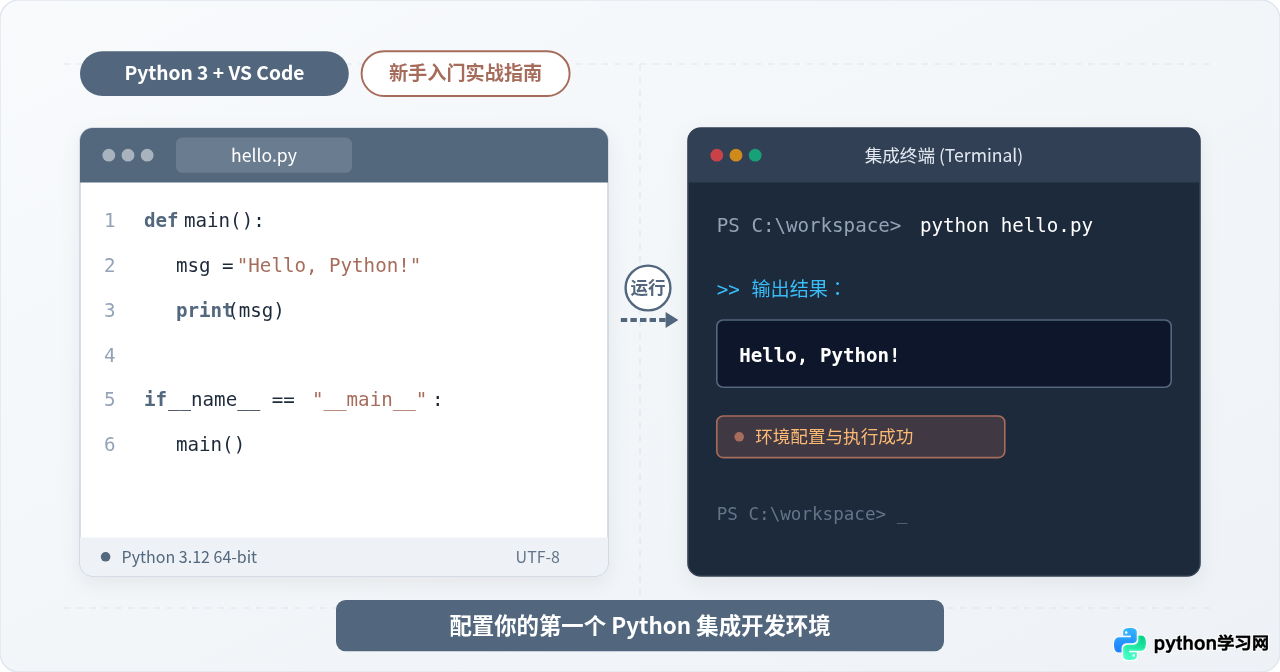
一、搞清两样工具:Python 解释器与集成开发环境(IDE)
在动手安装前,花两分钟厘清两个核心概念,能帮你避开 80% 的概念混淆与路径配置错误:
- Python 解释器(Runtime / Interpreter):这是 Python 能够运行的“发动机”。计算机的操作系统原生只能读懂机器语言,无法直接理解人类写出的
print("hello")文本代码。解释器的核心可执行文件(Windows 下为python.exe,macOS/Linux 下为python3)负责在后台读取你的脚本文件,逐行将其翻译为字节码并交给 CPU 执行。没有它,电脑就没有任何运行 Python 代码的能力。 - 集成开发环境(IDE,Integrated Development Environment):这是你用来写代码的“多功能数字工作台”。虽然你可以用系统自带的记事本写代码,然后在终端里敲命令运行,但记事本既没有色彩高亮、没有语法报错提示,也不能设置断点单步调试。IDE 将“代码编辑区”、“文件资源管理器”、“智能自动补全”、“错误检查”、“调试器”以及“内置命令行终端”无缝整合在一个窗口中,大幅降低初学者的编码挫败感。
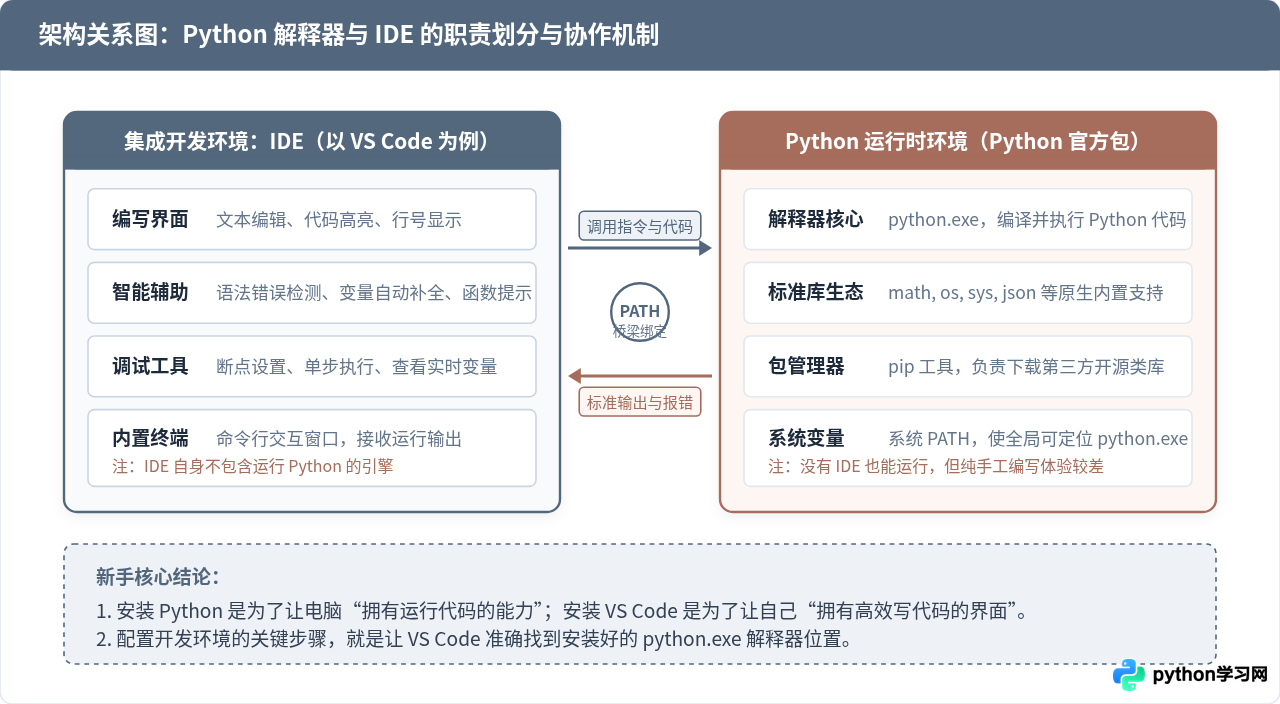
简而言之:安装 Python 是赋予计算机执行代码的能力,而安装 VS Code 是为你自己提供一个高效、舒适的操作界面。两者通过系统环境变量(PATH)以及 IDE 的解释器配置项紧密连接起来。
二、第一步:下载并安装官方 Python 解释器
安装必须从底层的执行引擎开始。请按照以下步骤规范操作:
1. 获取安装包
打开浏览器,直接访问 Python 官方网站:https://www.python.org。鼠标移动到导航栏的 Downloads 菜单,网站会自动识别你的操作系统并提供当前最新稳定版安装包(例如 Python 3.12.x 或 3.13.x),点击下载即可。
运行下载的安装程序(如 python-3.12.x-amd64.exe)后,在弹出的第一个初始界面底部,务必勾选:
☑ Add python.exe to PATH(或 Add Python to environment variables)
这个选项的作用是把 Python 解释器的安装目录自动登记到操作系统的全局环境变量中。如果漏勾这一项,后续操作系统将无法在终端中识别 python 这个命令,VS Code 也无法自动扫描到解释器。
2. 执行安装并确认
勾选完上述复选框后,直接点击界面上方的 Install Now(默认安装)。安装过程通常在 1 到 2 分钟内完成。如果最后出现 "Disable path length limit"(解除路径长度限制)的提示按钮,直接点击该按钮并确认管理员权限,然后点击 Close 关闭安装窗口。
3. 终端验证安装结果
安装完成后,不要急着关掉电脑,必须立刻验证系统是否已正确登记 Python。按快捷键 Win + R,输入 cmd 回车(macOS 用户按 Cmd + 空格 输入 Terminal 打开终端),在命令行中输入以下命令:
python --version期望看到的输出示例:
Python 3.12.2
接着,输入一行简单的测试代码进行交互式验证:
命令行输入命令:python -c "print('Python 环境准备就绪')"
期望看到的输出示例:
Python 环境准备就绪
如果终端能够准确输出版本号和测试文字,说明 Python 解释器及其系统环境变量已经完全就绪。如果提示 'python' 不是内部或外部命令,请参阅本文最后的常见排查章节。
三、第二步:安装集成开发环境 VS Code
对于新手来说,市场上常见的工具有 VS Code、PyCharm、Jupyter Notebook 以及 Python 自带的 IDLE。之所以首选 Visual Studio Code(VS Code),是因为它完全免费、启动迅速、内存占用低,且具备强大的通用插件生态。后续无论你学习 Web 开发、数据分析还是自动化脚本,都无需更换软件。
1. 下载与安装
访问 VS Code 官方网站:https://code.visualstudio.com,点击主页的 Download for Windows(或 macOS 对应的 Apple Silicon / Intel 安装包)。下载完成后运行安装包。
2. 安装选项推荐
在安装向导进入“选择其他任务”界面时,建议勾选以下选项:
- ☑ 将“通过 Code 打开”操作添加到 Windows 资源管理器文件上下文菜单
- ☑ 将“通过 Code 打开”操作添加到 Windows 资源管理器目录上下文菜单
- ☑ 添加到 PATH(默认已勾选)
勾选这两项后,日常在电脑硬盘任意文件夹空白处点击鼠标右键,就能直接在 VS Code 中打开该项目文件夹,能省去大量繁琐的文件切换步骤。保持设置一路点击“下一步”,直到安装完成并启动 VS Code。
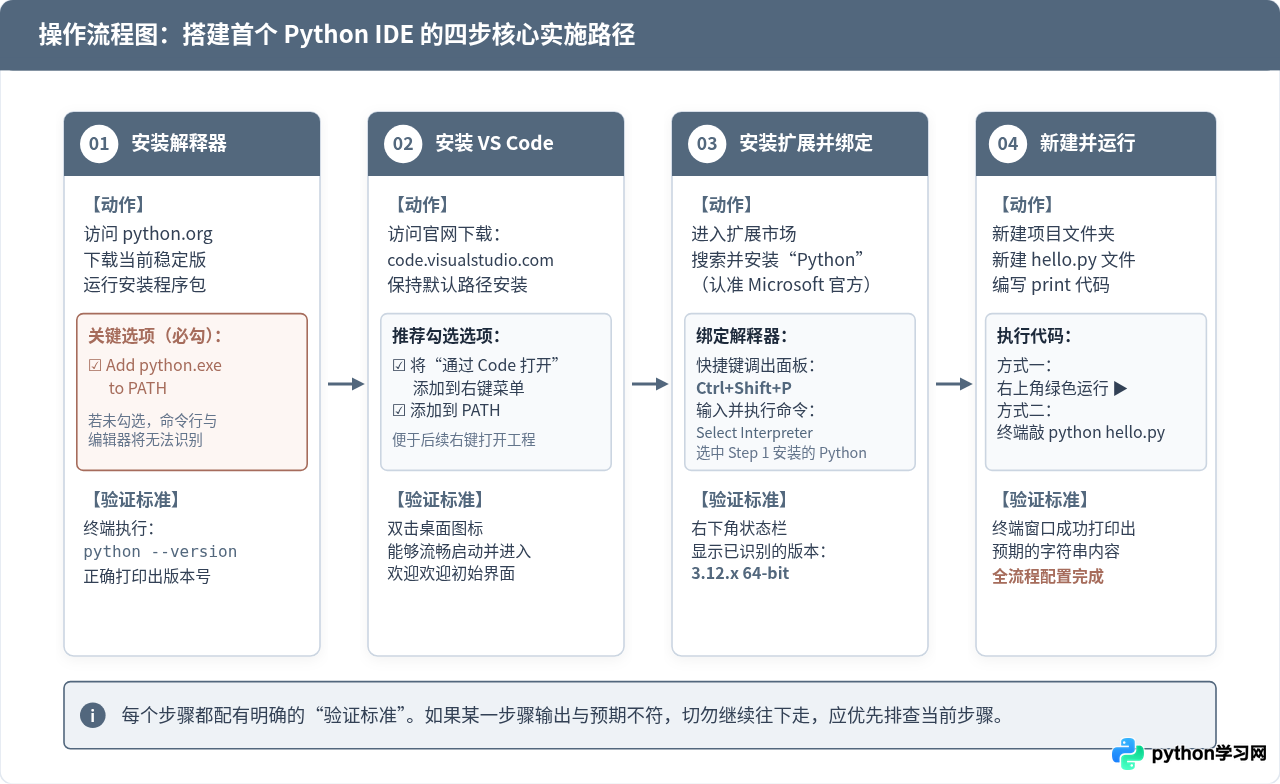
四、第三步:在 VS Code 中安装 Python 扩展并绑定解释器
刚刚安装好的 VS Code 本质上只是一个功能强大的通用文本编辑器,它还不知道你打算用它来写 Python。接下来需要为它装上语言扩展插件,并建立与本地 Python 解释器的通信链路。
1. 安装 Microsoft 官方 Python 插件
- 启动 VS Code,点击左侧活动栏中最下方的四个小方块图标(Extensions,扩展市场),或直接按快捷键
Ctrl + Shift + X(macOS 为Cmd + Shift + X)。 - 在顶部的搜索框中输入
Python。 - 在搜索结果第一位,认准由 Microsoft 官方发布的 Python 扩展,点击蓝色的 Install 按钮进行安装。VS Code 会自动附带安装 Pylance(提供强大的智能补全与语法检查)和 Python Debugger(调试器)。
2. 明确选择 Python 解释器(Select Interpreter)
扩展安装完毕后,VS Code 通常能自动识别系统里安装的 Python,但为了确保万无一失,新手一定要学会手动核对解释器路径:
- 在 VS Code 中按下快捷键
Ctrl + Shift + P(macOS 为Cmd + Shift + P),唤起顶部的全局命令面板。 - 在出现的输入框中输入:
Python: Select Interpreter并按回车。 - 此时下拉列表中会展示 VS Code 自动在你的电脑上检测到的所有 Python 环境。点击选中带有
Global(全局)字样及刚才安装的版本号(如Python 3.12.x 64-bit)。
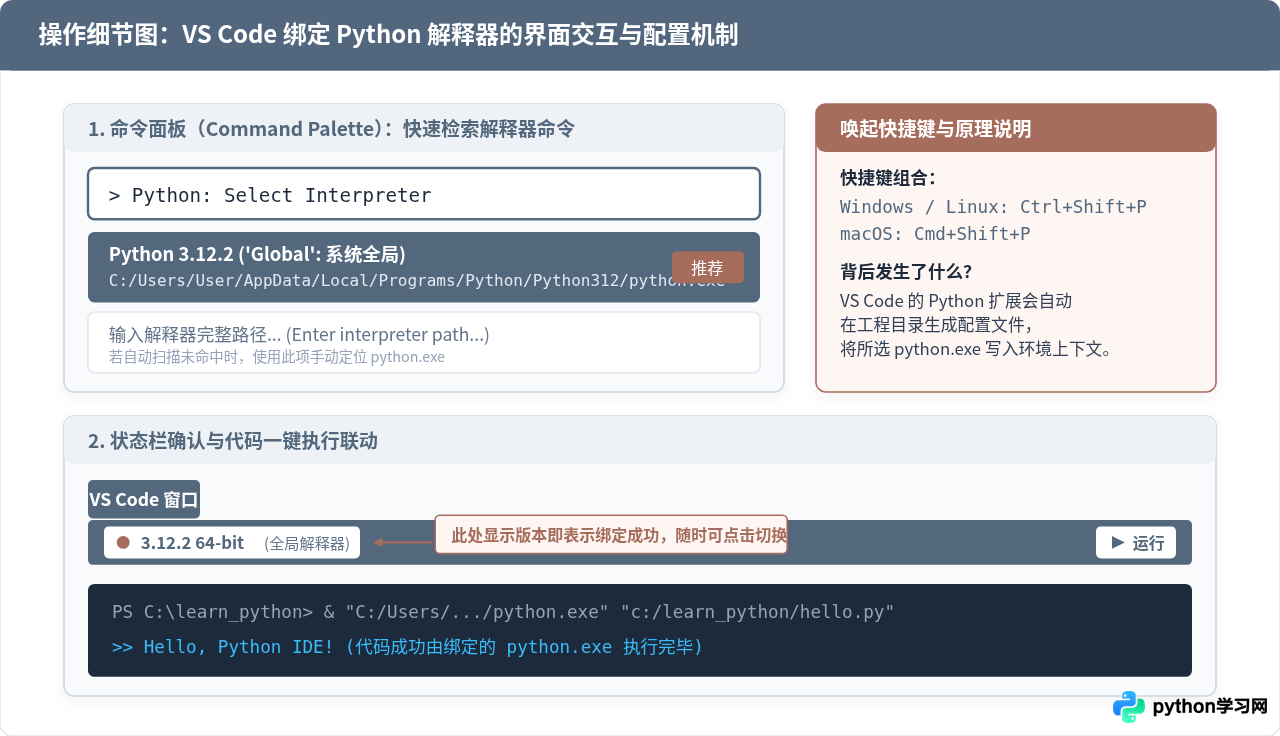
选中之后,观察 VS Code 界面右下角(或部分版本的左下角)的状态栏。如果出现 3.12.x ('base' 或 'Global') 相关的版本标签,说明 VS Code 已经成功把当前的编辑器窗口与计算机上的 Python 解释器绑定在一起了。
五、第四步:创建第一个项目文件夹并运行代码验证
写代码切忌在桌面上随意右键新建一个单独的 .py 文件直接双击打开。规范的编程习惯应当是“以文件夹为项目单位”。
1. 新建并打开项目工作区
- 在电脑的非系统盘(如 D 盘或个人的用户文档目录下)新建一个名为
learn_python的纯英文文件夹(注意:路径中尽量不要包含中文字符或特殊符号,防止第三方类库读取路径时发生字符编码异常)。 - 在 VS Code 菜单栏点击 File(文件) -> Open Folder...(打开文件夹),定位并选中刚刚创建的
learn_python文件夹。 - 如果在界面弹出 "Do you trust the authors of the files in this folder?"(是否信任此文件夹中的作者),直接点击 Yes, I trust the authors 即可。
2. 新建脚本文件并编写代码
在左侧“资源管理器”(EXPLORER)窗口中,将鼠标悬停在 LEARN_PYTHON 栏目旁,点击新建文件小图标(New File),将文件命名为 hello.py。
在右侧代码编辑区中输入以下标准测试代码:
# -*- coding: utf-8 -*-
# 我的第一个 Python 程序

def main():
    student_name = "Python 学习者"
    version = 3.12
    print(f"你好,{student_name}!")
    print(f"当前集成开发环境已配置成功,正在运行 Python {version}")

    # 简单计算测试
    result = 100 * 2 + 5
    print(f"数学运算验证:100 * 2 + 5 = {result}")

if __name__ == "__main__":
    main()
按 Ctrl + S(macOS 为 Cmd + S)保存文件,此时文件名旁边的实心圆点会消失,表示保存完成。
3. 运行代码与查看输出
在 VS Code 中有两种推荐的运行代码方式:
- 方式一(界面一键运行):在
hello.py编辑界面的右上角,找到并点击那个朝右的小三角形图标(Run Python File)。VS Code 会自动在下方拉起内置终端,并调用之前绑定的解释器执行该文件。 - 方式二(内置终端运行):按快捷键
Ctrl + `(ESC 键下方的反引号)打开内置终端,在终端命令行中直接输入python hello.py并回车。
PS D:\learn_python> & "C:/Users/User/AppData/Local/Programs/Python/Python312/python.exe" "d:/learn_python/hello.py"
你好,Python 学习者!
当前集成开发环境已配置成功,正在运行 Python 3.12
数学运算验证:100 * 2 + 5 = 205
看到终端准确打印出以上三行中文字符和算术结果,恭喜你,你的第一个集成开发环境已经顺利搭建完毕!
六、初学者常见配置问题与避坑清单
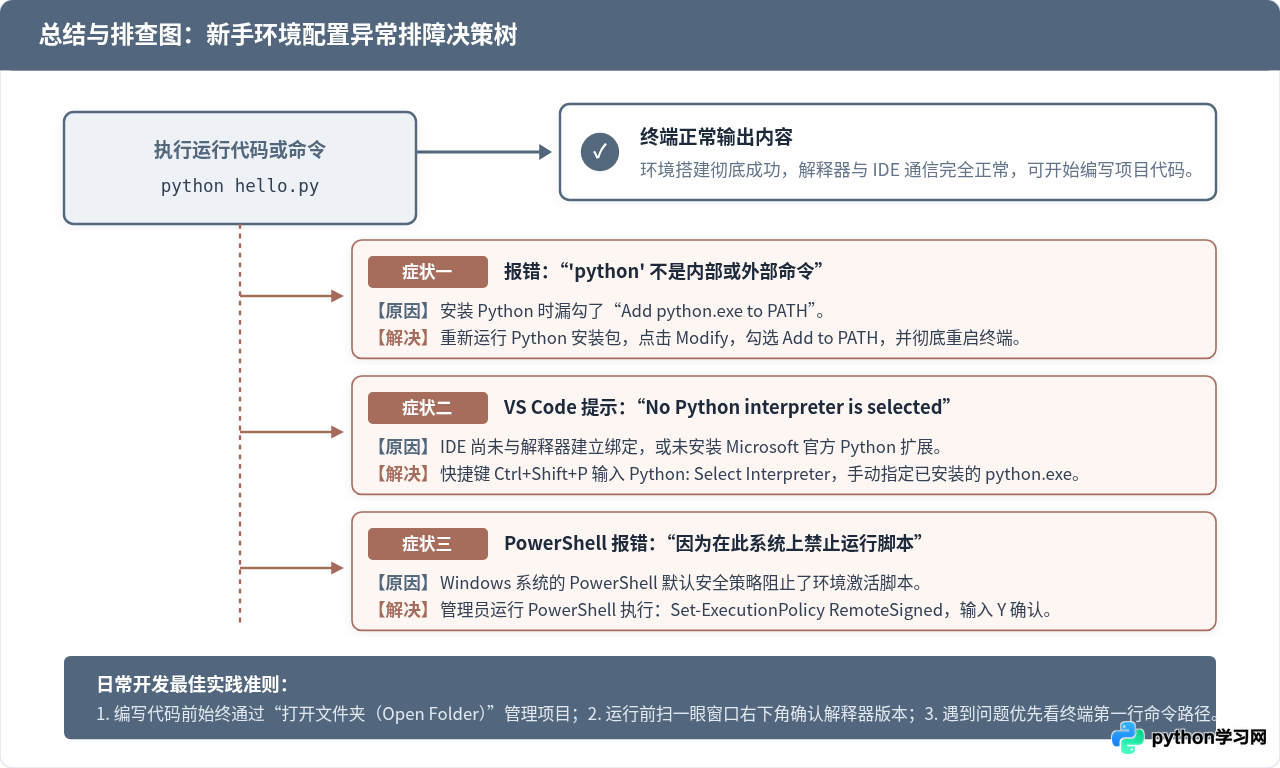
根据大量新手的实际配置反馈,遇到困难绝大多数集中在环境变量遗漏、安全权限或多版本混淆。遇到异常时,无需慌张,按照下面的排查对照表即可快速解决:
| 报错或异常现象 | 核心诱因 | 具体解决方法 |
|---|---|---|
| 'python' 不是内部或外部命令 | 安装 Python 时未勾选“Add python.exe to PATH”,操作系统在全局路径中找不到命令。 | 重新双击运行 Python 安装包,选择 Modify,勾选 PATH 选项并完成;或在系统环境变量的 Path 中手动添加 Python 安装根目录及其 Scripts 目录。配置后务必彻底重启 CMD / VS Code。 |
| VS Code 提示 No Python Interpreter | VS Code 没有在默认路径探测到解释器,或者没有安装官方 Python 扩展。 | 在扩展市场确认已安装 Microsoft Python 插件;按下 Ctrl+Shift+P 输入 Python: Select Interpreter -> Enter interpreter path...,手动浏览选中 python.exe 文件。 |
| PowerShell 报错“禁止运行脚本” | Windows 系统默认的 PowerShell 安全策略阻断了自动运行的环境加载脚本。 | 在系统开始菜单搜索“PowerShell”,右键选择“以管理员身份运行”,输入 Set-ExecutionPolicy RemoteSigned 回车,输入 Y 确认后重启 VS Code 即可。 |
| 代码中有中文报错 SyntaxError / Unicode | 文件保存编码不是 UTF-8,或代码首行未指明编码。 | 查看 VS Code 窗口右下角的编码格式是否为 UTF-8。若不是,点击并选择“通过编码重新保存(Save with Encoding)” -> 选择 UTF-8。 |
七、总结与良好的编码习惯
到这里,你已经成功跑通了属于自己的第一个集成开发环境。回顾全流程,核心只需要记住三件事:第一,安装 Python 解释器时必须勾选 PATH;第二,VS Code 需要通过 Python 官方扩展与解释器建立绑定;第三,始终通过“打开文件夹”的方式管理代码工程。
在后续的学习中,你可以进一步体会 VS Code 带来的便捷——当你不小心少写了一个括号,代码下方会立刻标红警告;当你输入内置函数的前两个字母,按 Tab 键即可自动补全;当你遇到逻辑错误时,在行号左侧轻点鼠标即可设置红色的调试断点。拥有了一个顺手、稳定的开发环境,你的 Python 学习之路就已经迈出了最扎实的第一步。
本站声明
本文内容仅供参考,不代表本站观点。转载或引用请注明出处。如发现内容问题,请通过联系我们页面反馈。















