


Thonny:专为Python 3初学者设计的集成开发环境

深入讲解专为Python 3初学者设计的集成开发环境Thonny,涵盖自包含运行环境、界面功能拓扑、表达式级单步求值机制、实操运行流程及主流工具选型对比。
一、解决初学者痛点:为什么选择专用的教学向 IDE
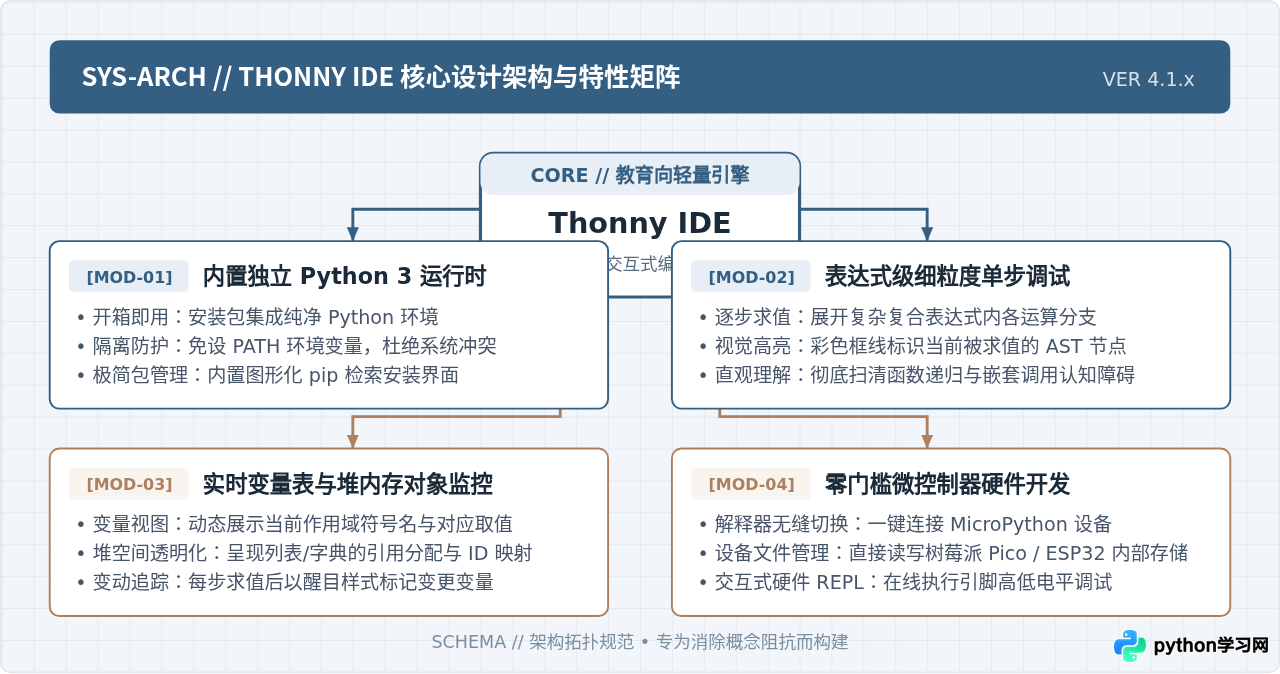
在学习 Python 编程的最初阶段,很多学习者并非被基础语法所击退,而是耗尽在复杂的开发环境搭建中。常规专业级工具如 Visual Studio Code 或 PyCharm 固然功能强大,但其设计初衷是服务于多人协作的大型软件工程,天然具备大量需要手动维护的概念,例如 PATH 环境变量、解释器路径绑定、虚拟环境(venv/conda)、多文件构建系统以及深层调用栈等。当新手遭遇“命令无法识别”或“包已安装却无法导入”等异常时,很难判断究竟是代码语法错误还是系统配置失调。
另一方面,Python 官方自带的 IDLE 虽然轻量,但其交互界面相对原始,缺乏现代化的变量观察机制与实时的求值反馈,学习者往往只能依赖频繁插入 print() 语句来盲猜变量内部状态。
Thonny 正是在这种两难局面下诞生的专业教学工具。它的核心理念是“消除无关的认知阻抗”:安装包默认自带完备的 Python 3 解释器,无需任何系统级环境配置即可直接双击运行;同时在界面中将代码编辑、交互式执行与内存状态观察同屏铺开,让初学者的所有注意力集中在代码逻辑本身的理解上。
二、界面布局与数据流向机制
Thonny 的交互界面经过专门的人机工学剪裁,去掉了工业级 IDE 中层层嵌套的工程导航树和冗长配置面板,默认以双主视窗形式呈现核心工作流。
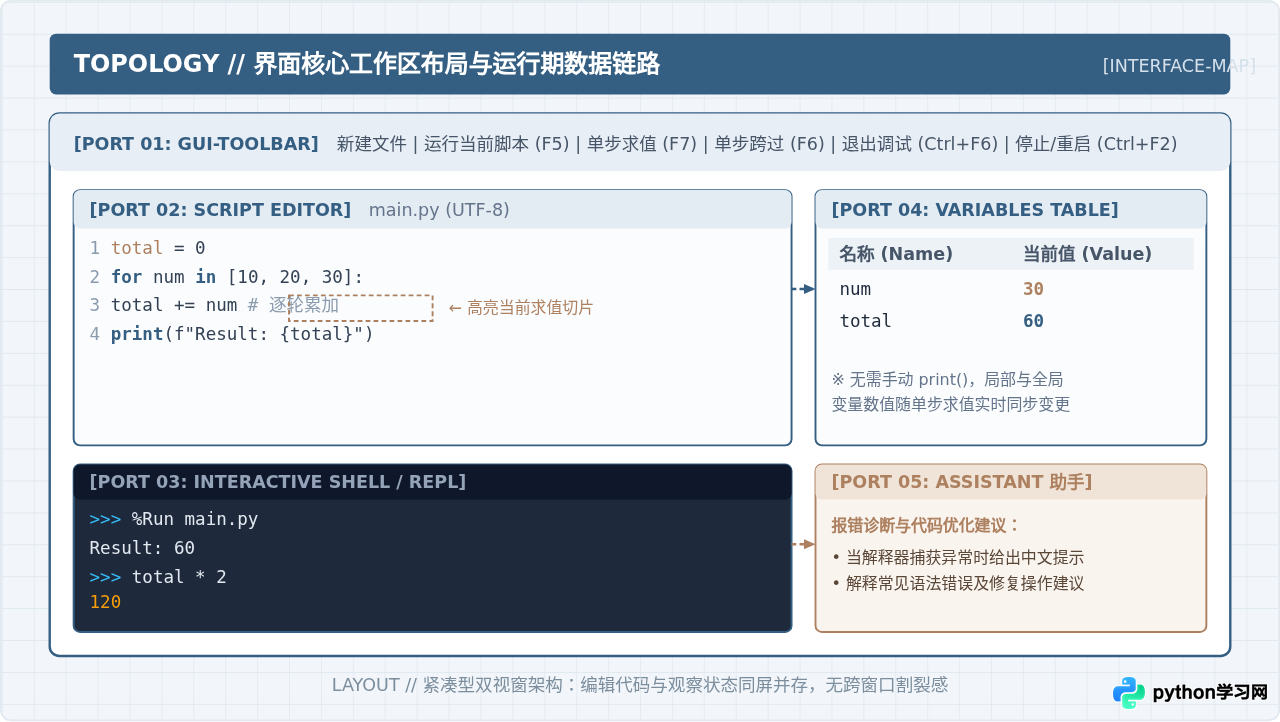
整个开发环境由以下几个核心功能视窗协同运作:
- 主工具栏 [PORT 01]:汇集了最常用的操作指令,包括一键运行(F5)、单步深入求值(F7)、单步跨过(F6)、恢复执行与强制终止(Ctrl+F2)。按钮配以清晰的图形符号,减少快捷键记忆负担。
- 代码编辑器 [PORT 02]:提供语法高亮、自动括号匹配与缩进对齐线。在调试期间,当前正在执行的代码行以及表达式中的活跃计算切片会在此处高亮显示。
- 交互式控制台 Shell [PORT 03]:扮演标准的 REPL(Read-Eval-Print Loop)角色。每次点击运行脚本,Thonny 都会在后台启动独立的子进程执行代码,并将标准输入输出实时同步到该控制台中;执行完毕后,控制台依然保持活动,允许用户直接基于脚本运行后的上下文输入交互命令进行验证。
- 变量监控表 Variables [PORT 04]:在常规 IDE 中,变量查看通常被深埋在复杂的调试抽屉中。Thonny 允许将其常驻于界面右侧,实时将当前全局与局部作用域内的所有变量名称与当前取值列表化呈现,彻底告别盲写调试。
- Assistant 诊断助手 [PORT 05]:当程序抛出常见语法错误(如 SyntaxError、IndentationError)或运行时异常(如 IndexError、NameError)时,助手面板会自动给出针对初学者的中文通俗化诊断解释,指出可能的成因与修改建议。
三、上手实操:从安装到运行第一个程序
使用 Thonny 进行日常 Python 脚本开发只需经历几个简单的标准操作环节。
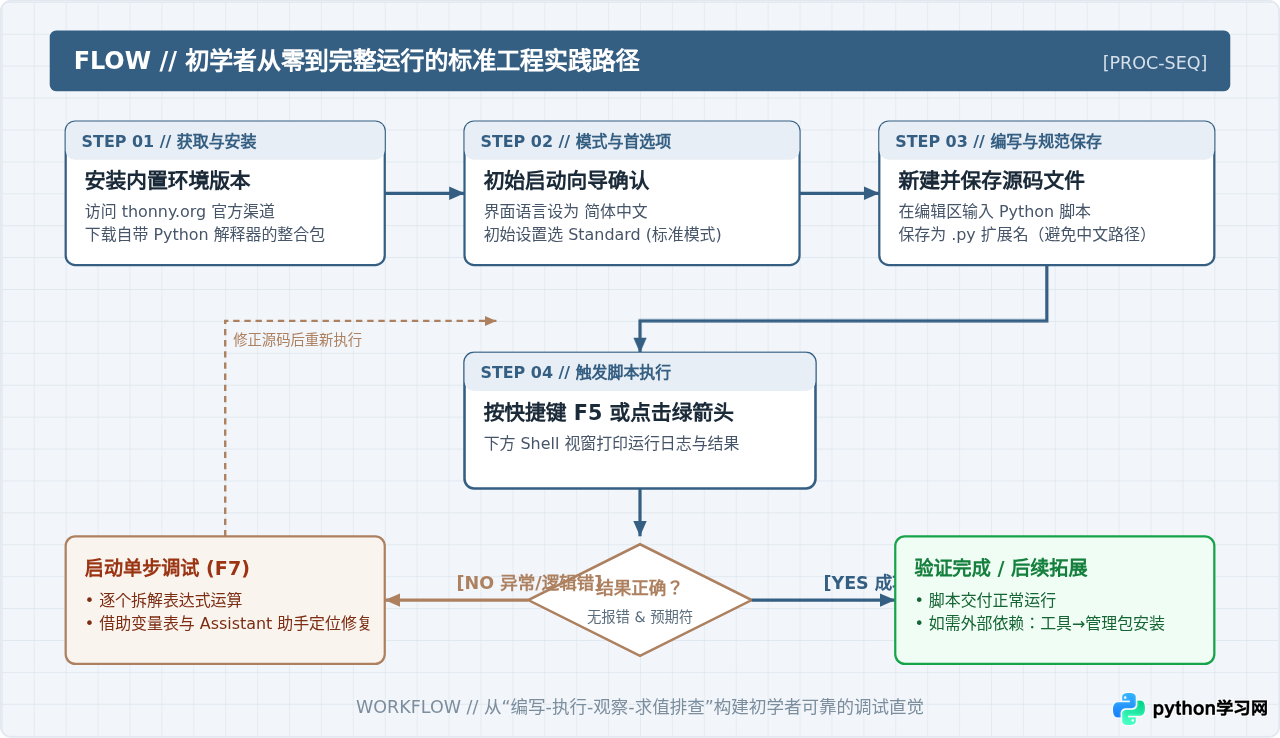
1. 下载与独立安装
访问 Thonny 官方发布渠道(thonny.org 或官方开源仓库),根据操作系统(Windows、macOS 或 Linux)下载带有内置 Python 解释器的离线安装包。安装过程中保持默认选项即可,安装程序会在其自身安装路径下构建一个沙盒化的 Python 运行时,不会篡改操作系统的任何全局注册项或环境变量。
2. 启动与初始语言配置
首次启动时,Thonny 会弹出“Initial settings”向导窗口。在 Language(语言)下拉菜单中选择 “简体中文”,Initial settings 保持默认的 “Standard” 模式,点击 Let's go 即可进入主界面。后续如需调整,可通过顶部菜单的“工具”→“选项”随时切换。
3. 编写代码与保存文件
在主编辑视窗中输入测试代码。例如,我们编写一个模拟计分累加与评级的标准示例脚本:
# 专为 Thonny 运行演示编写的分数统计脚本
scores = [78, 92, 85]
total = 0

for s in scores:
    total += s

average = round(total / len(scores), 2)
print(f"参与统计人数: {len(scores)}")
print(f"总分: {total}, 平均分: {average}")

if average >= 85:
    result = "优秀"
else:
    result = "合格"

print(f"评定等级: {result}")Ctrl+S(macOS 为 Cmd+S)。建议在磁盘中建立专门的学习目录保存为 score_calc.py。路径命名中应尽量避免包含空格、特殊符号或非法字符。
4. 触发运行与控制台输出检查
保存后,按键盘顶部的 F5 键或点击工具栏上的绿色播放按钮。下方 Shell 视窗将立即显示执行过程与标准输出结果:
参与统计人数: 3
总分: 255, 平均分: 85.0
评定等级: 优秀
>>>
在控制台输出完毕后,无需重新运行脚本,直接在控制台的提示符 >>> 处输入表达式 total + 10 并回车,Shell 会立即返回计算结果 265。这种“执行脚本后保持上下文存活”的设计极大便利了交互式验证。
四、核心王牌机制:表达式级细粒度单步调试
如果说内置运行环境解决了“能运行”的问题,那么 Thonny 最无可替代的教学价值在于其独创的表达式级逐步求值调试器(Step-by-step Expression Evaluator)。
1. 普通调试器与 Thonny 的本质区别
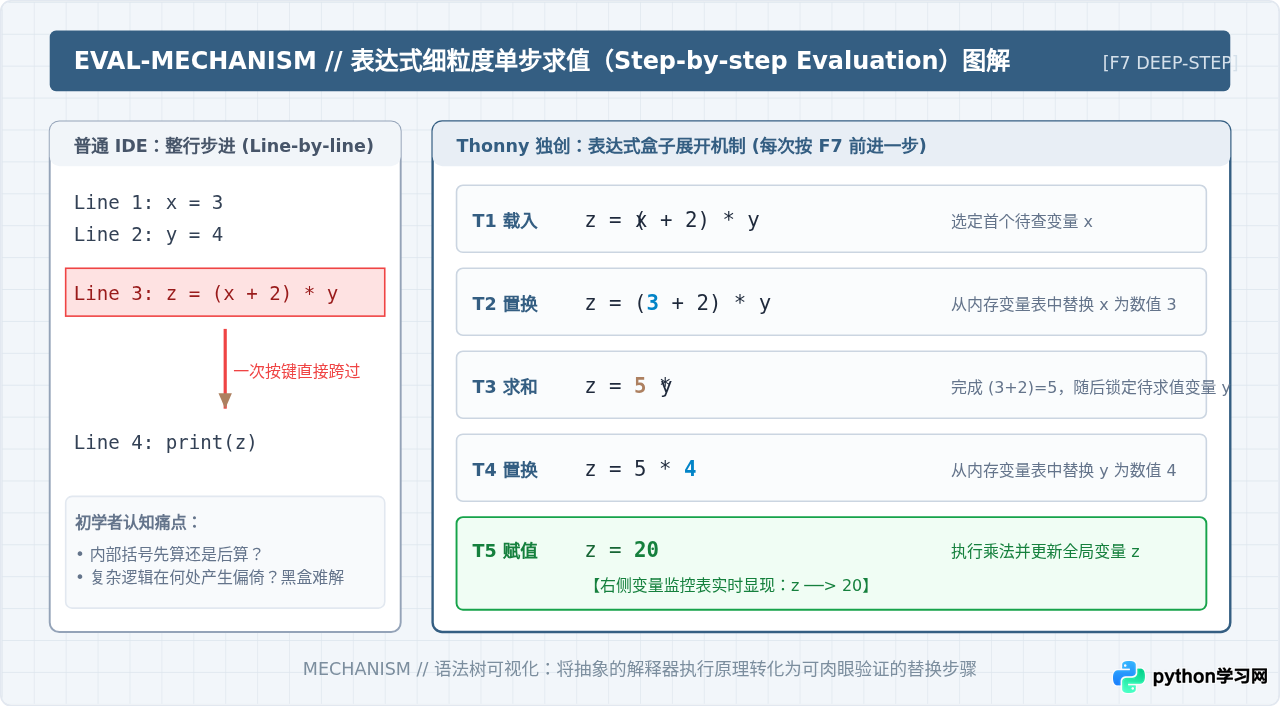
绝大多数工业级 IDE 的单步调试(Step Over)是以整行代码为物理最小单位的。面对一行稍微复杂的表达式,如:
z = (x + 2) * y传统调试器按一次跳过键,整行就瞬间计算完毕,初学者无法观察到“先读取 x 的内存值,再执行加法得到临时子值,接着读取 y 的值,最后执行乘法”的严密顺序。如果复合表达式内部嵌套了函数调用或逻辑判断,新手很容易对代码的执行过程产生迷茫。
2. 细粒度求值调试的具体操作步骤
在 Thonny 中,点击工具栏上带有小虫和向下黄色箭头的“单步求值”按钮,或直接按下快捷键 F7:
- 激活第一层运算:编辑器会在代码行中为变量
x加上浅色背景框,明确指示解释器正准备读取该操作数。 - 变量取值置换:再次按下
F7,原本代码文本中的x会被动态替换为其当前具体数值(例如数值3)。 - 子表达式局部计算:紧接着,加法算式
(3 + 2)被框选为一个计算单元,继续按F7后,该区域即刻折叠并转变为计算结果5。 - 右操作数解析:光标继续跃迁至乘法符号右侧的变量
y,再次替换为其具体数值4。 - 赋值更新:最终展示算式
5 * 4计算得出20,并赋给变量z。与此同时,右侧的 Variables 面板中的z实时跳变为20。
这种“如同一层层拆解包装盒”的可视化过程,能帮助初学者建立关于抽象语法树(AST)与计算机求值顺序的直观心智模型。当编写函数递归调用时,Thonny 还会为每一次函数调用单独弹出独立的局部栈帧窗口,并在函数返回时直观呈现返回值传递给上一层调用的全过程。
五、第三方依赖管理与硬件开发扩展
初学者在度过基础语法阶段后,通常需要接触第三方库(如 requests、matplotlib)或结合硬件开发单片机项目。Thonny 在这些进阶场景中同样提供了极为平滑的衔接机制。
1. 图形化包管理(Manage packages)
在终端中运行 pip install 命令经常会遇到权限不足、多版本 Python 指针错乱或网络超时的困扰。在 Thonny 中,只需点击顶部菜单栏的“工具” → “管理包”:
- 在弹出的对话框搜索框中输入需要安装的第三方模块名称(例如
requests)。 - 点击“从 PyPI 搜索”,系统会自动列出官方索引中的匹配项与版本详情。
- 点击“安装”按钮,Thonny 会自动将其安全下载并安装至内置 Python 专属的
site-packages目录中,完全无需记忆复杂的终端参数。
2. 原生支持 MicroPython 硬件开发
Thonny 还是目前树莓派基金会官方推荐的 Pico 开发环境。点击界面右下角的解释器状态栏,可以直接将目标环境从“本地 Python 3”切换为:
- MicroPython (Raspberry Pi Pico)
- MicroPython (ESP32 / ESP8266)
- CircuitPython 兼容设备
当连接开发板后,Thonny 能够直接读取单片机芯片内部的 Flash 文件系统,在左侧提供文件管理器,支持直接在线修改设备内的 main.py 并通过 Shell 与芯片引脚进行交互,让硬件物联网入门如同在电脑上写脚本一样简单。
六、主流开发工具选型矩阵与成长路线
虽然 Thonny 对初学者具有极高的友好度,但每个开发工具都有其明确的适用边界。了解何时使用 Thonny,以及何时迁移到更高级的开发环境,是成长为成熟开发者的必经之路。
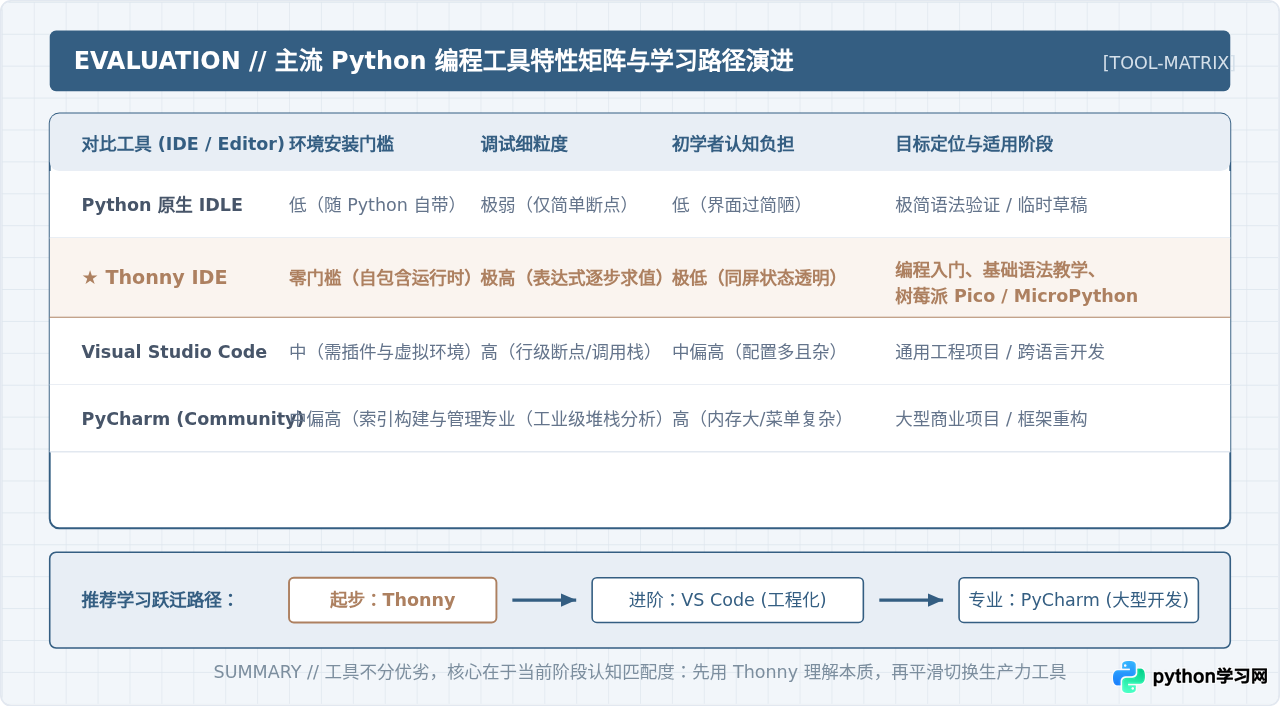
根据工程规模与学习阶段的演进,可以清晰梳理出如下工具定位:
- 入门初期(语法学习、算法打卡、单脚本练习):坚定使用 Thonny。其零配置、免受环境干扰、可视化的调试器能最大程度保护学习者的好奇心与专注力。
- 项目中后期(多模块协作、Web 框架、自动化脚本):逐步过渡到 Visual Studio Code。借助其丰富的扩展插件生态(如 Git 源代码管理、Docker 容器协同、远程 SSH 开发),适应现代软件工程的标准交付流。
- 大型工业化研发(复杂架构设计、企业级重构):选用 PyCharm。依托其强悍的代码重构引擎、智能代码补全与深度静态类型推导,保障海量代码库的稳定性。
综上所述,Thonny 并不是通用生产力工具的替代品,而是一座专为 Python 3 初学者量身搭建的高效“认知脚手架”。通过降低环境门槛、透明化运行细节,它帮助每一位初学编程的读者平稳建立扎实的编程底座。
本站声明
本文内容仅供参考,不代表本站观点。转载或引用请注明出处。如发现内容问题,请通过联系我们页面反馈。















