


修改字幕文件后缀名能直接转换格式吗?

直接修改字幕文件后缀名无法实现格式转换。本文详细解析扩展名与底层数据结构的本质区别、各主流字幕格式语法差异,并提供标准的文本字幕转码与图形字幕OCR提取操作步骤。
一、为什么修改后缀名无法改变文件实质
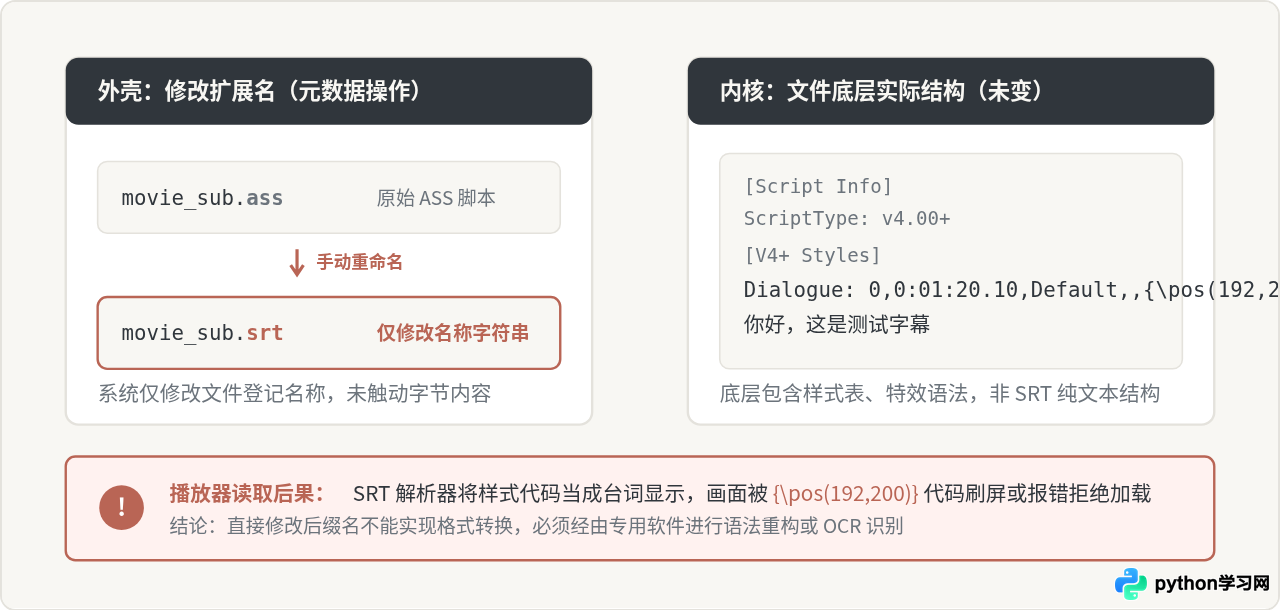
很多用户在播放视频遇到“设备不支持 ASS 字幕”或“网页播放器仅支持 WebVTT”时,第一反应是将 .ass 手动重命名为 .srt,或者把 .srt 改成 .vtt。这种操作虽然在文件管理器中看起来“变成了新格式”,但在计算机底层逻辑中,并没有发生实质转换。
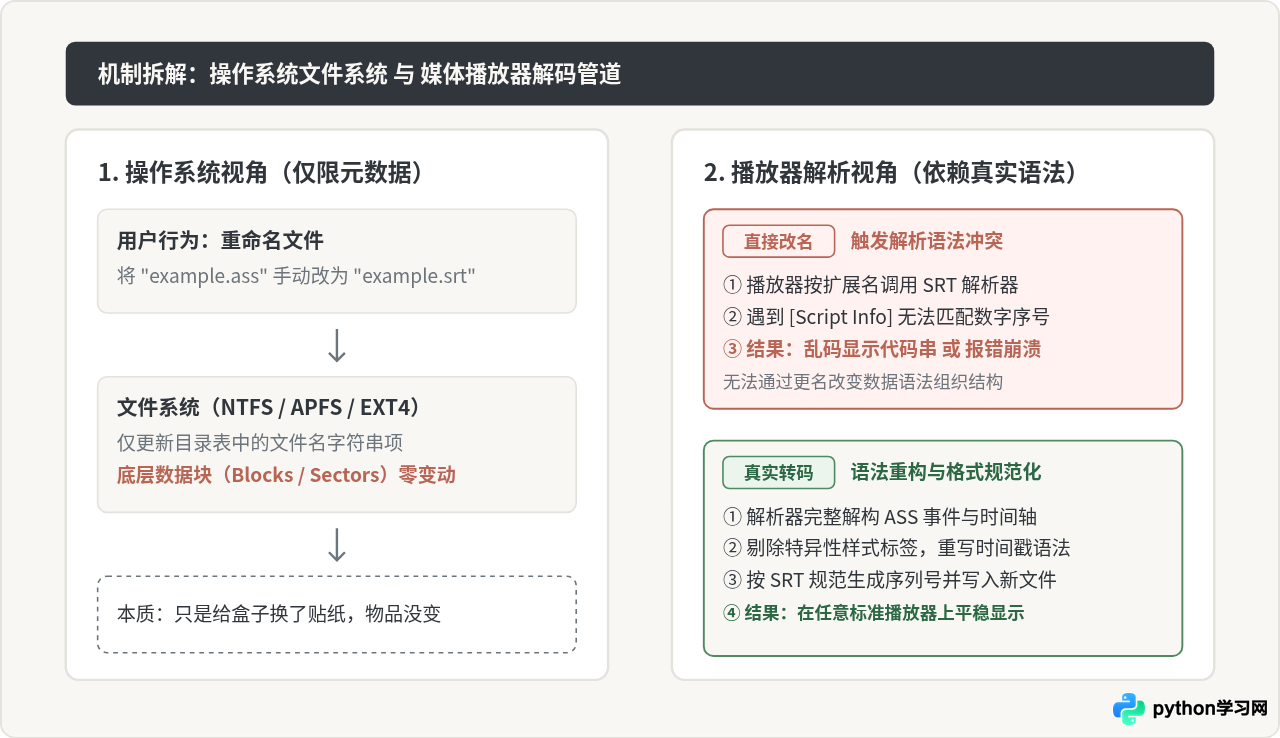
操作系统中的文件系统(如 Windows NTFS、macOS APFS 或 Linux EXT4)维护着一张目录表。重命名操作仅仅是把文件目录项里的名称字符串从“movie.ass”更新为“movie.srt”。这一过程只消耗了几个字节的元数据修改,位于存储介质实际扇区中的数据块连一个比特都没有发生变化。
然而,当播放软件尝试渲染这个字幕时,流程完全不同:播放器会先根据 .srt 扩展名调用 SRT 专用解码模块,该模块强制要求读取递增的阿拉伯数字序号与形如 00:00:00,000 的逗号分隔时间轴。当解码器读到原本 ASS 文件顶部的 [Script Info] 或复杂样式声明时,由于不符合 SRT 规范,解码器只能做出两种反应:要么直接抛出解析失败异常,导致整个字幕不显示;要么将所有原本用于控制字号、位置、特效的代码字符当作正文台词,一字不漏地打印到屏幕画面中央。
二、主流字幕格式的底层语法与数据差异
要理解为什么直接改名会引发严重异常,必须清楚常见字幕格式在数据组织上的根本鸿沟。字幕文件在多媒体领域主要分为两大体系:基于字符的文本字幕与基于位图切片的图形字幕。
1. SRT(SubRip)与 WebVTT 的微小差异与兼容陷阱
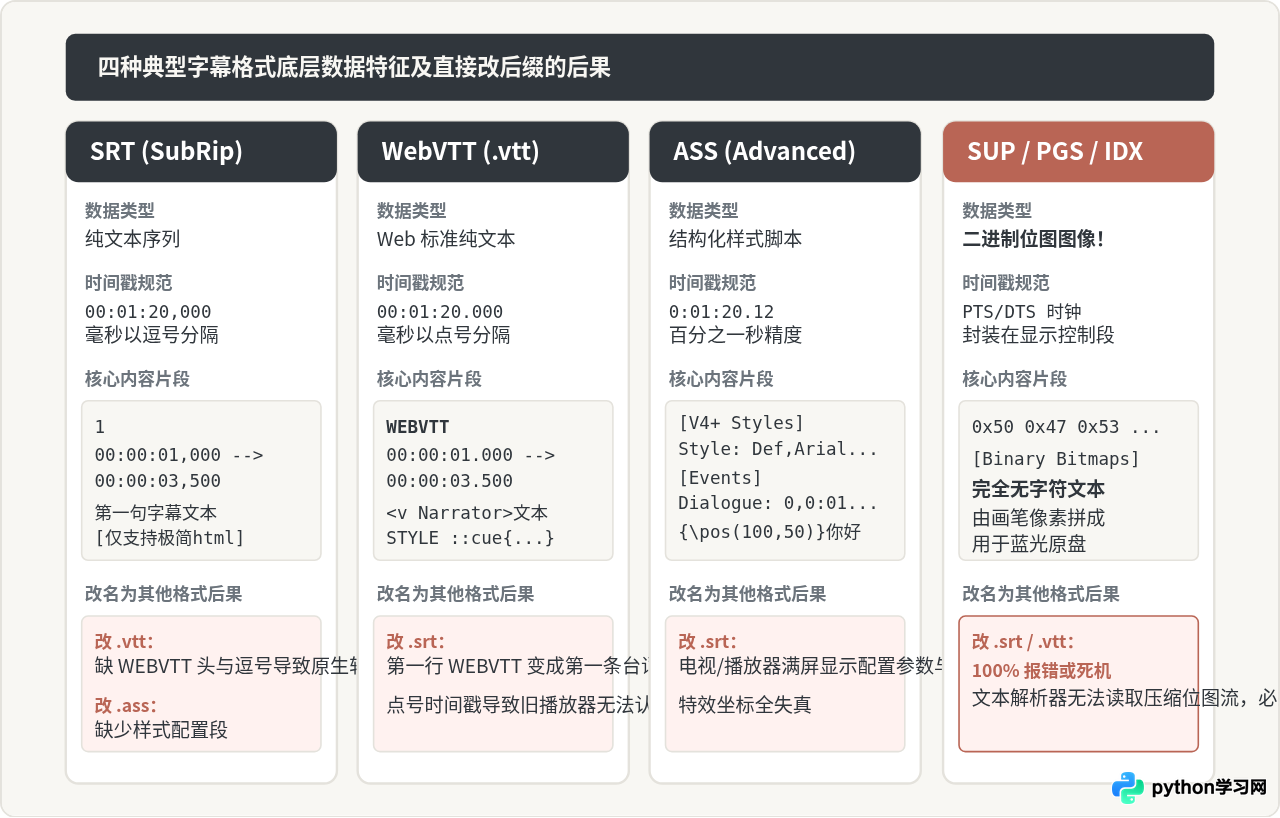
SRT 是目前兼容性最广的纯文本字幕格式,其结构极为精简,仅由三部分循环组成:序列编号、时间轴、纯文本内容。其时间戳采用逗号分隔毫秒:
1
00:01:20,150 --> 00:01:23,400
这是一条标准的 SRT 字幕文本。
WebVTT(.vtt)虽然由 SRT 演化而来,广泛应用于 HTML5 网页视频和流媒体协议中,但其语法存在两大硬性要求:第一,文件首行必须显式声明 WEBVTT 标头;第二,时间戳毫秒分隔符必须是英文点号 . 而非逗号 ,:
WEBVTT

00:01:20.150 --> 00:01:23.400
这是一条标准的 WebVTT 网页字幕文本。
如果直接把 .srt 改成 .vtt,虽然部分容错性强的播放器会尝试模糊匹配,但在 iOS Safari 原生 <video> 轨道或严格遵循 W3C 规范的浏览器内核中,会因为缺失首行声明或逗号分隔符而直接静默拒绝渲染。
2. ASS/SSA:结构化样式脚本与纯文本的冲突
ASS(Advanced SubStation Alpha)本质上是一套轻量级的渲染排版脚本语言。它拥有完整的全局样式区([V4+ Styles])和事件行([Events])。单条台词不仅记录时间,还记录层级、样式名称、边距以及矢量绘图与坐标指令:
Dialogue: 0,0:01:20.10,0:01:23.40,Default,,0,0,0,,{\pos(192,200)n微软雅黑s24\c&H00FFFF&}特效定位台词如果直接将 .ass 扩展名改为 .srt,因为数据行内保留了大量的标签代码,旧款电视或播放器会把花括号内部的代码全部当成文字输出,造成严重的视觉污染。
3. SUP / PGS / VobSub:图形位图与文本的本质鸿沟
蓝光原盘(Blu-ray)中常见的 SUP/PGS 格式,以及 DVD 中的 SUB/IDX 格式,根本不是文本文件,而是由一张张预先渲染好的带透明通道(Alpha)的压缩图片切片组成的二进制位图流。它的目的是保证在不同播放机上显示完全一致的艺术字体,而无需播放机内置字体库。
尝试将 .sup 改名为 .srt,等同于强迫文本解析器去读取 PNG 图像压缩字节。播放软件读取到二进制数据流无法按 UTF-8 编码解码,结果必定是提示文件损坏或程序直接崩溃。图形字幕转为纯文本,必须经过 OCR(光学字符识别)提取文字。
三、规范转换字幕格式的标准操作步骤
要让不同设备与平台正确识别字幕,必须通过正规工具执行数据解构与重新编码。以下针对两类最常见的需求,提供具体、规范的操作流程。
方法一:使用免费开源工具 Subtitle Edit 进行批量转换
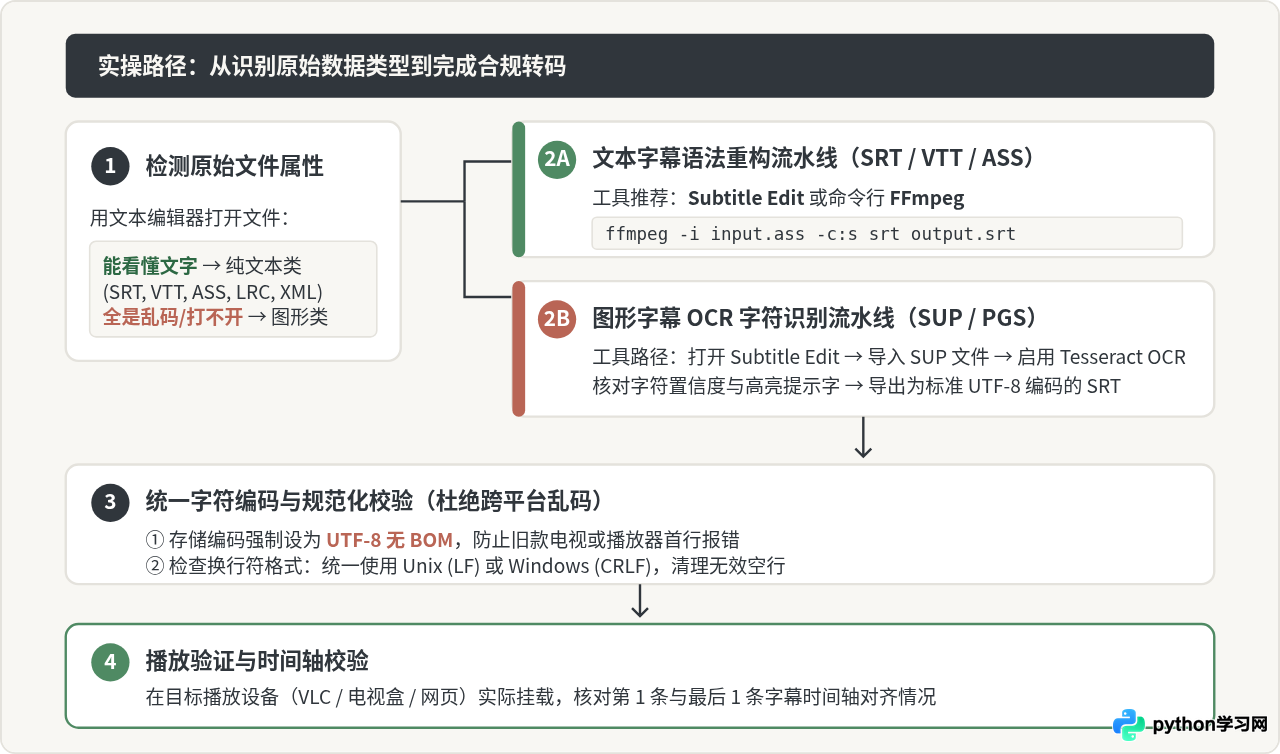
Subtitle Edit 是目前多媒体领域最成熟、功能全面的开源字幕编辑软件(支持 Windows 原生安装或多平台网页版)。其转换操作步骤如下:
- 载入源文件:打开 Subtitle Edit,点击菜单栏的【文件】→【打开】,选择需要转换的
.ass或.vtt文件。 - 语法与标签清理(针对 ASS 转 SRT):若源文件为 ASS 格式且包含大量屏幕定位代码,可点击菜单栏【工具】→【移除样式代码】,勾选“移除所有排版标签”,确保导出内容纯净。
- 选择目标格式导出:在主界面顶部“格式”下拉菜单中选择
SubRip (.srt),在“编码”下拉列表中必须确认选择UTF-8 无 BOM。 - 保存文件:点击【文件】→【另存为】,输入新文件名完成转换。
方法二:使用 FFmpeg 命令行进行无损批量转码
在 Linux 服务器、macOS 终端或自动化批处理脚本中,推荐使用 FFmpeg 命令行工具。FFmpeg 内置了各主流字幕的解码器和封装器,能够精准处理时间戳格式重写与标签过滤。
在包含源文件的目录打开终端,执行以下标准转换命令:
# 示例 1:将 ASS 富文本字幕转为标准 SRT 纯文本字幕
ffmpeg -i input_sub.ass -c:s srt output_sub.srt

# 示例 2:将 SRT 字幕转为符合 W3C 规范的 WebVTT 网页字幕
ffmpeg -i input_sub.srt -c:s webvtt output_sub.vtt
执行完成后,终端会输出对应的编解码映射流(如 Stream mapping: Stream #0:0 -> #0:0 (ass -> subrip)),此时生成的输出文件具有合规的标头、对应格式的时间戳及清晰的文字层。
方法三:图形字幕(SUP/PGS)转文本字幕的 OCR 提取步骤
对于来自蓝光光盘提取的 .sup 文件,无法通过简单命令直接解构,必须进行光学字符识别:
- 在 Subtitle Edit 中点击【文件】→【打开】,选择
.sup文件。软件会自动弹出“导入蓝光字幕 (SUP)”窗口。 - 在 OCR 引擎选项中选择【Tesseract 5】或内置字典识别,并将语言切换为对应语言(如
chi_sim简体中文)。 - 点击【开始 OCR】。引擎会自动截取每一帧位图并比对文字,对于置信度较低的生僻字,窗口会高亮提示用户人工确认。
- 识别结束后点击【完成】,检查时间轴是否连续,最后导出为
.srt格式并保存。
国内部分旧字幕常采用 Windows 默认的
ANSI / GBK 编码存储。若在现代智能电视、Android 播放器或 macOS 系统上播放,经常会出现“锟斤拷”、“烫烫烫”等乱码。在转码时,务必将字符编码统一转换为 UTF-8(建议无 BOM 标记),这是跨平台通用性最高的文本编码标准。
四、字幕格式转换决策与故障排查速查
为了帮助读者在遇到特定播放场景时迅速做出准确判断,下表整理了核心决策矩阵与常见报错排查方案:
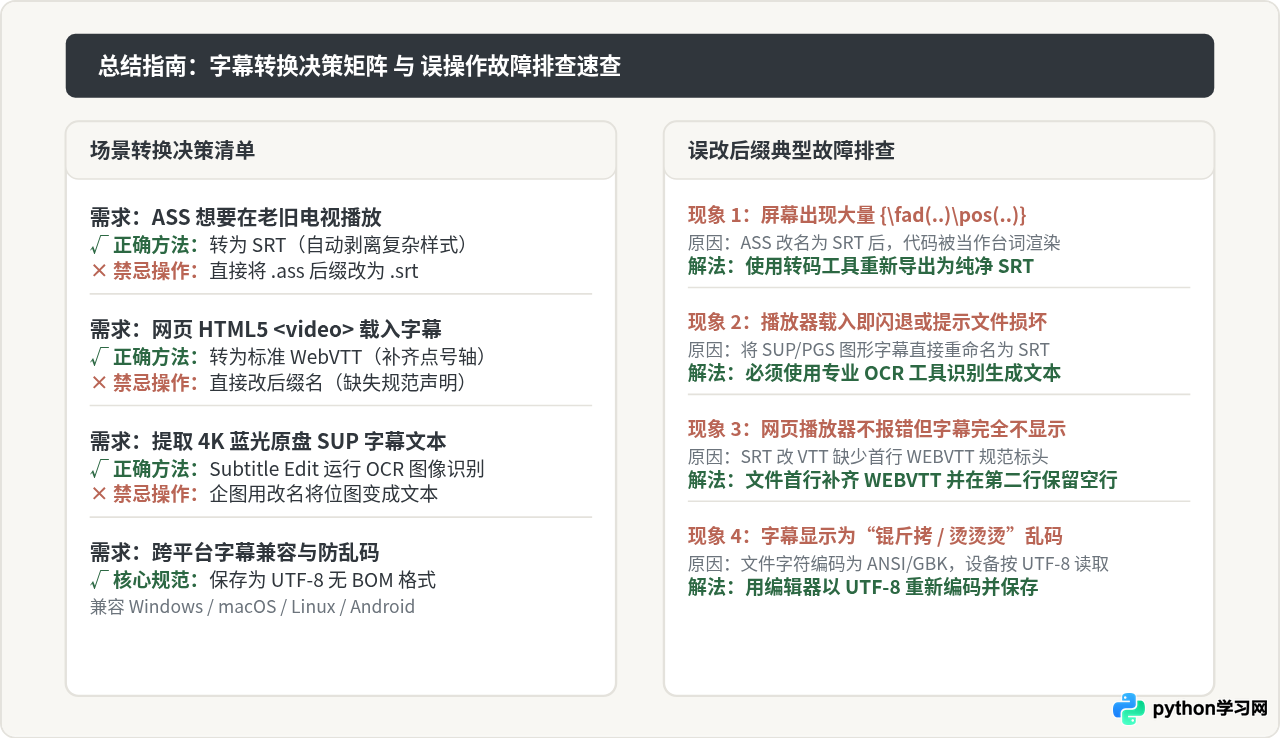
| 原始格式 | 目标格式 | 能否直接改后缀 | 推荐正确操作方案 | 常见风险及后果 |
|---|---|---|---|---|
| .ass / .ssa | .srt | 否 | 使用 Subtitle Edit 剔除样式后导出,或 FFmpeg 转换 | 直接改名会导致播放器将样式代码当成台词渲染满屏 |
| .srt | .vtt (WebVTT) | 否(严苛环境) | 文本编辑器首行加入 WEBVTT,并将毫秒逗号换为点号 |
原生 HTML5 网页播放器会因格式不合规直接静默不显示 |
| .sup / .idx | .srt | 绝对不能 | 必须使用带有 OCR 识别引擎的工具提取图片文字 | 直接改名必定导致播放器报错文件损坏或直接闪退 |
| .vtt | .srt | 否 | 删除首行 WEBVTT 标头,时间戳点号替换为逗号,补充序号 |
直接改名可能导致旧播放器无法正确定位第一条字幕的时间轴 |
五、结语
计算机文件扩展名本质上只是给应用软件提供的一项“类型提示”。要实现字幕格式的平稳兼容与正确显示,必须尊重不同格式在底层设计上的语法逻辑与编码特征。在日常使用中,遇到字幕不兼容的问题,应放弃直接重命名的侥幸心理,通过专业的格式转换工具或简明命令完成规范转码,既能彻底避免乱码与报错,也能确保时间轴和画面的精准同步。
本站声明
本文内容仅供参考,不代表本站观点。转载或引用请注明出处。如发现内容问题,请通过联系我们页面反馈。















