


Windows和Mac下怎么运行Python命令进入交互模式

详细讲解在Windows与macOS操作系统中通过命令行终端运行Python命令进入交互模式(REPL)的具体步骤、常见命令差异、环境排错方法及退出方式。
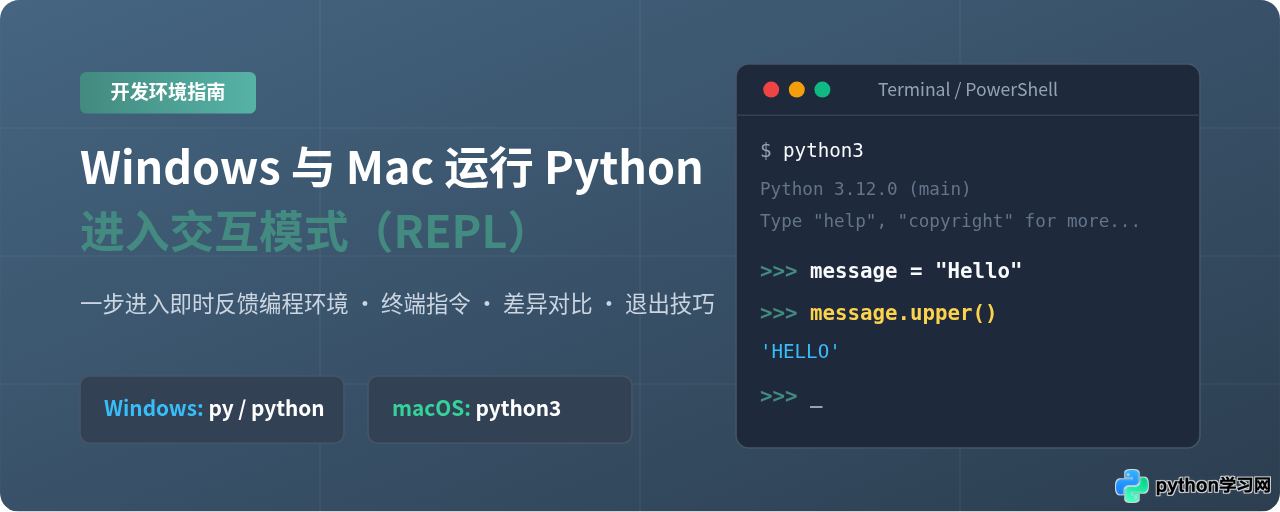
一、什么是 Python 交互模式
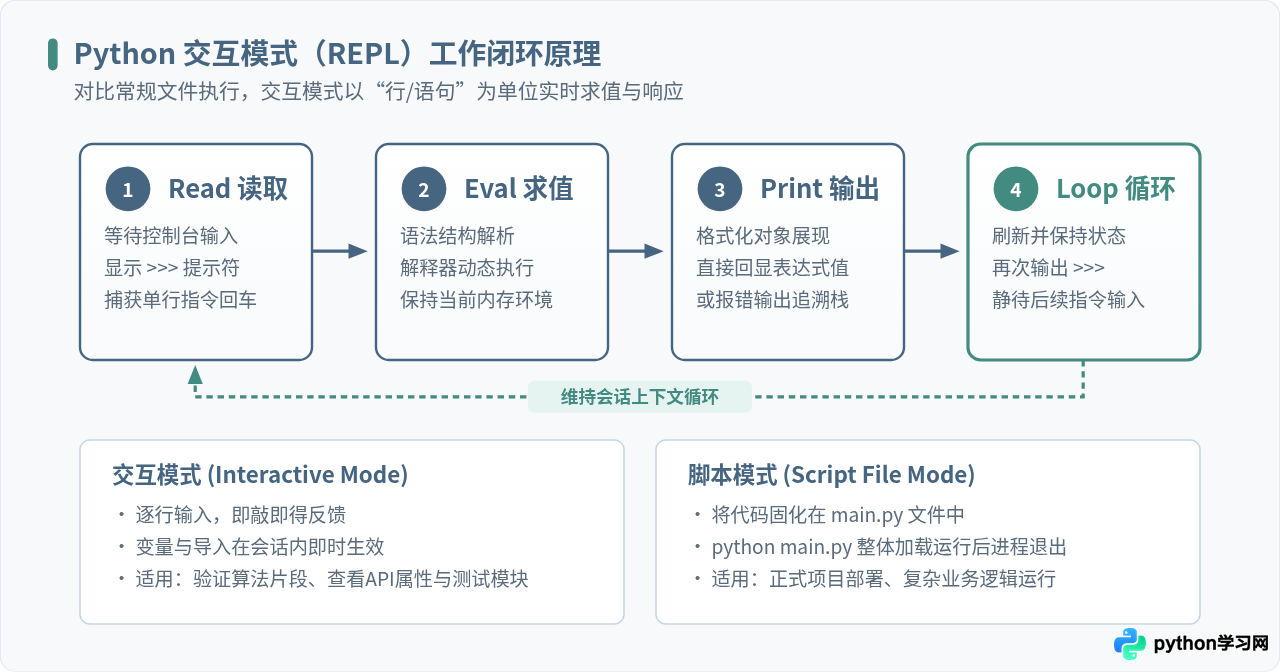
平时编写 Python 程序时,通常是将代码写入 .py 文件中,交由解释器从头到尾批量执行;而交互模式(在计算机领域也称为 REPL,即 Read-Eval-Print Loop)则提供了一个实时对话式的环境。
在交互模式中,只要在输入提示符 >>> 后面输入一行 Python 语句并按下回车,Python 解释器就会立刻读取(Read)该语句、进行语法解析和求值(Eval)、将结果直接打印输出到屏幕(Print),然后重新等待下一次输入(Loop)。
交互模式非常适合用来快速验证语法、试验某段函数的返回值、查看模块说明文档或做临时数学计算,是学习与日常开发不可或缺的工具。
二、Windows 下运行 Python 进入交互模式
在 Windows 环境下进入 Python 交互模式分为三步:启动命令行终端、输入启动命令、核验三箭头提示符。
1. 打开 Windows 终端
Windows 提供了多种终端工具,任选其一即可:
- PowerShell(推荐):按下键盘上的
Win + R快捷键,在弹出的“运行”窗口中输入powershell并回车;或者鼠标右键点击开始菜单图标,选择“终端”或“Windows PowerShell”。 - 命令提示符(CMD):同样通过
Win + R打开运行窗口,输入cmd后按下回车。 - Windows Terminal:Windows 11 及更新版本的 Windows 10 内置的现代标签页终端。
2. 执行 Python 启动命令
打开终端窗口后,在命令行光标处输入以下命令之一:
# 推荐方式:使用 Python 官方启动器
py

# 或者直接使用常规解释器命令
python
关于 py 与 python 的选择:通过 Python 官网安装包安装时,默认会随附安装“Python Launcher(启动器)”。使用 py 命令能自动检测已安装的最新 Python 版本,即使环境变量 PATH 未配置完整,通常也能直接启动。
3. 检验是否成功进入
命令输入并按下回车后,控制台会输出当前安装的 Python 版本号、构建日期和环境信息,最后一行光标前会显示三个大于号 >>>:
Python 3.12.0 (tags/v3.12.0:0fb18b0, Oct  2 2023, 13:03:39) [MSC v.1935 64 bit (AMD64)] on win32
Type "help", "copyright", "credits" or "license" for more information.
>>>
一旦屏幕出现 >>>,即表明已经脱离了 Windows 系统的命令行外壳,进入了 Python 解释器的交互模式内部。
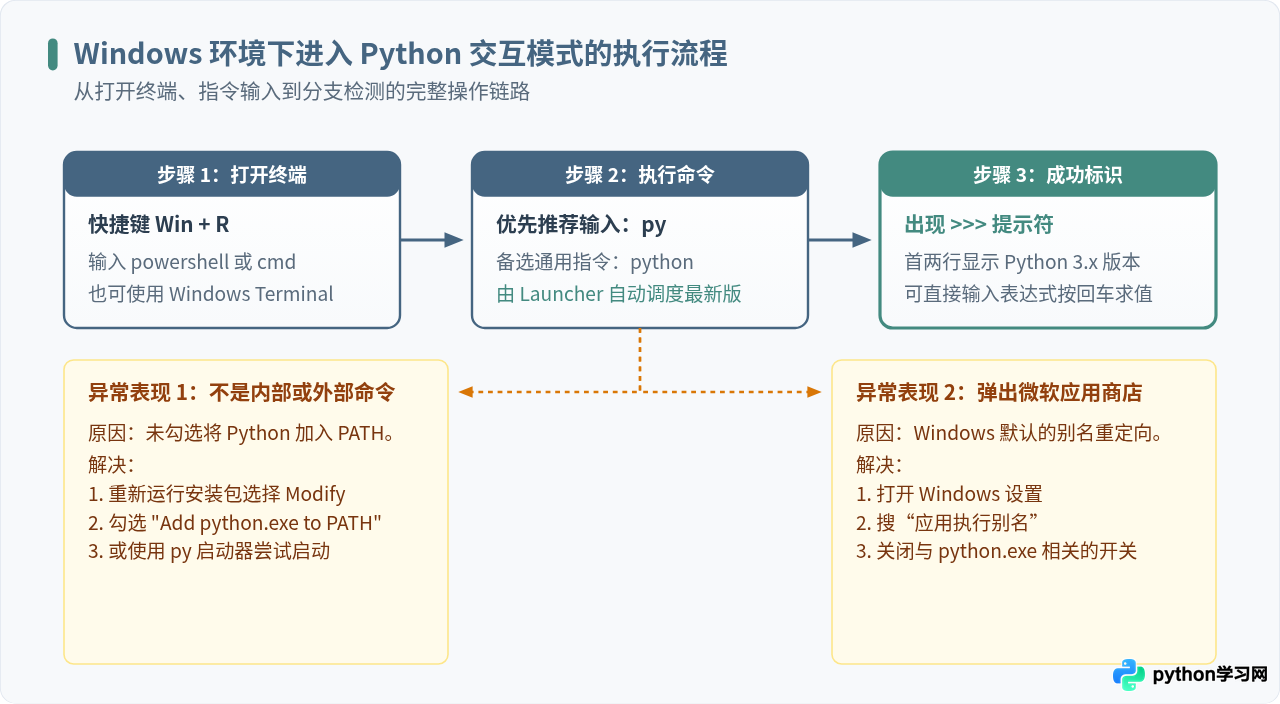
在未正确配置 Python 环境变量的 Windows 10/11 系统中,直接输入 python 可能会自动启动微软应用商店并提示安装。这是系统自带的“应用执行别名”占位程序。进入 Windows“设置” → “应用” → “高级应用设置” → “应用执行别名”,将 python.exe 和 python3.exe 的别名开关关闭即可避免该干扰。
三、Mac (macOS) 下运行 Python 进入交互模式
在 Mac 系统上,操作逻辑与 Windows 相似,但默认终端工具以及推荐命令有所不同。
1. 打开 Mac 终端
在 macOS 系统中打开命令行终端的操作非常直接:
- 按下键盘上的
Command + 空格键唤起聚焦搜索(Spotlight)。 - 在搜索栏中输入
终端或Terminal,按下回车即可打开 macOS 默认的终端窗口。 - 若安装了第三方工具如
iTerm2,打开方式相同。
2. 为什么在 Mac 上推荐使用 python3
在 Mac 终端中,启动交互模式的关键命令是:
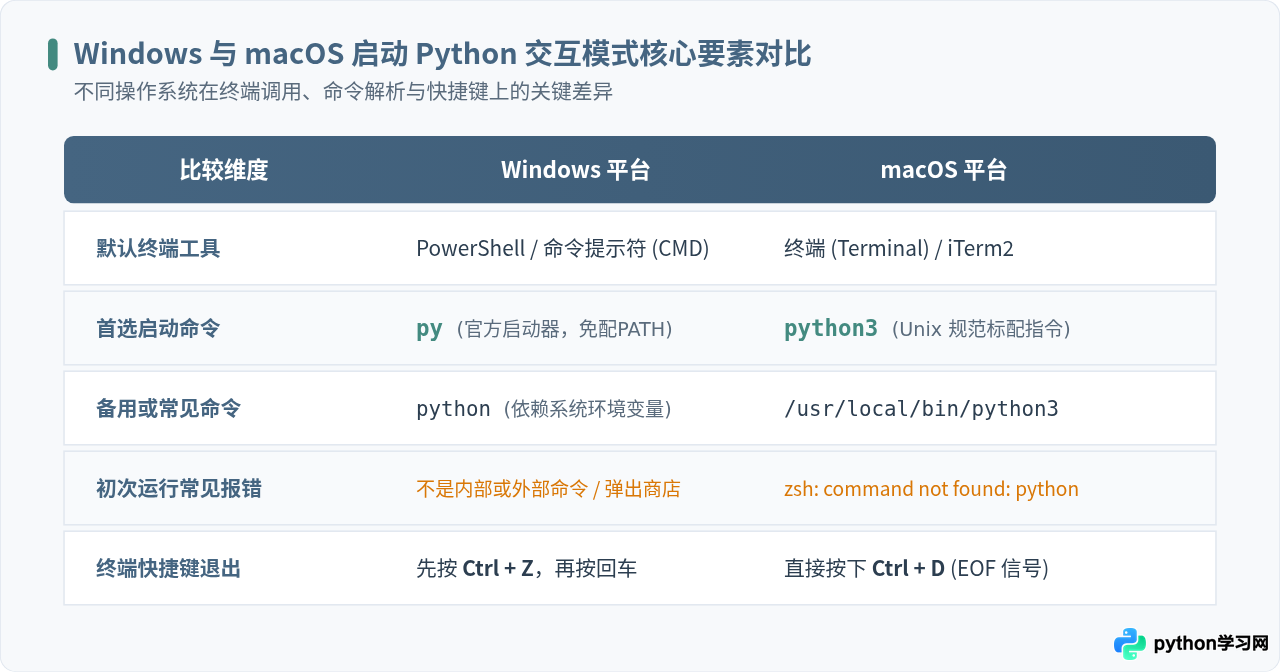
python3在历史版本(macOS 12.3 之前)中,系统曾预装 Python 2.7,其对应的指令是 python。为了区分并避免环境混淆,现代 Python 3 环境(无论是通过 Python 官网安装包下载、还是通过 Homebrew 安装)在 Unix 规范下均统一绑定到 python3 命令。
如果在现代 macOS 终端中直接输入 python,通常会提示 zsh: command not found: python。因此在 Mac 上养成输入 python3 的习惯最为稳妥。
3. 检验是否成功进入
按下回车后,终端将输出类似如下信息:
Python 3.11.6 (main, Oct  2 2023, 13:45:54) [Clang 15.0.0 (clang-1500.0.40.1)] on darwin
Type "help", "copyright", "credits" or "license" for more information.
>>>
同样看到以 >>> 结尾的提示行,即代表已进入交互模式。
四、交互模式中的基本交互与正确退出方法
成功看到 >>> 提示符后,就可以开始编写和执行代码了。
1. 体验交互式执行
可以试着输入基础算术或打印文本:
>>> 12 * 8
96
>>> language = "Python"
>>> f"Welcome to {language} REPL!"
'Welcome to Python REPL!'
注意:在交互模式中,如果一条表达式直接产生返回值(例如上面的 12 * 8),即使没有写 print() 函数,解释器也会自动将其结果打印在下一行。
2. 如何退出交互模式
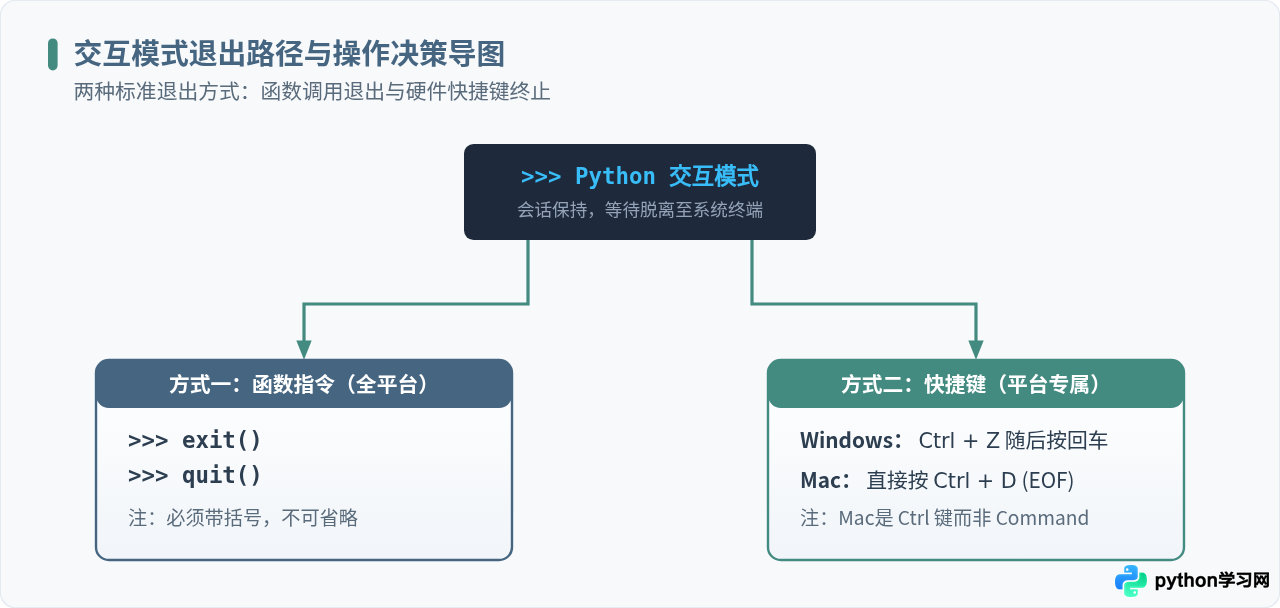
很多新手初次使用交互模式时,容易被“困”在 >>> 提示符中。退出交互模式返回系统命令行主要有两种途径:
- 方法一:调用退出函数(全平台通用)
输入exit()或quit(),然后按下回车。必须带有英文圆括号,如果仅输入exit,解释器只会输出提示信息Use exit() or Ctrl-Z plus Return to exit而不会退出。 - 方法二:使用控制台快捷键(最快捷)
- Windows:按下
Ctrl + Z,光标处会出现^Z字符,随后按下回车键,即可退出。 - Mac:直接按下
Ctrl + D组合键(无需按回车),系统向解释器输入 EOF(文件结束符),会话立即结束并返回 zsh/bash。
- Windows:按下
五、总结
进入 Python 交互模式的核心要点可以概括为两句话:
- 在 Windows 下:打开 PowerShell 或 CMD,输入
py(推荐)或python回车; - 在 Mac 下:通过 Spotlight 快捷键打开“终端”,输入
python3回车。
看到 >>> 提示符即代表进入成功;测试完毕后,输入 exit() 或通过各自系统的快捷键(Windows 为 Ctrl+Z 加回车,Mac 为 Ctrl+D)即可干净退出。
本站声明
本文内容仅供参考,不代表本站观点。转载或引用请注明出处。如发现内容问题,请通过联系我们页面反馈。















