


VS Code中高效编写Python脚本的调试技巧

深入解析在 Visual Studio Code 中高效调试 Python 脚本的实用方法,包含 launch.json 规范配置、四类断点用法、单步执行控制、调试控制台动态交互及未处理异常自动捕获。
编写 Python 脚本时,依赖 print() 打印变量排查问题,不仅费时费力,还会污染代码并打乱程序原本的执行时序;在 Visual Studio Code 中,通过掌握 launch.json 启动配置、灵活选用条件断点与日志点、善用单步执行控制条、结合调试控制台就地求值,并开启未捕获异常自动停靠,就能建立一套严谨、可复现且无需改动业务源码的高效调试流程。
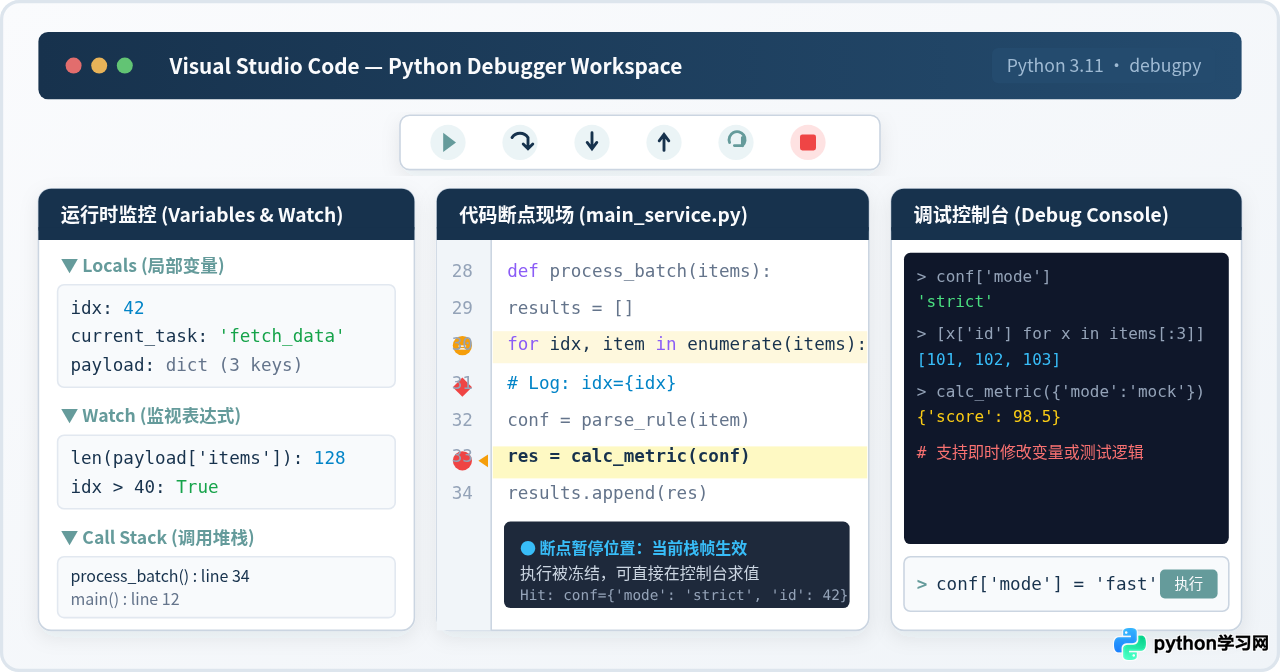
一、摆脱 print 依赖:建立系统化调试思路
在日常编写数据抓取、文件批处理或后端接口脚本时,很多开发者遇到计算错误或异常报错,习惯顺手写上几句 print(data)、print(type(res))。这种方式在脚本逻辑极简时尚能应付,但一旦涉及复杂的字典嵌套、递归调用或海量循环,其弊端会迅速放大:
- 代码污染与清理负担:在不同函数中埋下大量调试打印,排查完毕后往往容易遗漏清理,最终将冗余日志带到生产环境。
- 无法保留崩溃上下文:当脚本抛出
KeyError或ZeroDivisionError时,进程直接退出,无法回溯事故发生时的变量全貌。 - 缺乏动态交互能力:若想验证“如果把这个字段换成空列表会发生什么”,使用
print必须修改代码后重新运行全流程。
VS Code 内置的调试系统本质上是一个运行在 debugpy 协议上的状态拦截器。它可以在脚本运行到任意指定代码行时安全冻结 CPU 执行,让你像切片检查标本一样,自由查看内存中的每个变量、向上回溯调用层级,并在当前上下文里执行任意 Python 表达式。
二、标准化启动配置:从临时运行到 launch.json
VS Code 提供了两种启动调试的方式:快速调试和基于 launch.json 的配置文件调试。
对于单个简单的独立脚本,在编辑器打开该 .py 文件后,直接按下键盘上的 F5(或点击右上角运行按钮旁边的“调试 Python 文件”),VS Code 就会使用当前选定的 Python 解释器在内置终端启动调试会话。但如果你的脚本需要接收命令行参数(如 --mode test --limit 100)、依赖特定工作目录相对路径读取资源,或者需要加载特定的环境变量文件(.env),就应当在项目根目录下创建 .vscode/launch.json 配置文件。
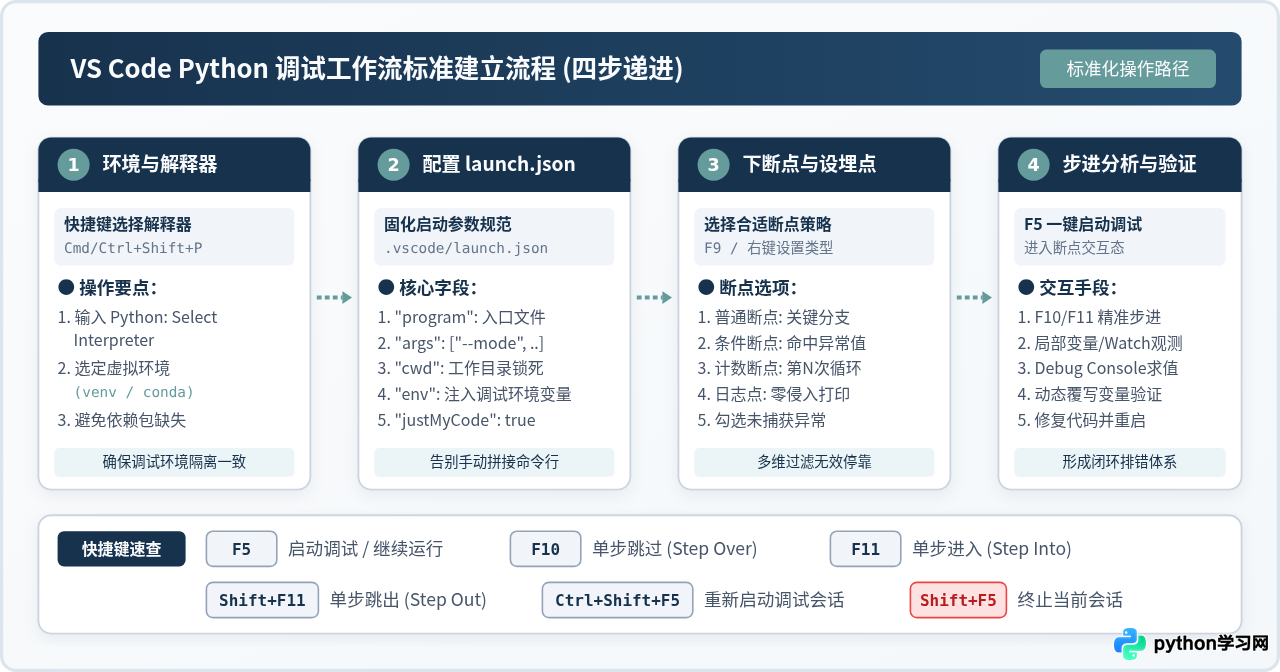
标准配置模板与核心字段说明
在项目根目录创建 .vscode/launch.json,推荐使用如下标准配置:
{
  "version": "0.2.0",
  "configurations": [
    {
      "name": "Python: 调试当前脚本 (标准配置)",
      "type": "debugpy",
      "request": "launch",
      "program": "${file}",
      "console": "integratedTerminal",
      "cwd": "${workspaceFolder}",
      "args": ["--env", "development", "--batch-size", "50"],
      "env": {
        "DEBUG_MODE": "True",
        "PYTHONUNBUFFERED": "1"
      },
      "justMyCode": true
    }
  ]
}
这些字段的配置逻辑直接决定了调试体验的稳定性:
"program": "${file}":表示调试当前编辑器处于激活状态的文件;也可以指定固定入口,如"${workspaceFolder}/main.py"。"cwd": "${workspaceFolder}":非常关键的一项。很多脚本用open('data/config.json')报错找不到文件,就是因为工作目录漂移到了当前子目录,锁定为工作区根目录可确保路径解析一致。"args":数组形式接收命令行实参,无需每次在终端里重复敲命令。"justMyCode": true:默认开启,调试器会自动忽略site-packages和 Python 标准库的内部代码。只有当你怀疑第三方包内部抛出异常需要深入追踪时,才将其临时置为false。
三、断点进阶:不仅是“暂停”,更是智能过滤器
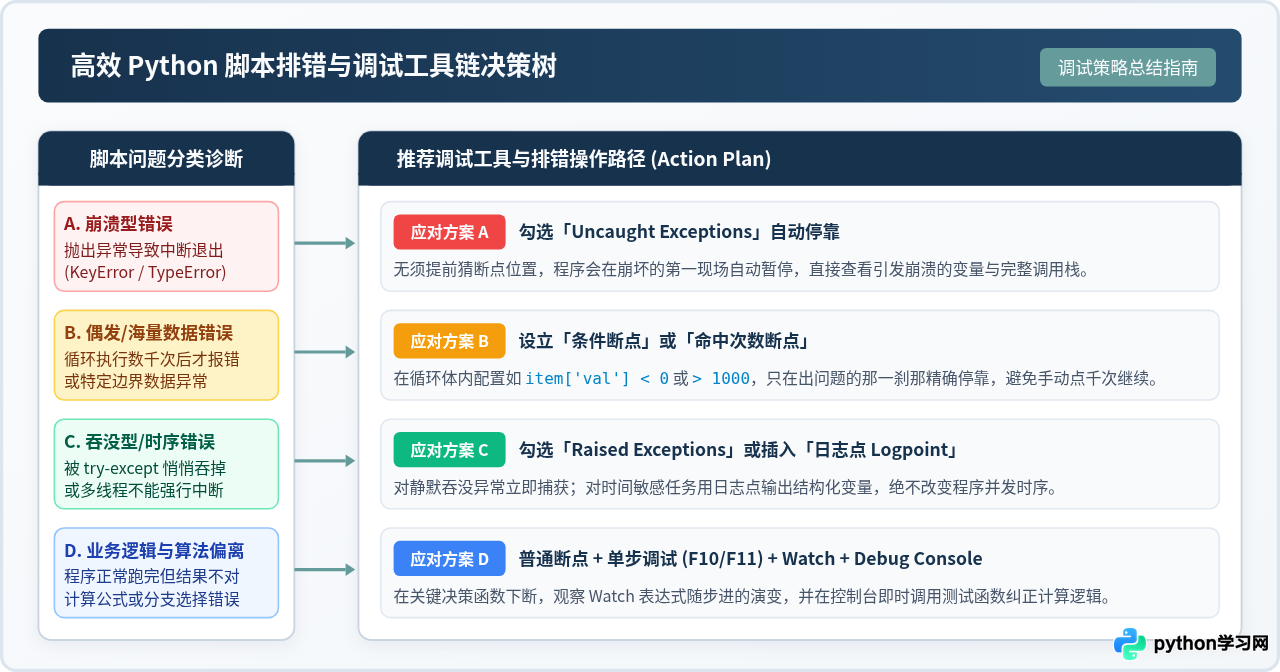
断点是调试的抓手,但在实际排错中,如果只会在代码行左侧无脑点击红点,遇到执行成百上千次的循环时,每轮循环都会停顿,开发者只能机械地连按继续,效率极低。VS Code 提供了四种机制各异的断点类型。
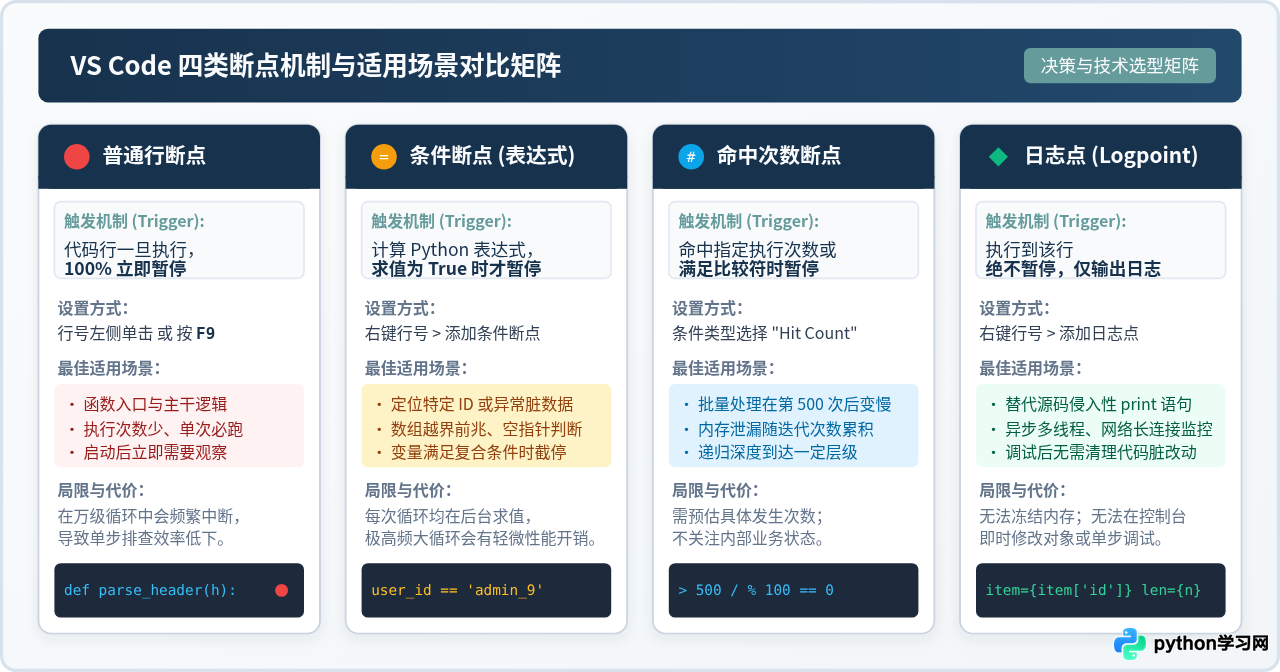
1. 条件断点(Expression Condition)
使用场景:循环遍历包含 5000 条记录的数据集,前面 4200 条都能正常解析,只有遇到特定脏数据时才报格式异常。
设置方法:在代码行号左侧单击鼠标右键,选择“添加条件断点 (Add Conditional Breakpoint)”。在弹出的输入框中保持下拉菜单为“表达式 (Expression)”,输入合法的 Python 布尔表达式,例如:
item.get('status') == 'failed' or idx > 4200
当程序执行到该行时,后台会自动计算此表达式,只有结果为 True 时,程序才会真正挂起暂停;其余正常迭代会以原生速度一掠而过。
2. 命中次数断点(Hit Count)
使用场景:在排查递归算法或深度树遍历时,前期运转正常,到了特定深度或迭代一定次数后发生内存剧增或超时。
设置方法:右键行号选择“添加条件断点”,在下拉菜单中切换为“命中次数 (Hit Count)”,输入数字或比较表达式,例如:
> 500这意味着前 500 次执行直接放行,从第 501 次命中开始才暂停代码。
3. 日志点(Logpoint):零侵入的代码监控
使用场景:想要知道某些变量在各个节点的演化趋势,或者正在调试异步任务、网络长轮询等一旦暂停就会导致连接超时的敏感逻辑。
设置方法:右键行号选择“添加日志点 (Add Logpoint)”。在输入框中输入普通文本,用花括号 {} 包裹想要打印的 Python 变量或表达式,例如:
[Worker Monitor] 批次={batch_id} 已处理条数={len(items)} 耗时={elapsed_time:.3f}s
效果:行号左侧会出现一个红色的菱形图标。程序执行经过此行时不会发生任何停顿,而是自动把解析后的字符串实时输出到底部的“调试控制台 (Debug Console)”中。调试完成后直接移除该图标即可,源代码干干净净,无需手动搜索删除 print。
四、运行时现场勘查:单步执行与上下文多维透视
当程序命中你预设的断点暂停后,VS Code 顶部会出现悬浮工具栏,此时脚本的执行权完全掌握在你的手中。
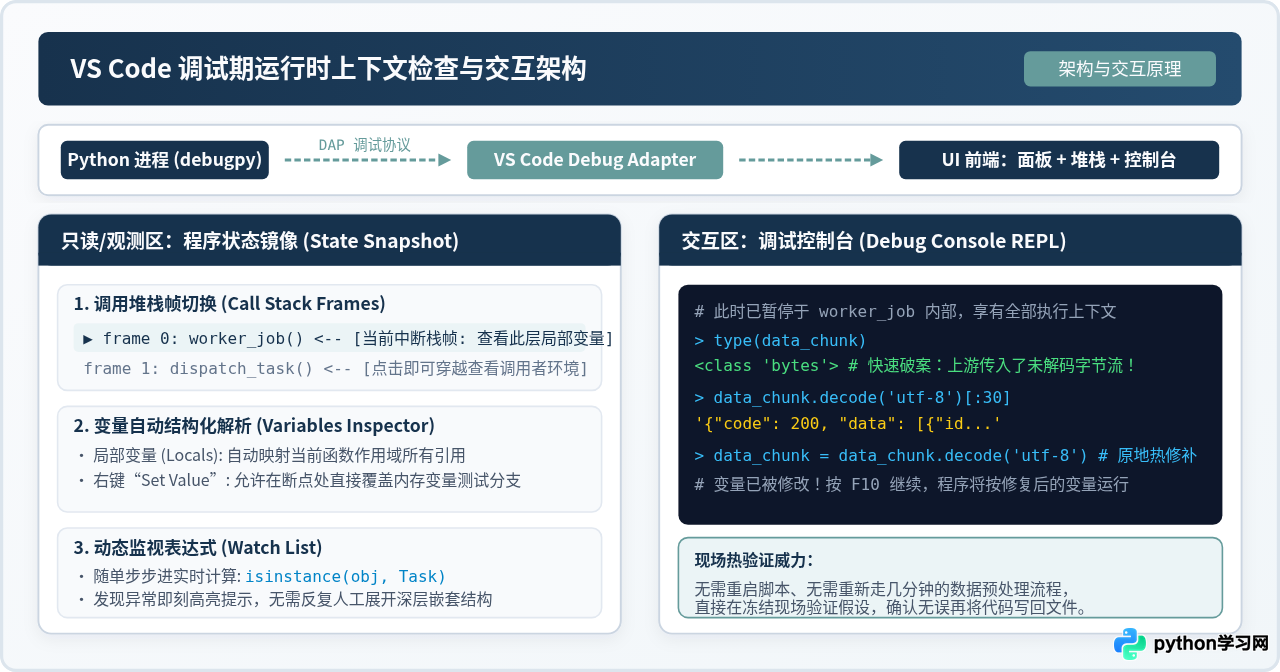
1. 调试控制条的精准操作
- 继续(Continue - F5):放行执行,直到遇到下一个断点或脚本正常结束。
- 单步跳过(Step Over - F10):执行当前这一行代码并前进到下一行。若当前行调用了一个自定义函数,不会跳进该函数内部,而是把函数当作黑盒整体执行完。
- 单步进入(Step Into - F11):执行当前行并进入其调用的子函数内部第一行,适合探究具体某一个 helper 函数内部的执行细节。
- 单步跳出(Step Out - Shift+F11):当不小心单步进入了一个冗长的大函数,点击此按钮可迅速把当前函数剩余部分跑完,并直接停回到父级调用处。
- 重新启动(Restart - Ctrl+Shift+F5):重置所有状态,从脚本首行重新启动新会话。
2. 左侧面板的三项利器
暂停期间,左侧“运行和调试”活动栏会呈现三大核心视图:
-
变量面板(Variables):自动列出当前栈帧下的
Locals(局部变量)和Globals(全局变量)。复杂的对象和字典可以层层点击三角箭头展开查看深层属性。更为实用的是:在某个变量上右键点击“设置值 (Set Value)”,可以直接输入新值(如将一个原本为0的除数强行改为10),实时覆写内存变量后再按 F10 继续,用于快速检验异常分支。 -
监视面板(Watch):如果你只关心特定几个派生计算结果(例如
len(user_pool)或response.status_code == 200),可以在监视面板点击+号手动添加表达式。它们会随着你每一次按下 F10 单步执行实时刷新求值,无需在庞大的局部变量列表中反复翻找。 -
调用堆栈(Call Stack):展示当前函数是从哪些上层函数逐层调用而来的。点击堆栈列表中的任意上一级栈帧,编辑器光标会自动跳转到那一层的调用行,同时左侧变量面板也会瞬间切换为那一层的局部作用域,这在追踪跨多层传参导致的
None渗透时极为有效。
五、动态求值与异常捕获:调试控制台的高级玩法
很多开发者只把调试控制台当作看日志的输出窗口,实际上,当程序停在断点处时,底部的“调试控制台 (Debug Console)”是一个具备当前函数完整命名空间的实时 Python REPL 交互环境。
1. 现场热实验与逻辑补救
在调试控制台底部的 > 提示符后,你可以输入任意 Python 代码:
# 1. 检查某个复杂对象的属性与类型
> type(parsed_data['results'][0])
<class 'dict'>

# 2. 现场测试某种过滤语法是否符合预期
> [x['name'] for x in parsed_data['results'] if x.get('score', 0) > 90]
['Alice', 'David']

# 3. 原地调用修正函数补救变量
> parsed_data['results'] = sanitize_records(parsed_data['results'])
在控制台中所做的变量赋值和操作会真实地反映到正在运行的内存中。当你通过控制台验证了某段修正逻辑完全可行后,再把这行逻辑规范地复制回 .py 源码文件中,避免了“改源码 -> 重新从头跑 5 分钟 -> 发现又写错”的低效试错循环。
2. 异常自动停靠:无需下断点的“第一现场捕获”
很多时候脚本抛错崩溃,堆栈输出虽然提示了报错行,但此时程序已完全死掉,现场变量荡然无存。
在 VS Code 调试面板左下角的“断点 (Breakpoints)”分组中,默认有两项内置复选框:
- Uncaught Exceptions(未捕获的异常):强烈建议常态化勾选此项。勾选后,即使你没有在代码中打任何红点断点,只要脚本运行过程中抛出了未被
try-except捕获的致命异常,调试器就会在抛出异常的绝对第一现场自动冻结暂停。你可以立即在 Variables 面板查看究竟是哪一个字典键拼写错误、哪个数值为 None,极大缩短排查时间。 - Raised Exceptions(所有引发的异常):只要代码中出现
raise,哪怕外层被try ... except Exception: pass吞掉了,也会强行暂停。在接手别人写的代码、怀疑某些隐蔽错误被静默忽略时,开启此项能迅速揪出暗藏的异常。
六、高频调试避坑备忘
为了在日常编写 Python 脚本时保持高效流畅的调试节奏,建议牢记以下四项实用备忘:
| 常见现象 / 痛点 | 产生原因 | 规范解决措施 |
|---|---|---|
相对路径读取文件报 FileNotFoundError |
终端启动位置不是项目根目录,导致相对路径定位基准偏离 | 在 launch.json 中明确显式配置 "cwd": "${workspaceFolder}" |
| 按 F11 单步调试经常钻进第三方库源码 | 调试配置未开启用户代码隔离机制 | 确保 launch.json 中包含 "justMyCode": true(默认开启) |
| 多线程或后台任务打断点导致超时断开 | 暂停执行导致网络心跳无法维持或连接超时 | 将普通断点改为日志点 (Logpoint),以无侵入插桩方式打印上下文 |
调试时提示 ModuleNotFoundError |
VS Code 当前选定的解释器与项目虚拟环境不一致 | 按 Cmd/Ctrl+Shift+P 运行 Python: Select Interpreter,选定正确的 venv 路径 |
将原本漫无目的的 print 打印转换为以 launch.json 为基准、结合智能断点与动态控制台的系统化调试方法,不仅能让你在几分钟内准确定位复杂 Bug 的根源,更能在脚本开发过程中形成对数据流与内存状态的清晰掌控。
本站声明
本文内容仅供参考,不代表本站观点。转载或引用请注明出处。如发现内容问题,请通过联系我们页面反馈。















