


Python IDE批量注释快捷键无效怎么办?冲突排查与修复指南

在Python开发中遇到批量注释快捷键(Ctrl+/或Cmd+/)失效时,本文提供从底层按键流、系统与输入法热键、IDE内部按键映射到编辑器插件上下文的分层排查方法与修复步骤。
在编写 Python 代码时,通过批量注释快捷键(通常为 Ctrl + / 或 macOS 下的 Cmd + /)对选中的多行逻辑进行注销或解注是极高频的操作。当该快捷键按下去没有任何反应,或者误触发了其他窗口与特殊字符输入时,核心原因通常集中在四个层级:物理键位识别异常、外部程序或输入法全局热键抢占、IDE 内部键位映射丢失或冲突、以及特定插件(如 Vim 模式)劫持了输入流。本文将按照自底层向应用层的排查逻辑,提供明确的诊断手段与对应的修复方案。
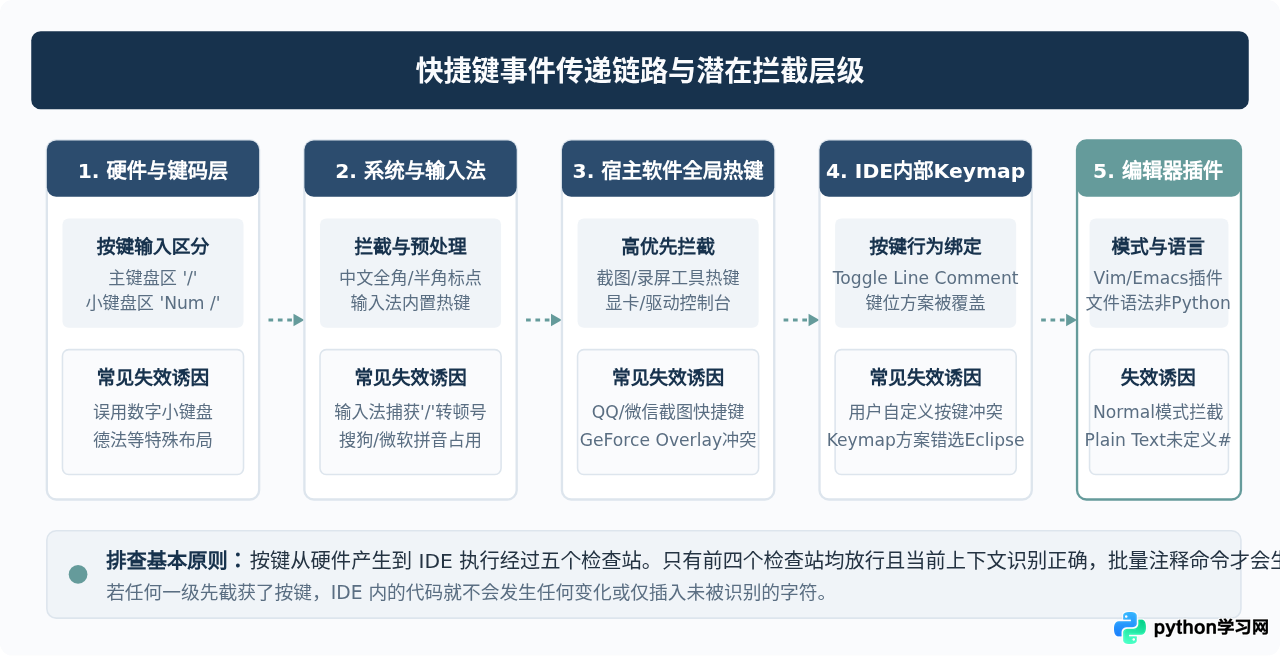
一、硬件键位与输入法状态快速排查
排查的第一步是确保键盘发出的扫描码是 IDE 所期望的标准斜杠键,且未被操作系统或输入法在最前端拦截。
1. 主键盘区斜杠键 vs 独立数字小键盘
在大部分主流 IDE(包括 VS Code、PyCharm 和 Spyder)的默认配置中,行注释绑定的虚拟键码是主键盘区位于 ? / 键上的正斜杠(Keycode 通常对应 Slash 或 VK_OEM_2),而不是右手边独立数字小键盘上的除号键(NumpadDivide)。
- 问题表现:按下右手小键盘的 Ctrl + Num / 无效,或者光标直接跳到某处甚至被当成纯输入数字操作。
- 解决办法:请使用主键盘字母区 M 键右侧第二位的 / 键。如果使用的是紧凑型 60% 键盘或笔记本自带键盘,检查当前是否激活了 Fn Lock 导致该键位变成了其他多功能键。
2. 中文输入法全角/半角与中文标点拦截
很多国内用户出现“有时候管用、有时候不管用”的现象,根源在于输入法状态:
- 当输入法处于中文输入模式且开启了“中文标点”时,按一次斜杠键通常会被输入法截取并转换成中文顿号“、”,导致 IDE 认为用户正在进行输入法编辑,不会触发注释命令。
- 部分第三方输入法(如搜狗拼音、百度输入法、微信输入法)默认勾选了形如 Ctrl + Shift + / 或特定复合键的内部功能(如表情面板、符号大全快捷键)。
- 验证步骤:按系统快捷键切换到系统原生纯英文键盘(Windows 下通过 Win + Space 切换到“英语(美国)”,macOS 下切换到“ABC”或“US”)。在纯英文输入法下重新选中多行并按快捷键。如果此时批量注释功能恢复,说明此前正是输入法拦截了该击键。
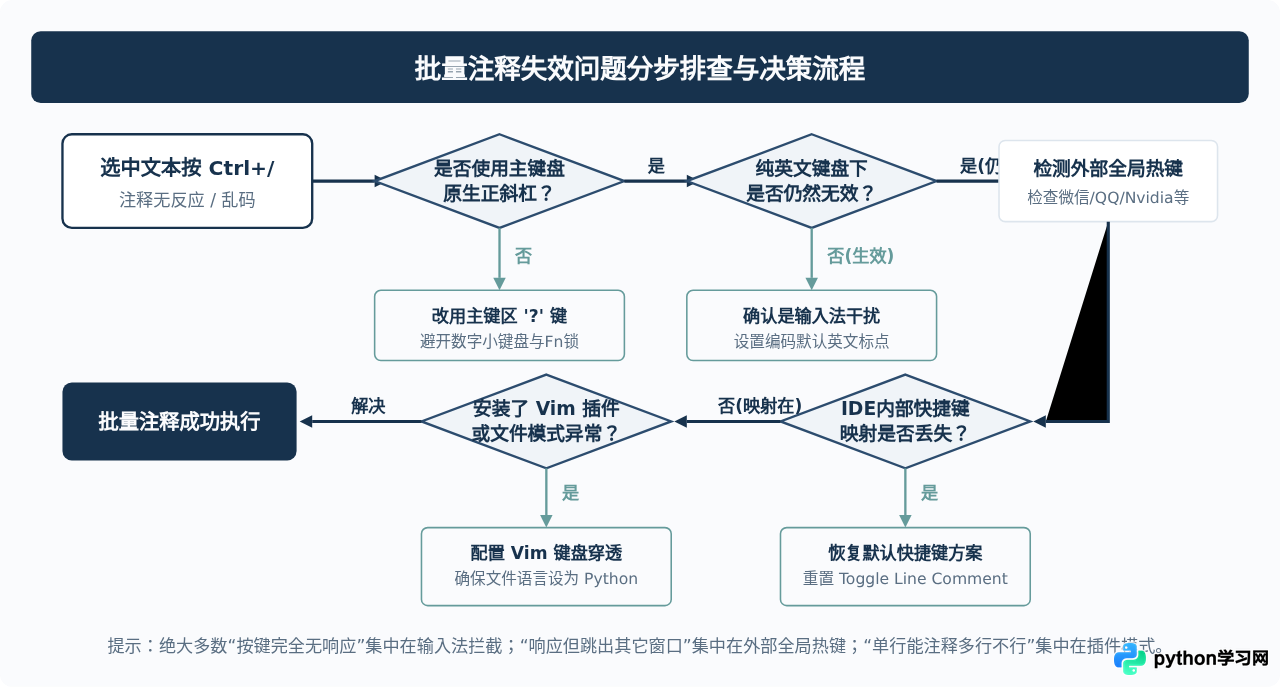
二、主流 Python IDE 快捷键映射排查与修复
排除了系统层与外部软件截获后,问题多发生在 IDE 自身快捷键设置被覆盖、与其他命令冲突,或者绑定在错误的命令上。以下分别针对 VS Code 与 PyCharm 展开具体修复操作。
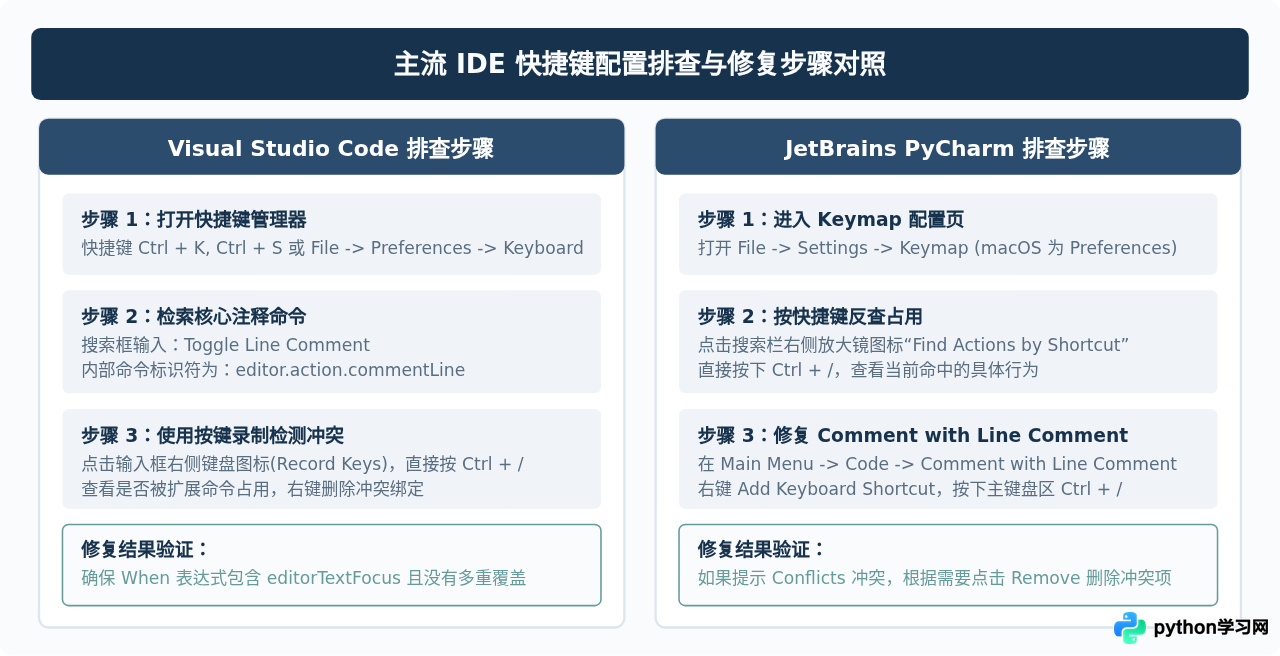
1. Visual Studio Code 修复细节
VS Code 拥有丰富的扩展体系,安装某些代码美化插件或全键盘映射方案(如 Eclipse Keymap、Sublime Text Keymap)后,经常会无意间重写默认的注释命令。
- 使用“录制按键”精确定位:按下 Ctrl + K, Ctrl + S 进入快捷键页面。点击搜索输入框最右侧的键盘图标(快捷键 Alt + K),然后直接在物理键盘上按下你认为的批量注释组合键 Ctrl + /。
- 检查筛选出的命令:正常情况下,排在首位且起效的命令应当是:
Command: Toggle Line Comment Keybinding: Ctrl+/ When: editorTextFocus && !editorReadonly ID: editor.action.commentLine - 处理命令冲突:如果在列表中发现多条命令绑定到了同一个 Ctrl + /,查看每条命令的“Source(来源)”。如果是非官方扩展引入的,右键该项选择 “Remove Keybinding”(删除键位绑定)。
- 直接检查
keybindings.json文件:在快捷键界面右上角点击“打开键盘快捷方式(JSON)”小图标。若文件中存在意外写入的配置,例如:
如果看到带有// 意外覆盖的错误配置示例 { "key": "ctrl+/", "command": "-editor.action.commentLine" // 注意前面的减号表示注销该快捷键 }-editor.action.commentLine的项,直接整行删除并保存即可。
2. JetBrains PyCharm 修复细节
PyCharm 的快捷键方案集中在 Keymap 中管理。批量注释命令的官方名称为 Comment with Line Comment。
- 进入
Settings(macOS 为Preferences)→Keymap。 - 先核对最上方的 Keymap 方案选择器。如果当前误选为了“Eclipse”或“NetBeans”,批量注释的默认键位可能变成了其他的冷门组合。将其重置或切换回 “Windows”(或 macOS 对应的 “macOS”)。
- 点击搜索框右侧带键盘图形的 “Find Actions by Shortcut” 按钮,按下 Ctrl + /。系统会立刻在下方树状图中展开当前被这个快捷键绑定的全部操作。
- 展开
Main Menu→Code→Comment with Line Comment,确认是否存在快捷键。若空白,双击该项选择 “Add Keyboard Shortcut”,直接按下键盘上的 Ctrl + /。在弹出的冲突警告框中,选择保留或覆盖冲突动作后点击 OK。
三、编辑器语法上下文与 Vim 模式扩展冲突
很多开发者发现快捷键设置完全正常,但在某些代码文件里按批量注释依然毫无反应,这通常由以下两种上下文因素导致:
1. 编辑器语言模式(Language Mode)未识别为 Python
无论是 VS Code 还是 PyCharm,IDE 注入注释符号(在 Python 中是 #)的前提是编辑器知道当前打开的文件是 Python 代码。只有当文件被识别为 Python,IDE 的语言配置文件才会加载 comments: { "lineComment": "#" } 的语法规则。
- 新建未保存的文件:新建一个临时标签页(
Untitled-1)时,IDE 默认将其归类为Plain Text(纯文本)。此时按 Ctrl + /,IDE 并不知道使用哪个符号注释,因此按键直接被静默忽略。 - 修复方法:将文件保存为带有
.py扩展名的物理文件;或者点击编辑器右下角状态栏的语言标记(通常显示为“纯文本”或“Plain Text”),在弹出列表中选择 Python。
2. Vim / Emacs 模式扩展拦截
如果你在 VS Code 中安装了 VSCodeVim 扩展,或在 PyCharm 中安装了 IdeaVim 插件,Vim 插件会接管整个编辑器的按键分发通道。
- 正常模式(Normal Mode)拦截:在 Vim 正常模式下,按下 Ctrl + / 默认可能不具备任何 Vim 映射,按键会被 Vim 捕获并消耗掉,根本无法传给 IDE 的批量注释管道。
- VS Code 中的解决方案:打开
settings.json,配置 Vim 插件让出该组合键:
将{ "vim.useCtrlKeys": true, "vim.handleKeys": { "<C-/>": false } }<C-/>设置为false后,Vim 将不再处理此按键,而是将其原样透传给 VS Code 编辑器内核。 - PyCharm (IdeaVim) 中的解决方案:点击 PyCharm 右下角状态栏的 Vim 小图标,选择
Open ~/.ideavimrc,或者在Settings -> Plugins中确认当前是否处于 Vim 模式;通过在.ideavimrc中配置映射或暂时退出 Vim 模式即可验证。
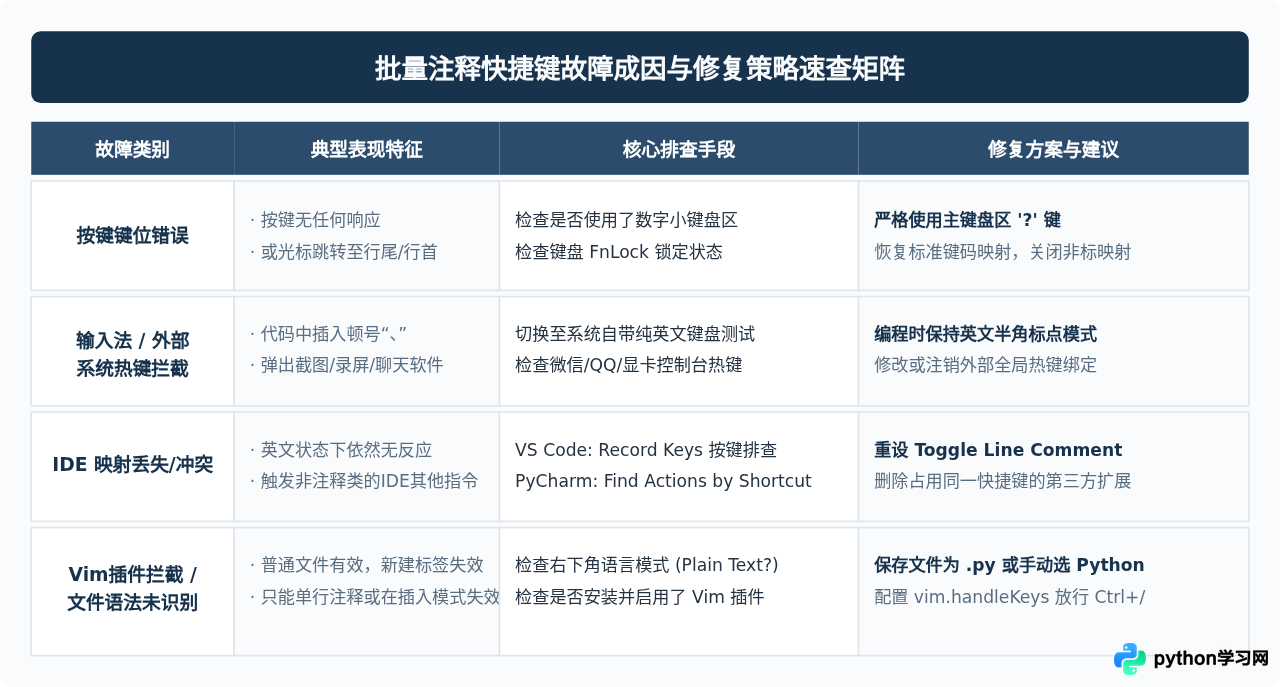
四、操作验证与最终检查清单
完成排查与配置修复后,可以通过以下简单测试确认批量注释功能已经完全恢复正常:
- 准备多行测试代码:在一个已被正确识别为 Python 的文件中输入如下三行测试逻辑:
def calculate_metrics(values): total = sum(values) return total / len(values) if values else 0 - 执行多行批量注释:鼠标拖动选中这三行,按下 Ctrl + /(macOS 为 Cmd + /)。预期结果是每一行行首(或缩进后首字符前)均精准插入一个
#字符:# def calculate_metrics(values): # total = sum(values) # return total / len(values) if values else 0 - 执行批量解注测试:保持三行代码处于选中状态,再次按下相同的快捷键,所有
#应被完全移除,恢复原状。 - 跨输入法验证:分别在纯英文键盘以及中文输入法处于英文/半角标点状态下重复上述测试,确保在日常打字与编码切换过程中不会再次陷入无响应状态。
块注释(Block Comment)备选方案提示:
在 Python 中,PEP 8 标准推荐的注释方式是单行注释符 #。但如果偶尔需要对大段结构体进行块级别临时禁用,VS Code 默认的块注释快捷键为 Shift + Alt + A(macOS 为 Shift + Option + A),PyCharm 为 Ctrl + Shift + /(macOS 为 Cmd + Option + /)。在 Python 环境中触发块注释时,IDE 通常会用三引号 """ ... """ 或多行 # 包裹。若日常确实习惯使用块注释,排查方法与上述单行批量注释完全一致,只需在按键管理器中定位 Toggle Block Comment 即可。
本站声明
本文内容仅供参考,不代表本站观点。转载或引用请注明出处。如发现内容问题,请通过联系我们页面反馈。















