


Windows任务计划程序怎么定时运行Python脚本

本文详细讲解在Windows任务计划程序中配置定时运行Python脚本的完整步骤与避坑要点。涵盖解释器路径获取、触发器与操作参数配置、工作目录绑定、批处理日志重定向以及常见退出代码排查。
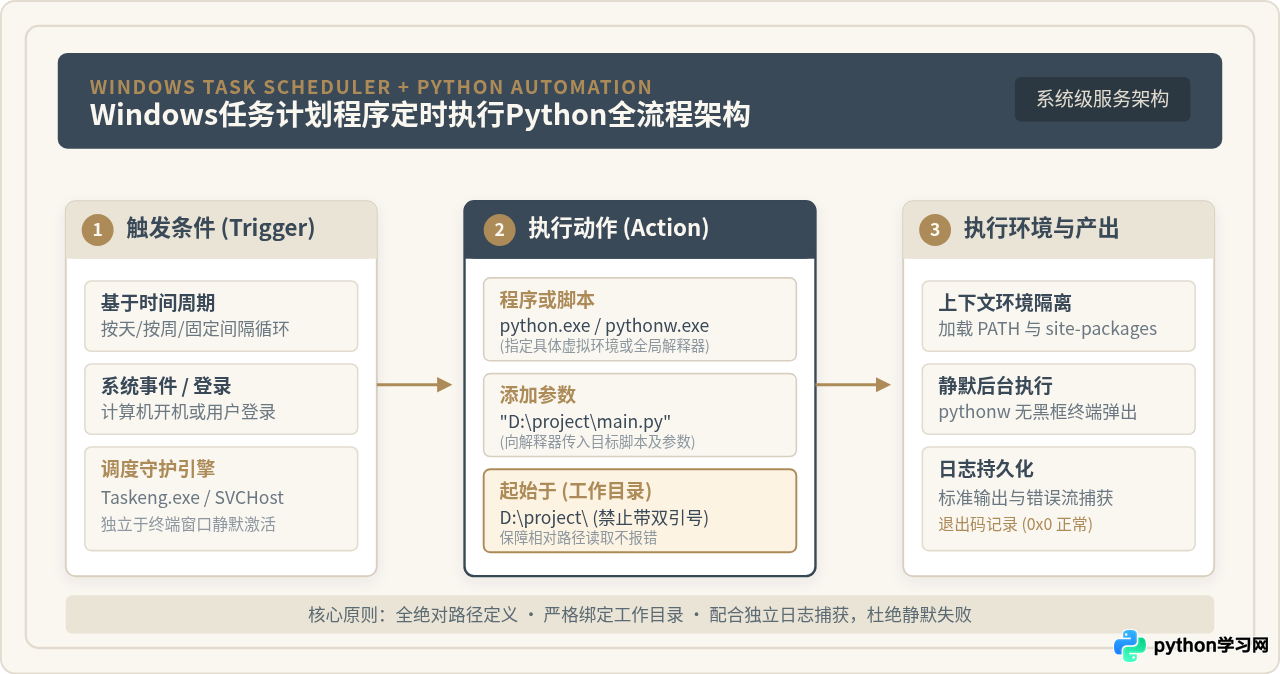
python.exe 或后台静默模式的 pythonw.exe),将待运行脚本的绝对路径作为命令行参数传入,并显式指定工作目录。
一、前期准备:获取绝对路径与排除隐患
很多初次使用任务计划程序运行 Python 脚本的读者,最常遇到的问题是任务显示“已就绪”或返回错误码但脚本根本没有工作。这主要是因为任务计划程序的宿主进程(taskeng.exe)启动时,其默认工作环境与开发者手动在 IDE 或命令行中运行的环境完全不同。因此,配置前必须先落实以下两项准备。
1. 获取 Python 解释器的真实绝对路径
任务计划程序无法自动推断你当前终端激活的虚拟环境,也不能依赖可能失效的用户级 PATH 别名。打开 CMD 或 PowerShell 窗口,执行以下命令:
where python此时控制台会列出所有匹配的 Python 路径。在此需要特别辨别两类情况:
- 全局安装或 Conda 环境:输出形如
C:\Users\username\AppData\Local\Programs\Python\Python311\python.exe或D:\Anaconda3\python.exe。 - 项目专用虚拟环境 (venv):如果你的脚本依赖特定版本的第三方库(例如 pandas、requests),必须使用该虚拟环境内部的解释器路径,例如
D:\Projects\MyDataSyncenv\Scripts\python.exe。直接指向该可执行文件,Python 运行时会自动挂载该环境的site-packages,无需手动运行激活命令。 - 注意规避 WindowsApps 替身:如果输出中包含
WindowsApps\python.exe,这是微软应用商店的重定向快捷占位符,任务计划程序在后台提权运行时极易报权限拒绝或找不到文件,请避免使用该路径。
2. 编写自说明、免交互的 Python 脚本
定时脚本属于后台自动化任务,必须确保脚本本身具备无人值守特性:
- 杜绝阻塞型输入:检查脚本中是否存在用于调试的
input()、os.system("pause")或等待用户按键退出的逻辑。一旦存在交互输入,后台进程将永远停留在等待状态,导致任务卡死。 - 规范工作路径引用:在脚本内部若需要读写相对路径文件(如
open("data.csv")),它的基准是进程的当前工作目录(CWD),而非脚本文件所在路径。为确保健壮性,脚本开头建议绑定自身绝对目录:
import os
import sys

# 锁定当前工作目录为脚本所在的物理绝对路径
CURRENT_DIR = os.path.dirname(os.path.abspath(__file__))
os.chdir(CURRENT_DIR)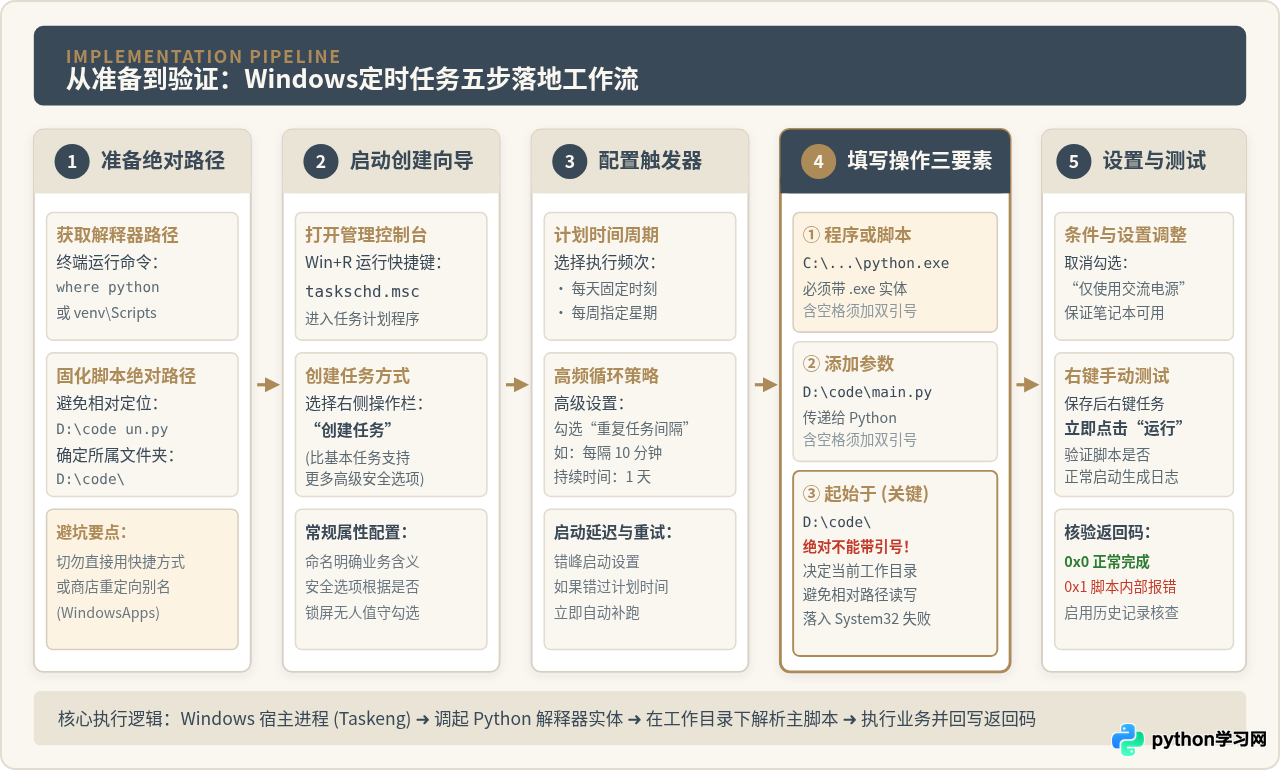
二、详细配置步骤:在任务计划程序中创建任务
准备好解释器路径与脚本路径后,即可正式在系统中录入定时任务。请按照以下步骤规范操作:
步骤一:打开任务计划程序
按下键盘上的快捷键 Win + R 打开运行对话框,输入:
taskschd.msc按下回车键,即可直接启动“任务计划程序”管理控制台。
步骤二:创建新任务(推荐使用“创建任务”)
在控制台窗口右侧的“操作”窗格中,有“创建基本任务”和“创建任务”两个选项。强烈建议点击“创建任务”,因为“基本任务”向导会隐藏许多核心运行权限、电源管理与故障重试选项。
在弹出的属性窗口中,首先进行“常规”选项卡设置:
- 名称:起一个具备辨识度的业务名称,例如
Auto_Sync_Stock_Data。 - 安全选项:
- 只在用户登录时运行:适合开发阶段测试,如果脚本需要调用前台浏览器或显示弹窗,必须选此项;
- 不管用户是否登录都要运行:适合生产服务器或要求无人值守的机器。勾选后系统会要求输入 Windows 账户密码进行凭据校验。在此模式下,任务将在后台独立会话中静默执行,不会显示任何黑色命令提示符窗口。
- 使用最高权限运行:如果脚本需要修改系统时间、读写 Program Files 保护目录或管理 Windows 服务,请勾选此项。
步骤三:配置“触发器”(设定执行时间与频率)
切换到“触发器”选项卡,点击底部的“新建”按钮:
- 开始任务:保持默认的“按预定计划”。
- 设置执行周期:根据需求选择“每天”、“每周”或“一次”。例如选择“每天”,并设定首次触发时间为凌晨
02:30:00。 - 高级设置(高频循环场景):如果需要每隔一段时间运行一次(例如每 10 分钟运行一次监控脚本),可以勾选“重复任务间隔”,选择或手动输入
10 分钟,持续时间设置为1 天。 - 确保右下角勾选“已启用”,然后点击“确定”。
三、核心关键:配置“操作”选项卡的三大要素
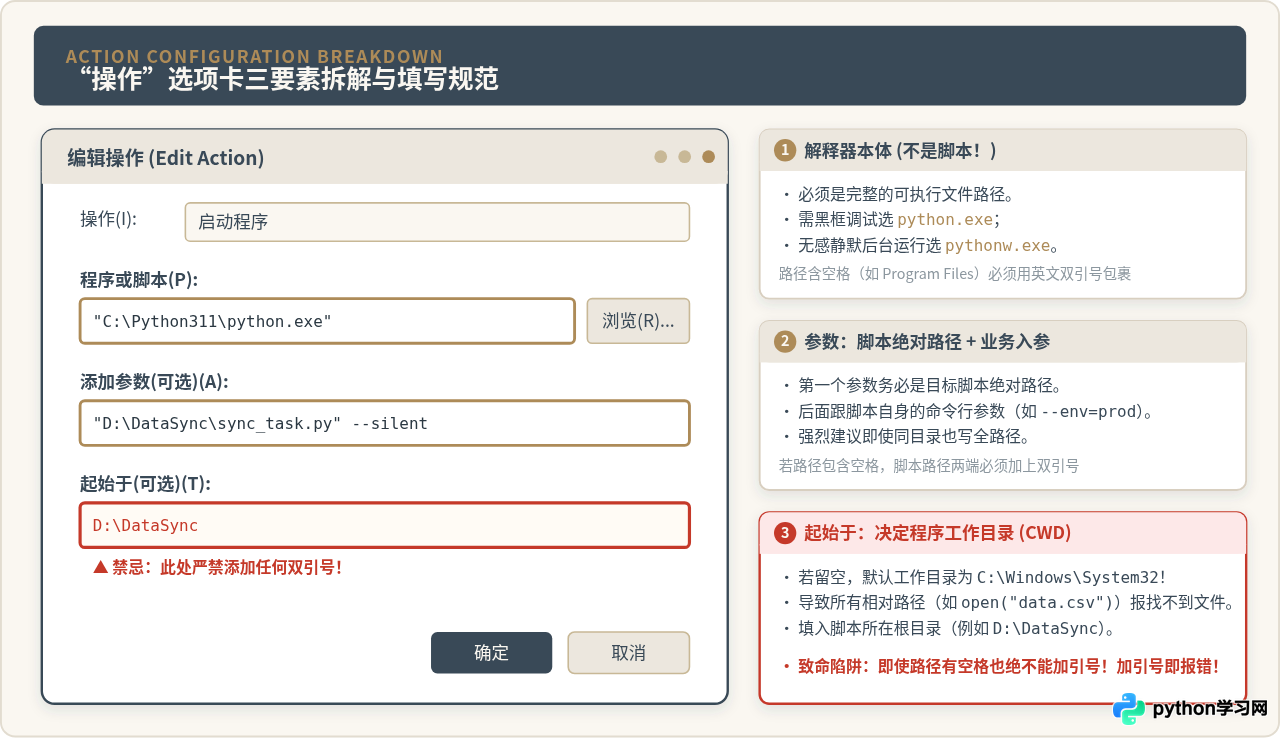
“操作”选项卡是配置 Python 定时任务最关键、同时也是出错率最高的地方。切换到“操作”选项卡,点击“新建”,在“操作”下拉列表中保持为“启动程序”。下方会出现三个输入框:
| 配置项目 | 对应英文 | 填写内容与规范 | 示例值 |
|---|---|---|---|
| 程序或脚本 | Program/script | 填写 Python 解释器的完整绝对路径。路径含空格必须加双引号。 | "C:\Python311\python.exe" |
| 添加参数(可选) | Add arguments | 填写目标 Python 脚本的完整绝对路径,后接业务传参。路径含空格加双引号。 | "D:\Projects\Sync\main.py" --mode=fast |
| 起始于(可选) | Start in | 填写脚本所在的根目录路径。绝对禁止添加双引号! | D:\Projects\Sync |
Windows 任务计划程序在解析“起始于”字段时存在一个历史兼容性陷阱:该字段严禁输入任何英文双引号。即使你的目录路径中含有空格(如 C:\My Scripts\Task 1),在“起始于”中也必须原样直接填写 C:\My Scripts\Task 1。如果你像在命令行中那样加上了双引号 "C:\My Scripts\Task 1",系统会将双引号本身作为目录名进行校验,导致找不到路径,触发 0x2 错误或直接终止。
如果“起始于”留空,任务计划程序在拉起 Python 时,会将默认工作目录设定为 C:\Windows\System32。此时如果你的脚本中包含相对路径读写,例如 pd.read_csv("config.json"),Python 将会去 System32 目录寻找该文件,随即抛出 FileNotFoundError 异常退出。
四、稳定进阶:使用批处理 (.bat) 包装与捕获完整日志
直接在“操作”中调用 python.exe 虽然简单,但在无人值守场景下存在一个明显缺陷:当脚本因网络超时、语法异常或包缺失而崩溃时,终端窗口可能一闪而过,任务计划程序中只显示返回码 0x1,开发者无法看到 Python 打印的详细 Traceback 堆栈信息。
在生产实践中,更稳健的做法是编写一个轻量的 .bat 批处理脚本作为包装器,实现标准输出与错误流重定向:
1. 编写运行包装脚本 run_task.bat
@echo off
:: 进入脚本所属目录
cd /d "D:\Projects\Sync"

:: 记录启动时间戳
echo ======================================== >> run.log
echo Task started at: %date% %time% >> run.log

:: 使用虚拟环境中的 Python 执行主程序,并将标准输出 (1) 与错误输出 (2) 全量追加写入日志
"D:\Projects\Syncenv\Scripts\python.exe" "D:\Projects\Sync\main.py" >> run.log 2>&1

:: 记录退出码
echo Task ended with code %errorlevel% at %date% %time% >> run.log
exit /b %errorlevel%
2. 任务计划程序中对应修改
- “程序或脚本”直接填:
D:\Projects\Sync un_task.bat - “添加参数”:留空
- “起始于”填:
D:\Projects\Sync
这样不仅能将虚拟环境的运行环境彻底锁死,还能在任何一次失败后直接打开 run.log 查看完整的崩溃堆栈,彻底告别盲盒排错。
五、条件、设置与常见退出代码排查
完成操作配置后,还需要对任务的“条件”和“设置”进行微调,以适应各种硬件与网络场景。
1. “条件”选项卡的关键开关
- 电源控制(笔记本用户必须调整):在“电源”组下,默认会勾选“只有在计算机使用交流电源时才启动此任务”。如果是笔记本电脑,请务必取消勾选此项;否则当笔记本断开电源适配器使用电池供电时,定时任务将被系统跳过。
- 网络连接:如果 Python 脚本需要爬取数据或调用外部接口,可勾选“只有在以下网络连接可用时才启动”,防止在离线断网时频繁报错。
- 唤醒计算机:如果任务计划在深夜运行,可勾选“唤醒计算机以运行此任务”,防止设备进入睡眠状态导致任务错过。
2. “设置”选项卡的容错机制
- 错过计划后立即启动:勾选“如果过了计划开始时间,立即启动任务”。这样若电脑因关机错过了早上的执行时间,在开机后系统会自动补跑一次。
- 任务失败重试:勾选“如果任务失败,按以下频率重新启动”,设置为每隔 5 分钟重试一次,尝试 3 次,可有效抵御偶发性的网络抖动。
- 超时自动终止:勾选“如果运行时间超过以下时间,停止任务”,例如设置为 2 小时,避免因死锁导致后台进程永久滞留。
3. 常见“上次运行结果”状态码速查
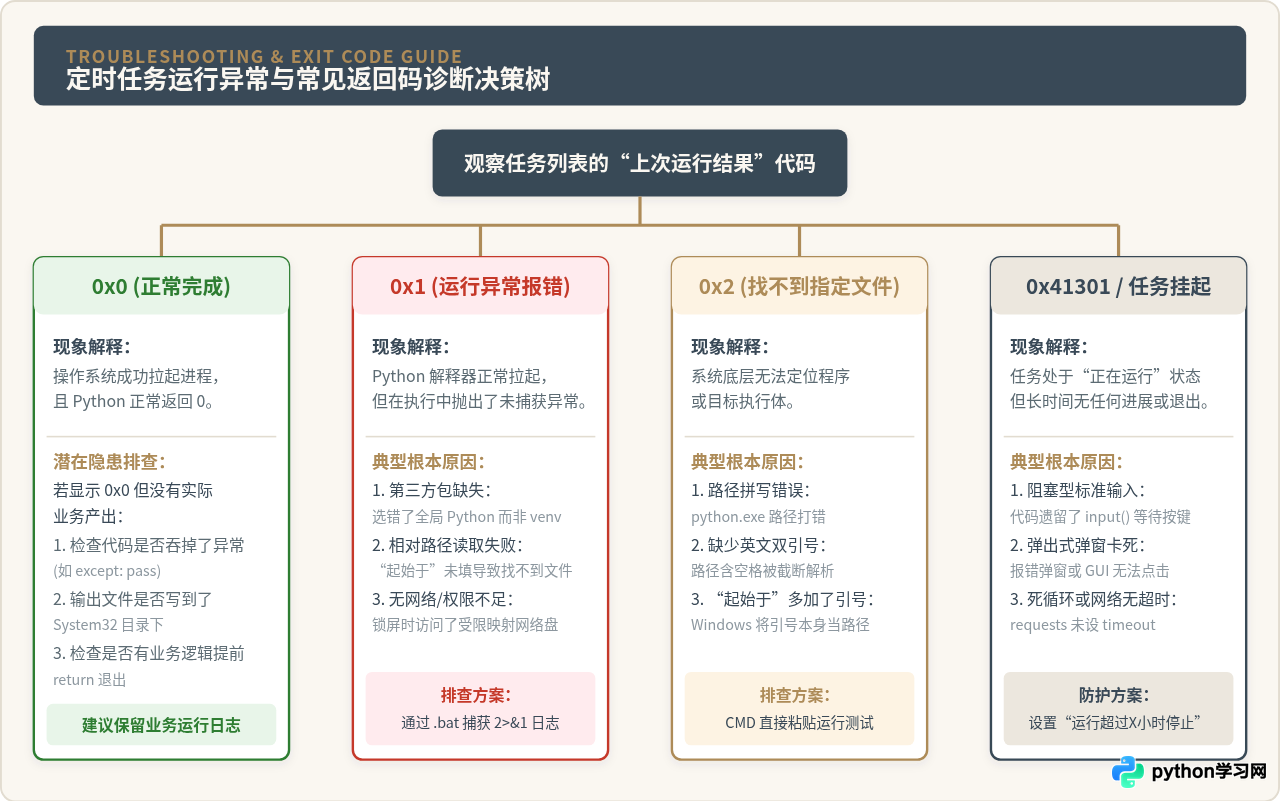
保存任务后,可以在任务列表中右键点击该任务,选择“运行”进行手动即时测试。刷新界面后,观察“上次运行结果”列显示的十六进制代码:
0x0(The operation completed successfully):执行成功,Python 解释器正常执行完毕并返回 0。0x1(Incorrect function / General error):Python 抛出了未捕获的异常退出(如ModuleNotFoundError、KeyError)。请查看前面配置的run.log文件定位具体出错行。0x2(The system cannot find the file specified):系统找不到指定文件。原因通常是解释器路径打错、脚本路径不存在,或者在“起始于”输入框中误加了双引号。0x41301(Task is currently running):任务当前正在运行。若长时间处于此状态,通常是因为脚本遇到了阻塞操作(例如弹出了错误窗口、遗留了input()语句,或是网络请求未设置timeout导致永久挂起)。
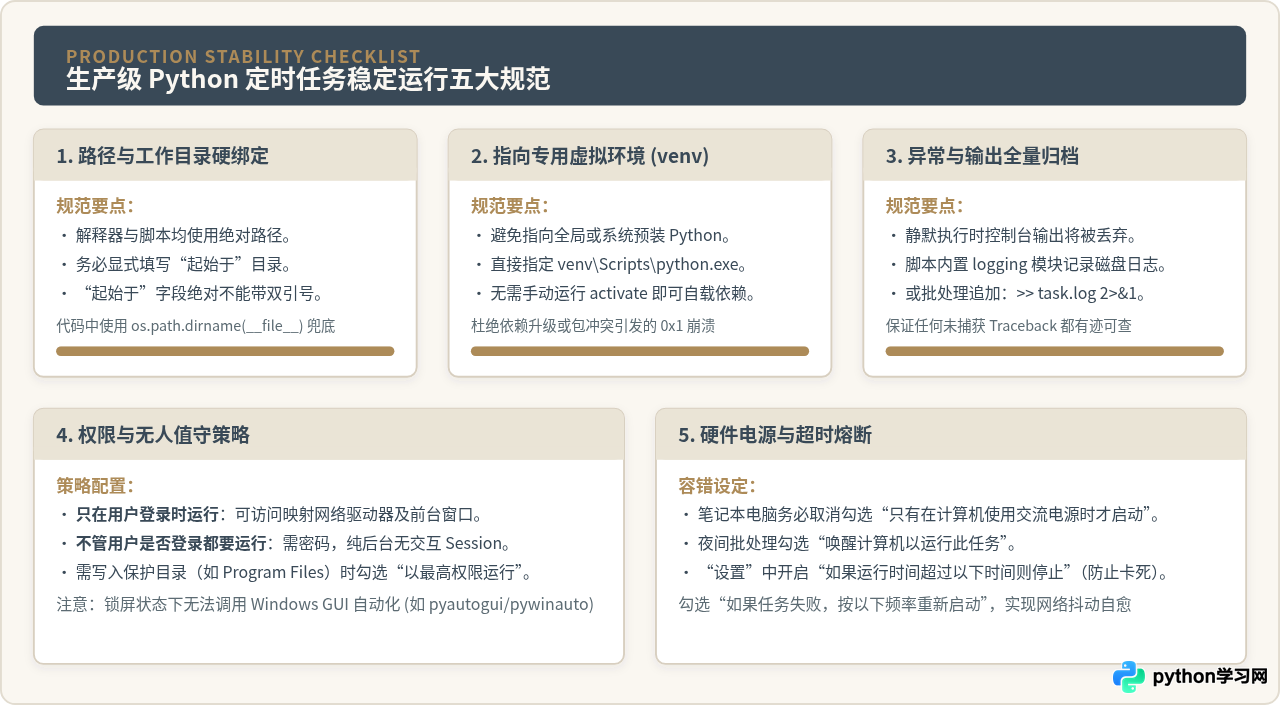
六、总结与生产运行核对清单
在 Windows 任务计划程序中长期稳定运行 Python 脚本,本质是建立规范化的“解耦与闭环”机制。配置完成后,建议通过以下五个维度进行最终核验:
- 路径纯净化:检查“程序或脚本”与“添加参数”是否已使用完整绝对路径,包含空格的路径是否已加英文双引号。
- 目录隔离性:“起始于”字段是否已填写脚本根目录,并确认未包含任何引号。
- 环境自包含:确认调用的是项目专属虚拟环境下的
python.exe,而非全局不确定的环境版本。 - 全量日志化:确认所有控制台输出与异常 Traceback 已通过 logging 模块或
>> log.txt 2>&1记录到持久化存储。 - 状态防死锁:在任务“设置”中明确配置最长运行超时时间,杜绝异常阻塞拖垮系统资源。
完成上述配置后,右键任务执行一次手动测试并确认返回码为 0x0,你的 Python 脚本便已具备在 Windows 环境下长期、可靠、自动化运行的全部条件。
本站声明
本文内容仅供参考,不代表本站观点。转载或引用请注明出处。如发现内容问题,请通过联系我们页面反馈。















