


ComfyUI Manager更新失败或Git连接超时的解决方法

本文针对ComfyUI Manager在更新节点或自身时遇到的网络超时、Git连接错误及权限问题进行排查。通过区分远程列表获取与Git仓库更新的不同故障场景,指导用户正确配置Git环境、处理SSL证书验证、解决文件占用与权限拒绝问题,并提供安全的Manager自身修复步骤,避免误删数据或覆盖本地修改。
当 ComfyUI Manager 出现更新失败或 Git 连接超时时,首要任务是明确故障发生的具体环节,随后针对性地检查网络状况、仓库路径及文件权限。需注意,远程节点列表暂时无法加载,并不必然意味着节点仓库本身无法更新;反之,列表能正常显示也不能保证本地 Git 拉取功能完好。通过分类排查错误类型,可有效避免因误操作而删除自定义节点或覆盖本地未提交的修改。
先区分列表获取与 Git 更新
若 Manager 启动后提示远程列表获取失败,或自动回退至本地缓存数据,故障点可能仅在于读取节点目录或频道信息的过程。根据官方说明,当远程频道的网络请求失败时,Manager 会降级使用本地数据;但这既不代表 Git 仓库已完成更新,也不意味着本地缓存的数据是最新的。
只有当报错出现在特定节点的更新操作中,或命令行抛出 Could not resolve host、Connection timed out 等典型提示时,才应优先排查 Git 到远端的连接状态。若仅是 Manager 自身的更新失败,则需首先确认目标目录确为 Manager 的 Git 仓库。将上述情况明确区分,可确保后续修复工作方向正确。
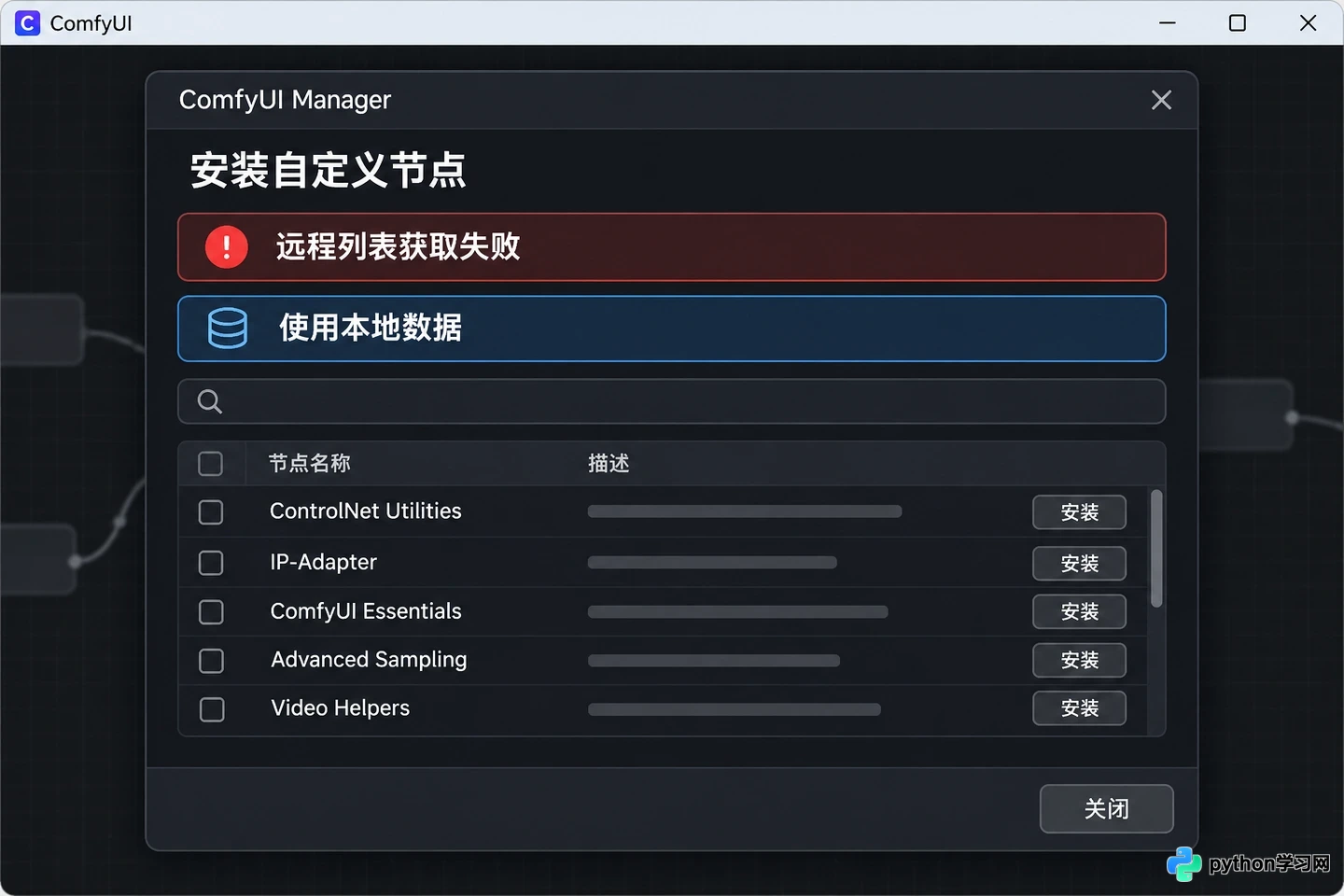
远程节点列表无法获取时 Manager 回退到本地数据
确认 Windows 使用的 Git 和仓库目录
首先完全退出 ComfyUI,然后打开 Windows 命令提示符。对于便携版用户,通常需进入 ComfyUI 所在目录下的 ComfyUI\custom_nodes\ComfyUI-Manager;具体文件夹名称可能因安装方式而异,请以本机实际的 Manager 仓库路径为准。切勿在 custom_nodes 的上一级目录直接执行拉取命令,也不要仅凭文件夹名称就断定其为有效的 Git 仓库。
在该目录下依次运行以下命令:
git --version
git status --short --branch
git remote -v
第一条命令用于验证命令提示符能否正确识别 Git。后两条命令则有助于确认目录包含 Git 元数据、查看当前分支与工作区状态以及远端地址。若 Git 未被识别,请先安装或修复 Git for Windows 并重启命令提示符;如果 Manager 配置中指定了独立的 Git 可执行文件,还需确认 config.ini 中的 git_exe 参数指向有效的 git.exe。此外,严禁将包含用户名或令牌的远端地址截图公开。
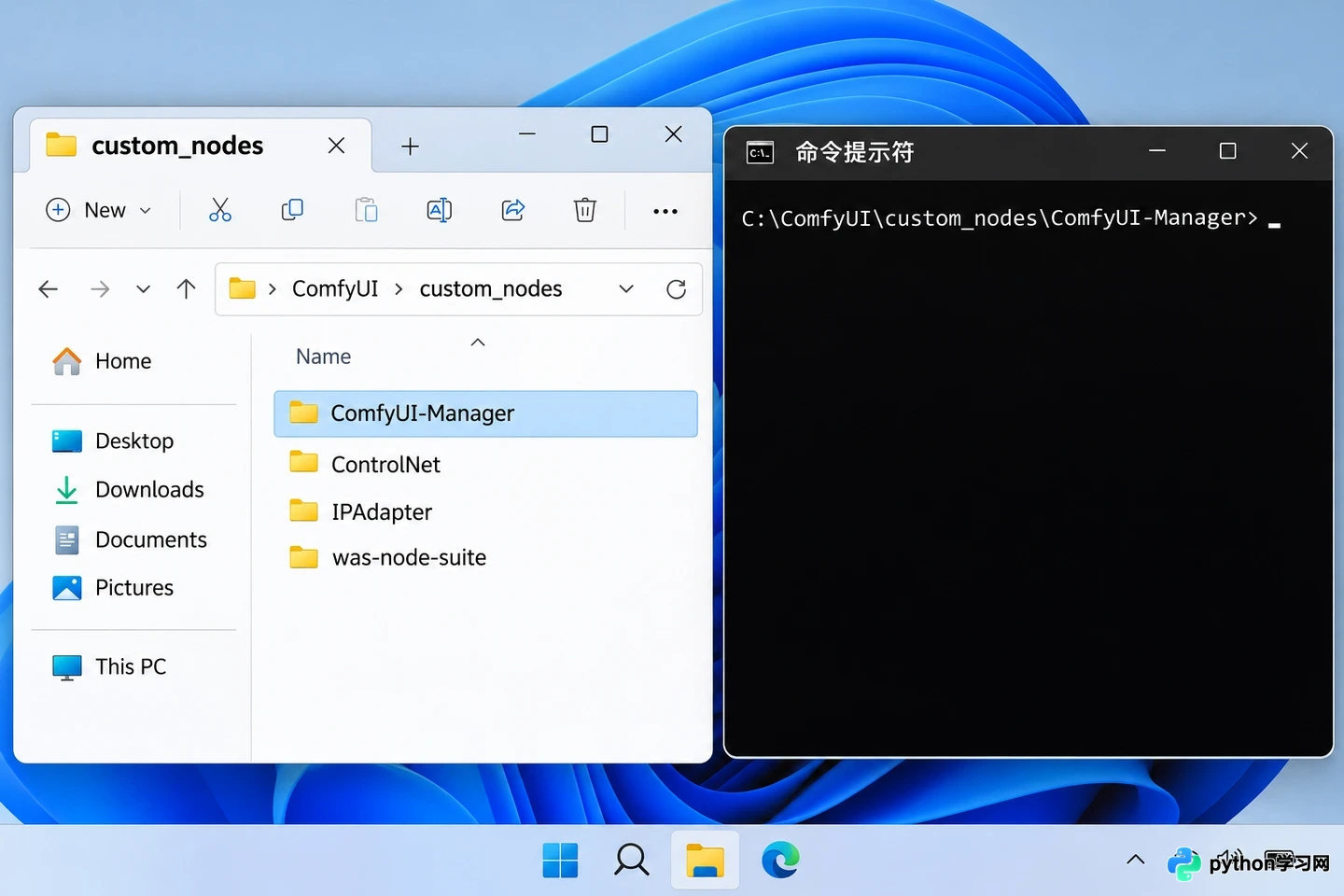
先确认 ComfyUI-Manager 仓库目录再检查 Git
按报错处理超时和证书问题
确认仓库目录无误后,可使用 git fetch --all 单独测试与远端的通信状况。若依然超时,请先通过浏览器或其他工具确认能否访问 GitHub,接着检查当前网络是否限制 Git 流量、代理是否仅配置在浏览器端、DNS 解析是否正常,以及公司或校园网络是否需要特定的代理设置。需注意,Git 使用的代理配置可能与浏览器不同,应依据网络管理员提供的地址进行配置,避免随意使用来源不明的镜像。
若出现证书验证错误,请首先检查 Windows 系统日期、系统证书存储以及 Git 的证书配置,并确认是否有 HTTPS 拦截软件替换了证书。虽然 Manager 配置中包含 bypass_ssl 选项,但关闭证书验证会显著降低连接安全性,不应作为常规的超时修复手段,更不可为绕过证书错误而长期保留该设置。若网络处于防火墙或代理之后,应优先联系管理员修复信任链或放行所需连接。
处理权限拒绝或文件占用
如果终端提示 Permission denied、unable to unlink 或 Windows 拒绝访问文件,请首先查看报错指向的具体文件。确认没有其他 ComfyUI 实例正在占用同一目录,并在重试前退出 ComfyUI、相关终端进程以及可能锁定文件的编辑器。此外,还应检查该仓库及其上级目录的 Windows 安全属性,确保当前账户具备读取和写入权限。
切勿直接使用管理员身份运行整个 ComfyUI,也不要对整块磁盘开放写权限。若仓库归属于其他 Windows 账户、位于受保护目录或被同步软件占用,应先解决目录归属权或占用问题,再重试 Git 操作。遇到未提交的改动时,务必先保存或备份;执行 git reset --hard 或删除整个 custom_nodes 目录等操作会导致数据丢失,不能作为通用的修复步骤。
Manager 自身更新失败时再修复远端引用
首先确认 git status 中没有需要保留的本地修改,并核对 git remote -v 是否指向可信的 ComfyUI-Manager 官方仓库。根据官方仓库当前的排障说明,以下是针对 Manager 自身更新失败的修复命令,请在 Manager 仓库目录中逐条执行,切勿粘贴到其他节点目录中:
git update-ref refs/remotes/origin/main a361cc1
git fetch --all
git pull
这组操作旨在调整本地远端跟踪引用并拉取最新内容;如果命令报告引用、分支冲突或存在本地修改,应立即停止操作,保存报错信息并厘清当前分支状态,切勿强行添加覆盖参数。该方法专门用于解决 Manager 自身无法更新的问题,并不能修复所有自定义节点的 Git 超时故障。鉴于仓库排障说明可能随版本迭代而变化,实际执行前请以官方 Manager 文档为准。
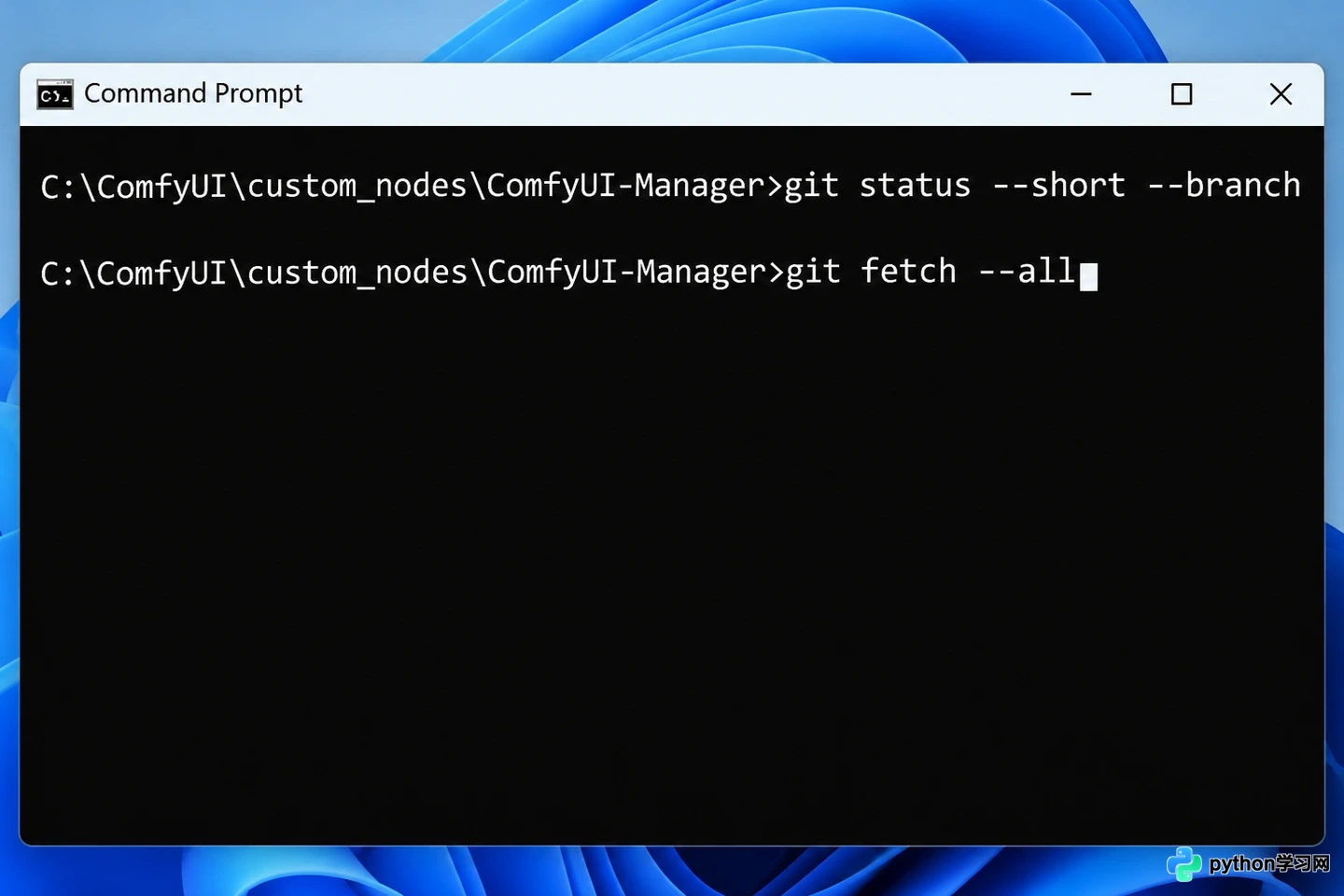
在仓库目录检查状态并单独测试远端连接
重新启动并判断是否恢复
完成 Git 操作后,关闭命令提示符并重新启动 ComfyUI。在 Manager 界面中再次检查对应节点或 Manager 自身的状态;若问题依旧,请记录完整的错误类型、执行命令所在的目录以及 Git 版本信息,注意遮蔽远端地址中的敏感凭据,以便进一步排查网络策略、分支配置或文件权限问题。
核心原则在于先精准定位故障层级,再在正确的仓库目录范围内进行最小化修复。远程列表加载、Git 网络连接与 Windows 文件权限属于不同层面的问题;只有明确区分故障类别,才能选择安全且有效的下一步操作。
本站声明
本文内容仅供参考,不代表本站观点。转载或引用请注明出处。如发现内容问题,请通过联系我们页面反馈。















