


Windows系统Python官网下载指南:Installer与Web-based区别解析

针对Windows系统用户在Python官网下载时的困惑,详细解析Windows installer(完整离线安装包)与Web-based installer(在线网络安装包)的工作原理、体积差异、网络依赖与场景选型,并提供清晰的下载步骤与避坑指南。
一、Installer 与 Web-based 的本质区别与工作机制
为了适应不同的网络条件和分发策略,Python官方发布团队在Windows平台提供了多样化的分发文件。理解两者的根本差异,有助于读者根据当下的网络条件做出准确判断,避免在后续安装过程中反复排查报错。
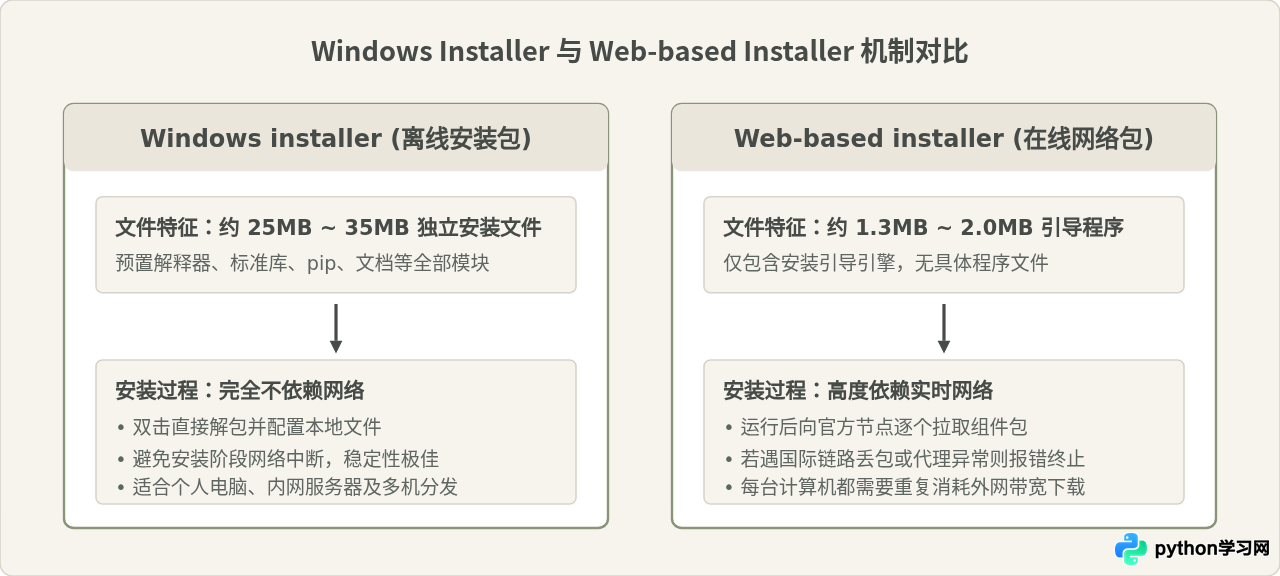
Windows installer(常规可执行离线包):官方将Python核心解释器、标准库模块、pip包管理工具、Tkinter图形库以及完整的离线帮助文档一次性预先压缩打包。其文件体积通常在 25MB 到 35MB 之间。一旦下载完成,无论计算机处于断网状态还是局域网隔离环境,双击即可直接解包、注册注册表并完成安装。对于有多台电脑部署需求或网络波动较大的用户而言,它具备极高的一次性成功率。
Windows web-based installer(网络按需下载包):其自身文件体积非常小,通常只有 1.3MB 到 2MB 左右。这个微型安装程序本身并不包含真正的Python二进制组件,而是作为网络引导器。当用户双击运行它并勾选需要的组件后,它会在后台发起多个网络连接,实时拉取具体的组件包。如果网络畅通,它能保证下载的都是精准选中的模块;但如果在安装过程中网络发生拥堵、连接重置或遭遇代理阻断,整个安装进程就会立即中断报错。
二、针对两个常见认知的剖析与说明
在许多论坛或初学者讨论中,常能见到关于这两种安装包的误解。我们有必要结合实际情况进行辨析:
认知一:“Web-based 是不是网页版 Python,能在浏览器里直接运行代码?”
这个说法是完全不正确的。虽然带有“Web”字样,但这里的“Web”仅修饰“下载方式”,并不代表运行环境。安装完成之后,无论是哪种方式,在Windows系统中生成的都是完全相同的本地原生Python解释器程序(如 python.exe),都是在Windows控制台或本地IDE中运行,与浏览器或网页开发完全无关。
认知二:“Web-based 安装包只有 1MB 多,下载速度快,所以装起来一定更省时?”
这种说法只在特定条件下成立。如果你的初始网络处于极高延迟环境,仅想先将引导程序保存到桌面,或者你的计算机连接着直连Python官方镜像的高速国际专线,且只选择极少量最小化组件,Web-based确实能省下少许下载时间。但在国内普遍的家用或办公宽带环境下,因为Python官方的包下载服务器位于境外节点,双击运行Web-based安装程序后,多线程拉取数十兆组件经常会遭遇限速、超时或HTTP 0x80072ee7等连接错误。结果往往是“下载只需2秒,安装卡死半小时”。相比之下,直接通过浏览器完整下载完 25MB 的 Installer,在本地 10 秒即可安装完毕,总体耗时更短、更可预测。
三、官网下载步骤与文件辨识流程
在清楚了两者差别之后,接下来展示在 Python 官方网站精准定位并下载 Windows installer 的规范步骤。
-
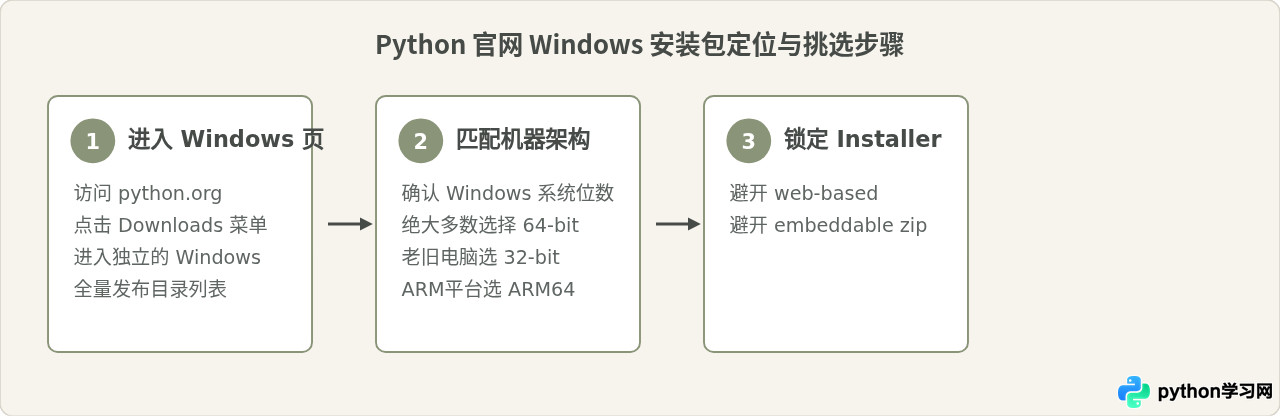
进入官网专用下载列表:打开浏览器访问
https://www.python.org/。将鼠标悬停在导航栏的 Downloads 上,建议不要直接点击弹出浮层中的默认大按钮,而是点击浮层右侧的 Windows,进入专属于 Windows 系统的全量历史版本与架构发布列表页。 - 确认目标版本与系统架构:在页面中定位到你计划安装的稳定版本(例如 Python 3.12.x 或 3.11.x)。注意区分 32位(x86)、64位(x86-64 / AMD64)以及 ARM64。现代主流 Windows 10/11 个人电脑几乎均为 64 位系统,请认准 Windows installer (64-bit)。
-
辨别文件名后缀:
- 离线安装包文件名通常为:
python-3.12.x-amd64.exe(或不带webinstall标记的标准exe)。 - 网络安装包文件名通常为:
python-3.12.x-webinstall.exe。 - 便携绿色版文件名为:
python-3.12.x-embed-amd64.zip(无图形安装器,专供嵌入第三方软件使用,不适合初学者日常编程)。
- 离线安装包文件名通常为:
四、安装界面关键选项与配置指引
下载好对应的 Windows installer 之后,双击启动安装程序。在此界面中,有两个至关重要的勾选项与配置决策,直接决定了之后在命令行中能否正常调用 Python。
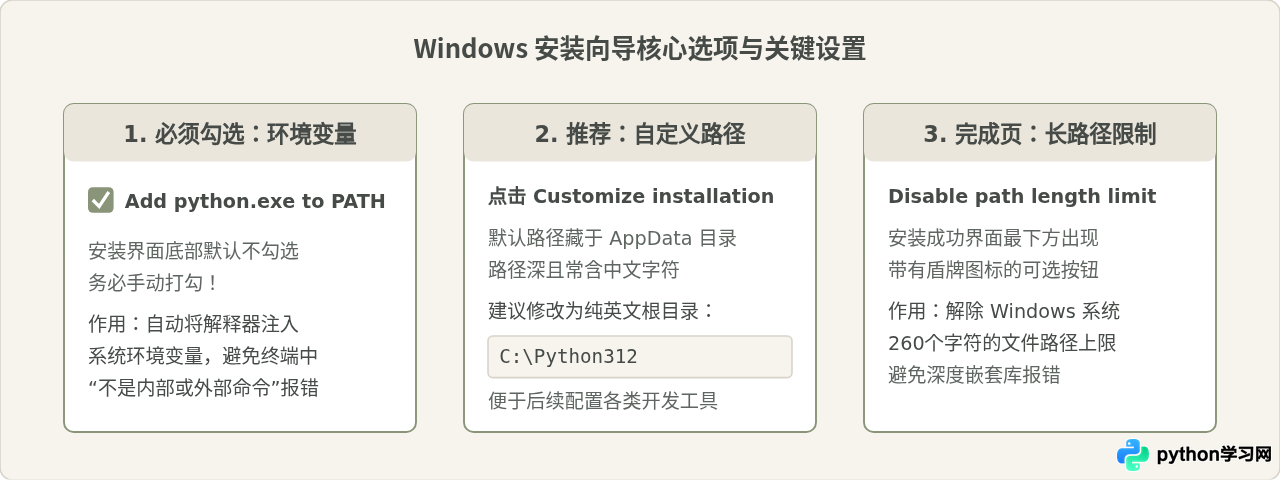
完成上述安装后,可以通过按下快捷键 Win + R,输入 cmd 打开命令提示符,执行以下两条命令核验安装成果:
C:\Users\username> python --version
Python 3.12.3

C:\Users\username> pip --version
pip 24.0 from C:\Python312\Lib\site-packages\pip (python 3.12)
如果命令行能够准确打印出安装的 Python 与 pip 版本号,说明解释器与包管理工具已全部就绪。
五、选型场景对照与总结决策
为了在日后面对不同环境与需求时能够快速做决定,我们可以将 Python 官网提供的主要 Windows 发行物归纳为如下决策表:
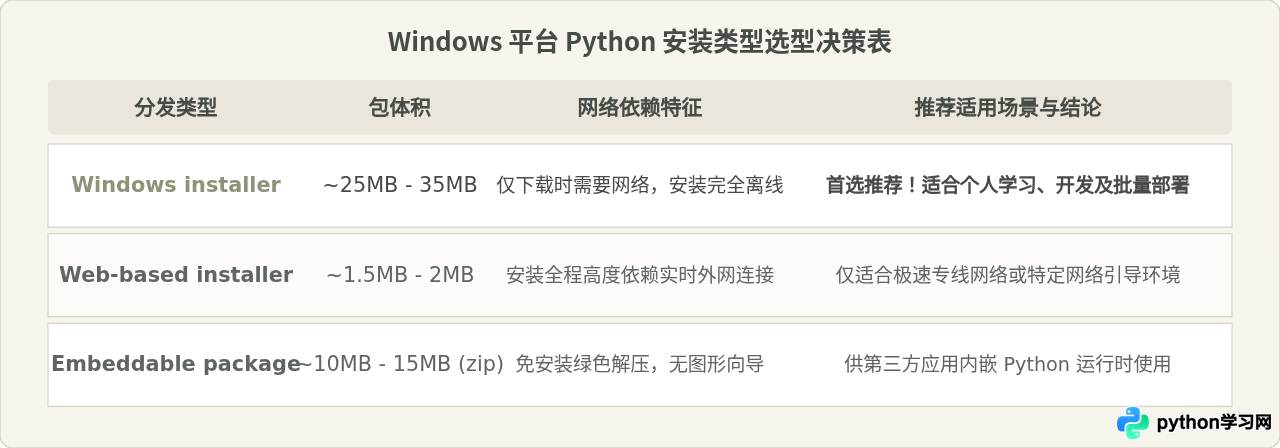
最终总结:在 Windows 系统上开始学习与使用 Python,请直接认准并下载 Windows installer (64-bit)。它打包完整、断网可用、容错率高。避开 Web-based 带来的网络不确定性,并在安装时务必勾选 Add python.exe to PATH,就能以最平稳的方式搭建好本地 Python 运行环境。
本站声明
本文内容仅供参考,不代表本站观点。转载或引用请注明出处。如发现内容问题,请通过联系我们页面反馈。















