


命令行中临时设置Python环境变量的方法(Windows/Linux/macOS)

全面讲解在Windows、Linux与macOS三大平台的命令行中临时设置Python环境变量的具体命令、语法差异、验证步骤与经典应用场景。
在日常开发与排查问题时,我们经常需要调整 Python 的运行参数,例如指定自定义模块导入路径 PYTHONPATH、开启即时日志输出 PYTHONUNBUFFERED 或强制全局 UTF-8 编码 PYTHONUTF8。如果将这些参数写入系统全局环境或用户配置文件,容易导致不同项目间的依赖冲突与环境污染。最理想的解决路径是在当前命令行终端中进行“临时设置”:配置仅对当前会话及其启动的子进程生效,关闭终端窗口即自动还原,不留任何痕迹。
一、临时环境变量的作用域与生命周期原理
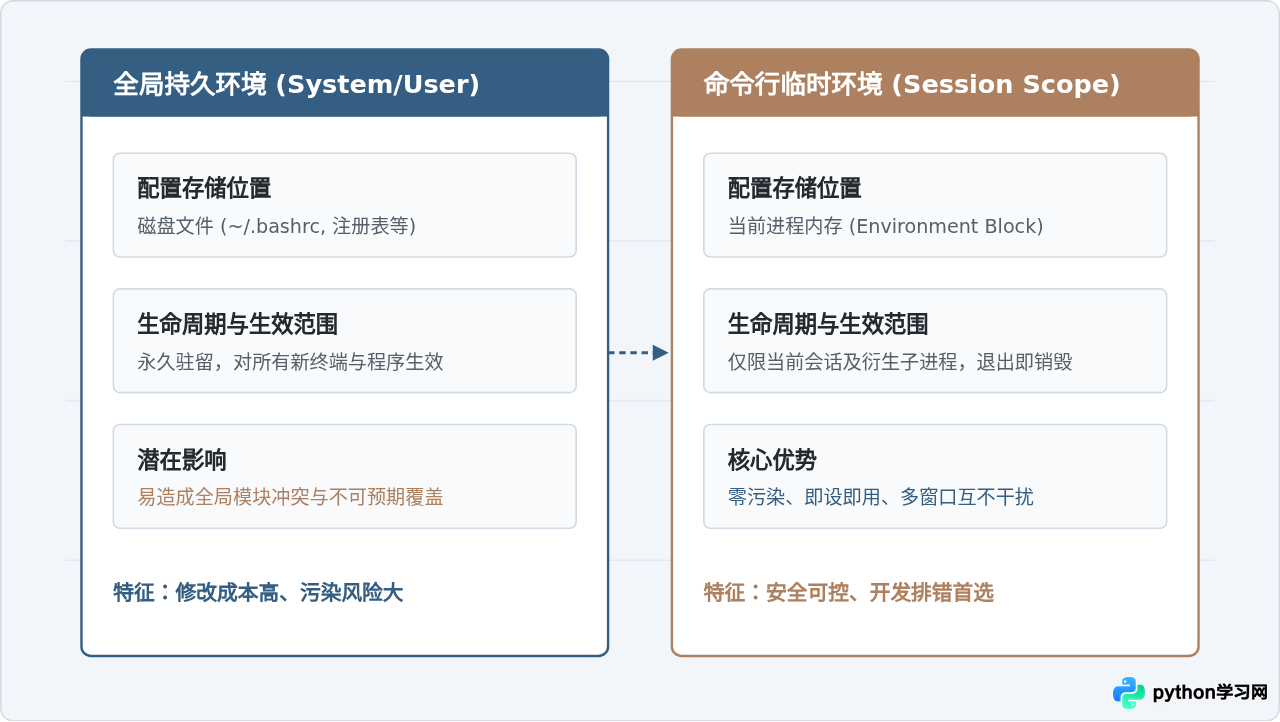
理解临时设置的核心在于操作系统的进程管理机制。当我们在操作系统的图形界面或系统配置文件(如 Linux 的 ~/.bashrc 或 Windows 注册表)中修改环境变量时,修改被持久化在磁盘上,影响后续所有新启动的程序。而在命令行终端中执行设置命令时,操作系统仅仅修改了当前终端进程在内存中的环境块(Environment Block)。
终端中启动的 Python 解释器作为该终端的子进程,会继承父进程当前内存中的环境变量镜像。但是,这种继承关系是单向的,子进程无法回写父进程,且一旦当前终端窗口被关闭,该进程占用的内存空间被立即释放,所有临时变量随之彻底消失。
二、通用执行流程:从设置到验证
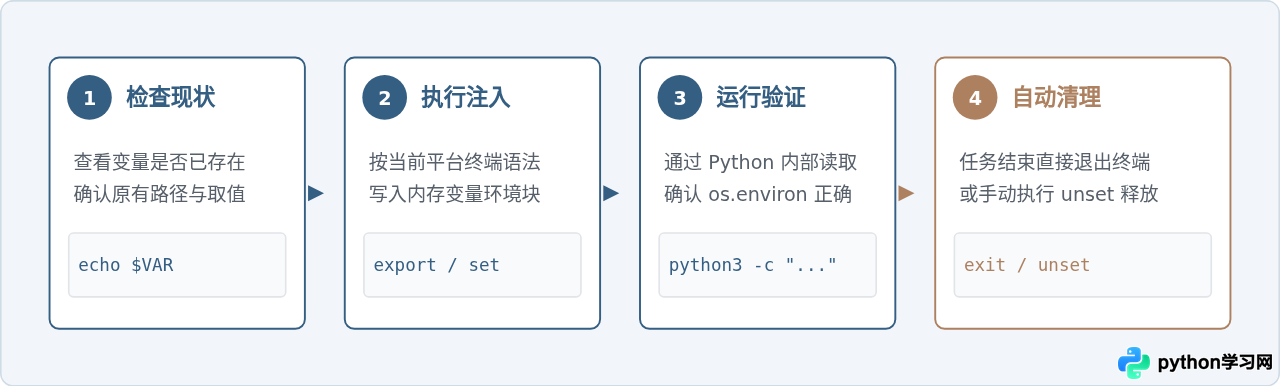
无论在哪个平台下操作,遵循规范的四步法能够保证每次设置都按预期生效,避免因拼写或路径格式错误导致静默失败。
三、Linux 与 macOS (Bash / Zsh) 下的临时设置
Linux 和 macOS 的默认终端外壳多为 Bash 或 Zsh,两者的环境变量语法完全兼容。Unix 类系统支持两种粒度的临时设置:会话级生效与单条命令级生效。
方法 1:当前终端会话生效 (export)
使用 export 命令可以将变量导出到当前会话的环境块中。此后在该终端窗口中执行的任意命令或脚本都能读取到该变量。
以追加模块搜索目录 /opt/custom_pkgs 到 PYTHONPATH 为例:
# 1. 导出环境变量(若原变量已有内容,用冒号拼在原值前面)
export PYTHONPATH="/opt/custom_pkgs:$PYTHONPATH"

# 2. 检查终端中的变量取值
echo "$PYTHONPATH"

# 3. 运行 Python 验证内部模块搜索路径 sys.path
python3 -c "import sys; print(sys.path[0])"执行 echo "$PYTHONPATH" 后的预期控制台输出为:
/opt/custom_pkgs:(或附带原有路径)。
Python 验证命令的输出将明确显示 /opt/custom_pkgs 已位列路径首位。
若需要在这个会话尚未结束时提前撤销该设置,可以使用 unset 命令:
unset PYTHONPATH方法 2:仅单次命令临时注入(最严格隔离)
在 Linux 和 macOS 下,Bash/Zsh 支持在可执行命令前直接加上变量赋值语句。这种方式不会对当前终端后续的任何命令产生副作用,变量仅在目标命令运行的几秒内存在:
PYTHONPATH="/opt/custom_pkgs" PYTHONUNBUFFERED=1 python3 main.py执行完毕后立即在终端输入 echo $PYTHONPATH,会发现其输出为空(或仍保持原状),是进行自动化测试与单次调试最干净的做法。
四、Windows 环境下的临时设置方法
Windows 拥有两种主流命令行工具:现代的 PowerShell 与传统的命令提示符 (CMD)。两者的语法规范与变量引用符号差异较大,必须区分对待。
1. Windows PowerShell
PowerShell 将环境变量统一虚拟化在 env: 驱动器下。因此,对环境变量的操作均使用 $env:变量名 的语法格式。
示例:临时设置 PYTHONPATH 包含 D:\my_modules:
# 1. 临时设置(使用分号拼接原有路径)
$env:PYTHONPATH = "D:\my_modules;" + $env:PYTHONPATH

# 2. 查看当前终端中的值
$env:PYTHONPATH

# 3. 通过 Python 脚本验证
python -c "import os; print(os.environ.get('PYTHONPATH'))"如果需要在当前 PowerShell 窗口关闭前清除该变量,可以使用以下命令:
Remove-Item env:PYTHONPATH
# 或者直接赋空值:
$env:PYTHONPATH = ""
2. Windows 命令提示符 (CMD)
在传统的 CMD 窗口中,使用 set 命令直接设置变量。需要格外注意:等号两边绝对不能加空格,否则空格会被直接计入变量名或变量值中。
:: 1. 临时设置环境变量(注意等号两边无空格,路径之间使用半角分号)
set PYTHONPATH=D:\my_modules;%PYTHONPATH%

:: 2. 查看当前变量内容
echo %PYTHONPATH%

:: 3. 运行 Python 进行读取校验
python -c "import sys; print(sys.path)"
如果需要在 CMD 中撤销该变量,只需执行 set 变量名=(等号后留空):
set PYTHONPATH=五、三大系统语法差异对比矩阵
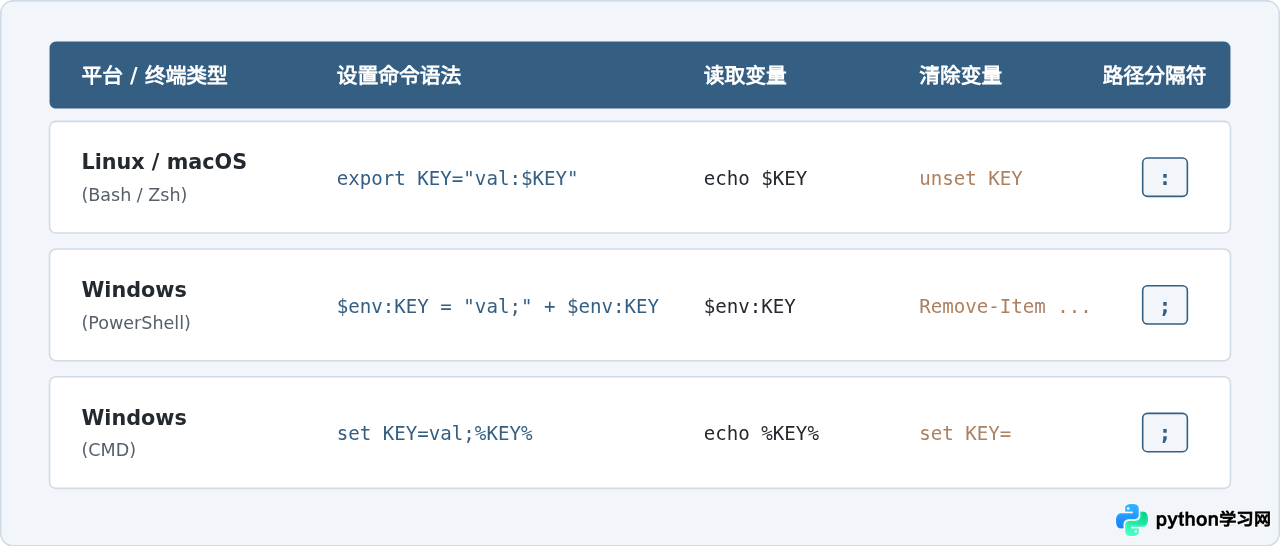
为了便于快速查阅与切换开发平台,下表对各平台的命令规范与关键差异进行了汇总:
六、高频使用的 Python 临时环境变量与实操场景
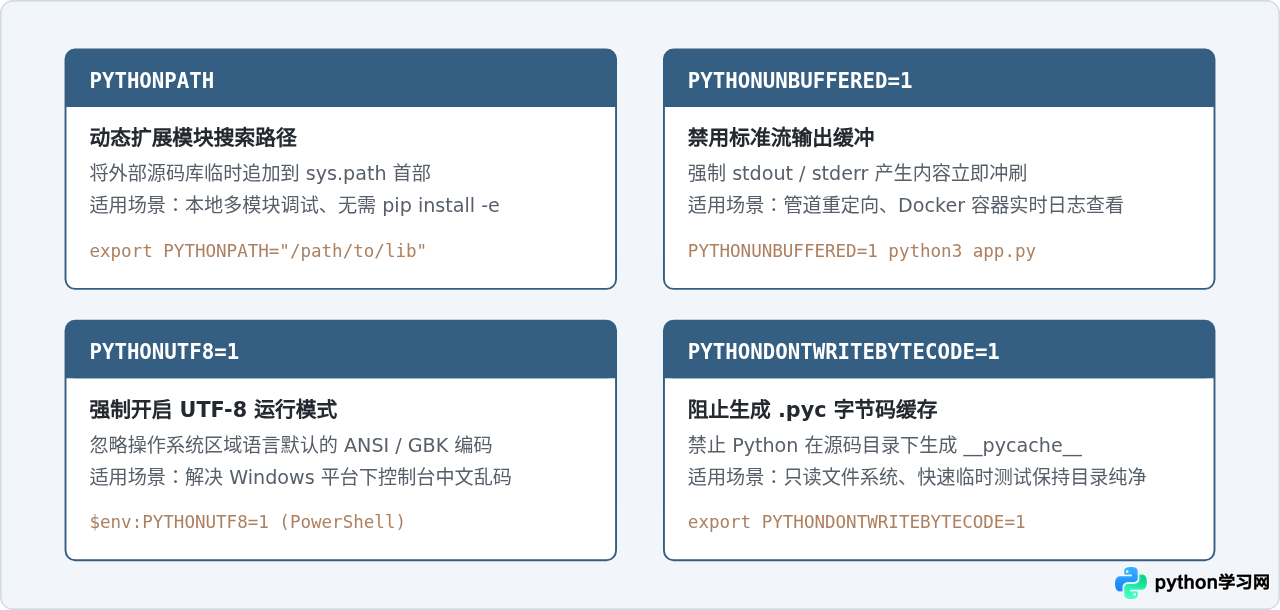
临时环境变量并非仅用于指定模块路径,在控制 Python 底层行为方面同样非常关键。以下是开发与运维中最常用的四个临时环境变量:
七、常见注意事项与避坑指南
-
路径分隔符的平台差异:
拼接多个目录时,Linux 与 macOS 使用英文冒号:,例如export PYTHONPATH="dir1:dir2";而 Windows 必须使用英文分号;,例如set PYTHONPATH=dir1;dir2。如果将冒号用于 Windows,由于 Windows 盘符自带冒号(如C:\),会导致路径解析严重混乱。 -
包含空格的路径必须加双引号:
如果目录名包含空格(例如D:\Project Folders\lib),在导出时务必使用双引号包裹整体路径,防止终端将空格后面的字符解析为另一个命令参数。 -
等号周围严格禁止空格 (Windows CMD):
在 Windows CMD 中,set PYTHONPATH = C:\lib会被解析为名为PYTHONPATH(注意变量名末尾带空格)的变量,并赋值为C:\lib(值开头带空格),从而导致后续python根本无法识别该变量。必须紧贴书写为set PYTHONPATH=C:\lib。 -
多终端窗口的独立性:
在窗口 A 中临时设置的环境变量,绝不会同步到窗口 B。若发现在新终端窗口中脚本运行依然报错,请确认是否在当前执行脚本的终端会话中完成了设置。
本站声明
本文内容仅供参考,不代表本站观点。转载或引用请注明出处。如发现内容问题,请通过联系我们页面反馈。















