


Python爱心代码加名字:自定义表白文字教程

本教程详细介绍如何使用Python编写带有自定义名字和表白文字的爱心程序,涵盖控制台字符心形与Turtle矢量图形两种实现方式,包含完整可运行代码、坐标定位与排错技巧。
在 Python 中制作带有自定义名字和表白文字的爱心效果,主要有两种清晰易行的实现路径:一种是利用数学隐函数在控制台(终端)中输出字符矩阵,将名字字符循环填充进爱心轮廓;另一种是借助 Python 内置的 Turtle 图形库,以矢量动画方式绘制爱心外框,并在心形正中精准渲染姓名与寄语。本文将提供这两种方案的完整源码、数学坐标与定位原理,并详细讲解文字居中对齐与跨平台运行的排错技巧。
方案一:控制台字符爱心(循环文本填充)
控制台字符画的核心是利用笛卡尔心形隐函数进行离散点阵采样。当特定坐标落在心形几何区域内部时,输出自定义文字序列中的下一个字符;落在心形区域外部时,则输出空白占位符。这样便能由纯文本拼凑出一个轮廓分明且内含特定名字的爱心图案。
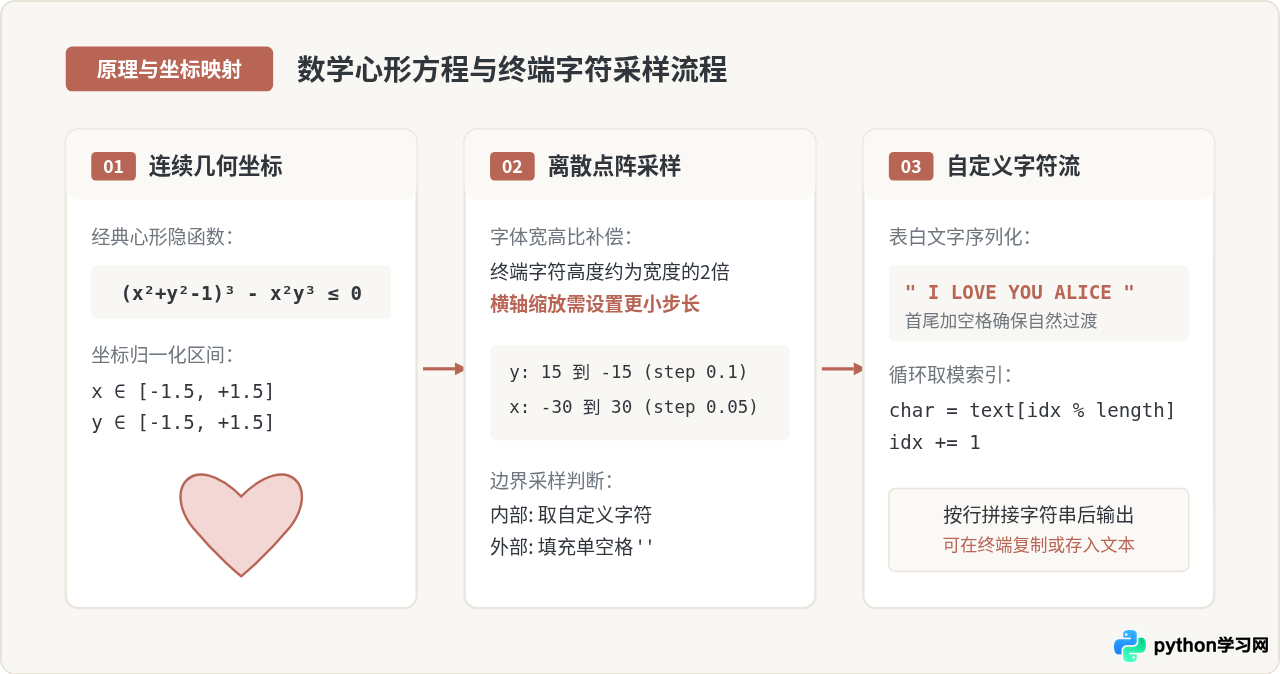
实现代码与步骤说明
在 Python 中新建名为 console_heart.py 的文件,写入以下完整代码:
def generate_console_heart(name="Alice", message="I Love You"):
    # 组合待填充的自定义文本内容,前后添加空格作为字符循环分隔
    text_content = f" {name} {message} "
    char_list = list(text_content)
    char_len = len(char_list)
    char_index = 0

    output_lines = []

    # 纵轴 y 从 15 递减到 -15,步长为 -1,对应归一化坐标 y * 0.1
    for y in range(15, -15, -1):
        current_line = []
        # 横轴 x 从 -30 到 29,对应归一化坐标 x * 0.05
        # 由于终端字符行高通常大于字宽,横向步长设为纵向的一半以保持长宽比平衡
        for x in range(-30, 30):
            norm_x = x * 0.05
            norm_y = y * 0.1

            # 核心隐函数计算
            equation_val = (norm_x**2 + norm_y**2 - 1)**3 - (norm_x**2) * (norm_y**3)

            if equation_val <= 0:
                # 位于心形内部,提取当前字符并移动指针
                current_line.append(char_list[char_index % char_len])
                char_index += 1
            else:
                # 位于心形外部,使用半角空格填充
                current_line.append(" ")

        output_lines.append("".join(current_line))

    # 输出完整字符画
    return "\n".join(output_lines)

if __name__ == "__main__":
    # 执行生成并打印至控制台
    heart_art = generate_console_heart("Alice", "Forever")
    print(heart_art)
在上述代码中,name 与 message 可任意替换为目标对象的拼音、英文或中文。该方法的优点在于不依赖任何第三方库或图形窗口支持,在纯终端、云服务器或在线代码沙箱中均可直接运行。
方案二:Turtle 图形界面爱心(矢量动画与文字居中)
如果希望以动态绘图动画的形式呈现,并在爱心正中央直观展示大号姓名与表白短语,Python 标准库自带的 turtle(海龟绘图)是最理想的工具。Turtle 能够以矢量圆弧生成饱满的心形外轮廓,同时提供精确的像素级文字定位机制。
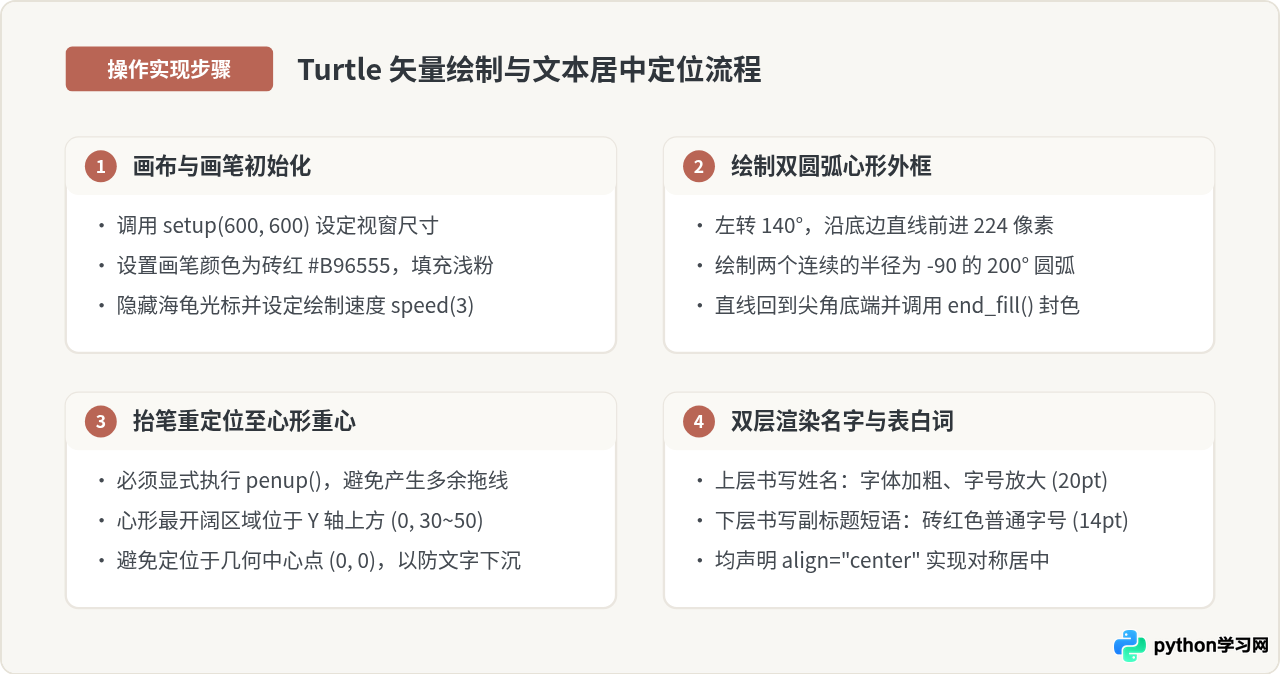
完整 Turtle 源码
在 Python 环境中新建 turtle_heart.py,输入以下代码即可直接运行:
import turtle

def draw_heart_with_custom_text(name="Alice", message="Forever & Always"):
    # 1. 窗口及画笔基础设置
    screen = turtle.Screen()
    screen.title("Python 表白爱心程序")
    screen.setup(width=640, height=640)
    screen.bgcolor("#F8F7F3")  # 背景设置为米白色

    pen = turtle.Turtle()
    pen.hideturtle()
    pen.speed(3)             # 绘制速度:1-10,数值越大速度越快
    pen.pensize(2)
    pen.color("#B96555", "#FCEEEB")  # 画笔线条深砖红,内部填充浅粉色

    # 2. 定位到爱心底部尖角起始点
    pen.penup()
    pen.goto(0, -180)
    pen.pendown()

    # 3. 绘制爱心外轮廓并填充背景
    pen.begin_fill()
    pen.left(140)
    pen.forward(224)

    # 绘制左上方外凸圆弧
    pen.circle(-90, 200)

    # 调整方向,绘制右上方对称圆弧
    pen.left(120)
    pen.circle(-90, 200)

    # 直线返回底部封闭路径
    pen.forward(224)
    pen.end_fill()

    # 4. 定位并书写核心名字(大号粗体)
    pen.penup()
    pen.goto(0, 45)          # 心形内部偏上区域
    pen.color("#30363C")     # 字体使用深炭灰,确保对比度
    pen.write(
        name,
        align="center",
        font=("PingFang SC", "Microsoft YaHei", 22, "bold")
    )

    # 5. 定位并书写辅助表白短语(中号标准体)
    pen.goto(0, 5)           # 向下平移 40 像素作为副标题
    pen.color("#B96555")     # 使用强调砖红色
    pen.write(
        message,
        align="center",
        font=("PingFang SC", "Microsoft YaHei", 13, "normal")
    )

    # 6. 保持窗口驻留,点击关闭
    turtle.done()

if __name__ == "__main__":
    draw_heart_with_custom_text("亲爱的 Alice", "愿年年岁岁,朝暮相伴")
关键细节对照:文字排版与对齐校准
在实际修改文字内容时,最容易出现的问题是文字偏离中心、长名字超出边界或多行文字挤成一团。心形图案并非标准的矩形或圆形,其上半部最宽,下半部急剧收窄成倒锥形,因此文字坐标与对齐参数必须经过严密校准。
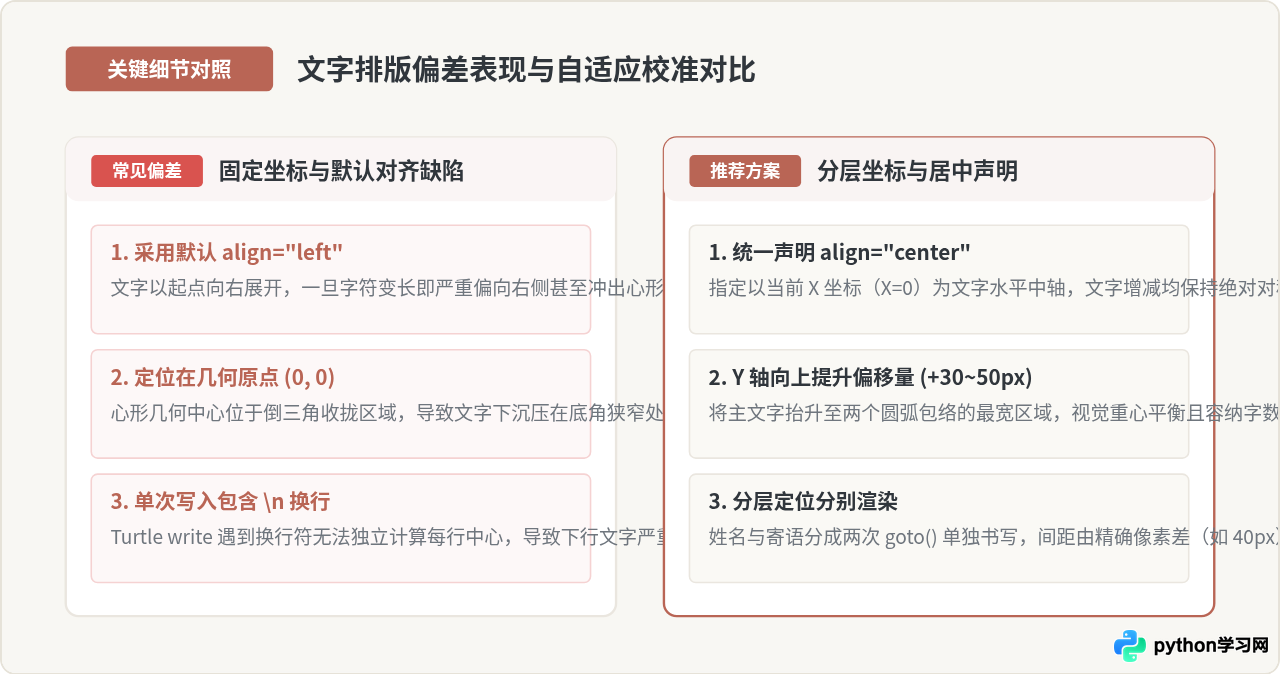
字号与字数自适应规则:如果自定义的名字或句子较长(如超过 8 个中文字符),建议在调用 pen.write() 前动态换算字号。例如设置 font_size = max(12, int(24 - len(name) * 1.2)),可防止文字两端穿透心形边框。
常见问题与排错指南
在不同操作系统或不同终端环境下运行上述程序时,可能会遇到环境特有的显示或阻塞问题。以下列出最常见的三个问题及对应解决方法:
1. 控制台字符心形发生纵向拉伸或错位变形
表现:心形变成了拉长的高瘦椭圆,或者部分行的字符向右错动。
原因:终端未采用等宽字体(Monospace),或者所选字体的字符高宽比严重偏离常规比例(通常中文等宽字宽等于两倍英文半角字符,而行高通常是字宽的 1.8 至 2.2 倍)。
解决:在终端偏好设置中将字体切换为 Consolas、Menlo 或 Source Code Pro。若依然过长,可调整代码中横向扫描的步长系数(将 norm_x = x * 0.05 微调为 norm_x = x * 0.04 即可收窄宽度)。
2. Turtle 运行后窗口一闪而过自动关闭
表现:看到窗口弹出但立即闪退,无法看清绘制过程与最终图案。
原因:脚本主线程执行完毕后直接退出,未进入 GUI 事件主循环。
解决:务必在代码最后一行保留 turtle.done() 或 turtle.mainloop()。在部分 IDE(如 VS Code)中,也可以配合 screen.exitonclick(),使窗口在被用户鼠标点击时才关闭。
3. 中文字符显示为方块或乱码(ToFu)
表现:绘制的心形正常,但中心文字变成了空白矩形方块或问号。
原因:系统底层找不到指定的字体族名称。例如在 Windows 系统中声明了 macOS 专属的 PingFang SC,或者在 Linux 容器中缺少中文字体支持。
解决:在 font 元组中使用多平台通用的标准系统字体族名。Windows 推荐使用 "Microsoft YaHei"(微软雅黑)或 "SimHei"(黑体);macOS 推荐使用 "PingFang SC" 或 "Heiti SC"。Python Turtle 会在字体不存在时回退到默认字体,但若系统完全未安装中文字体包,需先补充中文字体支持。
方案对比与总结
两种实现方式各自具备明确的使用场景与环境适用性:
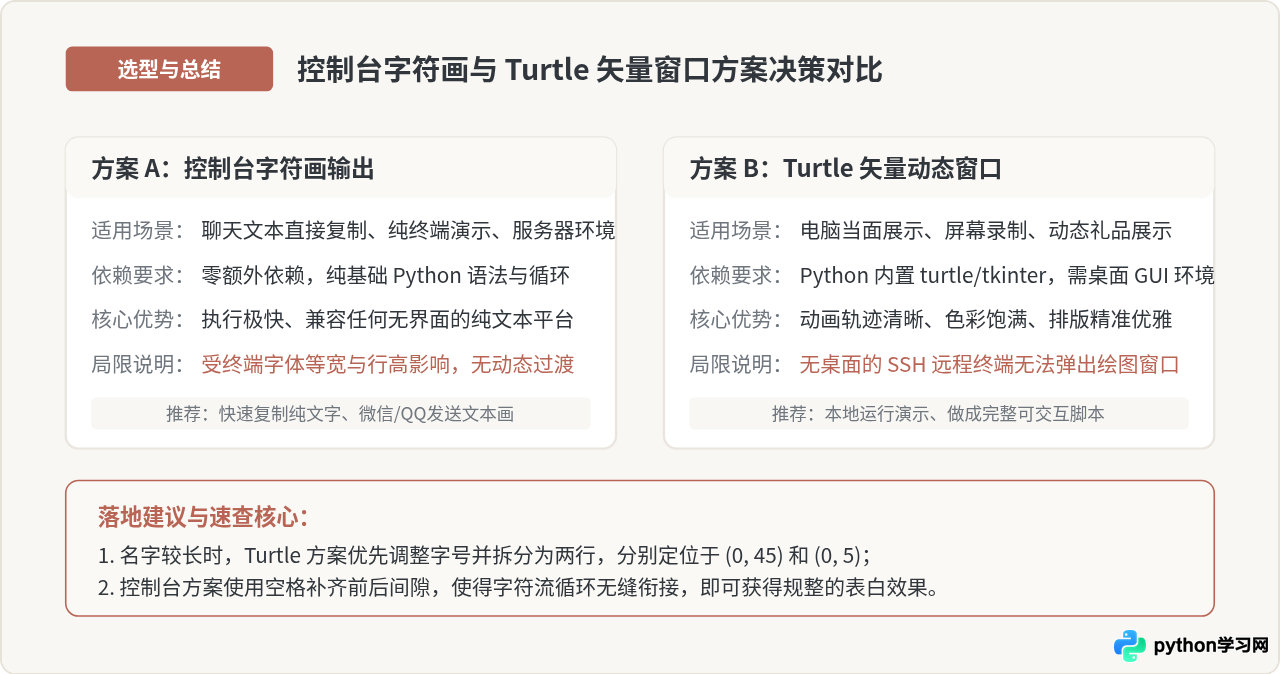
综上所述,通过控制台字符方程循环映射或 Turtle 矢量中心定位,都可以轻松实现将特定姓名与自定义表白词融入 Python 爱心程序中。读者可根据展示载体(终端文本还是图形窗口)按需选择并修改其中的文字变量,即可快速生成专属的表白效果。
本站声明
本文内容仅供参考,不代表本站观点。转载或引用请注明出处。如发现内容问题,请通过联系我们页面反馈。















