


菜鸟教程Python在线运行入口及使用方法

详细介绍菜鸟教程Python在线运行工具的访问入口、界面交互布局、从零开始的操作步骤、标准输入输出处理以及常见报错排查技巧。
菜鸟教程的 Python 在线运行工具为开发者与初学者提供了一个无需在本地安装解释器、开箱即用的轻量级编程环境。通过浏览器访问对应页面,即可直接输入 Python 3 代码并查看执行结果,适用于验证语法特性、练习算法题目以及快速测试逻辑片段。
一、在线运行入口及功能定位
使用菜鸟教程在线运行环境时,可以通过以下两个标准入口直接访问:
- 专属在线编译器入口:在浏览器地址栏输入
c.runoob.com/compile/9/,即可进入 Python 3 专用的代码在线编辑与测试页面。 - 交互式演练入口:访问菜鸟教程各 Python 篇章时,点击正文示例下方的“尝试一下”按钮,将跳转至带预置示例代码的交互调试器(URL 格式通常形如
runoob.com/try/runcode.php?filename=...&type=python3)。
功能定位与环境特征:
该在线工具依托云端 Linux 容器沙箱运行标准的 CPython 3 解释器。前端编辑器负责代码收集与提交,后端服务在隔离进程中编译执行,并将标准输出(stdout)与标准错误(stderr)重定向回浏览器终端界面。
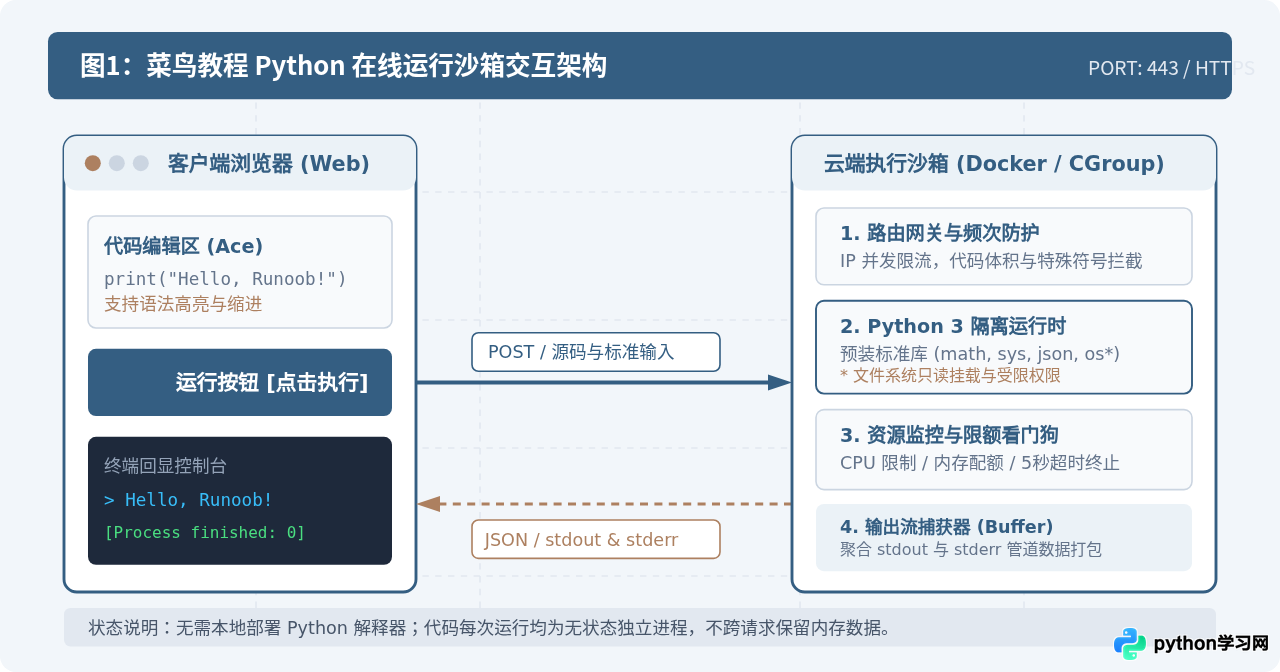
二、页面布局与核心功能操作
进入在线运行页面后,界面主要划分为三个功能区:顶部操作栏、左侧(或上方)代码编辑区,以及右侧(或下方)结果展示区。
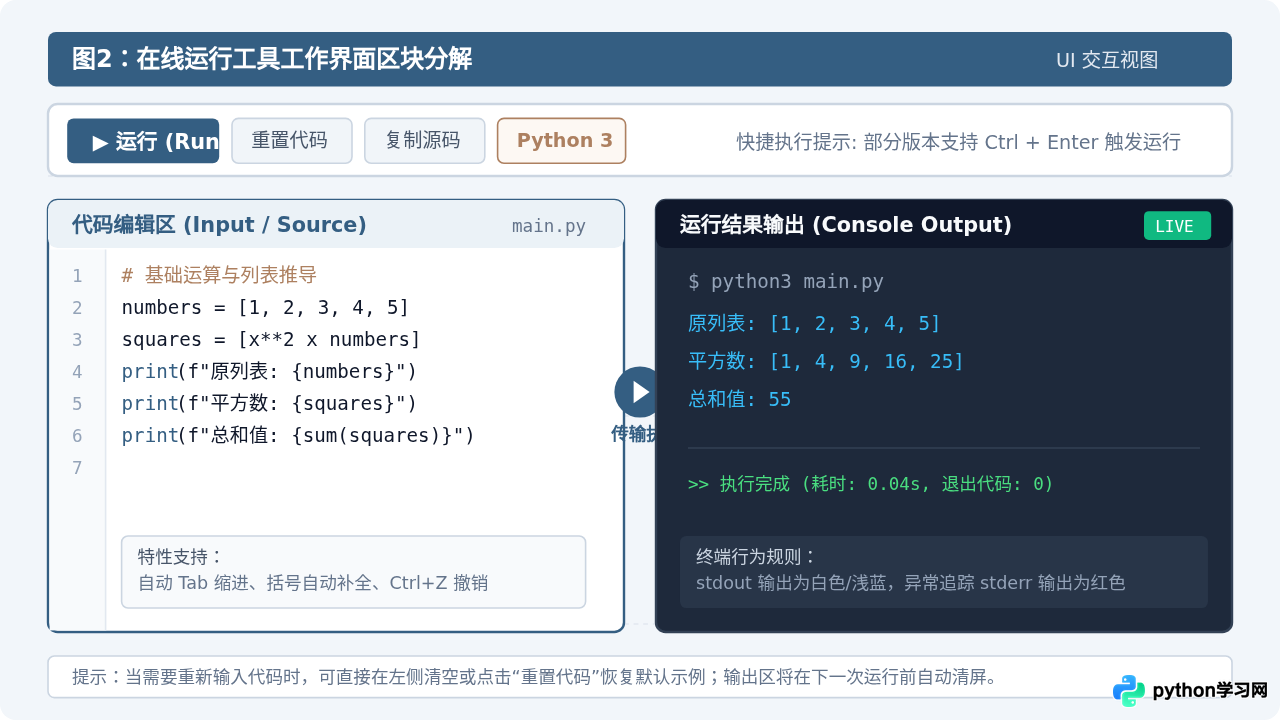
核心功能分区解析
- 顶部控制条:包含最核心的“运行”按钮。部分在线演练模板还会提供“格式化”、“恢复初始代码”等辅助项。
- 左侧代码输入区:内置基于 Ace 或 CodeMirror 引擎的网页文本编辑器。提供行号显示、关键字加亮、自动缩进和括号配对功能,支持常规的文本剪切、复制与粘贴。
- 右侧结果输出区:模拟标准终端控制台黑底窗口。程序调用
print()的输出内容会实时打印在第一行;若代码语法错误或运行时抛出异常,完整的错误堆栈(Traceback)将以醒目颜色呈现在该区域。
三、从零开始的使用步骤与实操示例
使用菜鸟教程 Python 在线运行工具执行代码,通常分为四个标准阶段:访问入口、录入代码、触发运行、核对结果。
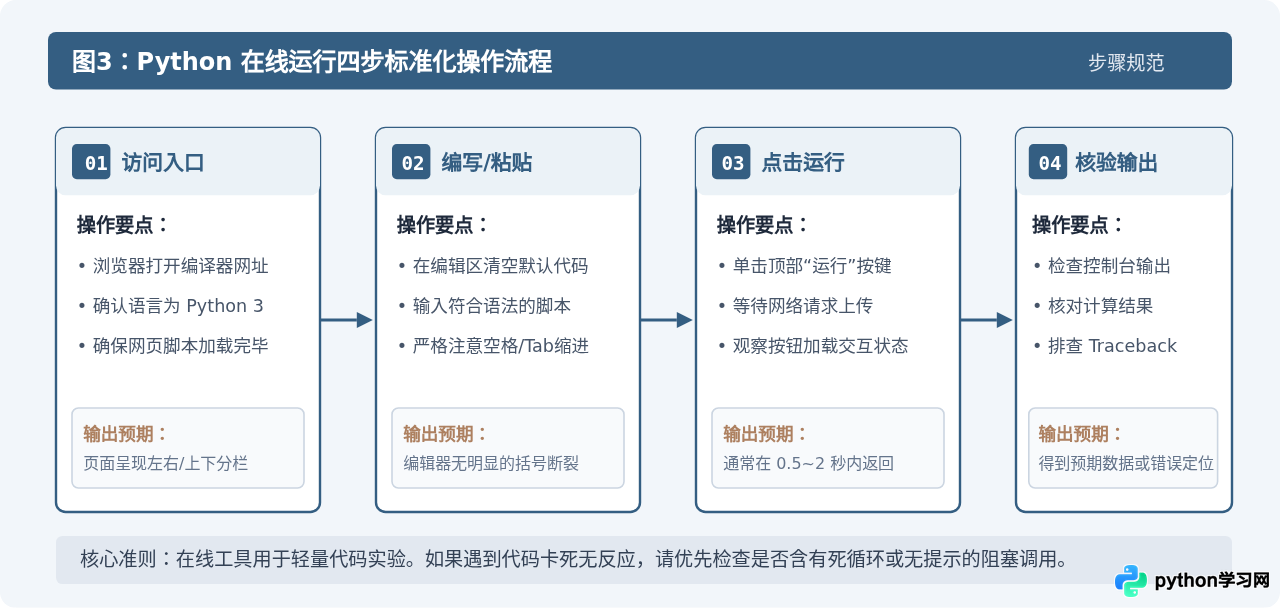
具体操作演示
以下为一个可直接粘贴至在线编辑器的完整示例,演示字典分类统计与内置标准库的使用:
# 示例代码:统计词频与数值汇总
from collections import Counter
import math

data = ["python", "java", "python", "c++", "python", "javascript", "c++"]
counter = Counter(data)

print("--- 词频统计结果 ---")
for language, count in counter.items():
    print(f"语言: {language:12} 频次: {count}")

values = [16, 25, 36, 49, 64]
sqrt_values = [math.isqrt(v) for v in values]
print("\n--- 开方运算结果 ---")
print(f"原数值列表: {values}")
print(f"整数开方后: {sqrt_values}")
预期运行结果输出示例(非伪造真实运行,执行于该在线编译器时的控制台标准回显):
--- 词频统计结果 ---
语言: python       频次: 3
语言: java         频次: 1
语言: c++          频次: 2
语言: javascript   频次: 1

--- 开方运算结果 ---
原数值列表: [16, 25, 36, 49, 64]
整数开方后: [4, 5, 6, 7, 8]
四、关键使用技巧与运行限制
虽然菜鸟教程在线环境使用门槛极低,但在特定场景下与本地开发环境存在本质区别,必须明确其运行边界与限制:
| 功能维度 | 菜鸟在线运行环境 | 本地 Python 解释器环境 |
|---|---|---|
| 交互式输入 (input) | 部分在线版本不支持动态控制台打字,需借助特定输入框一次性传入,或直接报错 EOFError。 |
完全支持标准终端动态键盘实时输入交互。 |
| 第三方扩展库 | 仅预装标准库(如 json, math, re, random)及少量常用基础库,无法通过 pip install 随意安装。 |
可通过虚拟环境和 pip 自由安装任何第三方库与 C 扩展库。 |
| 执行超时与资源 | 单次请求通常设有限时(普遍为 3~5 秒),内存超出配额会被系统级 Kill。 | 无强制短超时,取决于本地硬件与操作系统资源。 |
| 图形与窗口交互 | 不支持 GUI 界面弹窗(如 tkinter, pygame, turtle 无法弹出窗口)。 |
完全支持窗口渲染、音频播放与本地多媒体应用。 |
| 文件持久化 | 无持久化磁盘。代码执行写入的文件仅保存在临时容器,容器销毁后全部丢失。 | 本地硬盘永久读写,支持数据库和文件的持久存储。 |
处理输入(input)的避坑建议:
在编写依赖用户输入的逻辑时,在线编译器的无控制台特性容易导致阻塞挂起。例如调用 name = input("请输入名字: "),云端沙箱因无法获取终端流可能抛出 EOFError: EOF when reading a line。建议在在线调试期间,直接将测试数据写死在变量中,例如使用 name = "Alice" 替代 input()。
五、常见报错排查与解决决策
在在线工具中执行代码时,如果遇到程序未按预期打印结果,可通过排查决策树快速定位原因。
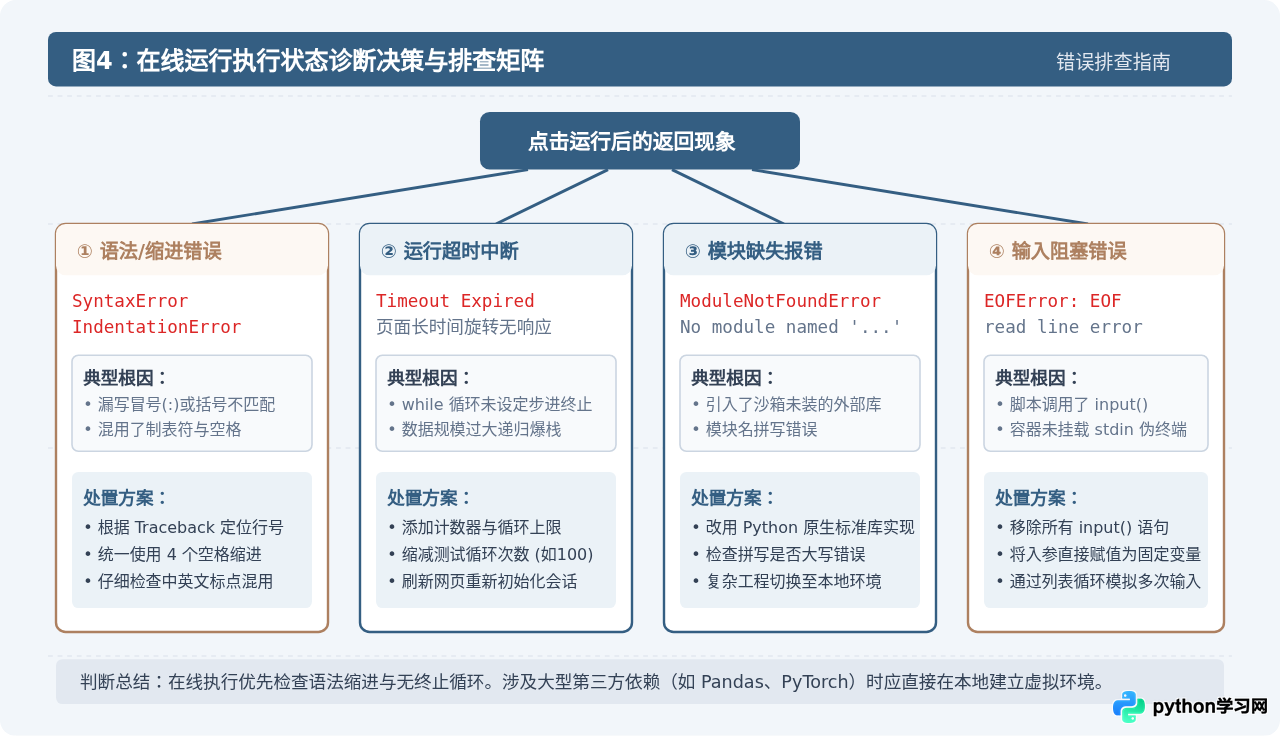
六、总结与使用建议
菜鸟教程 Python 在线运行工具的最大价值在于零准备成本的即时验证。当遇到不确定的切片规则、字典推导语法或格式化字符串行为时,打开网页直接运行几行代码,是最高效的验证手段。
在日常使用中,建议遵循以下两条原则:
- 善用其验证基础功能:用于练习语法、熟悉内置函数、理解算法逻辑。遇到语法疑虑时,随手打开网页跑一段短代码。
- 知晓其技术边界:对于需要文件读写持久化、复杂多线程并发、图形界面展示或大型第三方框架开发的项目,应及时转移至本地安装的 Python 解释器及专业 IDE(如 PyCharm 或 VS Code)中进行开发与调试。
本站声明
本文内容仅供参考,不代表本站观点。转载或引用请注明出处。如发现内容问题,请通过联系我们页面反馈。















