


Mac用homebrew怎么安装python

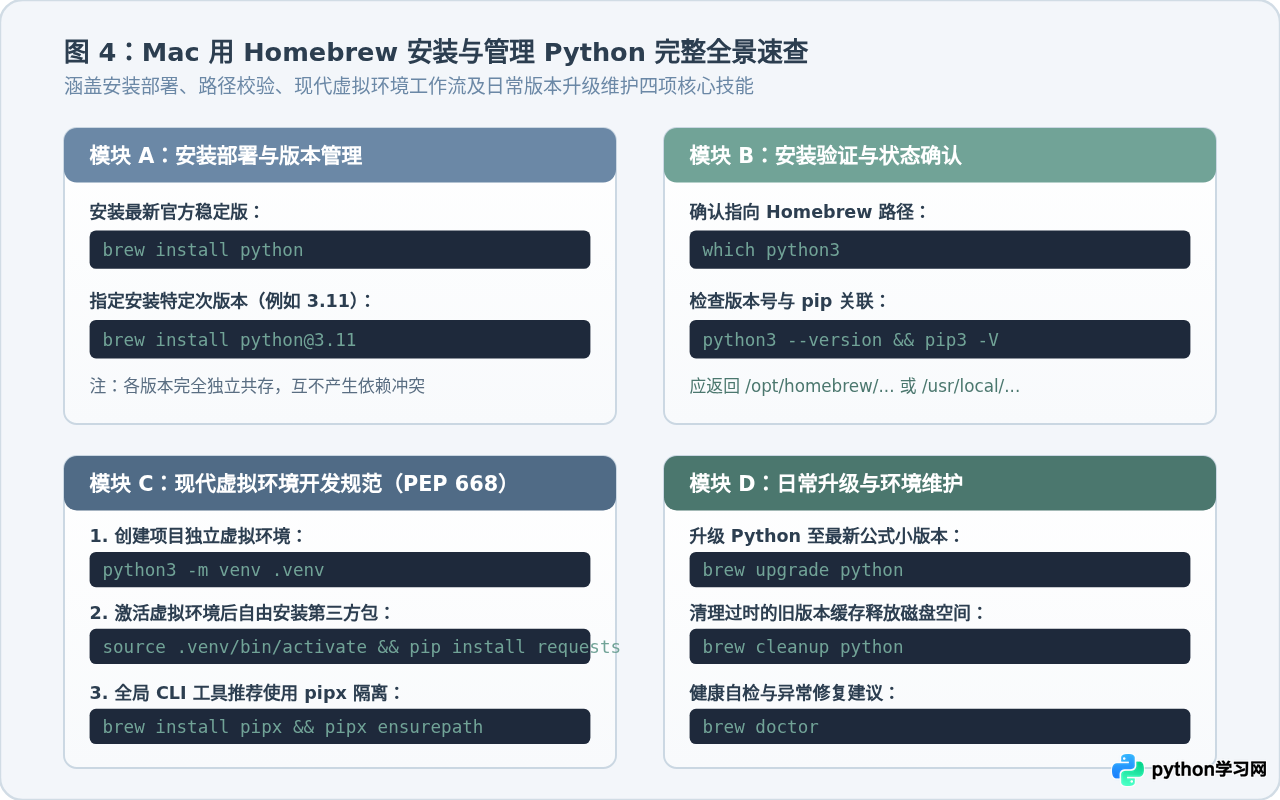
在 Mac 系统上使用 Homebrew 安装 Python 是目前最规范、最省心的方案。本文提供完整操作步骤,包括环境准备、安装命令、版本验证、环境变量配置及现代虚拟环境使用建议。
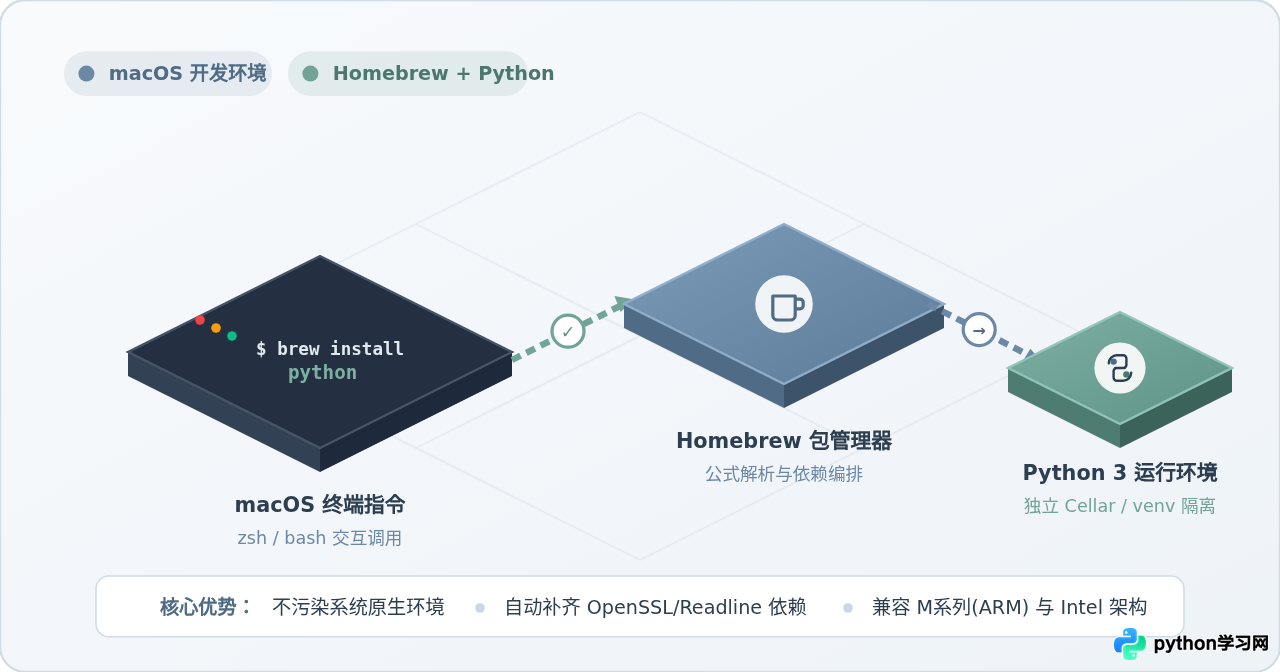
一、准备工作:确认与就绪 Homebrew 环境
在安装 Python 前,需要确保你的 Mac 已经具备 Homebrew 工具。打开 macOS 自带的“终端”(Terminal)应用(可通过按快捷键 Command + 空格 输入“终端”找到),输入以下命令检查版本:
brew -v
Homebrew/homebrew-core (git revision a1b2c; last commit 2026-03-10)
如果终端显示了类似上方的 Homebrew 版本号,说明环境已经就绪,可直接执行一条更新指令同步最新公式索引:
brew update
如果终端提示 command not found: brew,说明尚未安装 Homebrew。此时需要先在终端中执行官方安装脚本:
/bin/bash -c "$(curl -fsSL https://raw.githubusercontent.com/Homebrew/install/HEAD/install.sh)"
安装过程会提示输入当前 Mac 登录密码(输入时终端不显示星号,直接回车即可)。安装完成后,终端通常会打印提示信息,要求把 Homebrew 写入环境变量。这一步非常关键:
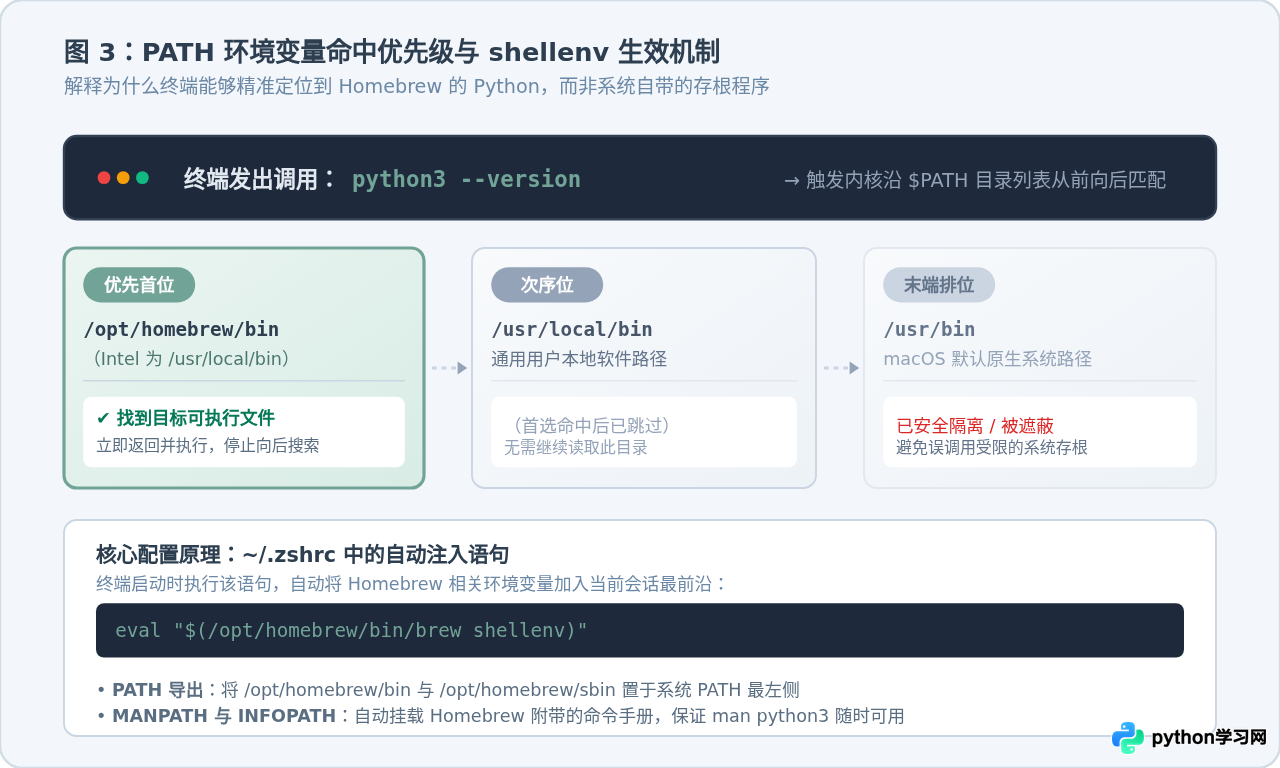
- Apple Silicon 架构(M1 / M2 / M3 / M4 芯片):Homebrew 默认安装在
/opt/homebrew目录下。 - Intel 芯片架构:Homebrew 默认安装在
/usr/local目录下。
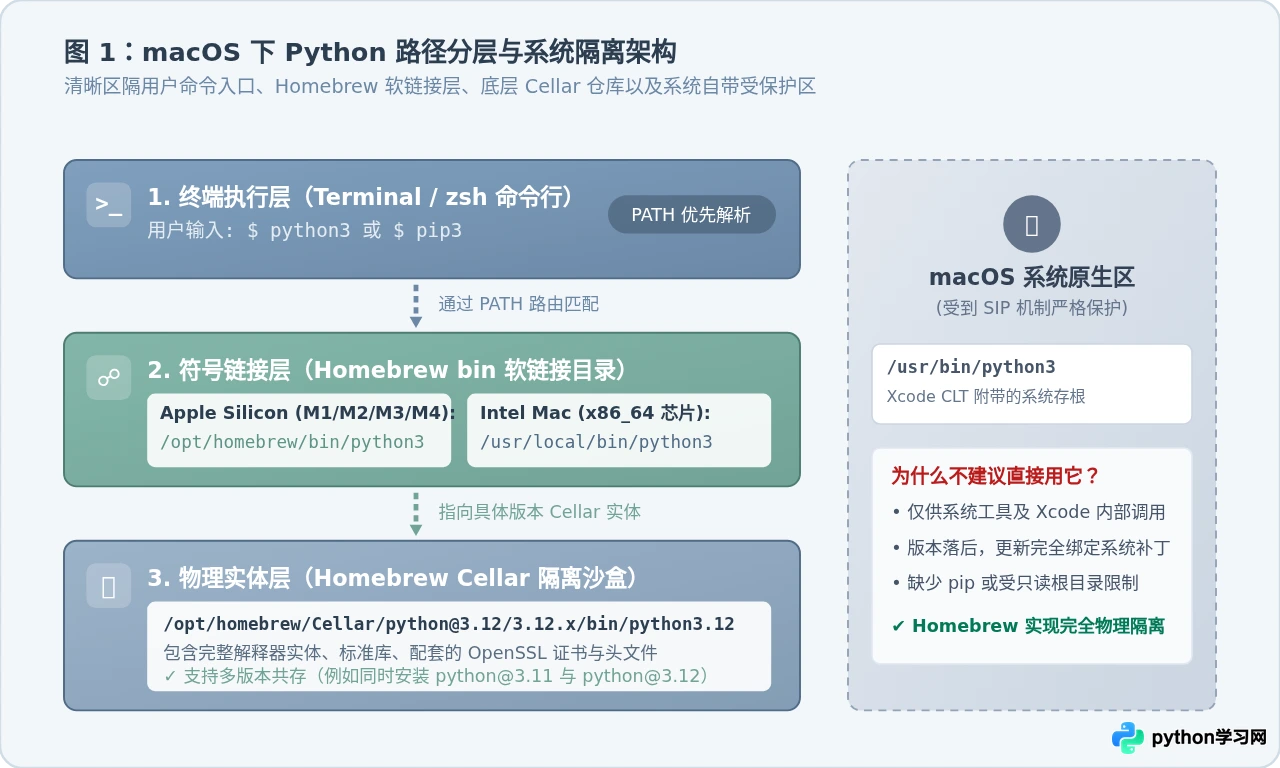
二、核心操作:执行 Homebrew 安装 Python
Homebrew 环境准备好后,安装 Python 非常简单。Homebrew 会自动抓取官方最新稳定版本的 Python(目前对应 Python 3 的最新稳定发行版),并一同配置所需的 OpenSSL 加解密库、Readline 交互终端库和 SQLite 依赖。
1. 安装最新版 Python 3
在终端中执行以下命令:
brew install python
==> Fetching dependencies for python: openssl@3, readline, sqlite, xz, ca-certificates
==> Pouring python@3.12--3.12.2.arm64_big_sur.bottle.tar.gz
==> /opt/homebrew/Cellar/python@3.12/3.12.2: 3,215 files, 64.8MB
==> Running `brew cleanup python@3.12`...
Homebrew 会自动完成下载、完整性校验、解压并在相应的 bin 目录下建立软链接。由于采用预编译的 Bottle 包,通常几十秒内即可安装完毕,不需要本地长时间编译源码。
2. 安装指定版本的 Python(可选需求)
如果你因为历史项目或者特定库的兼容性要求,需要安装特定次版本的 Python(例如 Python 3.11 或 Python 3.10),Homebrew 也支持按版本名称分别安装:
brew install python@3.11
通过这种方式安装的各版本 Python 会独立保存在各自的 Cellar 目录下,互不冲突,便于开发者在同一台 Mac 上共存多个 Python 运行时。
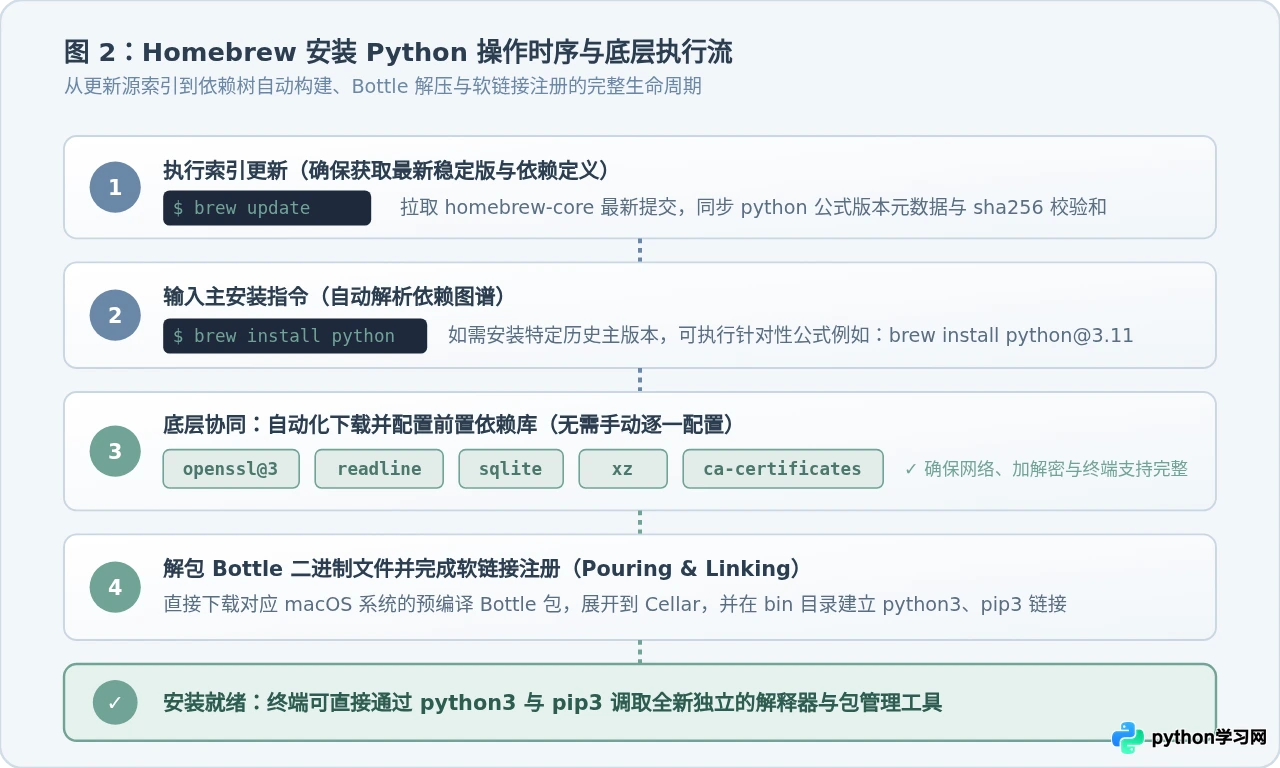
三、验证安装:检查版本与环境变量
安装完成后,必须验证当前终端调用的 Python 确实来自 Homebrew,而不是 macOS 系统自带的 Xcode 命令行占位符工具。
1. 检查 Python 与 pip 版本
在终端中依次输入以下两条命令:
python3 --version
pip3 --version
pip 24.0 from /opt/homebrew/lib/python3.12/site-packages/pip (python 3.12)
2. 确认执行路径来源
输入 which python3 确认命令的具体指向路径:
which python3
如果输出结果为 /usr/bin/python3,说明终端当前读取的是 macOS 系统原生目录,Homebrew 的 bin 目录尚未被加到 PATH 环境变量的最前列。
3. 配置环境变量(如未正确指向)
当前 macOS 默认采用 zsh 作为终端 Shell。如果遇到路径未命中问题,只需将 Homebrew 的环境变量加载语句写入用户主目录下的 ~/.zshrc 文件中:
echo 'eval "$(/opt/homebrew/bin/brew shellenv)"' >> ~/.zshrc
source ~/.zshrc
echo 'eval "$(/usr/local/bin/brew shellenv)"' >> ~/.zshrc
source ~/.zshrc
四、包管理规范:虚拟环境与 pip 的正确用法
在现代 Python 生态(PEP 668 规范实施后)中,直接在全局终端执行 pip3 install <package> 时,系统可能会提示:
This environment is externally managed by Homebrew.
这是现代包管理的保护机制,目的是防止用户通过 pip 安装的第三方包与 Homebrew 本身的依赖管理产生冲突。推荐的正确使用方式分为两种:
方式 1:日常项目使用标准虚拟环境(venv)
在具体的代码项目目录中,创建并激活专属的虚拟环境,然后在虚拟环境内自由安装所需要的库:
# 1. 在项目目录中创建名为 .venv 的虚拟环境
python3 -m venv .venv

# 2. 激活虚拟环境
source .venv/bin/activate

# 3. 此时可正常使用 pip 安装任何第三方库
pip install requests numpy

# 4. 退出虚拟环境
deactivate
方式 2:全局命令行工具使用 pipx
如果你想安装的是像 black、flake8、yt-dlp 这类全局可执行的命令行工具,可以使用专门为隔离命令行工具设计的 pipx:
brew install pipx
pipx ensurepath
pipx install black
五、常见问题排查与日常维护
1. 输入 python 提示找不到命令,必须输入 python3 吗?
是的。根据官方规范,macOS 和 Homebrew 默认只提供带版本标记的 python3 与 pip3 命令,以避免与历史上的 Python 2 产生混淆。如果你希望在终端直接输入 python 也能调用 Python 3,可以在 ~/.zshrc 中添加别名:
echo 'alias python="python3"' >> ~/.zshrc
echo 'alias pip="pip3"' >> ~/.zshrc
source ~/.zshrc
2. 后续如何升级与清理 Python?
当 Python 官方发布小版本安全更新或维护版本时,可以通过 Homebrew 统一升级:
# 升级 Python 到 Homebrew 最新的稳定小版本
brew upgrade python

# 清理过期的旧版本安装缓存,释放硬盘空间
brew cleanup python
3. 安装出现异常时如何诊断?
若在安装过程中提示权限错误或目录冲突,运行 Homebrew 自带的诊断工具检查系统状态:
brew doctor
该命令会全面检测你的 Xcode CLT、目录权限以及软链接状况,并给出清晰的修复建议。
本站声明
本文内容仅供参考,不代表本站观点。转载或引用请注明出处。如发现内容问题,请通过联系我们页面反馈。















