


初学者学习MySQL应该下载哪个版本?

针对初学者学习MySQL的版本选择指南,详细解析社区版与企业版的区别,对比MySQL 5.7、8.0、8.4及9.x的实用性,并提供各操作系统安装包选择与验证步骤。
一、发行版选择:认准免费的 Community Server
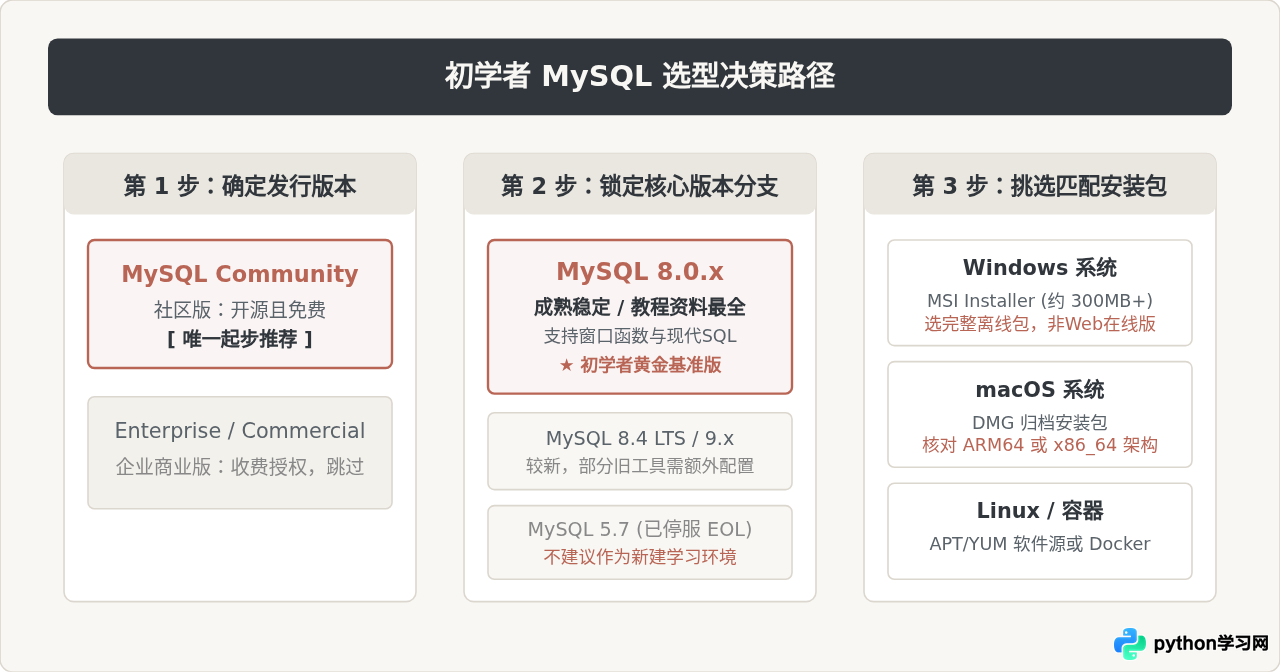
打开 MySQL 官方网站的下载页面,初学者常常会被多种名词弄混:Enterprise Edition(企业版)、Cluster(集群版)以及 Community Edition(社区版)。
初学者只需要记住一个原则:只下载 MySQL Community Server。这是完全开源且免费的发行版,涵盖了日常学习、个人项目开发乃至绝大多数中小型企业线上业务所需要的完整数据库功能。网站上标有 Enterprise 或 Commercial 的版本属于商业收费产品,包含针对大型企业的监控插件、技术支持和特定安全审计模块,初学者既无须付费购买,也没有必要申请试用。
二、版本号横向对比:为什么首推 8.0?
在确认了社区版之后,最核心的问题就是具体版本分支的取舍。当前网络上能见到的主要有四个分支:5.7、8.0、8.4 LTS 以及 9.x 创新版。了解它们之间的技术演进,有助于消除选择焦虑。
1. 为什么不推荐再安装 MySQL 5.7?
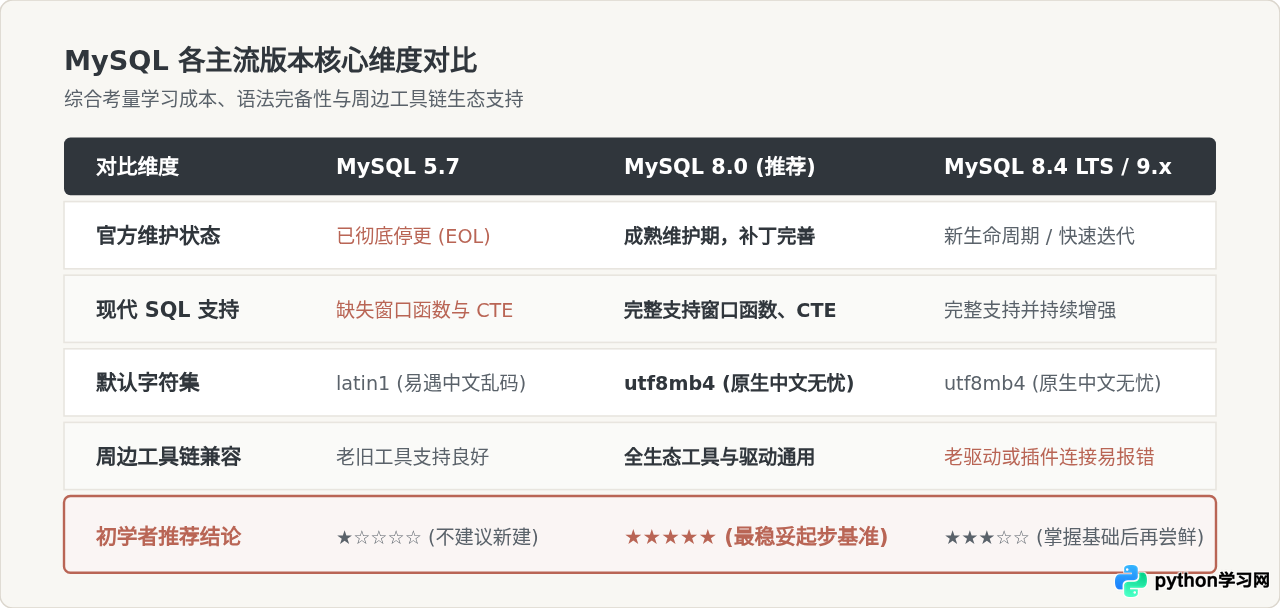
MySQL 5.7 发布年代久远,官方已于 2023 年 10 月正式停止生命周期维护(EOL,End of Life)。这意味着官方不再为 5.7 发布任何安全补丁与错误修复。更为重要的是,5.7 缺少大量现代 SQL 特性,例如窗口函数(Window Functions,如 ROW_NUMBER()、RANK())和公用表表达式(CTE,WITH ... AS)。现在的技术面试、实际业务开发与数据分析,几乎普遍要求使用窗口函数。如果新手依然安装 5.7,在跟着现代教材或练习复杂查询时,会直接遇到语法报错。
2. 为什么 8.0 是当前最具确定性的选择?
MySQL 8.0 已经经历了长达数年的迭代打磨,成熟度达到了最高点:
- 默认字符集原生支持中文:MySQL 5.7 默认字符集是
latin1,新手如果不手动修改配置文件,插入中文时必然产生乱码。而 MySQL 8.0 默认字符集为utf8mb4,对中文汉字和 Emoji 均开箱即用。 - 语法支持完整:完整支持窗口函数、CTE、倒序索引以及更加强大的 JSON 字段操作,与主流 SQL 标准高度接轨。
- 教程与工具适配零障碍:网络上的绝大多数现代教程均以 8.0 为基准编写。无论是常用的客户端(Navicat、DBeaver、DataGrip、VS Code 插件),还是各大编程语言的数据库连接驱动(JDBC、PyMySQL、mysqljs),对 8.0 都有极其稳定的开箱支持。
3. 为什么不直接追逐最新的 8.4 LTS 或 9.x 创新版?
Oracle 官方对 MySQL 调整了发布策略:8.4 是新一代长期支持版(LTS),而 9.x 属于创新版(Innovation Release,每两三个月快速迭代一次)。对于生产运维工程师,跟进 LTS 是合理的技术规划;但对初学编程或 SQL 的读者来说,过新的版本存在两点实际阻碍:
- 部分学校机房、老旧第三方管理工具或特定语言旧驱动,在面对 8.4/9.x 默认移除
mysql_native_password认证插件时,会直接弹出Client does not support authentication protocol错误,需要新手在终端执行高级配置命令才能降级兼容。 - 9.x 创新版变化频繁,网络上能搜索到的中文报错排查资料稀少,容易让初学者卡在数据库连接环境上,浪费宝贵的学习热情。
三、操作系统对应的安装包类型:选对格式少踩坑
选定了“MySQL Community Server 8.0”之后,初学者在具体下载页面通常会面临多个下载链接。不同操作系统有针对性的打包形式,选错会导致下载极慢或配置繁琐。
1. Windows 用户:务必选完整离线 MSI 安装包
在 Windows 下载列表里,通常会提供两个 MSI 文件:
mysql-installer-web-community-8.0.x.msi(体积约 2~3 MB):在线安装器,点击安装后才临时从海外服务器下载文件,极易出现下载超时、校验中断。mysql-installer-community-8.0.x.msi(体积约 300~450 MB):完整离线安装包,这是唯一推荐下载的格式。一次下载完毕后断网也能完成安装,内置向导会自动处理服务注册和环境配置。
2. macOS 用户:区分芯片架构(Apple Silicon vs Intel)
macOS 用户在官方下拉菜单中选择系统后,会看到 DMG 格式的安装文件。请特别注意硬件架构:
- ARM 架构(M1 / M2 / M3 / M4 芯片):下载名称中包含
ARM, 64-bit的 DMG 文件。 - Intel 芯片老款 Mac:下载名称中包含
x86, 64-bit的 DMG 文件。
3. Linux 用户:优先使用官方软件源或容器
Linux 环境下不建议手动逐个下载 RPM 或 DEB 单包(容易遇到大量依赖冲突)。更推荐添加官方 APT/YUM Repository,或者直接使用 Docker 拉取经过验证的镜像:
# 拉取 8.0 系列稳定镜像
docker run --name mysql-learn -p 3306:3306 -e MYSQL_ROOT_PASSWORD=your_password -d mysql:8.0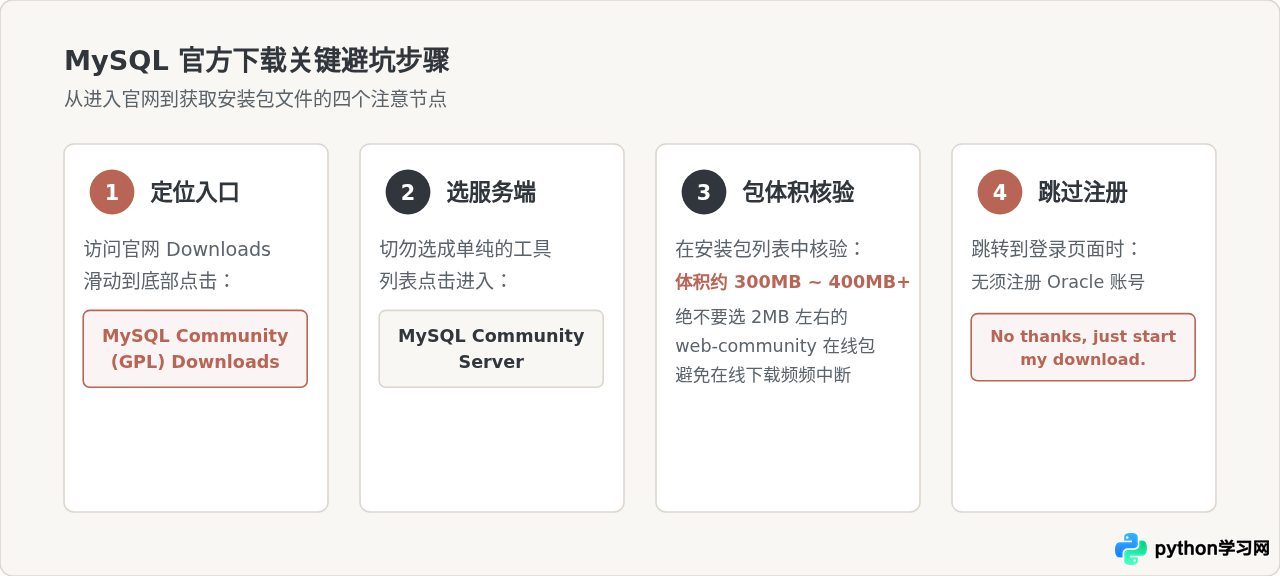
四、特殊情况与常见疑难解答
1. 学校课程或教材明确要求使用 MySQL 5.7,该怎么办?
如果所在高校课程、实验考核或老师提供的特定教学软件(如特定批改脚本、极其古老的自制管理系统)严格绑定 5.7 环境,可以在虚拟化容器(如 Docker)或虚拟机中临时运行 5.7 以完成课程作业。但在个人的主力学习与项目实践中,仍应主动以 8.0 为主,确保掌握现代行业通用的 SQL 特性。
2. 安装 8.0 时,密码验证插件选哪个?
在安装向导中,会有一步询问 Authentication Method(认证方式):
- Use Strong Password Encryption (caching_sha2_password):8.0 的默认安全机制。
- Use Legacy Authentication Method (mysql_native_password):旧版密码认证。
ALTER USER 'root'@'localhost' IDENTIFIED WITH mysql_native_password BY '你的密码'; 即可恢复兼容。
五、环境验证:确认下载与安装成功
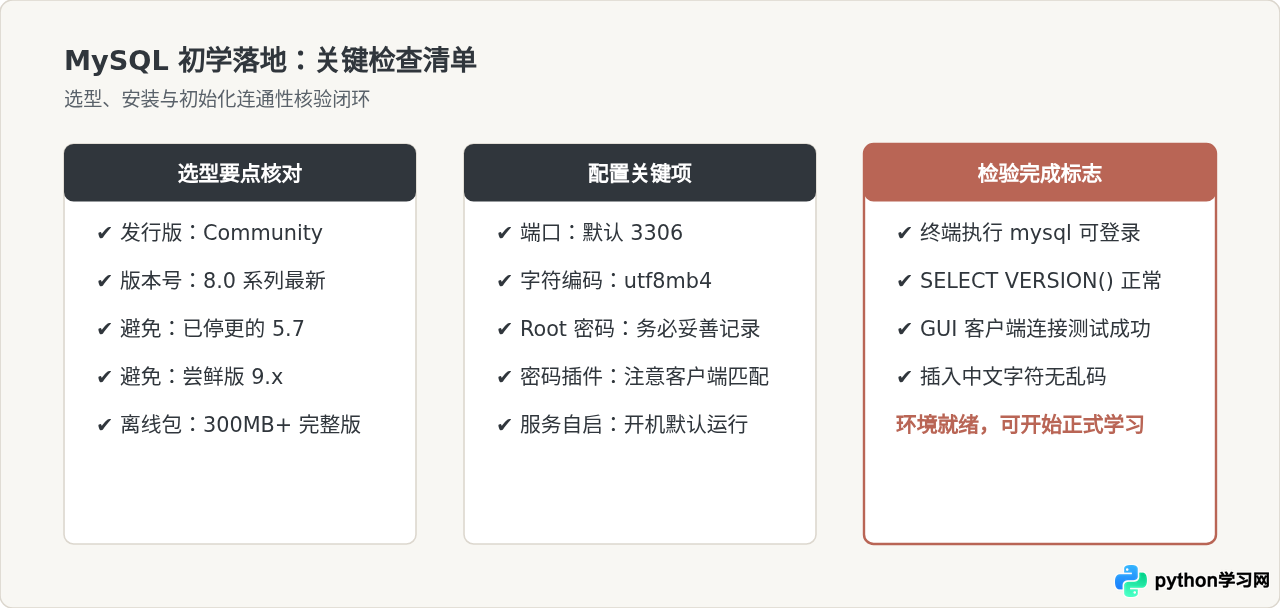
安装完成后,不要仅凭桌面有没有图标来判断是否成功。通过终端或命令行工具执行简单命令,是对数据库安装最直接的检验方式。
终端验证步骤示例:
# 1. 打开命令提示符(CMD)或终端,登录 MySQL
mysql -u root -p

# 输入在安装时设定的 root 密码后按回车,成功后会显示 mysql> 提示符

# 2. 查询当前正在运行的 MySQL 实际版本
mysql> SELECT VERSION();
+-----------+
| VERSION() |
+-----------+
| 8.0.36    |
+-----------+
1 row in set (0.00 sec)

# 3. 验证默认字符集是否为 utf8mb4
mysql> SHOW VARIABLES LIKE 'character_set_server';
+----------------------+---------+
| Variable_name        | Value   |
+----------------------+---------+
| character_set_server | utf8mb4 |
+----------------------+---------+
1 row in set (0.01 sec)
只要能够看到返回类似 8.0.x 的版本号且能够正常执行查询,就说明本地学习环境已经稳固就绪,可以放心地开始 SQL 语法的学习与练习。
本站声明
本文内容仅供参考,不代表本站观点。转载或引用请注明出处。如发现内容问题,请通过联系我们页面反馈。















