


PyCharm写python常用插件推荐

精选针对Python开发在代码结构视觉识别、键盘快捷操作、依赖管理与团队版本协同等方面的PyCharm实用插件,提供详细安装步骤、核心配置方法与性能选型建议。
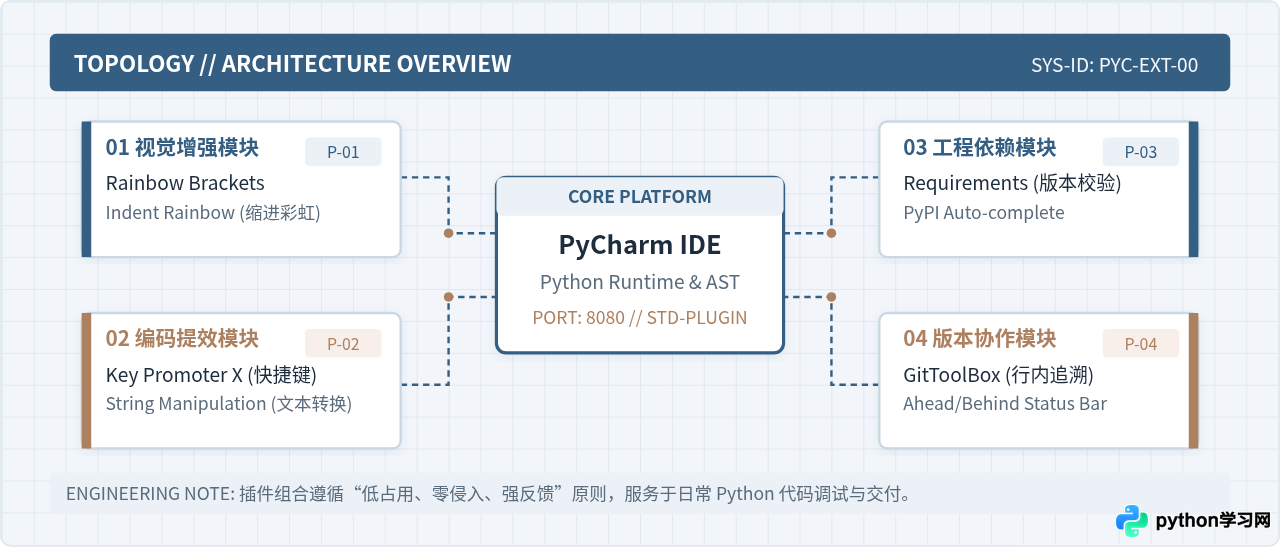
PyCharm 本身具备成熟的代码索引与静态推断能力,但在深层语法括号辨识、Python 强制缩进核验、快捷键熟练度转换、项目依赖管理与行内 Git 溯源等特定环节,合理搭配几款轻量插件能够显著减少视觉认知负荷与机械操作。本文梳理日常开发中针对性强、低资源开销的常用插件,提供规范的安装步骤、关键配置与组合选型建议。
一、插件安装与配置标准化操作流程
在向 PyCharm 引入任何第三方扩展前,建议遵循统一的配置检索与安全校验步骤。这既能避免因网络波动导致的依赖下载中断,也能有效防止安装同名未认证插件带来的 IDE 崩溃或索引异常。
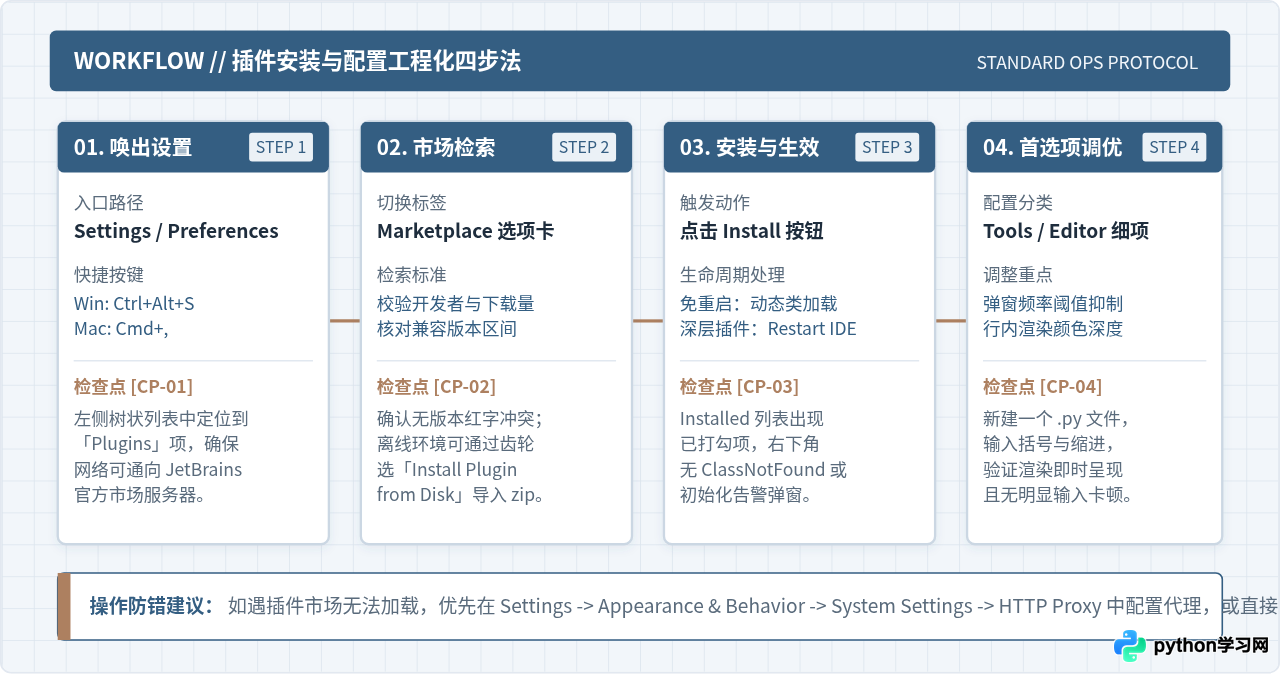
标准的安装操作可分为四个阶段:
-
唤出设置面板:通过快捷键
Ctrl + Alt + S(Windows / Linux)或Cmd + ,(macOS)打开 Settings / Preferences 窗口,在左侧导航树选择 Plugins。 - 市场检索与校验:点击顶部 Marketplace 选项卡,输入目标插件名称。务必核对插件发布者、下载量(建议优先选择成熟稳定的插件)及最近更新时间,确保与当前使用的 PyCharm 主版本兼容。
- 执行安装与状态确认:点击插件卡片右侧的 Install 按钮。多数界面与文本辅助类插件支持动态热加载,若遇到底层改动较大的插件,按提示点击 Restart IDE 重启进程生效。
-
参数调优与防错测试:安装后在
Settings -> Tools或Settings -> Editor下找到对应插件专属菜单,对触发频率与渲染样式做适当裁剪,避免弹窗打扰主要思路。
若开发机处于隔离内网或直连官方插件市场超时,可先通过外网浏览器访问 JetBrains 官方插件仓库(plugins.jetbrains.com),下载与 PyCharm 当前 Build 号匹配的 .zip 安装包,随后在 Plugins 面板右上角齿轮图标中选择 Install Plugin from Disk 本地载入。
二、开发痛点与精选插件矩阵
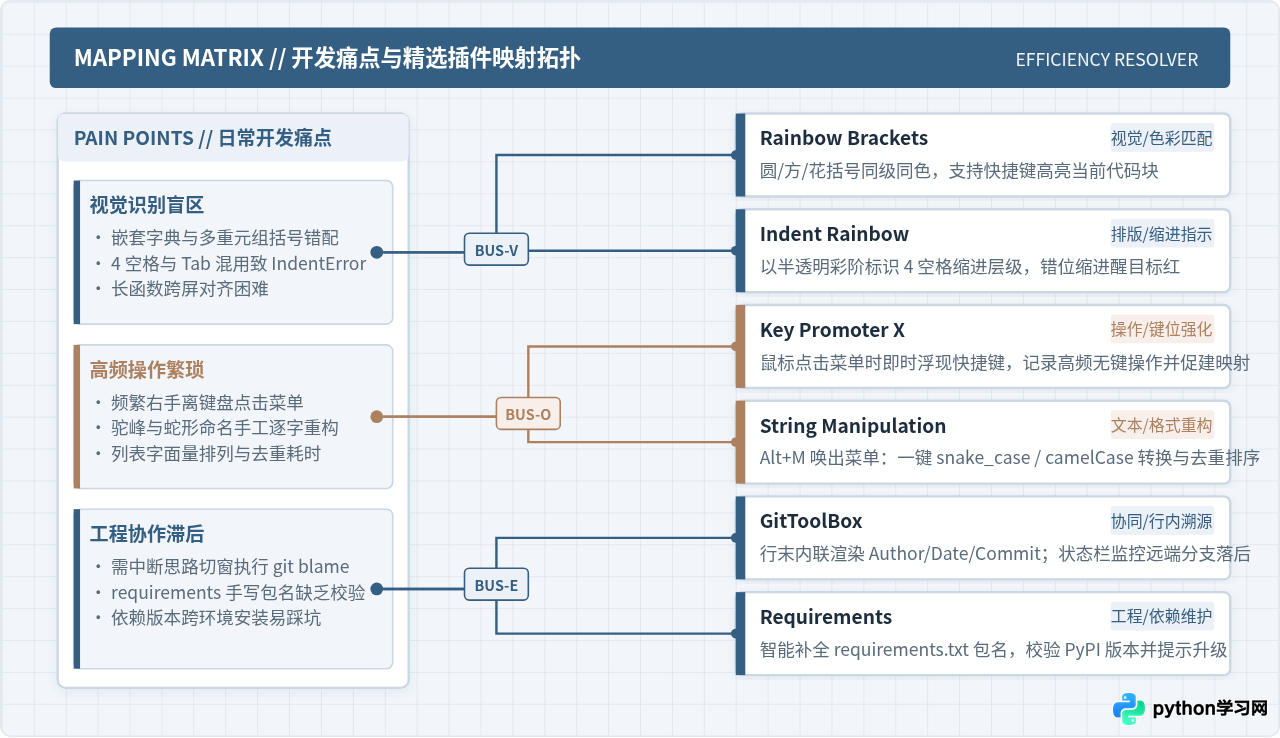
编写 Python 代码时,主要操作痛点集中在三个维度:嵌套结构的视觉辨识、高频编辑的机械重复、多文件与多人协作中的信息脱节。针对这些场景,下文分别推荐 6 款具有代表性的高频实用插件。
1. 视觉与排版增强类插件
解决痛点:在解析嵌套 JSON 字典、复杂列表推导式或深层函数闭包时,默认单色的圆括号 ()、方括号 [] 和花括号 {} 极难快速辨认起止位置。
核心功能:以彩虹阶梯色为同一层级的括号配对染色。按住 Ctrl + 鼠标右键 或使用快捷键可高亮选定括号内部的作用域,同时将外部无关代码临时虚化,使排查闭合遗漏的操作成本大幅降低。
推荐配置:进入 Settings -> Editor -> Color Scheme -> Rainbow Brackets,勾选 Highlight matching pair when caret is inside,方便光标在括号内部任意移动时实时锚定外层边界。
解决痛点:Python 采用严格的缩进语法体系(PEP 8 推荐 4 空格)。在编写长流程分支或深层循环时,多行跨屏代码容易出现缩进层级错乱,空格与 Tab 混用还会引发隐蔽的 IndentationError。
核心功能:在代码行左侧的缩进空白区域,交替绘制 4 种淡雅半透明彩色垂直条带;当某一行的缩进并非 4 的整倍数或混杂了不合规范的制表符时,该行背景将直接标红警示。
2. 编码与日常操作提效类插件
解决痛点:开发者习惯依赖鼠标点击工具栏(如运行、调试、Git 提交、重命名、终端),难以记住 PyCharm 丰富的原生快捷键,导致右手在键盘与鼠标之间频繁切换。
核心功能:每次通过鼠标点击 IDE 内的任意按钮或菜单时,屏幕右下角会立即弹出醒目的悬浮提示,展示完成该动作对应的标准快捷键及历史点击次数;若该动作尚未分配快捷键,它会主动询问并提供一键设置入口。
使用效果:经过一至两周的编码习惯强化,能够系统性戒除鼠标依赖,建立起纯键盘操作的高效工作流。
解决痛点:对接外部 API 或数据库时,常需在 JSON 驼峰命名(userId)、Python 蛇形命名(user_id)及常量大写(USER_ID)之间来回转换;处理配置列表时也常需手工去重与排序。
核心功能:选中目标变量或文本块后,按下快捷键 Alt + M(macOS 为 Option + M),即可调出功能菜单,包含:
- Switch style:在 camelCase、snake_case、kebab-case、SCREAMING_SNAKE_CASE 之间循环切换。
- Sort / Filter:对多行数据按字母序升序/降序排列、移除空行、移除重复行。
- Encode / Decode:提供 URL 编码、Base64 编解码与转义字符快速转换。
3. 工程协作与依赖管理类插件
解决痛点:在多人协同维护的 Python 仓库中,阅读某段逻辑时若想知晓其作者与背景原因,通常需要右键呼出 Annotate 或打开 Git 提交历史侧边栏,操作繁琐且打断阅读思路。
核心功能:在光标所在的当前代码行末尾,以内联弱化文字实时显示该行最近一次提交的作者名称、相对时间及 Commit Message;底栏状态栏同时展示当前分支相对于远程分支的超前/落后(Ahead/Behind)提交计数。
解决痛点:PyCharm 原生环境对 requirements.txt 的语法支持相对基础,手动书写包名易拼写错误,无法直观确认版本号是否存在或过时。
核心功能:在编辑 requirements.txt 时提供 PyPI 官方包名的实时自动补全;自动检验语义化版本号格式;若当前指定的版本在 PyPI 上有更新,直接高亮标出并通过 Alt + Enter 快捷键提供版本更新操作。
三、关键插件底层工作机制与效能提升
深入了解插件的后台触发逻辑,有助于在开发中合理评估其系统资源消耗。下文选取最具代表性的 GitToolBox 与 Requirements 两款插件,剖析其运行管线与效能提升机理。
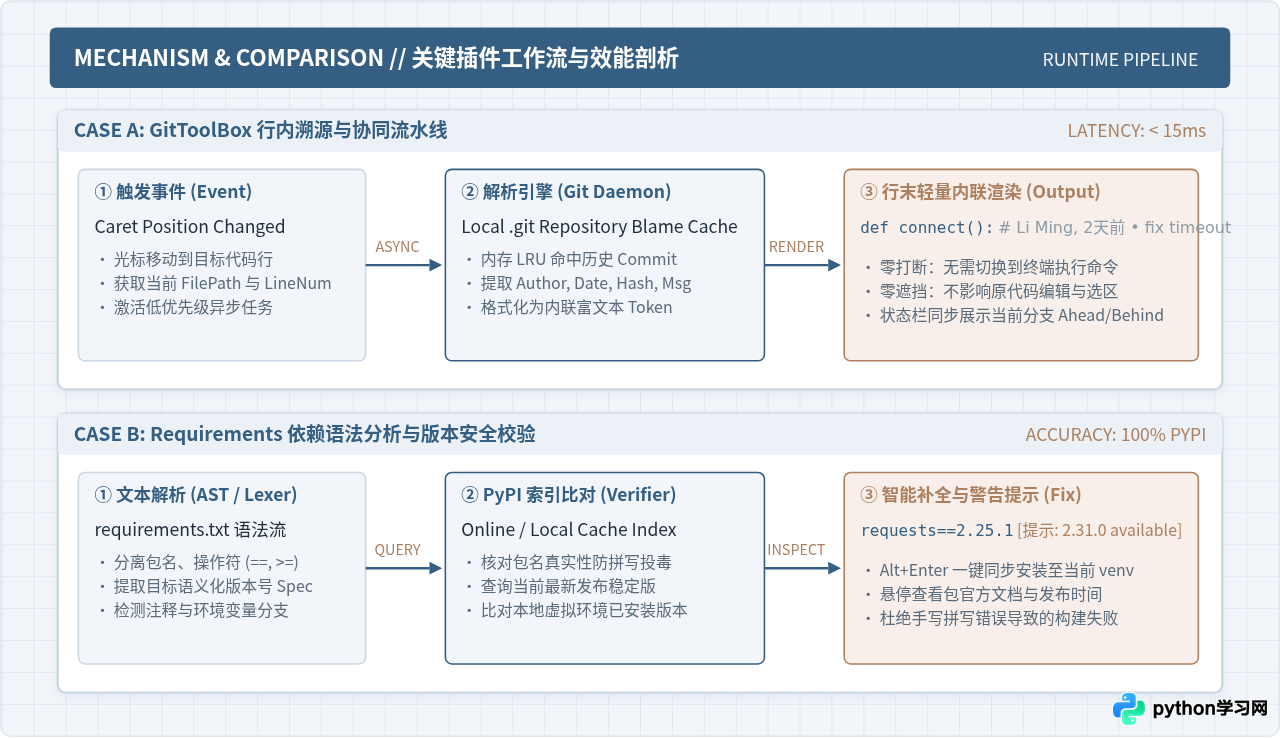
从图 3 的工程数据流可以看出:
-
GitToolBox 的异步非阻塞设计:当编辑区光标发生位移时,插件触发
CaretListener事件,并不在 UI 主线程执行阻塞操作,而是将查询任务推入低优先级后台池,从本地.git索引与内存 LRU 缓存中获取提交元数据,最终在代码行尾插入非占位的轻量渲染 Token。由于操作完全停留在本地缓存层,行内渲染延迟通常低于 15ms,既免去了切出终端执行git blame的繁琐,又保障了打字输入的流畅度。 -
Requirements 的 AST 校验与虚拟环境联动:插件通过内置的 Lexer 分析
requirements.txt的包名与版本操作符,并连接本地 PyPI 索引缓存比对包名合法性。在按下Alt + Enter时,它能直接与当前项目绑定的 Python 虚拟环境(venv 或 conda)交互,一键完成 pip 安装同步,杜绝因手工拼写失误导致的持续集成构建失败。
四、插件选型路线与性能调优策略
PyCharm 本身基于 Java 虚拟机运行,每额外加载一个插件都会增加类的元空间占用与事件监听器数量。若不加节制地安装大量冷门插件,容易导致 IDE 启动缓慢、内存开销激增或代码自动补全卡顿。因此,建立阶梯式的选型策略至关重要。
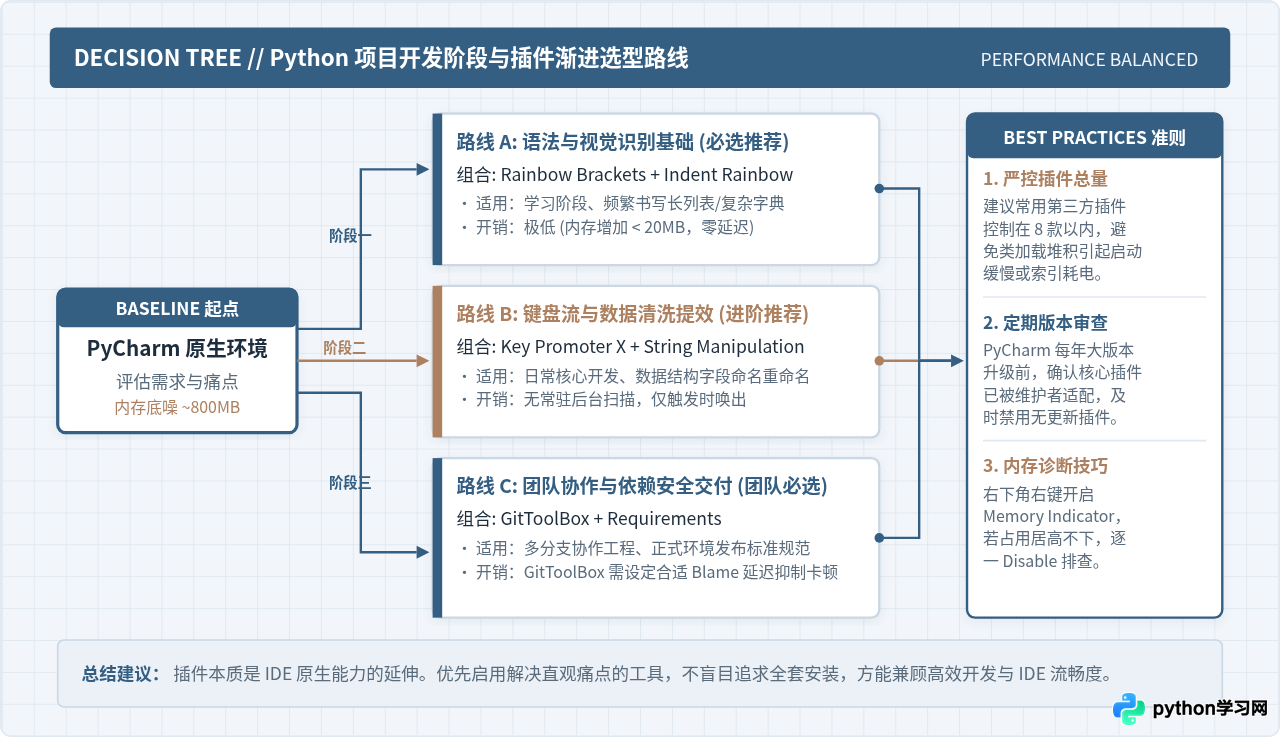
1. 渐进式插件加载推荐
| 发展阶段 | 推荐插件组合 | 达成目标 | 资源开销预估 |
|---|---|---|---|
| 阶段一:语法感知打底 | Rainbow Brackets + Indent Rainbow | 消除括号多层嵌套与 Python 空格缩进排版盲区 | 内存开销 < 25MB,零后台扫描负载 |
| 阶段二:编码操作提效 | Key Promoter X + String Manipulation | 熟练掌握快捷键体系,一键批量重命名与数据清洗 | 按需触发,几乎不消耗常驻内存 |
| 阶段三:团队工程协同 | GitToolBox + Requirements | 行内秒级追踪变更责任人,严格规范依赖交付规范 | 内存开销约 40-70MB,高度优化的本地读取 |
2. 性能防卡顿与日常维护规则
- 控制第三方插件总量:建议将日常启用的第三方插件总数控制在 8 款以内。在开发大型 Python 项目时,非必需的主题、动态特效或冷门格式支持插件应及时在 Plugins 的 Installed 列表中取消勾选(Disable)。
-
开启内存监控指示器:在 PyCharm 右下角状态栏空白处单击右键,勾选 Memory Indicator。如果右下角内存占用长时间接近上限值(如 2048M / 2048M),点击该数字可强制执行垃圾回收(GC),并可在
Help -> Change Memory Settings中将最大堆内存(-Xmx)由默认的 1024M 提高至 2048M 或 4096M。 - 跨大版本升级前核对兼容性:每年 JetBrains 发布主要大版本(例如从 2024.x 升至 2025.x)时,部分个人维护的小众插件可能尚未适配新内核 API,容易诱发严重的卡顿或后台报错。升级后建议进入 Plugins 界面检查是否有标红的“Incompatible”插件,及时更新或临时禁用。
五、总结
为 PyCharm 挑选插件的核心目标在于“弥补原生视效短板、固化高频操作动作、降低协同沟通阻力”。通过合理配置 Rainbow Brackets、Indent Rainbow、Key Promoter X、String Manipulation、GitToolBox 与 Requirements 这 6 款插件,能够在保持 IDE 敏捷响应的前提下,显著提升日常 Python 编程的愉悦感与代码交付质量。
本站声明
本文内容仅供参考,不代表本站观点。转载或引用请注明出处。如发现内容问题,请通过联系我们页面反馈。















