


PyCharm怎么将Python开发界面设置为简体中文

本文详细介绍如何在PyCharm中通过官方中文语言包将开发界面设置为简体中文,包括Windows、macOS与Linux的设置入口快捷键、插件安装流程、中英文灵活切换与常见问题排查。
PyCharm原生界面默认为英文,但JetBrains官方为其提供了维护良好的“Chinese (Simplified) Language Pack / 中文语言包”插件。将开发界面切换为简体中文,无需替换底层安装包或下载第三方汉化补丁,只需要在IDE内置的插件市场搜索安装官方语言包,并在重启后即可完成全界面汉化。
一、官方中文语言包的完整配置步骤
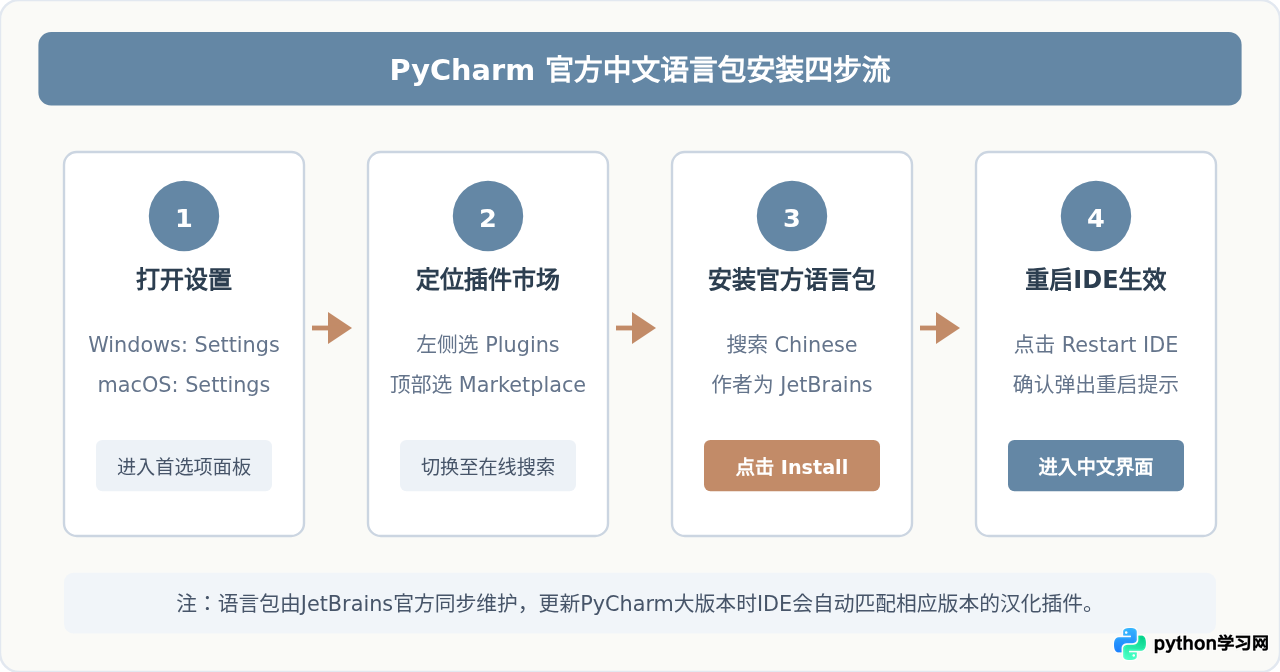
无论使用的是免费的PyCharm Community(社区版)还是功能更全的PyCharm Professional(专业版),插件安装的交互逻辑完全一致。整个过程分为四个关键阶段:进入设置界面、定位插件市场、安装官方语言包、重启IDE生效。
- 打开设置窗口:启动PyCharm并进入主界面,通过顶部菜单或快捷键打开全局配置窗口。
- 进入插件管理:在左侧导航列表中找到并点击Plugins(插件),确保顶部切换至Marketplace(市场)标签页。
- 检索语言包:在顶部的搜索框中输入
Chinese或中文,在检索结果中认准作者标注为JetBrains的Chinese (Simplified) Language Pack / 中文语言包。 - 安装并重启:点击右侧的Install按钮。安装完成后,原按钮会变为Restart IDE,点击并在弹出窗口中确认重启,PyCharm重新加载后界面便切换为中文。
二、不同系统平台与入口快捷键说明
不同操作系统在菜单结构和快捷键约定上有所差异。如果不熟悉英文菜单层级,直接使用快捷键能够快速调出设置窗口,避免在多层菜单中寻找。
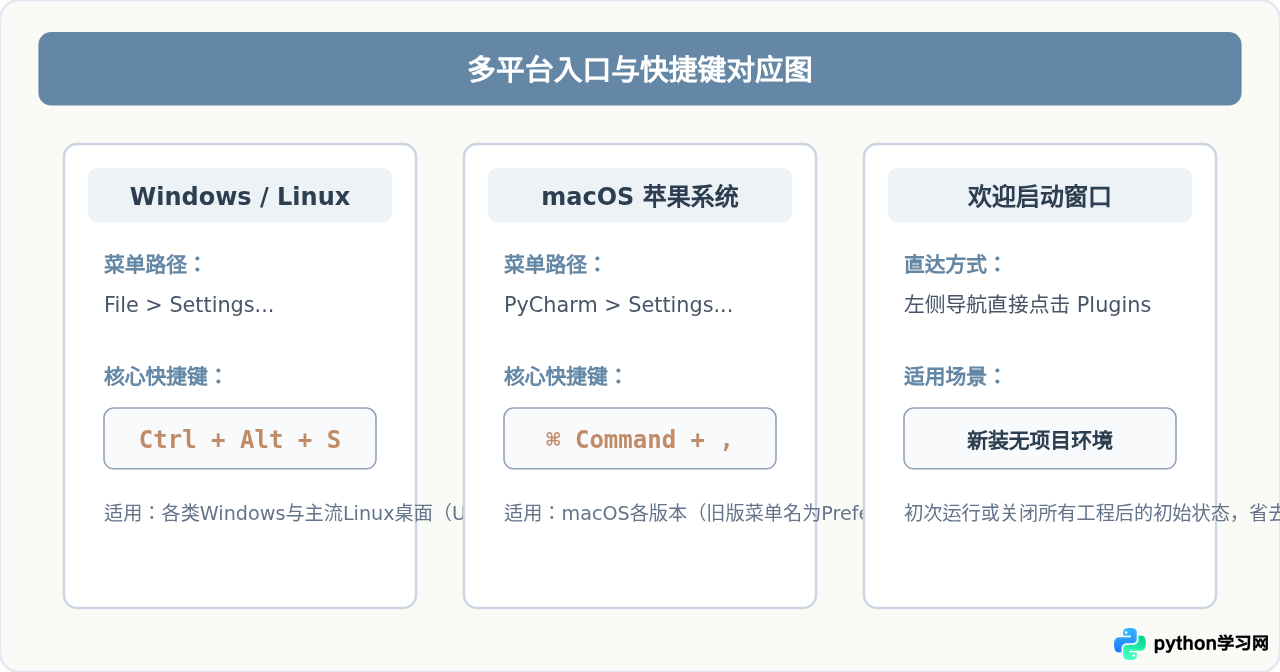
1. Windows 与 Linux 系统
在Windows或Linux发行版中,设置项位于顶部菜单栏的File(文件)分类下:
- 菜单操作路径:点击顶部菜单栏 File > Settings...。
- 全局快捷键:按下键盘组合键 Ctrl + Alt + S,可直接呼出设置面板。
2. macOS 系统
在macOS环境下,应用配置遵循苹果系统的规范,归拢在屏幕左上角以应用名命名的应用菜单中:
- 菜单操作路径:点击屏幕左上角状态栏 PyCharm > Settings...(旧版PyCharm标注为Preferences...)。
- 全局快捷键:按下键盘组合键 ⌘ Command + ,。
3. 刚安装未打开项目时的欢迎界面(Welcome Screen)
如果是初次安装PyCharm或者关闭了所有项目,界面会停留在“Welcome to PyCharm”欢迎窗口。此时不需要新建或打开项目:在欢迎界面左侧导航栏中,有一项独立的Plugins,直接点击即可在右侧浏览市场并安装中文插件。
三、语言包运作原理与中英文双向切换
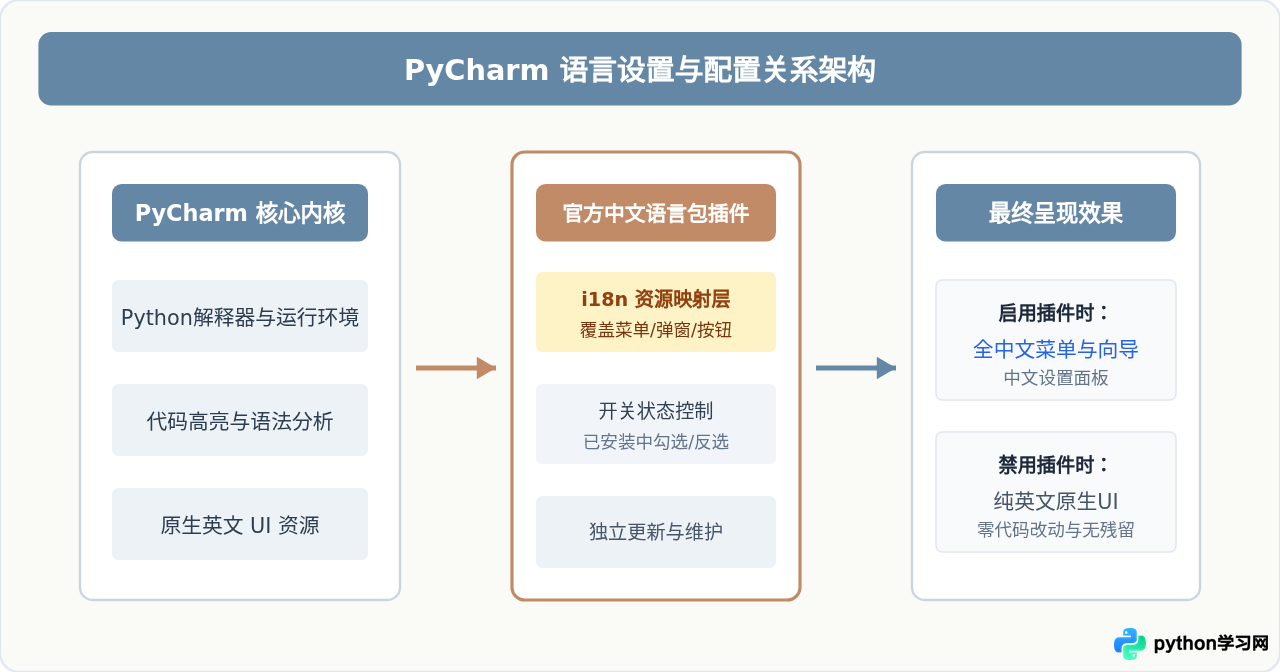
理解语言包的工作方式有助于我们在日常开发中灵活调度界面语言。JetBrains将语言包作为标准模块加载,它通过国际化资源映射(i18n Bundle)替换菜单、窗口和按钮的英文字符串,并不修改Python解释器行为、代码语法规则或终端环境变量。
1. 为什么推荐官方插件而非修改资源文件
早期用户常用替换resources_en.jar等非官方方法进行汉化,这种方式容易导致版本升级后IDE打不开、乱码或崩溃。而官方语言包插件遵循标准插件API:
- 隔离安全:汉化逻辑与PyCharm核心架构解耦,即使语言包出现异常,只需禁用插件即可瞬间恢复纯英文原生状态。
- 持续同步:伴随PyCharm每年春、夏、秋三次大版本发布,JetBrains官方都会同步迭代汉化包,确保新功能名称翻译一致。
2. 如何随时切回英文界面
在查看国外技术文档、排查英文报错或参与开源协作时,开发者常常需要将界面暂时或永久改回英文。此时并不需要卸载PyCharm,有两种简便途径:
- 方法一:在已安装列表中暂时禁用插件。打开设置面板进入插件(Plugins),切换到已安装(Installed)标签页,找到“中文语言包”,取消其右侧的勾选框并点击右下角应用(Apply),重启IDE后即切回纯英文界面。当再次需要中文时重新勾选即可,无需重新下载。
- 方法二:通过语言首选项切换(新版功能)。在较新的PyCharm版本中,安装语言包后,在外观与行为(Appearance & Behavior)> 系统设置(System Settings)中会新增语言与区域(Language & Region)设置项,直接在下拉框中选择English并应用重启。
四、常见问题与注意事项排查
在实际操作中,部分开发者可能会遇到网络连接限制、版本号不一致等特殊情况。通过以下要点可以快速定位并处理对应问题。
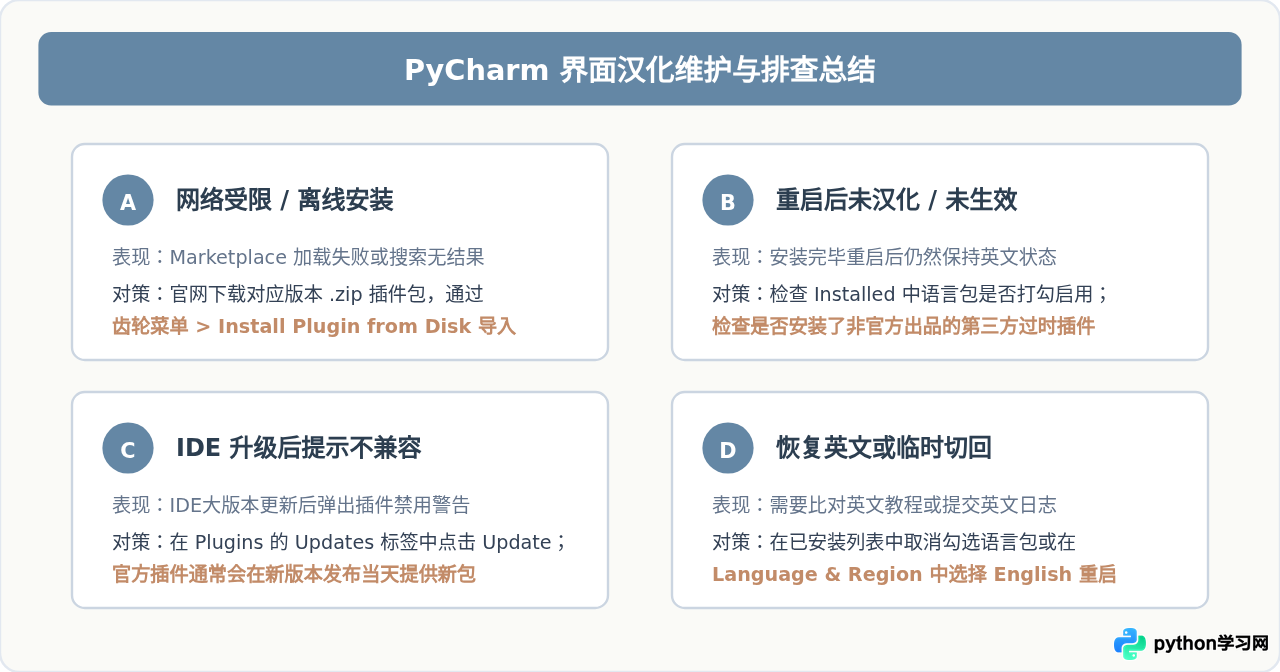
2. 安装并重启后界面依然是英文:进入设置中的Plugins > Installed,查看语言包右侧的复选框是否打勾,未勾选则表示插件未被激活;勾选后必须再次确认重启IDE。
3. 更新PyCharm大版本后提示插件不兼容:JetBrains在更新核心版本(如从2023.2升级至2023.3)时,旧插件可能暂时被停用。此时直接在Plugins更新列表刷新并点击Update即可获得新版本的官方支持。
离线环境下的手动安装方法
在部分不能联网的局域网工作机上,开发者无法直接通过内置Marketplace下载插件。此时可以在能够联网的计算机上下载离线安装包:
- 在浏览器中访问JetBrains官方插件库(plugins.jetbrains.com),搜索Chinese (Simplified) Language Pack。
- 在Versions列表中下载与目标电脑PyCharm大版本(例如2024.1、2023.3)相吻合的
.zip插件包。 - 将
.zip文件拷贝到目标电脑,打开PyCharm的Plugins界面,点击右上角齿轮图标(设置),在下拉菜单中选择Install Plugin from Disk...(从磁盘安装插件)。 - 选中下载的压缩包并确认,安装完成后按照提示重启IDE即可。
总结
将PyCharm设置为简体中文的核心要点在于使用JetBrains官方出品的“Chinese (Simplified) Language Pack”语言包插件。无论在Windows、macOS还是Linux下,通过快捷键或菜单进入Plugins市场,完成一键安装并重启,即可在安全、稳定、不破坏底层配置的前提下获得完整的简体中文开发环境。
本站声明
本文内容仅供参考,不代表本站观点。转载或引用请注明出处。如发现内容问题,请通过联系我们页面反馈。















