


Linux执行python脚本ImportError路径问题

深入解析在Linux环境下执行Python脚本时常见的ImportError与ModuleNotFoundError路径问题,剖析sys.path初始化机制,提供模块启动、环境变量配置、动态注入与包安装四种解决方案,并覆盖Crontab与Systemd后台任务中的路径排查实战。
ImportError 或 ModuleNotFoundError: No module named '...',本质并不是代码逻辑错误或解释器损坏,而是 Python 在当前执行模式下的模块检索列表 sys.path 缺少了目标包所在的父目录。解决该问题的标准工程路径有四种:优先使用 python3 -m 模块路径 方式执行;在自动化脚本中导出 export PYTHONPATH="项目绝对路径:${PYTHONPATH}";在独立脚本入口处使用 pathlib 动态插入根目录;或在虚拟环境中使用 pip install -e . 进行可编辑模式安装。
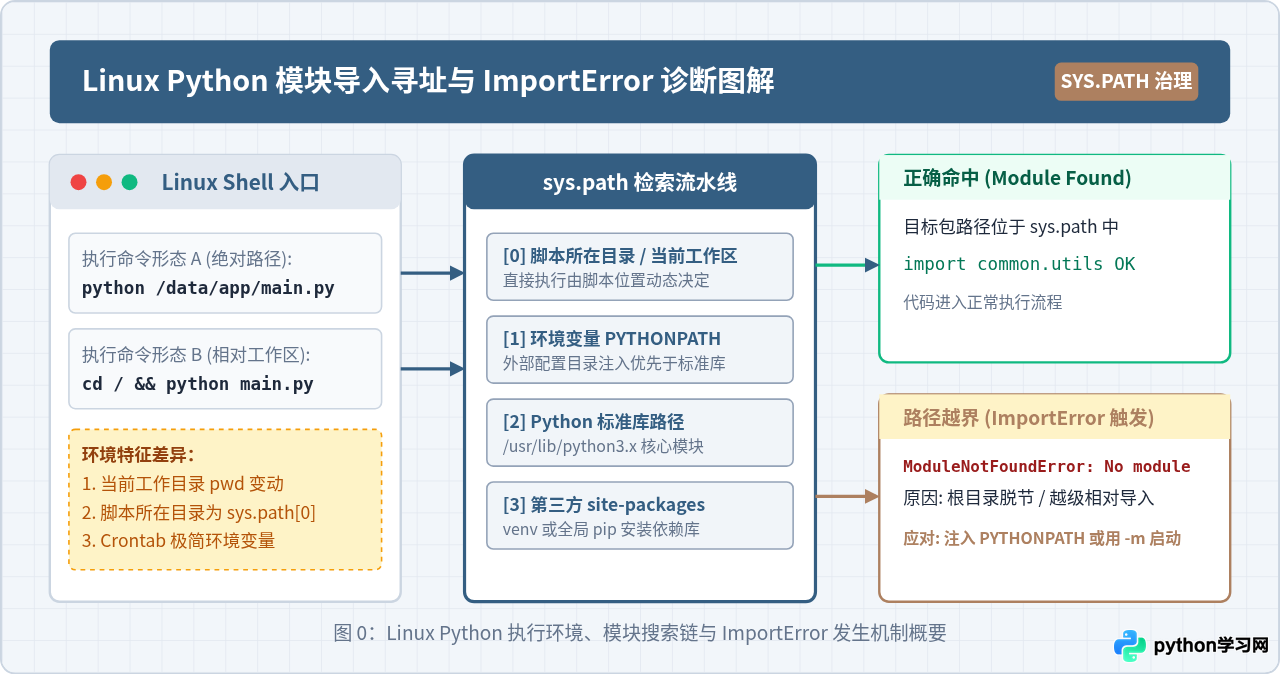
一、问题现象与底层原理剖析
很多开发者在 Linux 环境下部署或运行 Python 项目时,常常会遇到一种典型现象:在 IDE(如 VS Code 或 PyCharm)中点击运行完全正常,或者在特定目录下执行没问题,但是一旦换一个终端目录、或者通过绝对路径调用脚本时,立刻抛出模块未找到错误:
$ python3 /data/my_project/src/main.py
Traceback (most recent call last):
  File "/data/my_project/src/main.py", line 4, in <module>
    from common.utils import load_config
ModuleNotFoundError: No module named 'common'
要彻底解决这个问题,必须搞清楚 Python 解释器在 Linux 下寻找依赖模块的底层机制。
1. sys.path 是如何被初始化的
当 Python 解释器执行一条 import 语句时,它会按顺序遍历内置列表 sys.path 中的所有目录,如果在这些目录下都没有找到对应的模块文件(.py、.so 或包含 __init__.py 的目录),就会抛出 ModuleNotFoundError(在 Python 3 中它是 ImportError 的子类)。
关键在于 sys.path 的第一项(即 sys.path[0])是如何生成的:
- 当使用
python3 /path/to/script.py执行时:Python 会自动将脚本所在的物理目录(即/path/to/)作为sys.path[0]注入列表头部,而不是当前终端的工作目录(pwd),更不会自动往上递归寻找项目根目录。 - 当使用
python3 -m pkg.module执行时:Python 会将当前终端所在的工作目录(os.getcwd())作为sys.path[0]注入列表头部。 - 随后追加的内容:由环境变量
PYTHONPATH指定的路径、Python 核心标准库目录(例如/usr/lib/python3.10),以及第三方库安装目录site-packages。
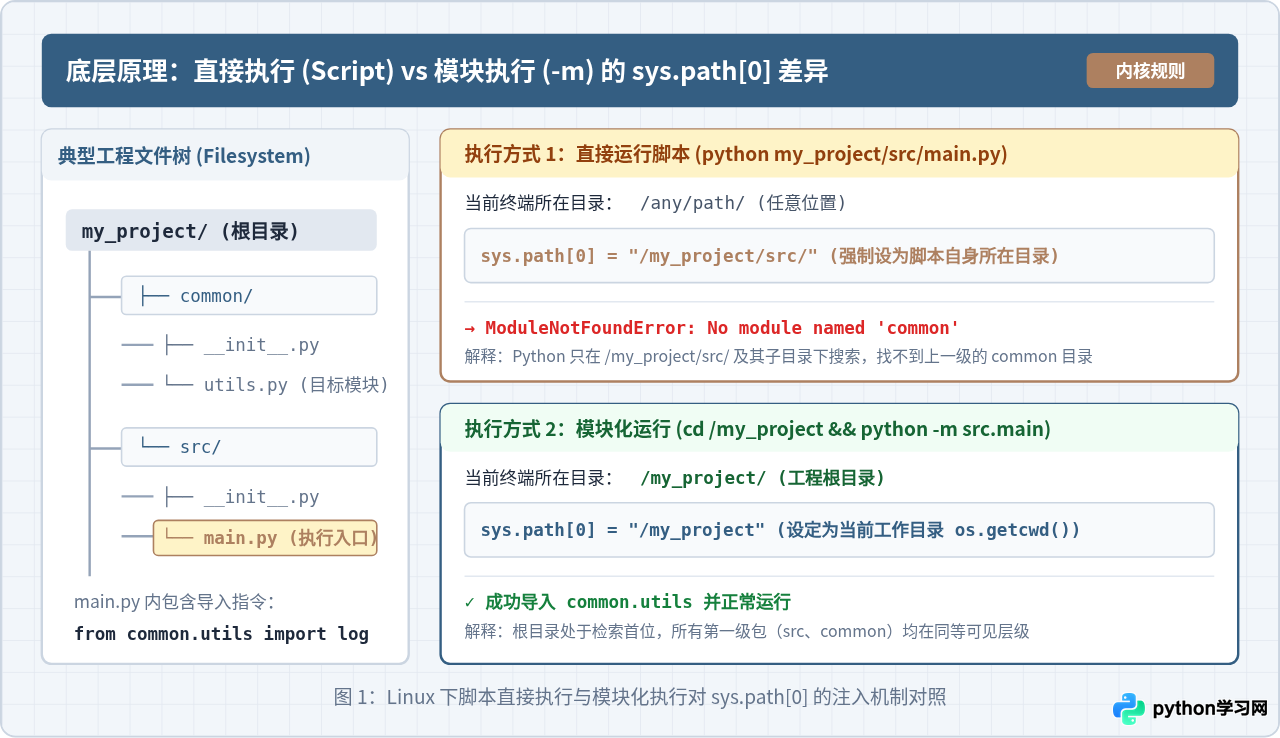
从图 1 可以清晰看出:工程根目录是 my_project,如果直接执行深层的 src/main.py,Python 只会把 my_project/src/ 放入寻址列表,此时 main.py 尝试导入同属于根目录下的 common 包时,解释器在 src/ 及其子目录下自然找不到 common,错误便由此产生。
二、Linux 环境标准排查四步法
遇到导入路径错误时,切忌盲目胡乱复制文件或修改系统库。建议按照如下规范步骤进行现场诊断:
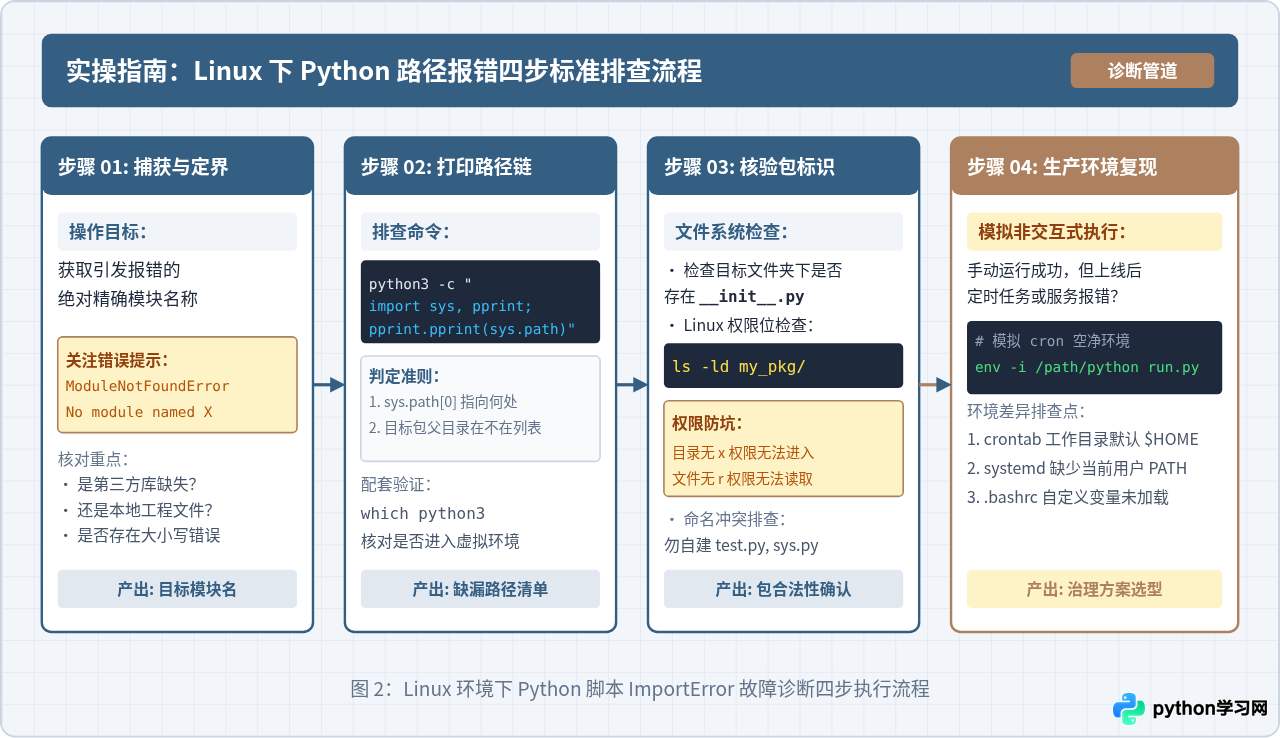
第一步:捕获精准模块名与执行位置
查看 Traceback 的最后两行,确认两点核心信息:
- 哪一行代码触发了导入?触发导入的文件绝对路径是什么?
- 缺失的模块名称到底是什么?是否存在大小写拼写错误(注意:Linux 文件系统绝大多数是大小写严格敏感的,在 Windows/macOS 上能跑通的代码在 Linux 上可能因为大小写不一致直接报错)。
第二步:在线打印当前 Python 解释器的 sys.path
在引发报错的同一 Linux 终端中,不要切换目录,使用与报错完全相同的 Python 命令执行单行打印代码:
python3 -c "import sys, pprint; pprint.pprint(sys.path)"'/usr/lib/python310.zip',
'/usr/lib/python3.10',
'/usr/lib/python3.10/lib-dynload',
'/home/deploy/.local/lib/python3.10/site-packages',
'/usr/local/lib/python3.10/dist-packages',
'/usr/lib/python3/dist-packages']
检查输出列表中,是否包含你的工程根路径(例如 /data/my_project)。如果列表中根本没有该路径,Python 绝无可能定位到该项目下的内部包。
第三步:核验包标识 __init__.py 与 Linux 文件权限
进入目标包所在的目录,确认两项文件系统属性:
- 命名空间包与常规包标识:在 Python 3.3+ 虽然支持隐式命名空间包,但为了兼容多环境和工具链,在作为独立包的目录下最好保留
__init__.py文件。 - Linux 权限位(Permissions):检查运行当前脚本的用户是否有权读取目标模块文件,以及是否有权进入父级目录(需要执行权限
x):
ls -ld /data/my_project/common
ls -l /data/my_project/common/utils.py0600 或属主为 root,普通服务运行用户(如 www-data 或 apprunner)将无法进入目录检索模块,同样会抛出 ModuleNotFoundError。目录通常需要具备 0755 或对相应用户组开放 r-x 权限。
第四步:检查独立环境与非交互式执行差异
如果当前脚本在终端命令行手动执行一切正常,但是交由定时任务(Crontab)或守护进程(Systemd)执行时报错,说明是非交互式环境缺失了登录 Shell 自动注入的环境变量。可以使用清空环境变量的命令进行复现:
env -i /usr/bin/python3 /data/my_project/src/main.py三、四种工程化解决方案与选型指南
针对不同开发阶段与部署模式,推荐采用以下四种针对性的解决手段:
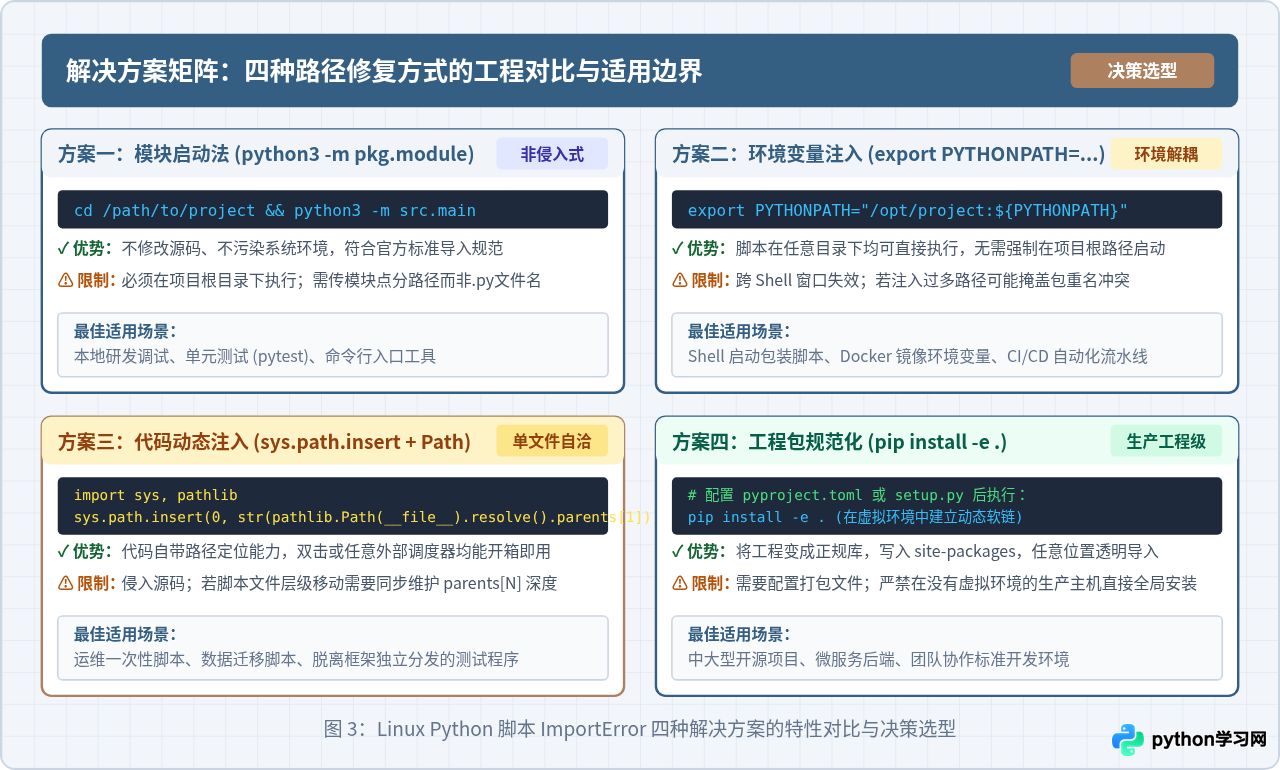
方案一:模块化启动法(python -m)—— 最规范的开发与测试方式
这是 Python 官方最为推荐的包内模块执行方式。进入项目根目录,将文件路径转换为 Python 模块点分路径,使用 -m 参数启动:
cd /data/my_project
python3 -m src.main机制解释:此时不需要在命令中写 .py 后缀,解释器会将当前工作目录 /data/my_project 自动放入 sys.path[0],因此 src/main.py 内部的 import common.utils 可以顺利跨同级目录寻址。
方案二:配置环境变量 PYTHONPATH —— 容器化与运维启动推荐
如果你需要在任意目录下直接调用子目录中的脚本,或者在 CI/CD 流水线中运行自动化测试,可以通过指定 PYTHONPATH 环境变量直接将项目根目录追加进 Python 搜索路径:
PYTHONPATH=/data/my_project python3 /data/my_project/src/main.pyexport PYTHONPATH="/data/my_project:${PYTHONPATH}"
python3 /data/my_project/src/main.py注意:不建议将工程特定的 export PYTHONPATH=... 永久写入系统级 /etc/profile,这样会污染系统全局其他 Python 程序的依赖搜索,引发重名包冲突。正确的做法是将其限制在应用专属的启停脚本或容器镜像的 ENV 中。
方案三:代码动态安全注入 —— 独立运维与迁移脚本推荐
对于某些必须单独交付、直接双击或通过绝对路径调用的独立运维脚本(如数据迁移工具、临时巡检脚本),可以在入口文件的最顶部动态计算项目根目录并插入 sys.path:
#!/usr/bin/env python3
# -*- coding: utf-8 -*-

import sys
from pathlib import Path

# 获取当前脚本的绝对路径,并向上推导两级得到项目根目录 (/data/my_project)
PROJECT_ROOT = Path(__file__).resolve().parents[1]

# 保证根目录在 sys.path 首位
if str(PROJECT_ROOT) not in sys.path:
    sys.path.insert(0, str(PROJECT_ROOT))

# 在路径注入完成后,再执行工程内部模块的导入
from common.utils import load_config

def main():
    config = load_config()
    print("服务启动成功,配置已就绪")

if __name__ == "__main__":
main()- 动态注入
sys.path.insert(0, ...)必须位于所有内部模块导入(如from common.utils import ...)的前面,否则在代码刚载入时依然会报错。 - 建议使用现代标准的
pathlib.Path(__file__).resolve(),避免老式os.path.abspath在软链接(Symlink)路径下解析出错误的上层目录。
方案四:规范化工程打包(pip install -e .)—— 团队协作与生产基准
对于结构完整的工程或中大型后端系统,最优雅的做法是在工程根目录下提供一个标准打包描述文件(如 pyproject.toml 或 setup.py),并在专用的 Python 虚拟环境中以可编辑模式(Editable Mode)安装:
cd /data/my_project
# 激活项目专属虚拟环境
source /data/my_project/venv/bin/activate

# 以开发可编辑模式安装当前项目
pip install -e .安装完成后,pip 会在虚拟环境的 site-packages 下建立一个指向当前项目源码的软链或 .pth 文件。无论在任何目录、以任何方式执行虚拟环境的 Python 解释器,项目内定义的所有顶级包都像官方标准库一样全系统可见,从根源上杜绝了路径报错。
四、Linux 后台与自动化环境下的特殊路径陷阱
在 Linux 实际运维中,最令人困惑的问题莫过于“在自己的终端下执行一切顺畅,配置到 Crontab 或 Systemd 服务里就报 ImportError”。本节专门拆解这两个生产环境陷阱。
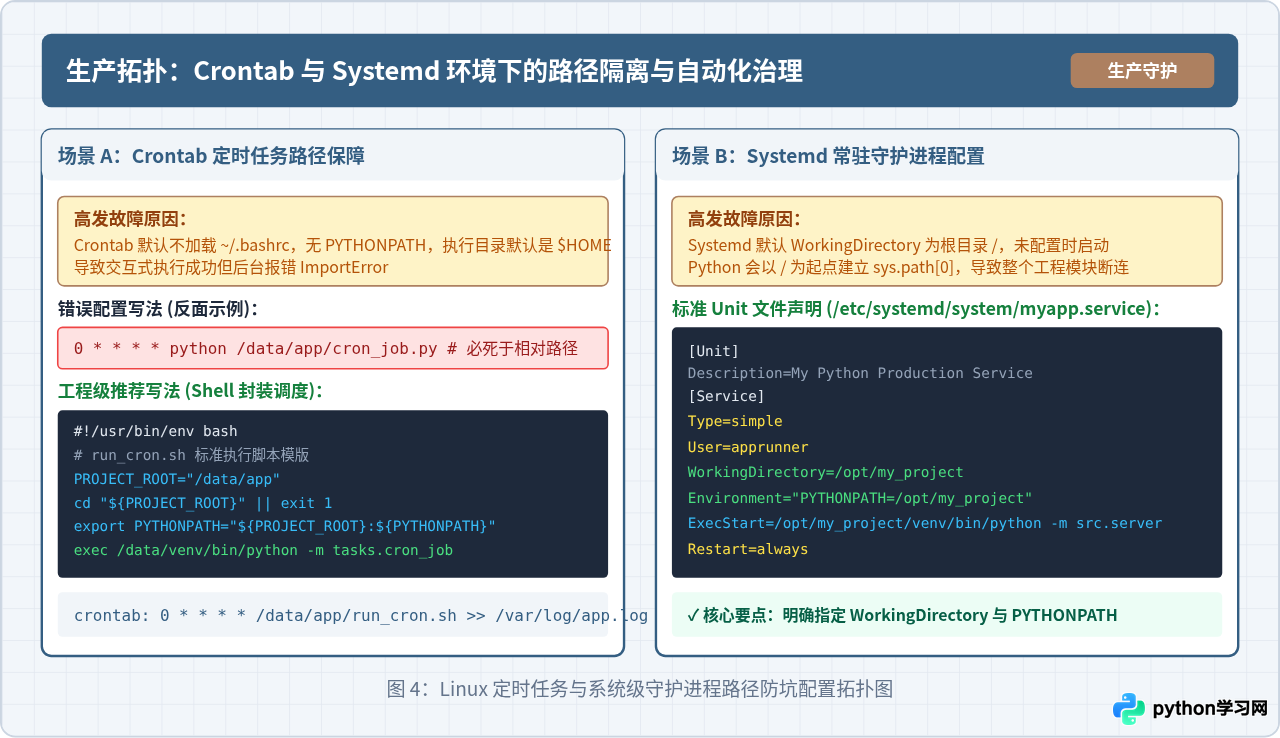
1. Crontab 定时任务环境差异与标准包装模版
Linux 的 cron 守护进程执行任务时,其运行环境是一个极简且隔离的子 Shell:
- 默认不加载用户家目录下的
~/.bashrc、~/.bash_profile或~/.zshrc。 - 默认的工作目录(
pwd)是执行用户的家目录(如/root或/home/username),并非脚本所在目录。 - 环境变量
PATH仅包含基本系统路径,PYTHONPATH为空。
标准解决方案:不要在 Crontab 中直接调度 .py 脚本,而是编写一个标准 Shell 包装脚本(Wrapper Script)来固定上下文环境:
#!/usr/bin/env bash
set -e

# 1. 显式定义并切换到项目根目录
APP_DIR="/data/my_project"
cd "${APP_DIR}"

# 2. 注入专用虚拟环境与模块检索路径
export PYTHONPATH="${APP_DIR}:${PYTHONPATH}"
VENV_PYTHON="${APP_DIR}/venv/bin/python3"

# 3. 使用绝对路径的虚拟环境解释器以模块形式运行
exec "${VENV_PYTHON}" -m src.cron_task
为包装脚本添加执行权限后,在 crontab 中进行配置:
# 每一小时执行一次,输出重定向到日志文件
0 * * * * /bin/bash /data/my_project/scripts/run_cron.sh >> /var/log/my_project_cron.log 2>&1
2. Systemd 常驻服务单元配置要点
将 Python Web 应用(如 FastAPI、Django、Flask)或消息队列消费者部署为 Systemd 服务时,必须显式在 .service 文件中声明工作目录和环境变量:
[Unit]
Description=My Python Backend Application
After=network.target

[Service]
Type=simple
User=apprunner
Group=apprunner

# 核心配置 1:指定运行工作目录,确保相对路径基准正确
WorkingDirectory=/data/my_project

# 核心配置 2:明确指定 PYTHONPATH
Environment="PYTHONPATH=/data/my_project"
Environment="PATH=/data/my_project/venv/bin:/usr/local/bin:/usr/bin"

# 核心配置 3:使用虚拟环境的 Python 绝对路径启动
ExecStart=/data/my_project/venv/bin/python3 -m src.main

Restart=always
RestartSec=5

[Install]
WantedBy=multi-user.target
修改配置后执行刷新并启动服务:
sudo systemctl daemon-reload
sudo systemctl restart myproject.service
sudo systemctl status myproject.service
五、排查与验证检查清单
完成修复后,可通过以下核对清单确认环境健壮性,确保后续无论在何种启动场景下都不会再次触发路径问题:
su - apprunner)后执行命令,确认非 root 权限下文件与目录的读、执行权限无阻塞。cd /tmp),调用启动命令,确认不依赖当前终端的 pwd 目录。head -n 1 检查脚本的首行 Shebang(#!/usr/bin/env python3)是否指向了预期的 Python 版本或虚拟环境。test.py、json.py、sys.py 等与 Python 标准库同名的文件,防止引发循环导入或意外覆盖。/opt/app -> /data/releases/20261118),确认代码中使用 .resolve() 正确获取了物理路径。综上所述,Linux 下执行 Python 脚本遇到的 ImportError 并不是神秘故障,其核心本质在于 sys.path 的生命周期与初始化基准。理解直接运行与模块化运行的本质差异,并结合环境变量或规范包装脚本,即可构建起稳定、可预测的工程运行环境。
本站声明
本文内容仅供参考,不代表本站观点。转载或引用请注明出处。如发现内容问题,请通过联系我们页面反馈。















