


不用安装软件怎么运行Python代码?在线编程工具推荐

无需在本地安装Python解释器或配置系统环境变量,通过浏览器即可直接编写与运行Python代码。本文解析在线执行的技术机制,推荐主流在线编程工具,并提供详细操作步骤与选型建议。
假设你正使用一台学校机房、公共借阅室的受限电脑,或者手头只有一部平板设备,临时需要测试一段核心算法、验证一个逻辑函数或做简单的数据清洗;又或者你刚接触编程,在繁琐的安装包下载、系统环境变量配置和代码编辑器插件安装前感到犹豫。在这些场景下,其实完全不必在本地磁盘安装任何解释器软件,直接通过现代浏览器即可即开即用、顺畅执行 Python 代码。
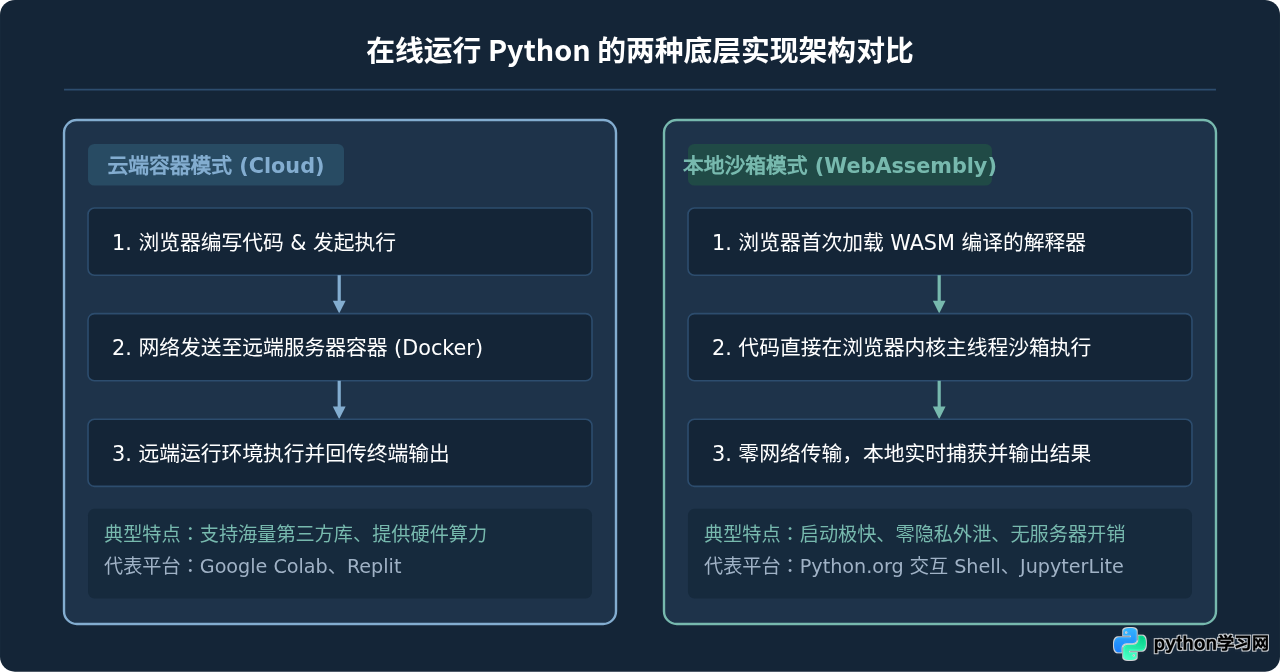
免安装运行 Python 并非将解释器直接塞进网页文本,而是依托两类成熟的技术底层:一种是通过云端计算容器(Remote Container)分配算力,将代码提交至服务器执行后回传输出;另一种是借助 WebAssembly(WASM)技术,将精简的 Python 运行时直接置入浏览器内核沙箱内离线运算。了解这两类模式的特点,能帮助我们在轻量练习、教学演示与大型工程之间快速锁定最合适的在线工具。
一、浏览器运行 Python 的两种底层实现机制
在挑选具体工具前,理解在线环境如何处理代码,有助于预判各工具的运行性能、文件读写权限与网络限制。
第一种是云端容器执行模式。当你在网页中点击“运行”时,前端编辑器将代码文本打包成网络请求,发送给服务商部署在云端的隔离容器(通常为 Docker 容器或轻量虚拟机)。远端系统调用标准 Python 解释器执行代码,并实时将标准输出(stdout)和错误信息(stderr)通过 WebSocket 传回前端控制台。这种模式的计算性能由云端服务器支撑,因而能够支持诸如 NumPy、Pandas 等庞大的第三方科学计算库,甚至支持 GPU 硬件加速。
第二种是浏览器本地 WebAssembly 模式。现代编译器通过 Emscripten 等工具将标准 CPython 源码编译为 WASM 字节码(例如 Pyodide 运行时)。当网页加载时,该运行时被完整缓存至你的本地浏览器。代码的执行、内存分配完全在用户本地浏览器的沙箱进程中完成,不依赖远端服务器算力。这一模式的突出优势是零网络延迟、隐私安全性高(代码不会传给外部服务器),甚至断网后依然可以运行基础逻辑,但其对部分需要本地 C 扩展底层绑定的庞大类库支持相对受限。
二、主流免安装在线 Python 工具详解与实操
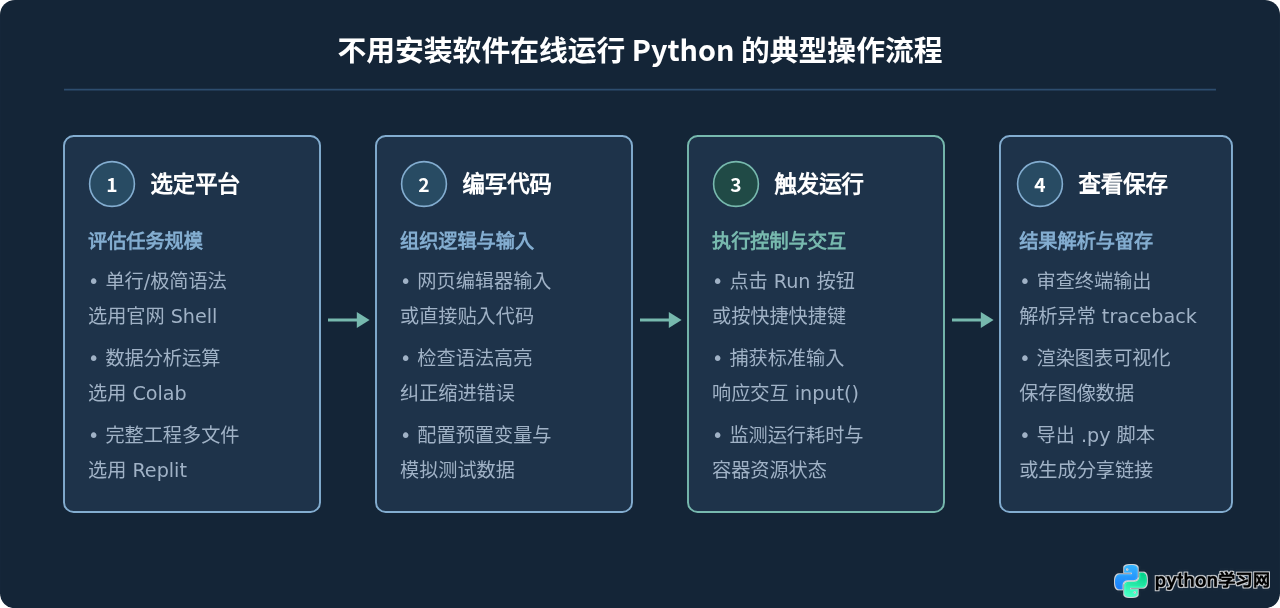
依据不同的使用侧重,主流在线工具可以划分为“极简交互调试”、“轻量多行脚本练习”、“交互式数据科学笔记本”以及“完整项目级云开发环境”。以下介绍四款代表性工具的具体特性与操作流程。
1. Python 官网在线 Shell(轻量验证语法首选)
Python 官方网站(python.org/shell)内嵌了一个基于 WebAssembly 构建的终端界面。它提供原汁原味的 CPython 交互式解释环境(REPL),无需注册账号,打开页面数秒内即完成初始化加载。
- 使用位置:访问 Python 官方网站首页,点击导航区域的交互式控制台图标或直接进入 Shell 页面。
- 操作步骤:等待黄色提示符
>>>出现,直接在光标后键入代码并按回车。 - 适用场景:快速测试内置函数用法、验证正则表达式规则、计算数学公式或检查字符串切片。
# 示例:在交互式终端中快速验证列表推导式与数据统计
>>> numbers = [12, 45, 67, 89, 23, 56]
>>> evens = [x for x in numbers if x % 2 == 0]
>>> print(f"偶数列表: {evens}, 平均值: {sum(evens) / len(evens):.2f}")
偶数列表: [12, 56], 平均值: 34.00
2. Programiz 在线 Python 编译器(适合基础语法与控制流学习)
对于刚开始接触多行脚本、条件判断、函数封装以及需要从控制台接收 input() 输入的初学者,Programiz(programiz.com/python-programming/online-compiler)提供了干净整洁的双栏工作区。左侧为完整的代码编辑区,支持语法高亮与行号显示;右侧为模拟终端输出窗口。
- 操作步骤:在左侧编辑窗口清空默认示例,粘贴或编写自己的多行逻辑;点击顶部的绿色“Run”按钮;如果代码包含
input()调用,右侧控制台会激活输入焦点,键入参数后回车即可继续执行。 - 优势:完全免注册登录,没有冗余配置,支持错误追踪高亮。
3. Google Colaboratory(数据分析、科学计算与可视化利器)
Google Colab 是基于 Jupyter Notebook 规范的云端开发平台。它以“单元格(Cell)”为单位组织代码与富文本说明,支持分步独立执行,并直接在代码下方渲染表格与图表。
- 操作步骤:使用 Google 账号登录 colab.research.google.com;点击“新建笔记本(New Notebook)”;在代码单元格中编写代码;按下
Shift + Enter快捷键或点击单元格左侧的播放三角形执行。 - 环境支持:系统默认预装了 NumPy、Pandas、Matplotlib、Scikit-learn 等大部分常用科学计算包。如需额外安装类库,直接在单元格输入
!pip install 包名即可安装至当前临时容器中。
# 示例:在 Google Colab 单元格中快速生成正态分布数据并统计
import numpy as np

# 生成 1000 个随机数据点
data = np.random.normal(loc=10.0, scale=2.0, size=1000)
print(f"数据总数: {len(data)}")
print(f"样本均值: {np.mean(data):.4f}")
print(f"标准差: {np.std(data):.4f}")
4. Replit(多文件管理与轻量工程应用)
当代码逐渐复杂,涉及多个自定义 .py 模块互相导入、读取本地静态文件或构建轻量级 Web 服务(如 Flask / FastAPI)时,Replit(replit.com)是功能最完备的在线 IDE 之一。它提供完整的虚拟 Linux 文件目录树、集成终端、包依赖安装管理(Poetry / pip)以及公网端口预览功能。
- 操作步骤:注册并登录平台;点击“Create Repl”,选择 Python 模板并命名项目;在左侧文件区新建或上传文件;在中央编辑器编写逻辑,点击顶部“Run”执行。
- 适用场景:团队协同编程、多文件脚本练习、自动化脚本定时运行或小型 Web 接口原型验证。
三、主流在线工具特性对比与选型指南
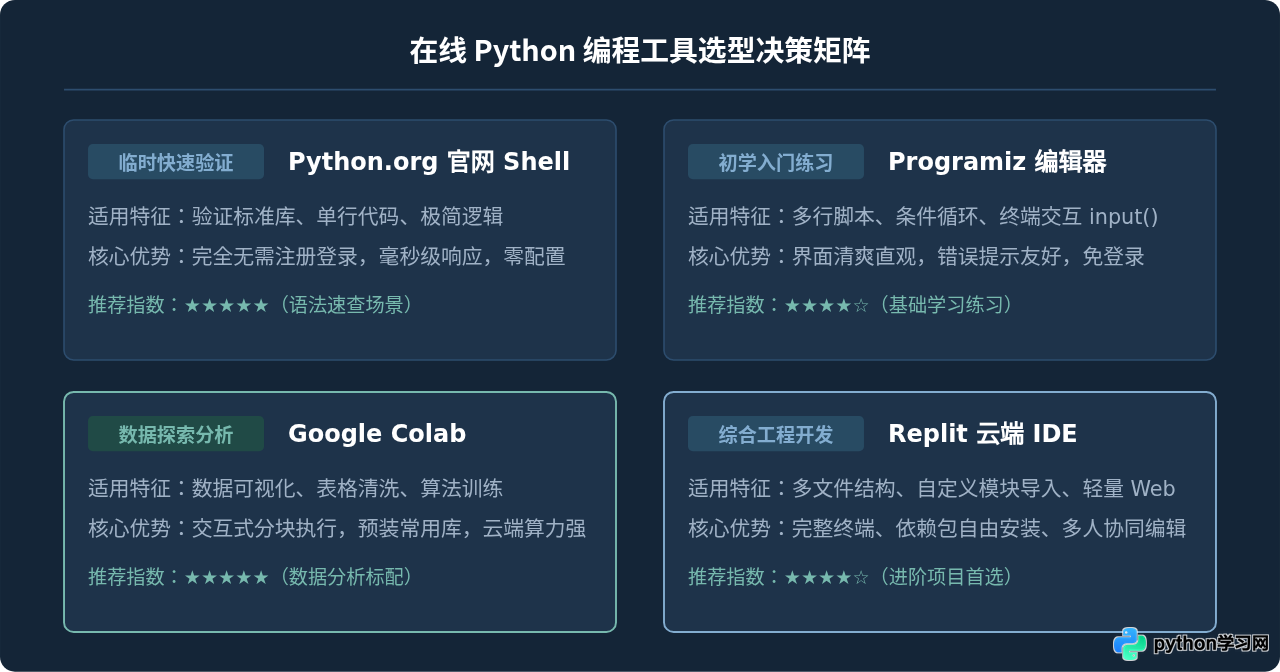
不同工具在免登录门槛、包安装自由度、数据持久化及协作分享机制上各有侧重。下表系统整理了它们的关键技术指标:
| 工具名称 | 底层机制 | 是否免登录 | 第三方库(pip)支持 | 多文件与文件系统 | 最佳适用场景 |
|---|---|---|---|---|---|
| Python.org Shell | WebAssembly (本地) | 是 | 仅限标准库与内置模块 | 无持久化文件系统 | 单行表达式测试、官方语法速查 |
| Programiz 在线编译器 | 云端轻量容器 | 是 | 固定预置库,不可动态安装 | 单脚本,支持标准输入 | 初学基础练习、算法题逻辑验证 |
| Google Colab | 云端 Jupyter 容器 | 需 Google 账号 | 支持 !pip install,预装丰富 |
支持云端临时挂载与 Google Drive | 数据清洗、机器学习模型验证、教学课件 |
| Replit | 云端完整 Linux 容器 | 需注册账号 | 完全支持 pip / Poetry 依赖管理 | 完整虚拟磁盘,支持目录与静态文件 | 多文件开发、小型 Web 接口、团队实时协作 |
为了帮助你在面对具体任务时快速做出选择,可以根据代码规模与需求维度进行筛选:
四、在线运行环境的适用边界与注意事项
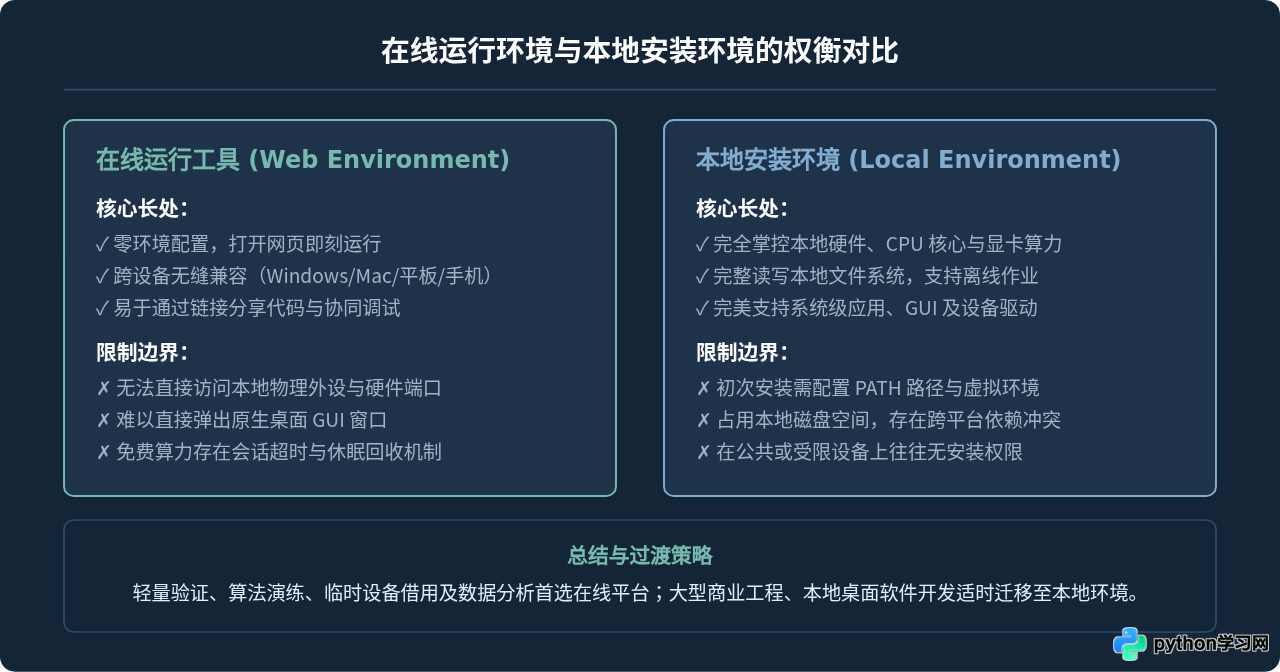
虽然在线运行免去了本地软件安装与配置的繁杂流程,但在实际使用中,受限于浏览器安全沙箱和多租户服务器架构,存在若干明确的技术限制与边界:
- 硬件接口与底层操作系统限制:在线环境无法直接访问你本地计算机的硬件外设,例如本地 USB 接口、串口通信(pyserial)、蓝牙控制器或扬声器音频驱动。如果你的 Python 任务涉及硬件单片机交互或本地驱动开发,在线工具无法替代本地环境。
- 桌面图形界面(GUI)渲染限制:通过
tkinter、PyQt或wxPython编写的桌面客户端窗口程序,在纯浏览器控制台中通常无法弹出独立窗口。尽管部分高级平台通过 VNC 网页流支持 X11 转发,但体验较为迟缓。对于 GUI 开发,本地安装仍是最高效路径。 - 运行生命周期与临时会话管理:免费的在线云容器均设有资源生命周期上限(如单次执行超时限制、无操作自动休眠断开连接)。如果页面意外刷新或网络中断,临时容器可能会被重置,未及时同步或导出的本地生成文件将会丢失。因此,完成关键代码编写后,务必养成通过“Download as .py”或 Git 仓库同步备份代码的习惯。
- 网络访问限制:部分在线平台的执行沙箱为了防范滥用,封禁了对外发起未经授权的网络爬虫请求或低端口监听,这在编写网络抓取或服务端程序时需要注意。
五、总结
不用在本地安装软件即可运行 Python 代码,是现代 Web 技术与云计算结合带来的高生产力方案。对于初学者而言,它消除了前期的环境配置焦虑,让你能够将全部注意力聚焦在逻辑思维与语法掌握本身;对于经验丰富的开发者而言,它同样是临时排查问题、验证思路、测试代码片段或给他人演示的便捷工具。
在日常使用中,可将 Python.org Shell 作为浏览器书签里的即时速查计算器;在需要写多行练习时使用 Programiz;涉及数据可视化或学习机器学习时打开 Google Colab;若要构建结构完整的多文件小项目,则可利用 Replit。合理运用这些在线工具,可以让你在任何连网终端上随时开启编程与验证。
本站声明
本文内容仅供参考,不代表本站观点。转载或引用请注明出处。如发现内容问题,请通过联系我们页面反馈。















