


venv激活后python版本不对怎么办

针对Python虚拟环境激活后python版本与预期不符的常见问题,深入解析venv解释器绑定机制,提供which诊断、pyvenv.cfg检查、shell别名与PATH排查等系统性排查流程与彻底解决方案。
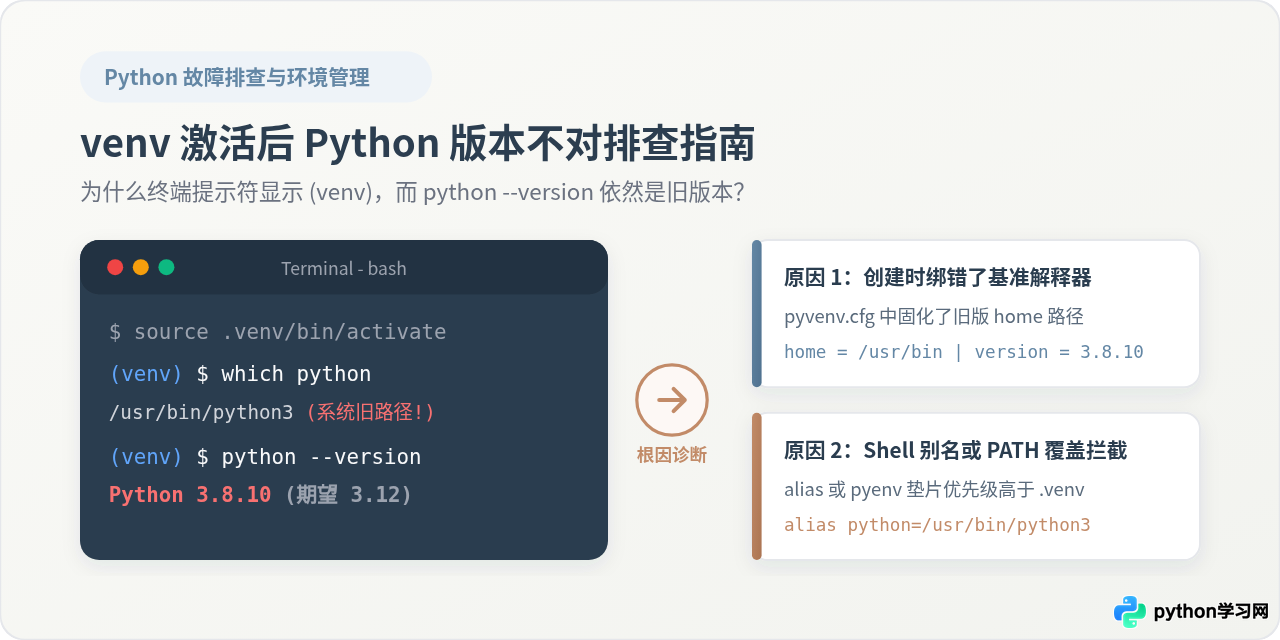
python --version 却发现版本不是预期的版本,核心原因只有两类:一是创建虚拟环境时绑错了宿主 Python 解释器(创建时刻调用的主程序已将基准路径与版本固化在 pyvenv.cfg 中);二是当前 Shell 环境在激活后未能优先调用 venv 目录下的解释器(例如存在更高优先级的系统 alias 别名、其他多版本工具如 pyenv/conda 垫片拦截、或者 PATH 查找顺序错乱)。解决路径十分清晰:首先使用 which python 与 pyvenv.cfg 确认是“绑错”还是“被截胡”;若绑错则显式指定目标解释器完整重建,若被截胡则清除别名或调整环境变量顺序。
一、现象直击:为什么提示符变了但版本没变?
在日常开发中,许多开发者在项目根目录下执行激活命令后,终端前端已经正常出现了 (.venv) 或 (venv) 的前缀提示符。然而紧接着运行版本查询命令,却出现了令人困惑的结果:
$ source .venv/bin/activate
(.venv) $ python --version
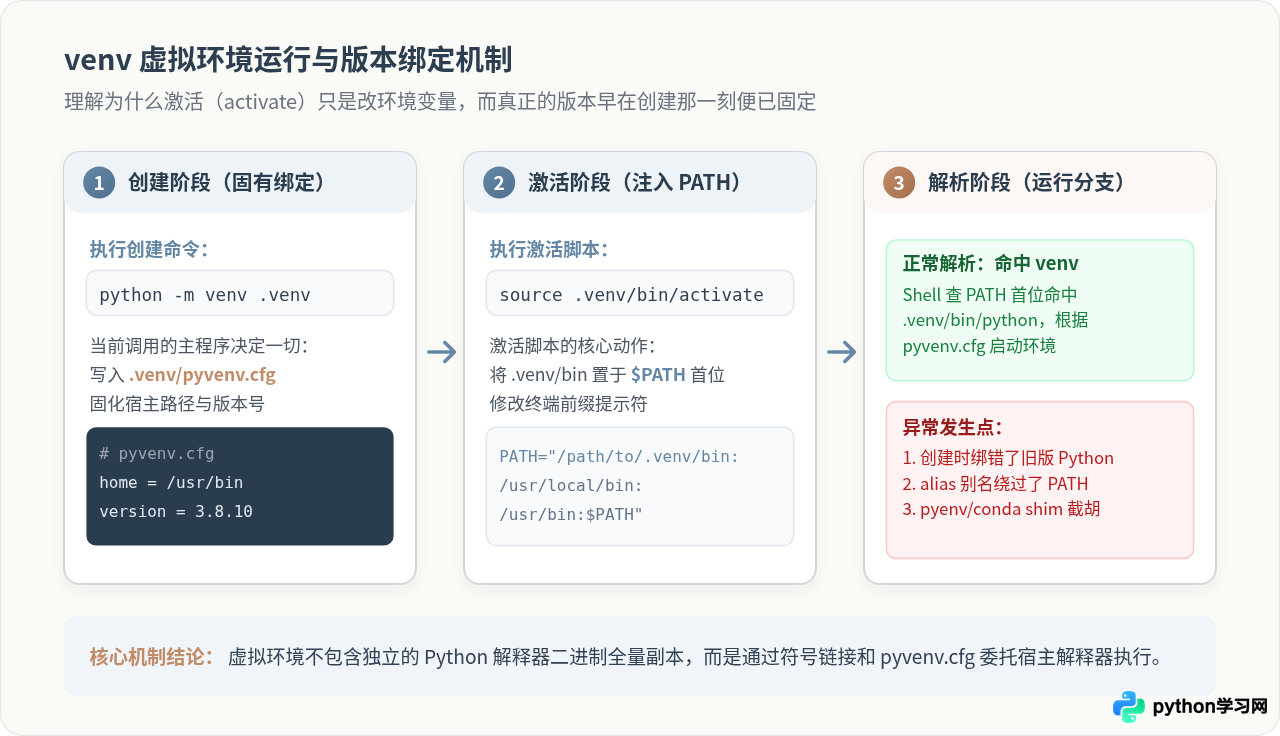
Python 3.8.10 # 预期是 Python 3.12,但终端依然输出旧版本出现这种现象的关键在于:激活脚本(activate)与虚拟环境的 Python 解释器并不是同一件事。激活脚本本质上只是一个向当前 Shell 注入环境变量的快捷工具,它的核心工作仅仅是两项:
- 将
.venv/bin(Windows 下为.venv\Scripts)临时插入到系统$PATH环境变量的最前面; - 修改终端提示符
PS1,在最前面加上(.venv)前缀供视觉辨认。
只要执行了 source activate,哪怕虚拟环境内部是损坏的,终端前缀也会如期显示。然而,当你输入 python 回车时,Shell 到底最终调用了哪个程序,是由系统指令解析顺序(别名 > 内部函数 > PATH 检索)以及虚拟环境内部的静态配置文件决定的。
二、四步精准诊断:定位问题根因
遇到版本不匹配时,切忌盲目随意修改文件或胡乱重装全局 Python。请按照以下四个连贯步骤进行排查,通常在两分钟内即可锁定根因。
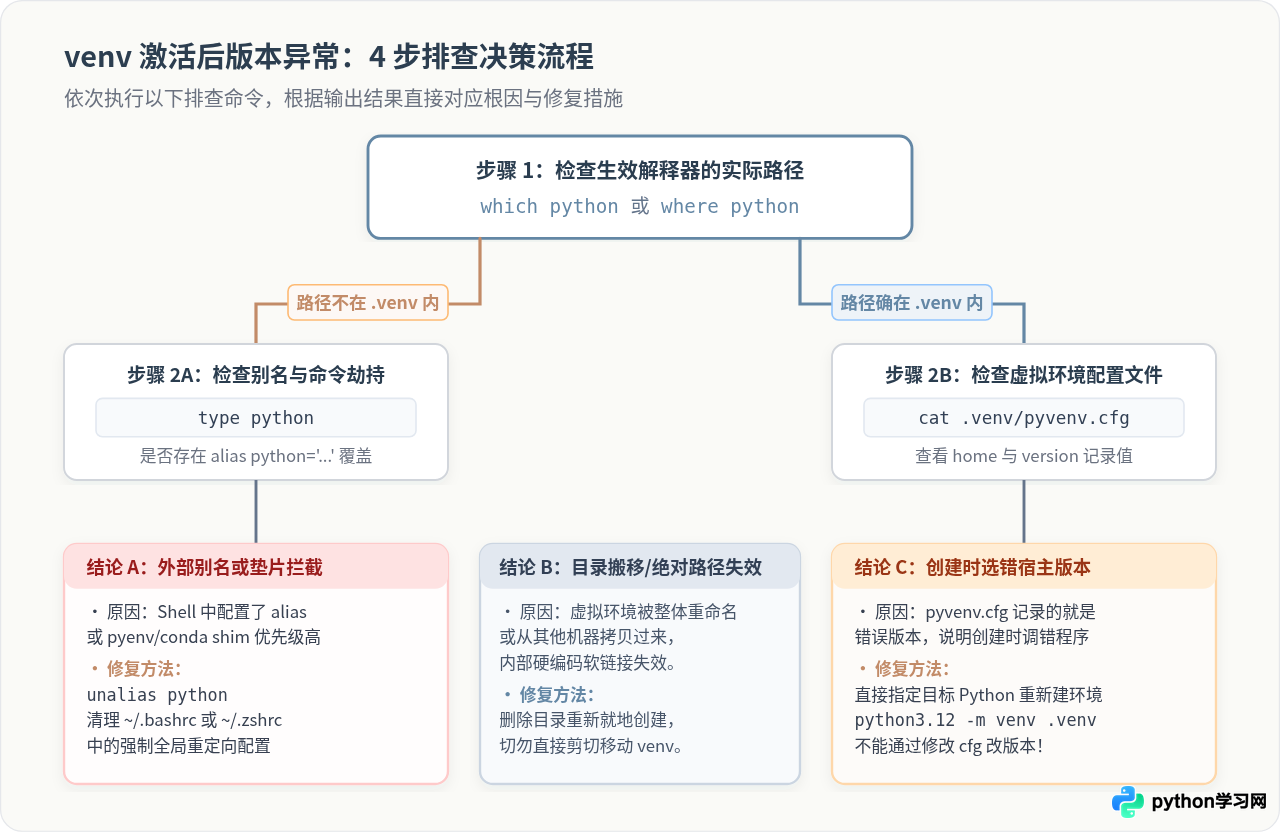
步骤 1:检查当前生效解释器的物理绝对路径
在已激活的终端中,输入以下命令查看 Shell 真正命中的可执行文件路径:
which pythonGet-Command python | Select-Object -ExpandProperty Source此时输出的结果至关重要,它将问题划分为两个完全不同的方向:
- 情况 A(命中外部路径):输出是
/usr/bin/python3或C:\Users\...\AppData\Local\Programs\Python\...,完全没有指向当前项目的.venv目录。这说明虚拟环境激活的 PATH 查找被劫持或未生效。 - 情况 B(确实命中 venv 内部):输出是
/path/to/project/.venv/bin/python。这说明激活和路径查找完全正常,问题出在虚拟环境本身内部绑定的就是这个旧版本。
步骤 2:查看 pyvenv.cfg 确认创建基准
如果步骤 1 显示命中 .venv 内部,请立即进入项目目录并查看虚拟环境的配置文件:
cat .venv/pyvenv.cfg
# Windows 可以使用: type .venv\pyvenv.cfghome = /usr/bin
include-system-site-packages = false
version = 3.8.10
pyvenv.cfg 是 Python 官方 venv 模块的核心描述文件。其中的 home 记录了创建该虚拟环境时所依据的宿主 Python 所在目录,version 记录了基准版本。
pyvenv.cfg 中记录的 version 本身就是旧版本(如 3.8.10),说明在最初运行 python -m venv 命令时,系统默认调用的就是旧版 Python。请不要直接手动修改这个文件里的版本号字符串!单纯修改文本并不会改变已经生成的符号链接、标准库头文件和动态链接库映射。
步骤 3:排查 Shell 别名(Alias)与函数拦截
如果步骤 1 发现明明执行了激活脚本,但 which python 依然指向系统全局路径,极大概率是 Shell 中配置了别名。在 Bash 或 Zsh 的命令执行优先级中,Alias 的优先级高于环境变量 PATH。
使用 type 命令可以立刻查验:
$ type python
python is an alias for /usr/bin/python3
许多开发者为了方便,曾在 ~/.bashrc、~/.zshrc 或 /etc/profile 中写入过类似 alias python='python3' 或 alias python='/usr/bin/python3' 的语句。当你在终端输入 python 时,Shell 直接展开别名执行了 /usr/bin/python3,根本不会去查阅 PATH 中排在最前面的 .venv/bin/python。
步骤 4:检查 Python 运行时的完整属性
为了排除解释器输出被包装脚本伪造,可以在终端中直接调用 Python 内置的 sys 模块输出不可篡改的运行时信息:
python -c "import sys; print('Executable:', sys.executable); print('Real Prefix:', getattr(sys, 'real_prefix', None)); print('Base Prefix:', sys.base_prefix); print('Version:', sys.version)"
如果 sys.base_prefix != sys.prefix,说明虚拟环境机制已生效;如果两者完全相同,说明当前 Python 进程完全是在全局环境下运行,虚拟环境被彻底旁路。
三、针对性修复方案
明确了根因之后,针对不同场景采取相应的修复手段即可彻底解决问题。
场景 1:创建时选错了宿主解释器(最常见)
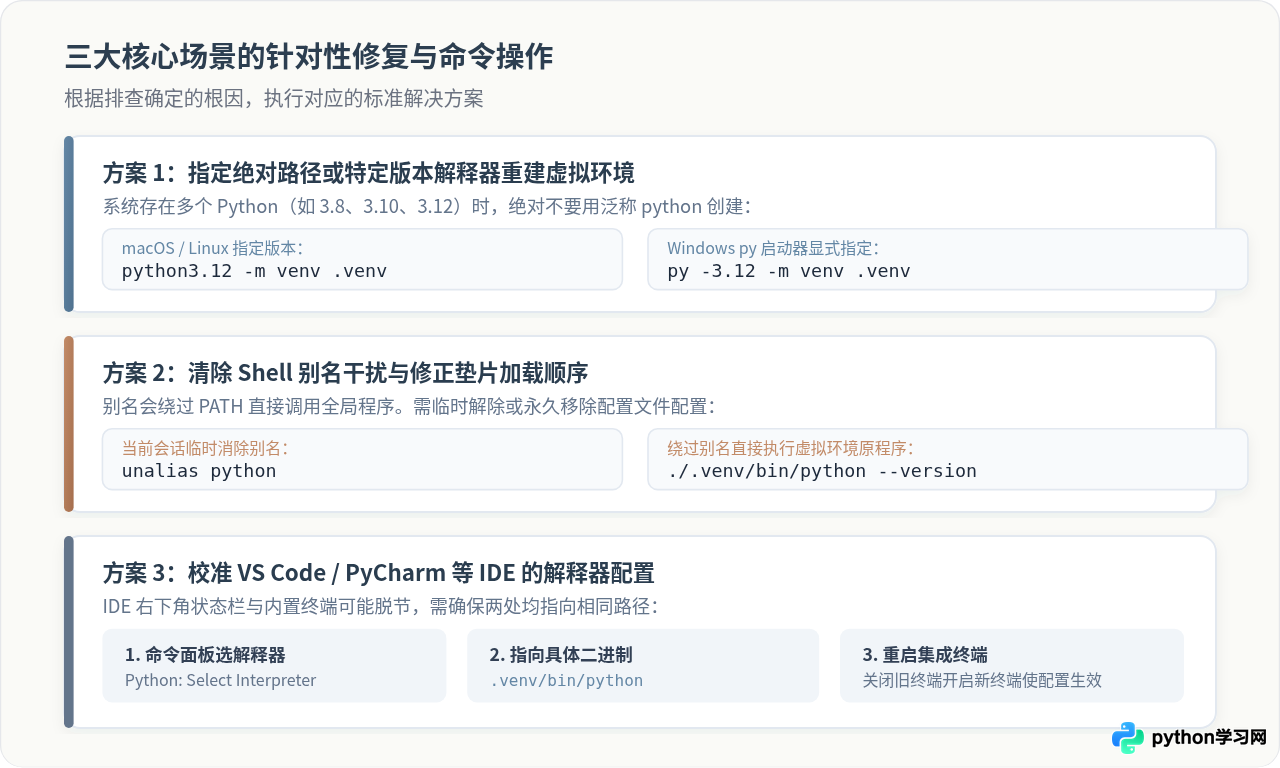
现代开发机上往往安装了多个版本的 Python(例如系统自带 3.8,通过包管理工具安装了 3.10 和 3.12)。如果直接运行 python -m venv .venv,系统只会采用当前默认的 python。
正确解法:删除旧环境,使用期望版本的完整名称或绝对路径显式创建。
# 1. 退出并删除有问题的虚拟环境
deactivate
rm -rf .venv

# 2. 确认目标版本的存在
which python3.12
# 输出示例: /usr/local/bin/python3.12

# 3. 使用明确的版本程序生成虚拟环境
python3.12 -m venv .venv

# 4. 重新激活并验证
source .venv/bin/activate
python --version
# 输出: Python 3.12.x# 1. 检查已安装的 Python 版本列表
py --list
# 2. 显式指定版本创建
py -3.12 -m venv .venv
# 3. 激活虚拟环境
.\.venv\Scripts\Activate.ps1
python --version场景 2:存在 Shell 别名拦截
如果确认 type python 显示为别名,可以在当前会话中快速解除,并从 Shell 配置文件中彻底清除。
unalias python
测试 python --version 是否恢复为虚拟环境对应版本。若确认是别名所致,打开 ~/.bashrc、~/.zshrc 或 ~/.bash_profile,搜索 alias python= 并将其删除或注释掉,然后执行 source ~/.zshrc(或对应 shell 配置文件)使改动永久生效。
场景 3:虚拟环境目录被整体搬移或重命名
有些开发者在配置好虚拟环境后,重命名了外层工程文件夹,或者将 .venv 文件夹从一台机器复制到了另一台机器。
在虚拟环境初始化时,.venv/bin/activate 内部写死了绝对路径(形如 VIRTUAL_ENV="/Users/username/old_project/.venv"),同时各可执行脚本的 Shebang(#!/Users/.../.venv/bin/python)也记录了创建时刻的绝对路径。一旦目录路径改变,这些软链接与 Shebang 将全部失效,Shell 在找不到对应路径时会自动向下回退到系统的全局解释器。
.venv 目录重新创建仅需数秒钟。
场景 4:VS Code / PyCharm 等 IDE 中终端与运行脱节
在开发工具中经常出现“集成终端里版本是对的,但点击绿色运行按钮版本不对”,或者“右下角选了 3.12,内置终端打开却是 3.8”。
- VS Code 解决步骤:按快捷键
Ctrl+Shift+P(macOS 为Cmd+Shift+P),输入Python: Select Interpreter,在列表中手动浏览并指定当前工作区下的.venv/bin/python(Windows 为.\.venv\Scripts\python.exe)。配置完成后,务必关闭当前集成终端面板重新新建一个终端,以触发 VS Code 的自动环境变量注入。 - PyCharm 解决步骤:进入
Settings -> Project: [项目名] -> Python Interpreter,点击齿轮图标选择Add Local Interpreter,选中Existing Environment,将路径精确指向项目根目录下的虚拟环境解释器,而非全局 Conda 或 System 解释器。
四、结果验证与工程化防坑清单
完成修复后,请通过以下简明表格核对各项指标是否恢复正常:
| 检查维度 | 执行命令 | 正确指标 | 异常警示 |
|---|---|---|---|
| 生效路径 | which python |
包含当前项目 .venv 路径 |
指向 /usr/bin/ 或外部环境 |
| 版本匹配 | python --version |
与项目需求版本一致(如 3.12) | 显示系统旧版本 |
| 配置源头 | cat .venv/pyvenv.cfg |
home 对应目标版本的安装位置 |
home 指向了旧版 Python 目录 |
| 包隔离性 | pip list |
仅包含基础包(pip、setuptools 等) | 列出了几十个全局安装的无关第三方库 |
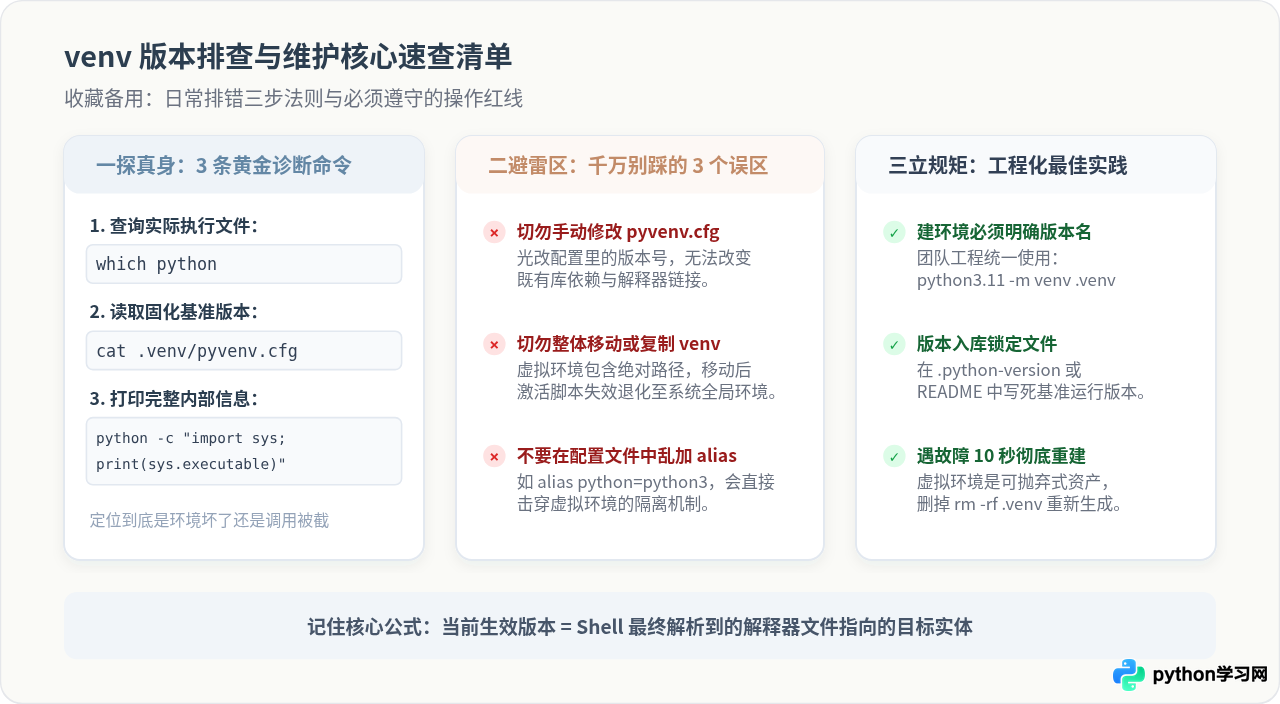
在团队协作与日常开发中,推荐在项目根目录下维护标准的 Makefile、justfile 或初始化脚本,统一将创建命令显式写死为例如 python3.12 -m venv .venv,避免团队成员因个人系统环境的 python 软链接差异而产生不一致的环境问题。
本站声明
本文内容仅供参考,不代表本站观点。转载或引用请注明出处。如发现内容问题,请通过联系我们页面反馈。















