


WSL执行python脚本中文显示乱码

针对在WSL环境下执行Python脚本时中文显示为问号、十六进制转义或乱码字符的问题,本文详细解析源码编码、Locale环境变量、Python I/O流与Windows宿主终端的完整链路,提供系统化排查步骤与永久根治方案。
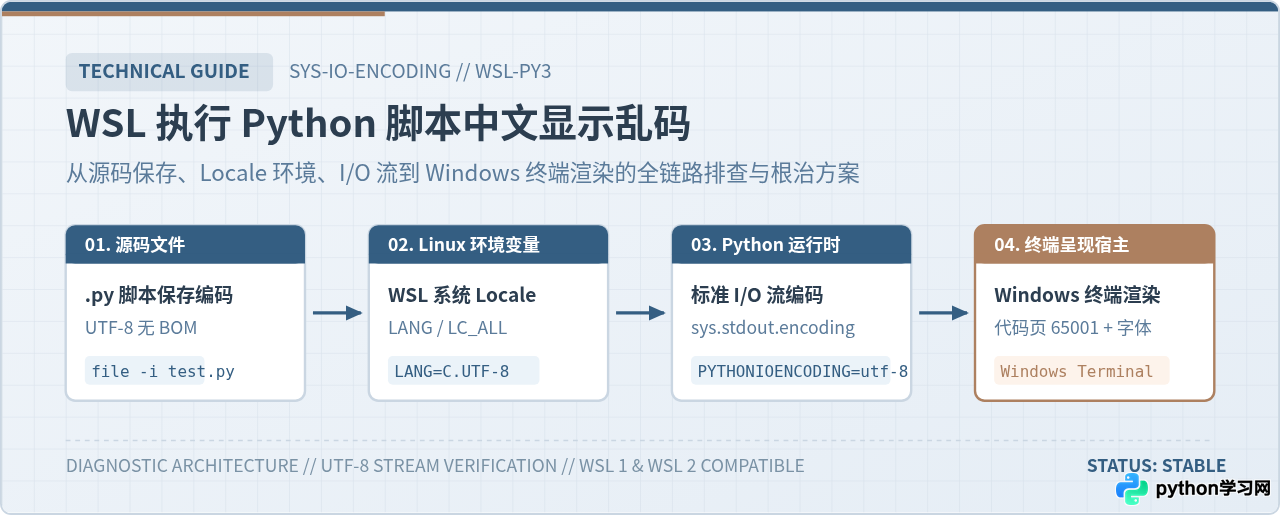
在 Windows Subsystem for Linux(WSL)环境中执行 Python 3 脚本时,很多开发者会遇到终端中的中文输出变为问号(如 ???)、菱形问号块、类似 ä¸æ 的十六进制转义序列,或者诸如 客户 这种带有欧洲拉丁扩展字符的错乱文字。该问题不仅影响直观的调试体验,在处理中文数据提取、日志落盘及自动化运维时,还会引发 UnicodeEncodeError 阻断程序执行。
解决该问题的核心在于理顺字符在整个跨系统链路中的流向。从 WSL 内部的 Python 解释器到 Windows 屏幕呈现,字符流要跨越四个核心层次,只要其中任意一个节点的编码规则或字体支持发生脱节,中文就会以不同的形态呈现乱码。本文将按照故障排查与修复的合理逻辑,详细拆解成因并给出立竿见影的配置方案。
一、编码原理:从 Python 内存到 Windows 屏幕的传输链路
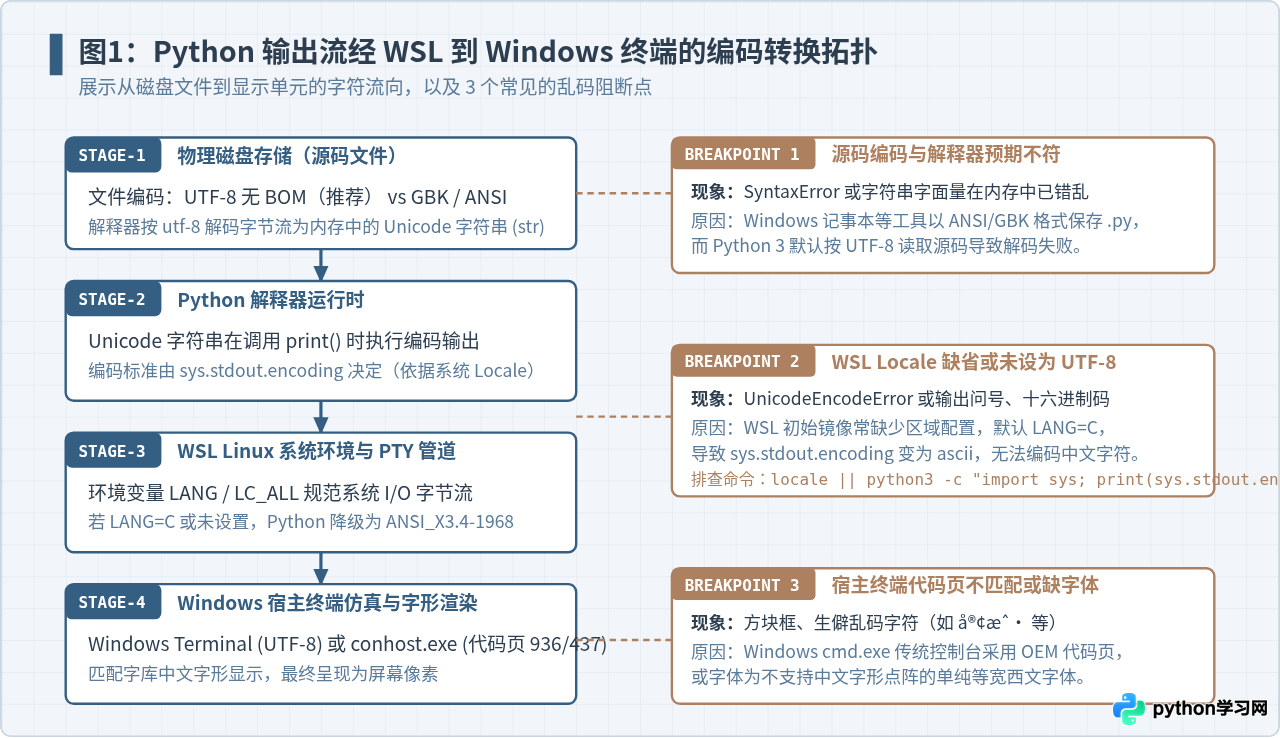
为了准确定位乱码发生在哪个环节,需要先理解字符在 WSL 中输出时的完整生命周期:
- 第一站:源码文件解码(磁盘到内存)。Python 3 解释器读取
.py脚本时,默认按照 UTF-8 编码将字节解析为内存中的 Unicode 字符串对象(str)。如果脚本保存为 Windows 本地 ANSI(如 GBK)且没有在文件头显式声明编码,Python 在解析字符串字面量时就可能发生语法错误或读入错误的 Unicode 码点。 - 第二站:标准 I/O 流编码(内存到 PTY 管道)。当程序调用
print()输出字符串时,Python 必须将内存中的 Unicode 字符重新编码为字节流送入标准输出(stdout)。编码标准取决于sys.stdout.encoding,而该属性默认由底层操作系统的区域语言变量(LANG与LC_ALL)决定。若 WSL 系统初始状态为LANG=C,Python 会将 stdout 降级为ANSI_X3.4-1968(即纯 ASCII),遇到任何中文字符就会抛出UnicodeEncodeError或强制替换为问号。 - 第三站:WSL 伪终端(PTY)向宿主控制台传输。字节流通过 WSL 与 Windows 之间的通信管道传递给外层的控制台进程。
- 第四站:Windows 宿主终端渲染(字节流到字形点阵)。控制台宿主(如 Windows Terminal 或传统的
conhost.exe)拿到字节流后,依据自身活动代码页(Code Page)还原字符,并调用系统字库将字形绘制在屏幕上。若控制台使用代码页 437(OEM-US)或使用不支持中文点阵的西文字体,即使前面的字节完全正确,屏幕依然会显示为方块或乱码。
二、问题排查:四步定位乱码节点
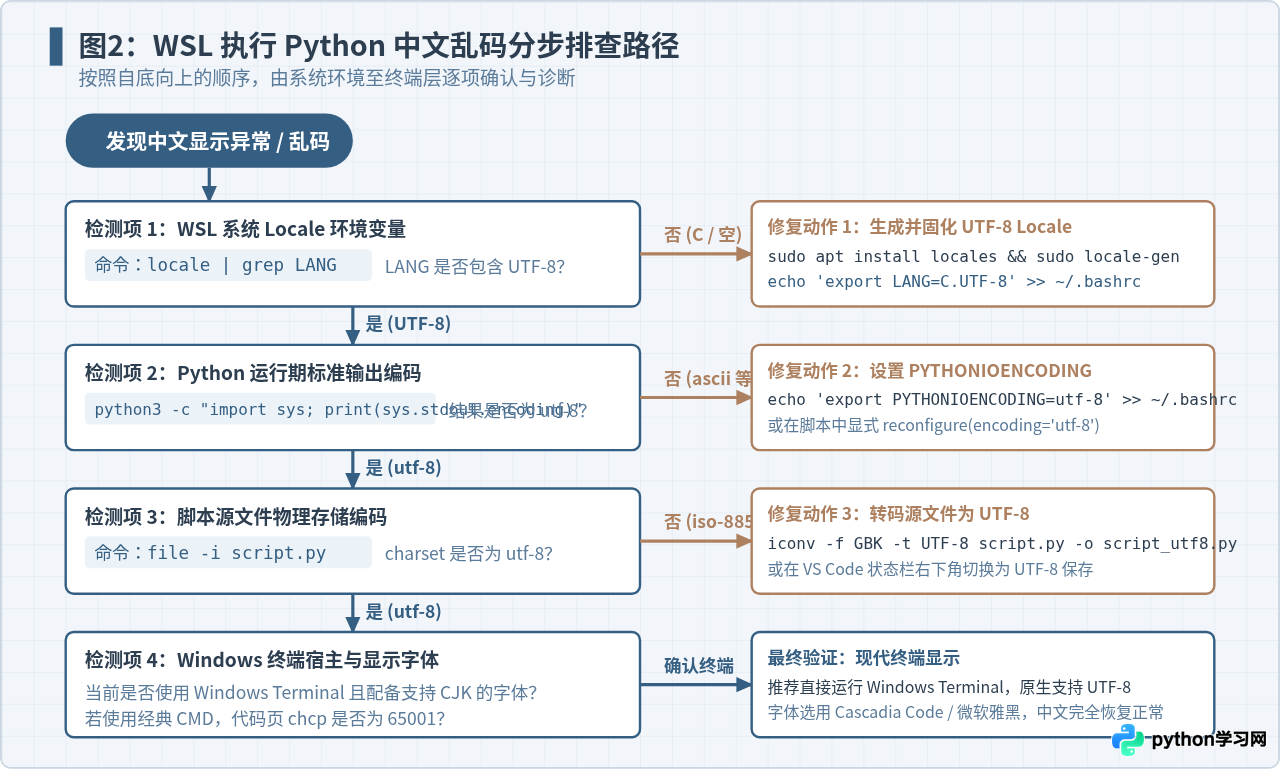
遇到乱码时,盲目修改代码往往无法解决问题。建议在 WSL 终端中依次执行以下四项检测,快速锁定出现故障的具体层级:
1. 检查 WSL 系统 Locale 环境
在 WSL 终端命令行输入 locale 命令,查看当前的系统语言区域配置:
$ locale
LANG=
LANGUAGE=
LC_CTYPE="POSIX"
LC_NUMERIC="POSIX"
LC_ALL=判断依据:如果输出中 LANG 为空、为 C,或者 LC_CTYPE 为 POSIX,说明 WSL 系统未配置 UTF-8 区域设置。这是绝大多数 WSL 初始安装镜像出现 Python 打印中文异常的直接根源。
2. 检查 Python 运行期实际标准输出编码
在 WSL 终端中执行一行测试命令,打印 Python 解释器在当前终端所认定的 stdout 编码:
$ python3 -c "import sys; print('stdout encoding:', sys.stdout.encoding)"
stdout encoding: ANSI_X3.4-1968判断依据:正常情况下输出必须为 utf-8。若显示为 ANSI_X3.4-1968、ascii 或 None,说明 Python 无法获取系统的 UTF-8 支持,任何非 ASCII 字符输出都会受阻。
3. 检查脚本源文件的实际编码格式
利用 Linux 自带的 file 工具检查当前运行的 Python 文件物理存储格式:
$ file -i test_script.py
test_script.py: text/x-python; charset=iso-8859-1判断依据:输出中的 charset 必须是 utf-8 或 us-ascii。如果显示为 iso-8859-1、unknown-8bit 或带有 with BOM 标识,说明源文件在 Windows 外部编辑器编辑时保存成了 ANSI/GBK 格式,或者附加了微软特有的 BOM 头。
4. 检查宿主终端程序与字体
观察运行 WSL 的窗口标题与外观。如果使用的是 Windows 传统的黑色 cmd.exe 或 powershell.exe 蓝色窗口,可以在其标题栏右键进入“属性”,查看“当前代码页”与“字体”。若代码页为 936 (ANSI/OEM - 简体中文 GBK) 或 437 (OEM - 美国),且字体为点阵字体,则终端无法直接解码 Linux 管道传出的原生 UTF-8 字节流。
三、具体操作:消除乱码的标准配置步骤
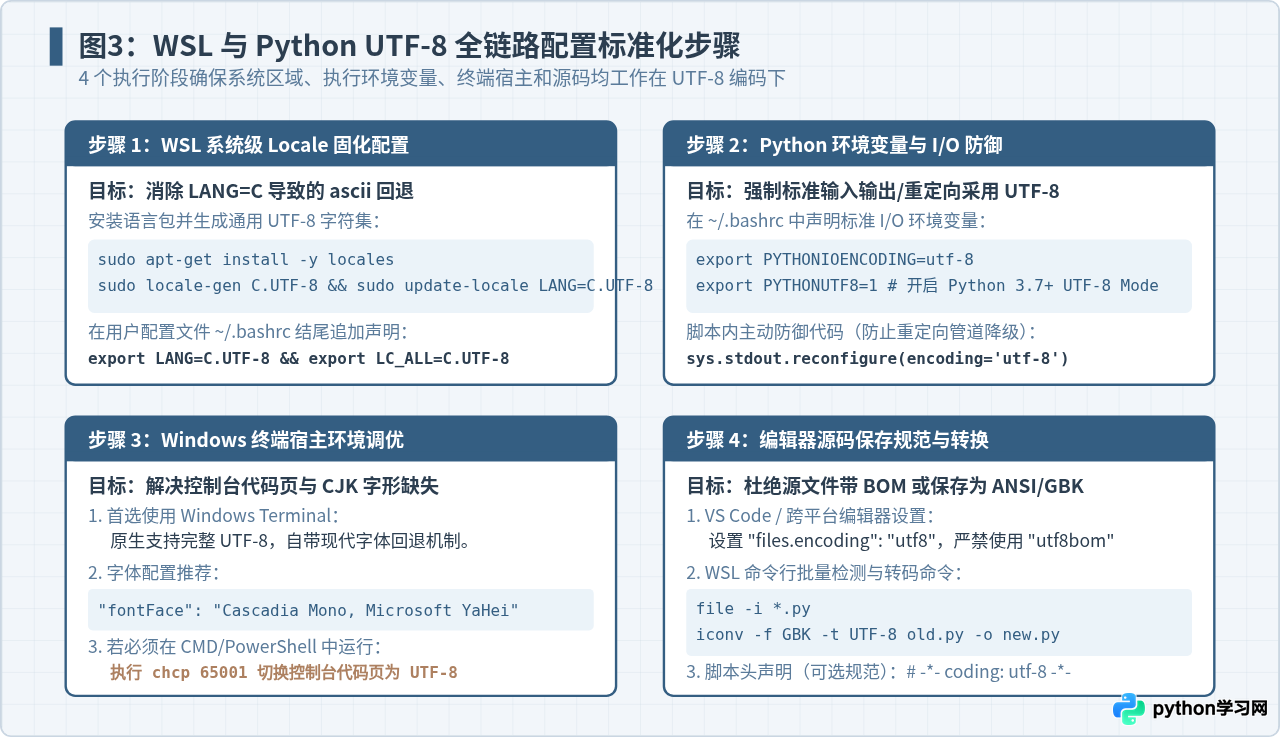
完成排查后,按照以下四个标准步骤进行固化配置,即可实现 WSL 环境下 Python 中文输入输出的彻底正常化。
步骤一:生成并固化 WSL 系统级 UTF-8 Locale
WSL 中的 Ubuntu / Debian 镜像为了保持精简,默认并未预先生成所有语言环境。需要先安装 locales 组件并生成标准 UTF-8 字符集:
# 1. 更新软件源并安装 locales 工具
sudo apt-get update && sudo apt-get install -y locales

# 2. 生成 C.UTF-8 以及通用英语/中文 UTF-8 语言环境
sudo locale-gen C.UTF-8
sudo locale-gen en_US.UTF-8
sudo locale-gen zh_CN.UTF-8

# 3. 将默认系统区域设置为 C.UTF-8(或 en_US.UTF-8)
sudo update-locale LANG=C.UTF-8
随后,将环境变量显式注入到当前用户的 shell 启动文件中,确保每次打开 WSL 终端都自动生效:
# 在 ~/.bashrc 末尾追加环境配置
cat << 'EOF' >> ~/.bashrc

# 确保 WSL 终端采用 UTF-8 字符集
export LANG=C.UTF-8
export LC_ALL=C.UTF-8
EOF

# 立即重载生效
source ~/.bashrcC.UTF-8 或 en_US.UTF-8,既能让终端完全支持中文字符的编解码与显示,又能保持系统命令报错信息为通用的英文,避免在排查技术问题时出现翻译不精确的情况。
步骤二:配置 Python 环境变量与运行时 I/O 防御
除了依赖系统 Locale,还可以通过 Python 官方提供的环境变量强制锁死标准流编码。在 ~/.bashrc 中追加以下两行声明:
cat << 'EOF' >> ~/.bashrc

# 强制 Python 标准输入输出与错误流采用 UTF-8
export PYTHONIOENCODING=utf-8
# 开启 Python 3.7+ 引入的 UTF-8 运行模式(PEP 540)
export PYTHONUTF8=1
EOF

source ~/.bashrc
对于重要的独立脚本或后台定时任务脚本(可能在没有加载 .bashrc 的非交互式 subshell 下执行),可以在 Python 脚本的最顶部加入防御性重配置代码(适用于 Python 3.7+):
import sys

# 若检测到当前标准输出非 UTF-8,主动进行运行时重新配置
if sys.stdout.encoding.lower() != 'utf-8':
    sys.stdout.reconfigure(encoding='utf-8')
if sys.stderr.encoding.lower() != 'utf-8':
    sys.stderr.reconfigure(encoding='utf-8')
步骤三:使用现代 Windows Terminal 替换传统控制台
强烈建议使用微软官方的 Windows Terminal 作为 WSL 的宿主工具,而不是通过 Win+R 输入 cmd 或 wsl 打开旧版控制台窗口。Windows Terminal 具备以下天然优势:
- 原生基于 DirectWrite 渲染引擎,天然支持 UTF-8 文本流解析。
- 具备完善的 CJK(中日韩)字体回退机制。即便主等宽西文字体(如 Cascadia Mono、JetBrains Mono)没有中文字形,系统会自动借调微软雅黑(Microsoft YaHei)等进行补充渲染,不会出现空白方块。
若因特定工作限制必须使用传统 cmd.exe 窗口运行 WSL,需在启动 WSL 之前,先在命令提示符中执行以下命令切换活动代码页:
:: 将当前 cmd 窗口代码页切换为 UTF-8
chcp 65001
同时在 cmd 窗口属性中将字体修改为“新宋体”或带有中文字形支持的 TrueType 字体,避免使用默认的“点阵字”。
步骤四:规范源码文件保存格式
许多开发者在 Windows 宿主机中使用编辑器(如 VS Code、Notepad++)编写脚本,然后在 WSL 挂载盘(如 /mnt/c/project/)中运行。务必确认编辑器的保存规范:
- 统一使用 UTF-8(无 BOM):在 VS Code 底部状态栏中确认编码为
UTF-8。绝对不要选择UTF-8 with BOM,BOM(字节顺序标记)会导致某些解析器在处理第一行#!/usr/bin/env python3时报错。 - 旧文件批量转码:如果在 WSL 中发现历史存量脚本编码为 GBK,可以使用
iconv命令进行快速无损转换:# 将旧的 GBK 脚本转码为 UTF-8 输出 iconv -f GBK -t UTF-8 old_script.py -o new_script.py
四、常见边界场景与特殊乱码应对
除了常规的控制台 print() 输出乱码,以下三种与开发紧密相关的场景也经常出现乱码表象,需要采用针对性策略:
1. 重定向输出至文件时乱码(管道脱离 TTY)
执行 python3 test.py 在终端屏幕正常显示中文,但执行 python3 test.py > output.log 时,落盘的文件内容却变成乱码或抛出 UnicodeEncodeError。这是因为 Python 会根据输出目标是否为交互式终端(isatty())选择不同的策略。在重定向到非终端设备时,若系统 Locale 没有正确固化,Python 会退回到极其保守的编码策略。解决办法就是前文提到的设置 export PYTHONIOENCODING=utf-8,使管道重定向时同样严格遵循 UTF-8 规范。
2. 打印包含中文的字典或列表出现转义符
有时终端输出并非不可辨认的乱花字符,而是类似这样的内容:
data = {'name': '张三', 'city': '北京'}
print(data)
# 输出结果:{'name': '\xe5\xbc\xa0\xe4\xb8\x89', 'city': '\xe5\x8c\x97\xe4\xba\xac'}
这并不是 WSL 或系统的编码故障,而是 Python 容器对象(list、dict、tuple)在打印时内部调用了元素的 __repr__() 方法,为了保证调试时精确反映内存字节,会将非 ASCII 字符转义为十六进制表示。解决该问题只需格式化输出或利用 json.dumps 的 ensure_ascii=False 参数:
import json

# 正常展示容器中的中文字符
print(json.dumps(data, ensure_ascii=False, indent=2))
3. 处理 Windows 挂载盘(/mnt/c/)中的本地文本文件
当 Python 脚本需要读取 Windows 系统原生生成的文本文件(如来自 Excel 导出的 CSV、Windows 记事本默认保存的文件)时,这些文件很可能是 GBK 或 UTF-16 LE 编码。在 WSL 中读取时,不能依赖系统的默认编码,而应在 open() 函数中显式传入 encoding 参数:
# 显式指定读取 Windows GBK 文件,防止解码崩溃
with open('/mnt/c/data/report.csv', 'r', encoding='gb18030', errors='replace') as f:
    content = f.read()
    print("成功读取中文内容:", content[:20])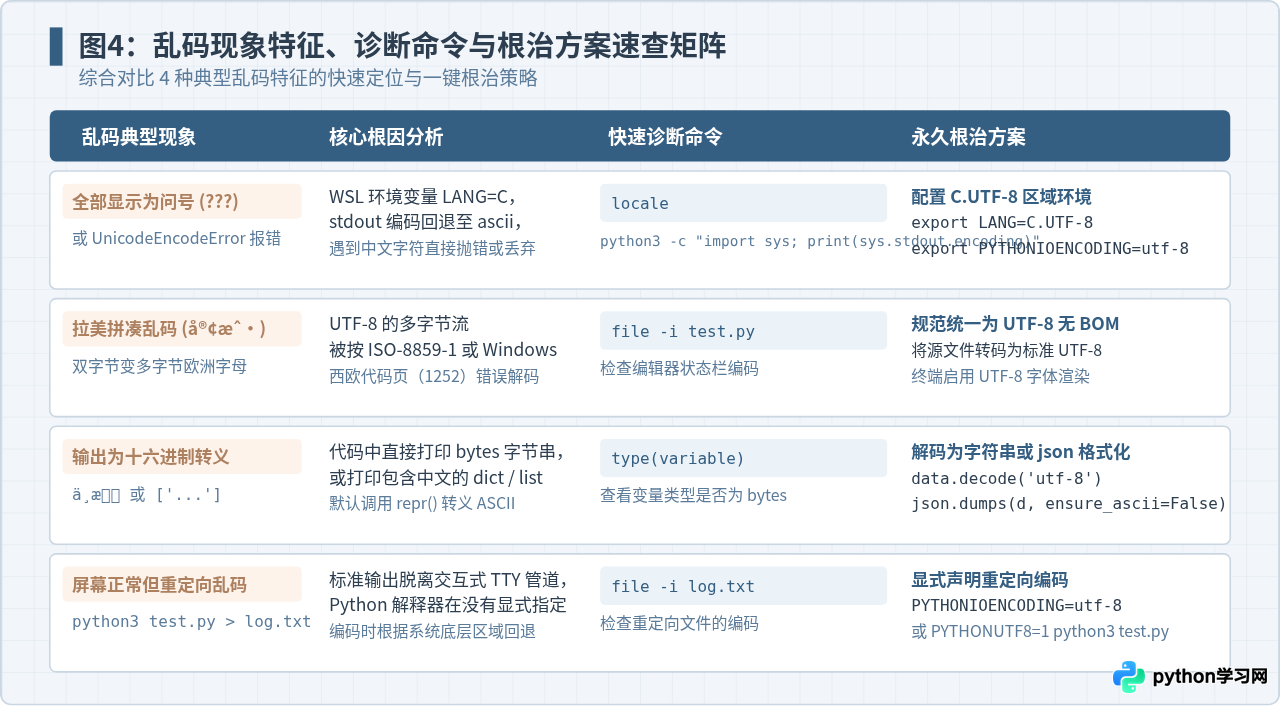
五、结果验证与测试示例
完成全套配置后,可以编写一个独立的测试脚本 verify_encoding.py 来验收修复效果:
#!/usr/bin/env python3
# -*- coding: utf-8 -*-

import sys
import locale

def test_environment():
    print("=" * 50)
    print("WSL Python 中文环境验证测试")
    print("=" * 50)

    # 打印运行期各项编码参数
    print(f"Python 解释器版本: {sys.version.split()[0]}")
    print(f"标准输出流编码 (sys.stdout.encoding): {sys.stdout.encoding}")
    print(f"文件系统编码 (sys.getfilesystemencoding()): {sys.getfilesystemencoding()}")
    print(f"默认内部编码 (sys.getdefaultencoding()): {sys.getdefaultencoding()}")
    print(f"系统语言区域 (locale.getlocale()): {locale.getlocale()}")
    print("-" * 50)

    # 测试中文直接打印
    chinese_text = "中文测试:汉字显示正常,恭喜配置成功!"
    print(f"直显测试 -> {chinese_text}")

    # 测试多层级字符集
    sample_symbols = "常见符号测试:【】『』——……¥€℃"
    print(f"符号测试 -> {sample_symbols}")
    print("=" * 50)

if __name__ == "__main__":
    test_environment()
在 WSL 终端中运行该脚本,若看到输出中的 sys.stdout.encoding 明确显示为 utf-8,且下方汉字与全角标点均工整清晰、无任何错乱或方块乱码,同时执行 python3 verify_encoding.py > test.log && cat test.log 亦能正常呈现,即标志着 WSL 与 Python 的中文输出环境已彻底修复完毕。
本站声明
本文内容仅供参考,不代表本站观点。转载或引用请注明出处。如发现内容问题,请通过联系我们页面反馈。















